GPU云服务器
GPU云服务器


文档指南

请输入


- 文档首页
 GPU云服务器GPU云服务器最佳实践搭建应用GPU-搭建AIGC能力(Linux)
 复制全文
 下载 pdf
GPU-搭建AIGC能力(Linux)
 文档反馈
 问问助手
本文介绍如何部署Stable Diffusion WebUI工具前端和Stable Diffusion训练模型,实现高质量AI图片生成,掌握整个AI作画推理流程及关键参数对图片输出的影响。
AIGC简介
AIGC(AI generated content)是一种利用AI技术自动生成内容的生产方式,代表着AI从理解语言、理解文字、理解图片和视频,走向了生成内容,是一种‘人机共创’新模式。
软件版本
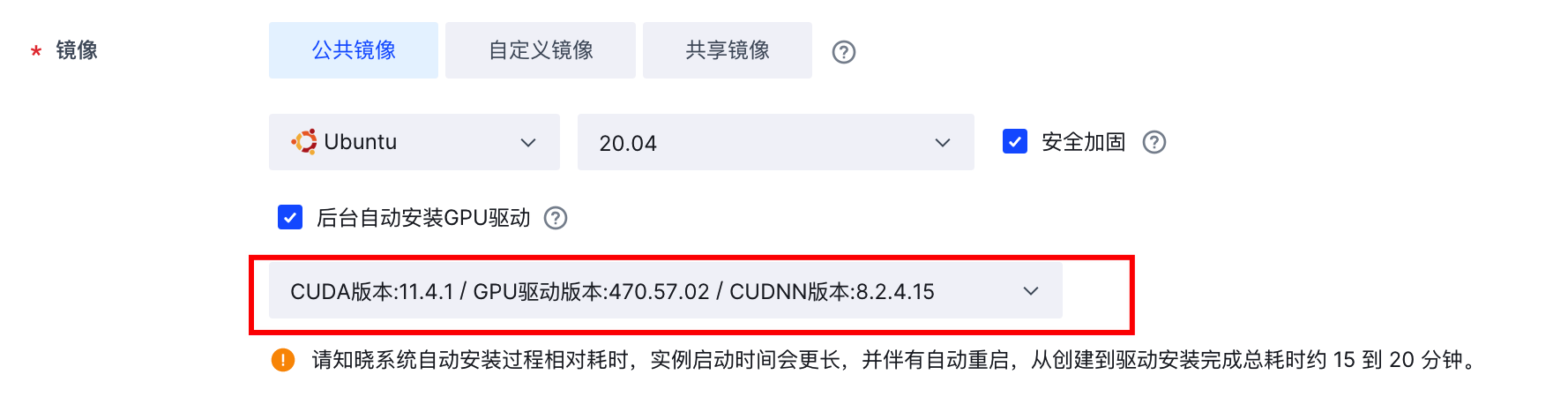
- NVIDIA驱动:本例使用Tesla 470.57.02,Cuda 11.4.1。
- Python:编程语言,并提供机器学习库Numpy等。本例使用Python 3.11.3版本。
- PIP:通用的Python包管理工具。本例使用PIP 20.0.2版本。
- Git:分布式版本控制系统。本例使用Git 2.25.1版本
使用说明
- 为使Stable Diffusion WebUI与模型顺利运行,推荐实例配置为 12GB 显存,且内存大于 16GiB ,使支持的图片更大、预处理效率更高。
- 本例选用ecs.ini2.7xlarge计算规格,搭载NVIDIA A30 GPU卡,显存24GB,内存为234GiB。
- 下载本例所需软件可能需要访问国外网站,建议您增加网络代理(例如FlexGW)以提高访问速度。您也可以将所需软件下载到本地,参考本地数据上传到GPU实例中。
步骤一:创建GPU计算型实例
- 计算规格:ecs.ini2.7xlarge
- 镜像:Ubuntu 20.04,选择后台自动安装以下GPU驱动。
-
- 弹性公网IP:勾选“分配弹性公网IP”按钮。
步骤二:安装Python和PIP
- 登录Python网站。
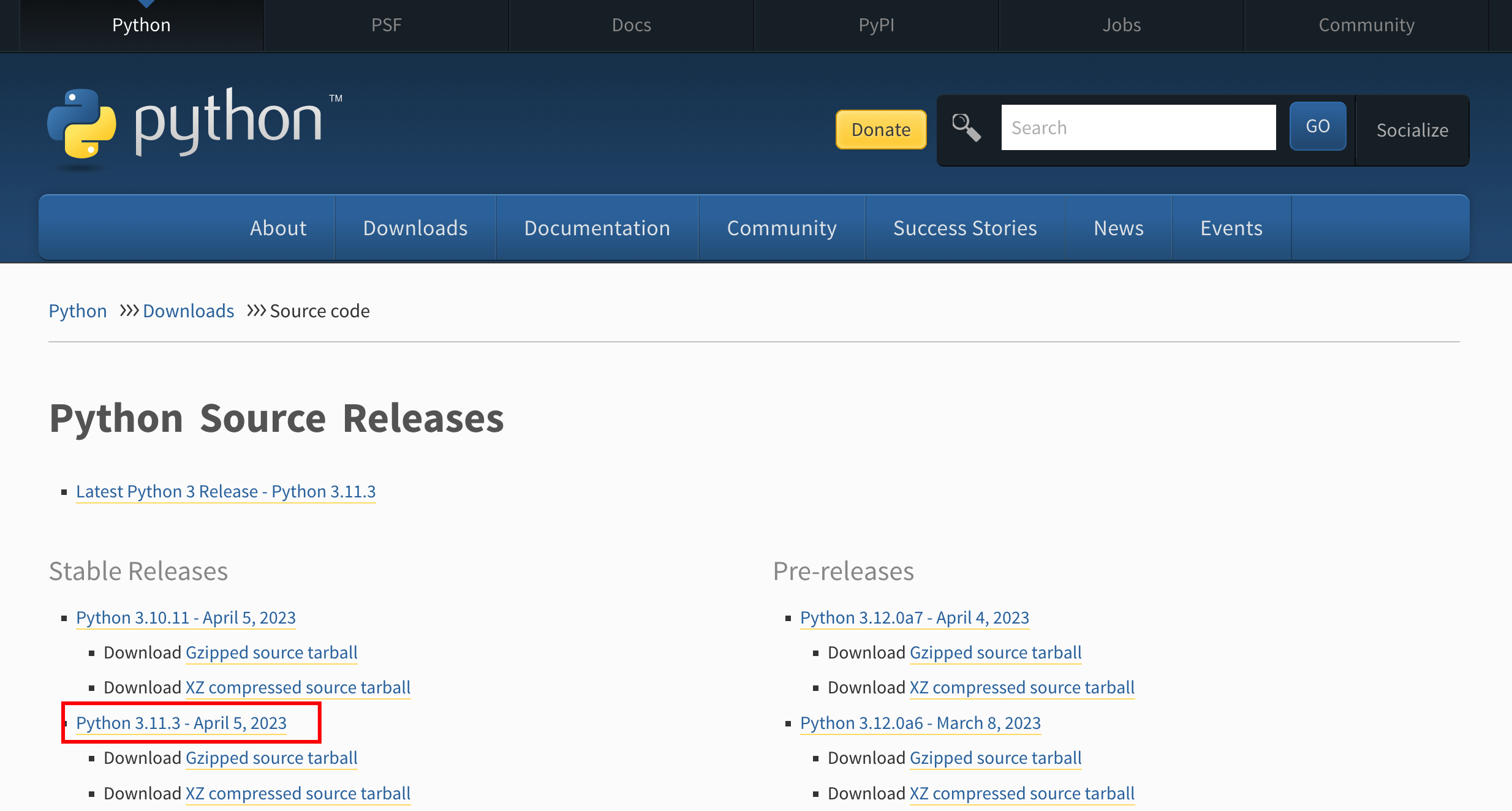
- 找到并单击Python 3.11.3,进入3.11.3版本下载页面。
-
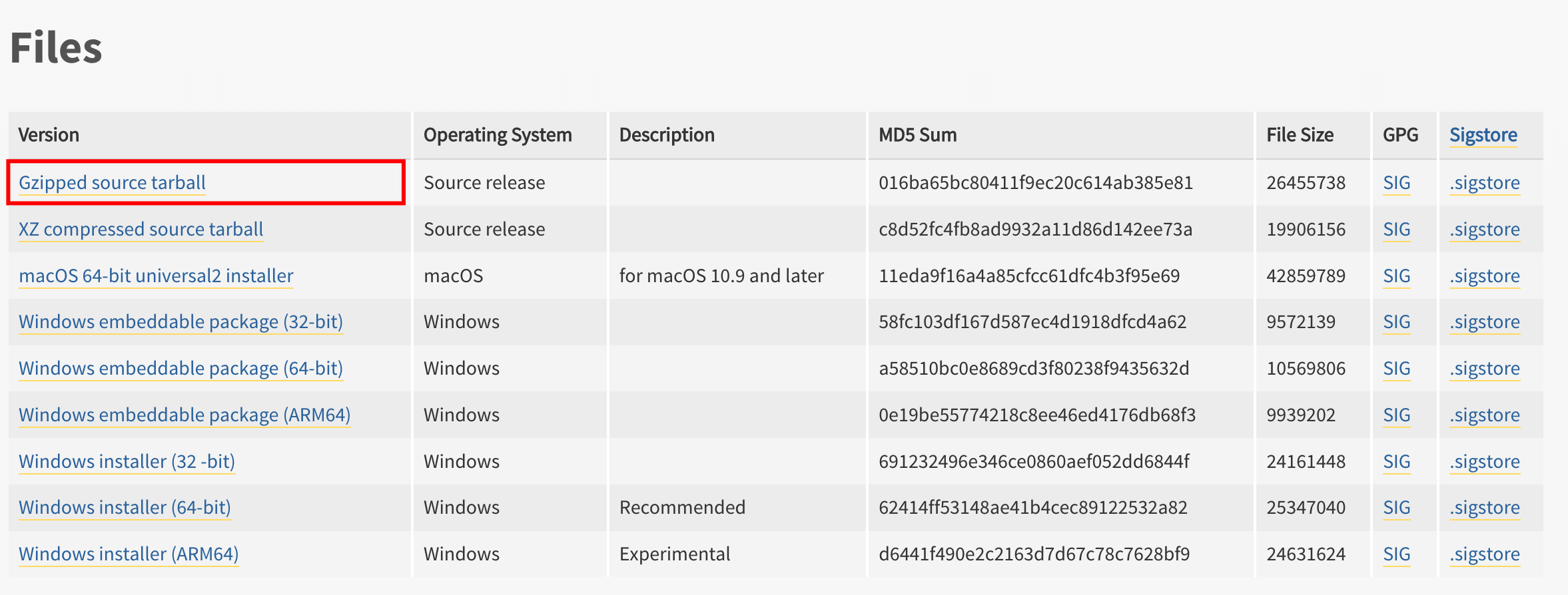
- 滑动页面至最下方,右键单击“Gzipped source tarball”,选择“复制链接地址”复制Python安装包下载地址,本例为https://www.python.org/ftp/python/3.11.3/Python-3.11.3.tgz。
-
- 远程连接云服务器并登录,具体操作请参考通过控制台登录Linux实例
- 执行以下命令,拉取并安装Python安装包。
-
- 执行以下命令,安装PIP。
-
- 执行pip --version命令,回显如下,表示安装成功。
-

步骤三:安装Git
- 执行以下命令,安装Git。
- apt -y install git
- 执行git --version命令,回显如下,表示安装成功。
-

步骤四:确认NVIDIA驱动
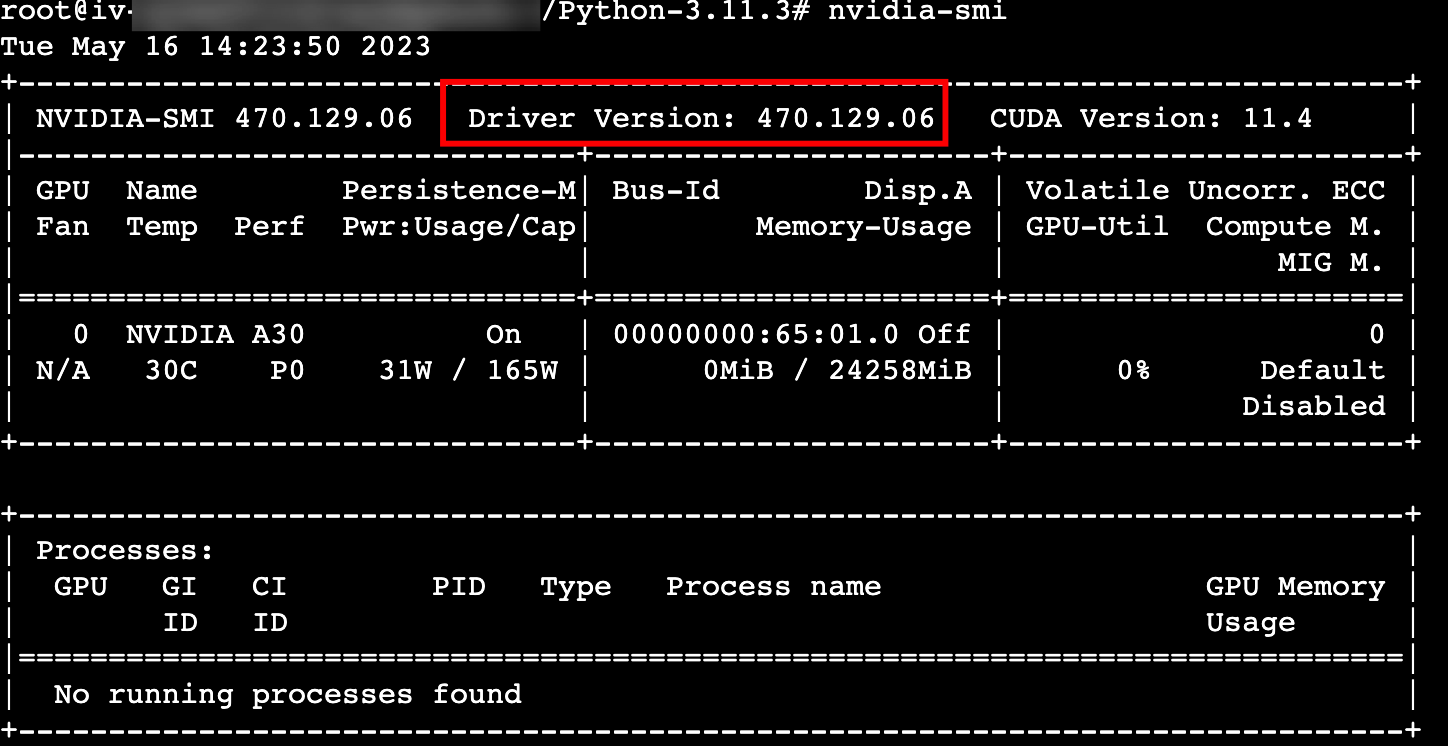
- 执行nvidia-smi命令,可以看到GPU驱动的版本,说明GPU驱动已安装成功。
-
- 执行/usr/local/cuda/bin/nvcc -V命令可以看到CUDA版本,说明CUDA已安装成功。
步骤五:安装Stable Diffusion UI
执行以下命令,安装Stable Diffusion UI。
回显如下,表示下载成功。

步骤六:下载训练模型Stable Diffusion
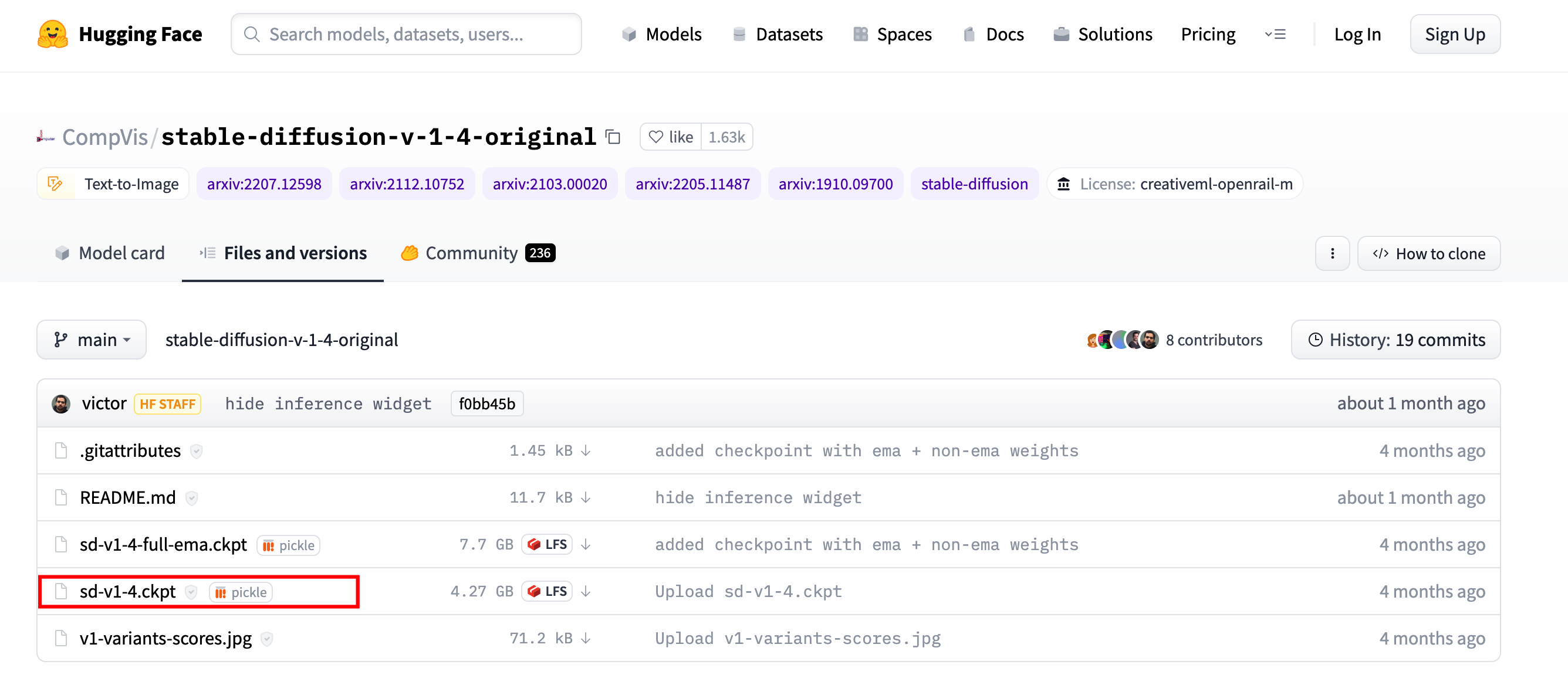
- 登录Stable Diffusion代码库,单击“Files and versions”页签。
- 右键单击“sd-v1-4.ckpt”训练模型,复制下载链接地址,本例为https://huggingface.co/CompVis/stable-diffusion-v-1-4-original/blob/main/sd-v1-4.ckpt。
-
- 依次执行以下命令,进入训练模型存放目录并下载。
-
- 执行以下命令,进入训练模型webui目录。
- cd && cd stable-diffusion-webui/
- 执行以下命令,添加清华源。
- 执行vi launch_utils.py命令。
- 搜索代码run(f'"{python}" -m {torch_command},并添加清华源-i https://pypi.tuna.tsinghua.edu.cn/simple。
-

- 搜索代码return run(f'"{python}" -m pip {command},并添加清华源-i https://pypi.tuna.tsinghua.edu.cn/simple。
-

- 依次执行以下命令,进入并启动python-venv虚拟环境。
-
- 回显如下,表示成功进入虚拟环境。
-

- 执行以下命令,安装gfpgan。
-
- 依次执行以下命令,运行webui.sh文件。
- ./webui.sh --share -f
- 根据网速不同,大约需要20分钟 - 2个小时不等,请耐心等待,一定不要关闭远程连接窗口。如果过程中出现运行失败的情况,请稍后重试或按需解决。
- 回显如下,表示下载完成。
-
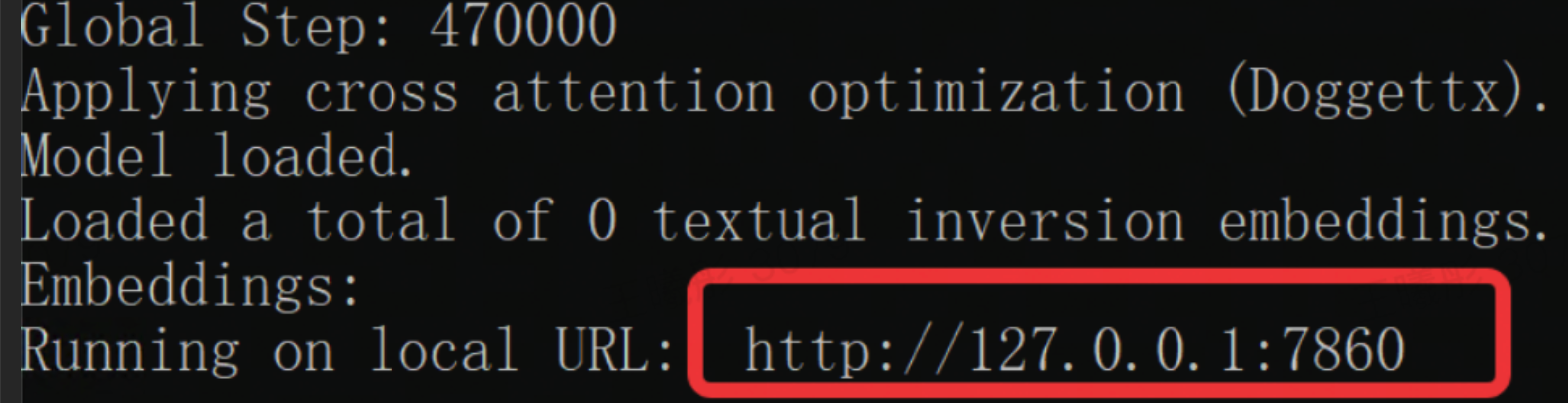
- 使用浏览器打开http://127.0.0.1:7860,注意不要关闭远程连接窗口。
步骤七:生成图片
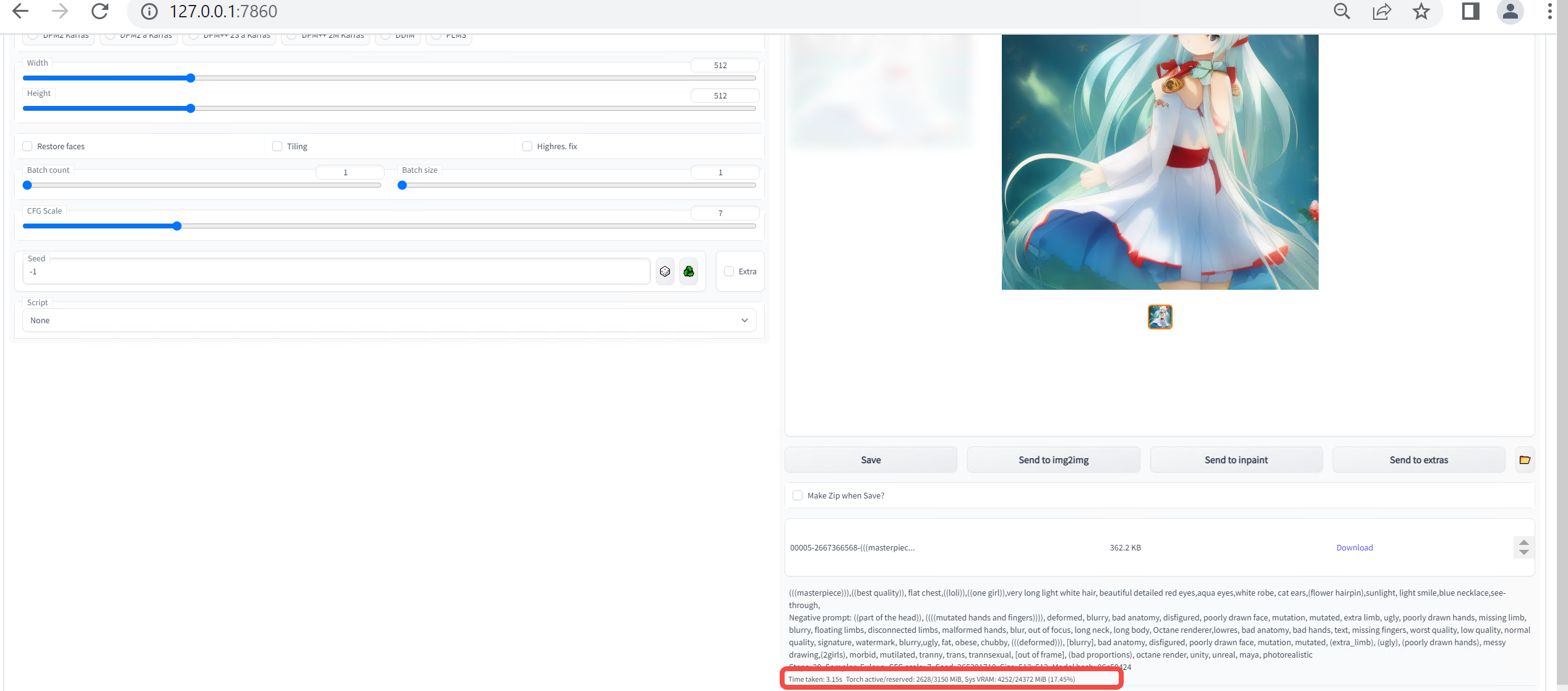
- 在http://127.0.0.1:7860中配置相关参数。
-
- 单击“生成”按钮后,即会获得一张本地AI生成的图片,以及图片产生用时和GPU利用率,如下图所示。
-
最近更新时间:2026.10.30 19:14:47
这个页面对您有帮助吗?
有用
有用
无用
无用