全栈可观测平台
全栈可观测平台


文档指南

请输入


- 文档首页
 全栈可观测平台全景观测通用 AI 应用监控AI 应用洞察洞察任务
 复制全文
复制全文 下载 pdf
洞察任务
 文档反馈
文档反馈 问问助手
问问助手洞察任务按照指定的洞察规则,对一定范围内的历史会话进行批量分析,并为每个会话生成标签和判定理由。通过创建洞察任务,您可以从大量会话中筛选需要重点关注的数据,查看整体结果分布,并结合原始会话定位问题,从而为优化系统 Prompt、工具调用或产品流程提供依据。本文介绍如何管理洞察任务。
使用限制
- 已经具备目标工作区的查看权限,详情请参见 工作区级别的 IAM 权限控制。
- 目标工作区内存在 AI 应用的历史会话数据。会话数据的接入与查询方式请参见 LLM 会话分析。
创建洞察任务
- 登录 AI 应用监控,并在顶部导航栏选择项目和地域。
- 在左侧导航栏选择 AI 应用洞察 > 洞察任务。
- 在页面右上角选择目标工作区,洞察任务仅分析所选工作区内的会话数据。
- 单击 创建洞察任务,完成参数配置。
-
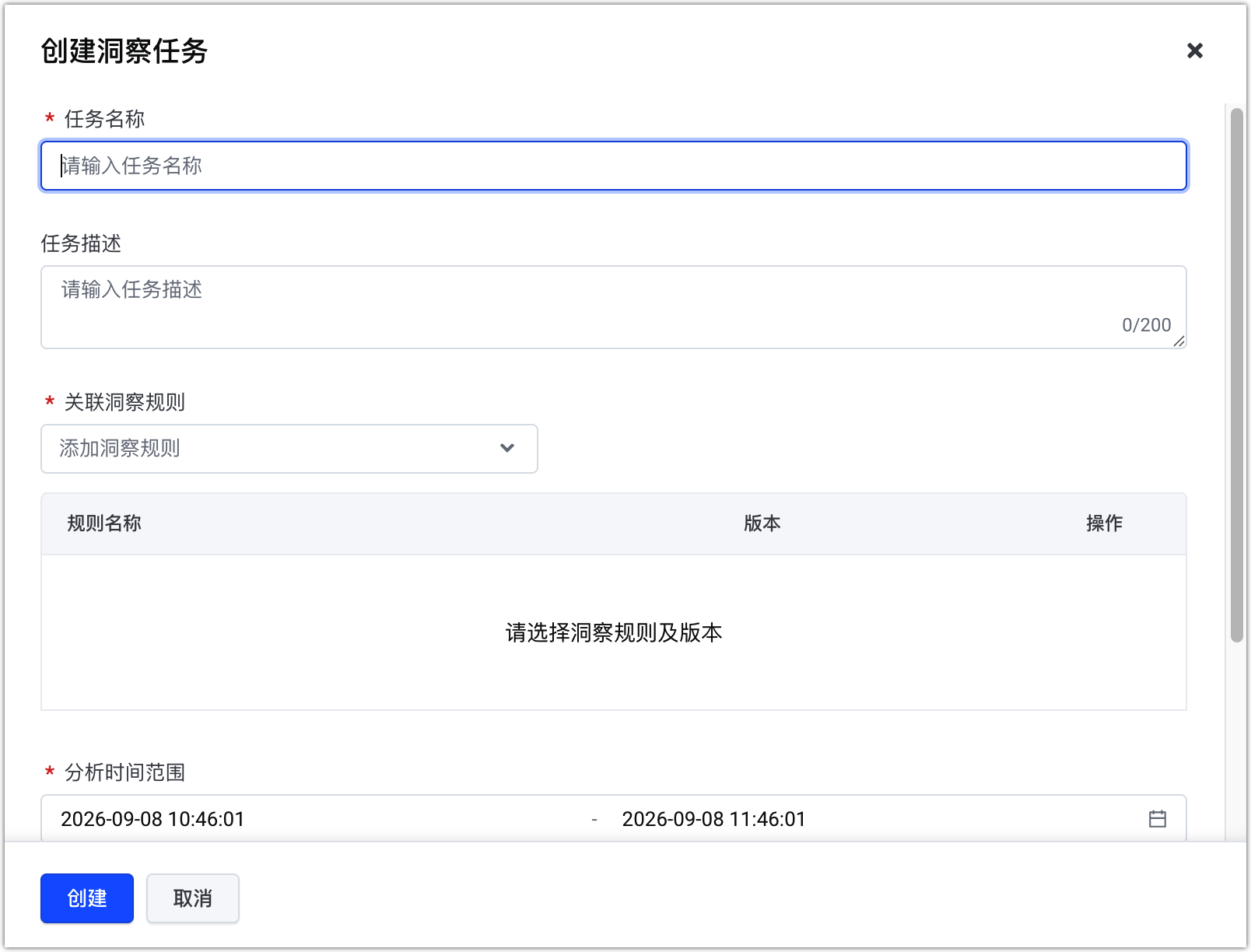
- 参数说明任务名称自定义洞察任务名称。同一工作区内不允许重名。关联洞察规则分析时间范围选择会话实际产生的时间范围,系统仅分析该时间段内的会话。支持选择最近 1 天、最近 7 天、最近 14 天、最近 30 天和自定义时间段。Agent 服务选择本次任务的分析目标服务。不指定时默认分析工作区内的全部 Agent 服务。数据过滤单击 添加筛选,在分析时间范围和 Agent 服务范围的基础上,进一步筛选分析数据。支持配置 Session ID、用户 ID、会话时长、调用链数等字段。说明
- 不添加筛选时,系统将分析时间范围内符合条件的全部会话。
- 添加多个筛选条件时,条件之间按逻辑 “与” 进行关联,即全部条件同时满足的会话才会被纳入分析。
查看洞察任务
- 登录 AI 应用监控,并在顶部导航栏选择项目和地域。
- 在左侧导航栏选择 AI 应用洞察 > 洞察任务。
- 在页面右上角选择目标工作区。系统将展示该工作区内的所有洞察任务。
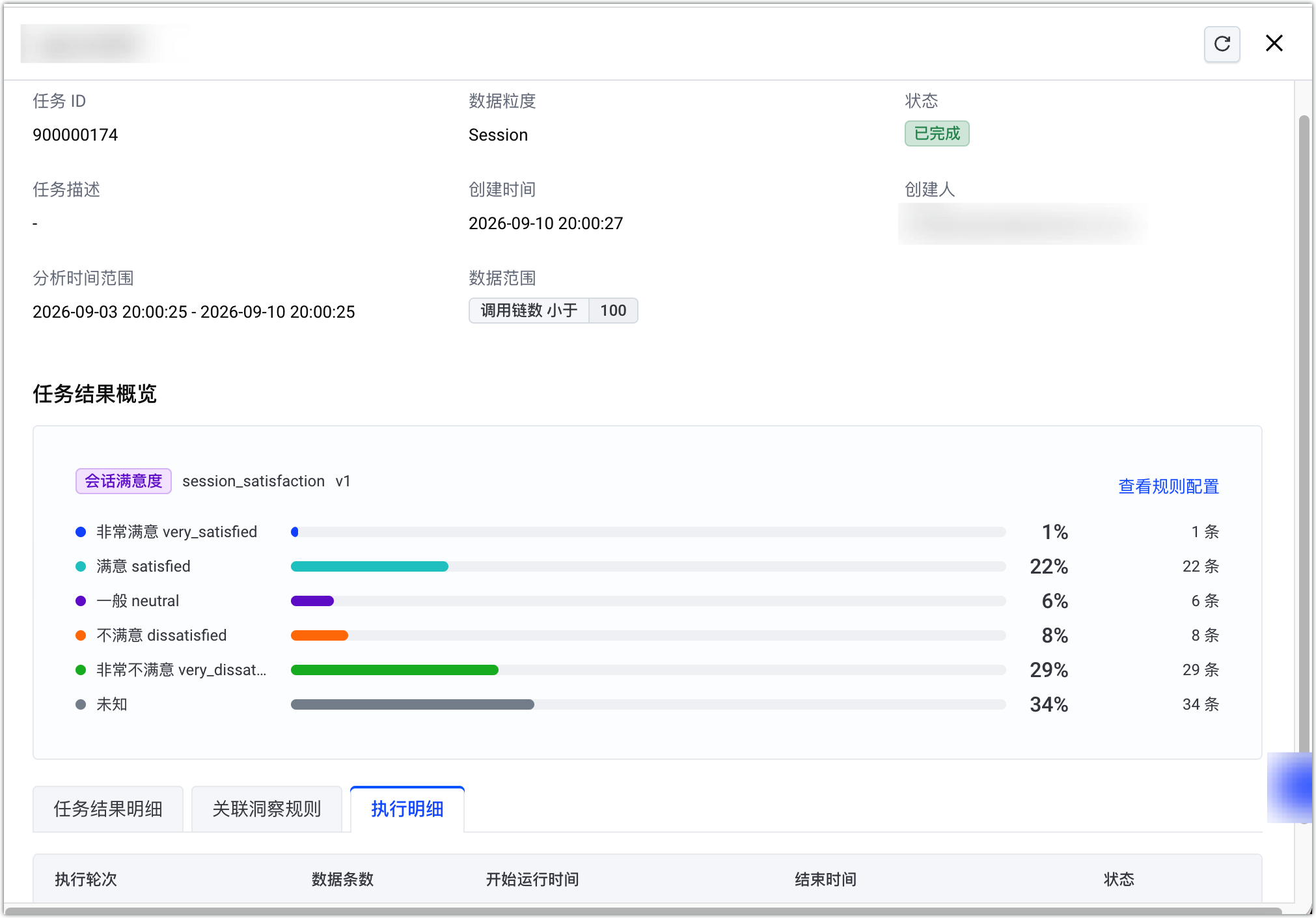
- 在任务列表中单击目标任务的名称或操作列的 详细信息,可查看该任务的基本信息。
- 任务结果概览页展示本次任务各标签的数量及占比分布,单击 查看规则配置,可查看该任务关联的洞察规则,更多详细说明请参见 洞察规则。
-
- 选择 任务结果明细 页签,展示任务的分析结果,页签内包含筛选区和结果明细区。
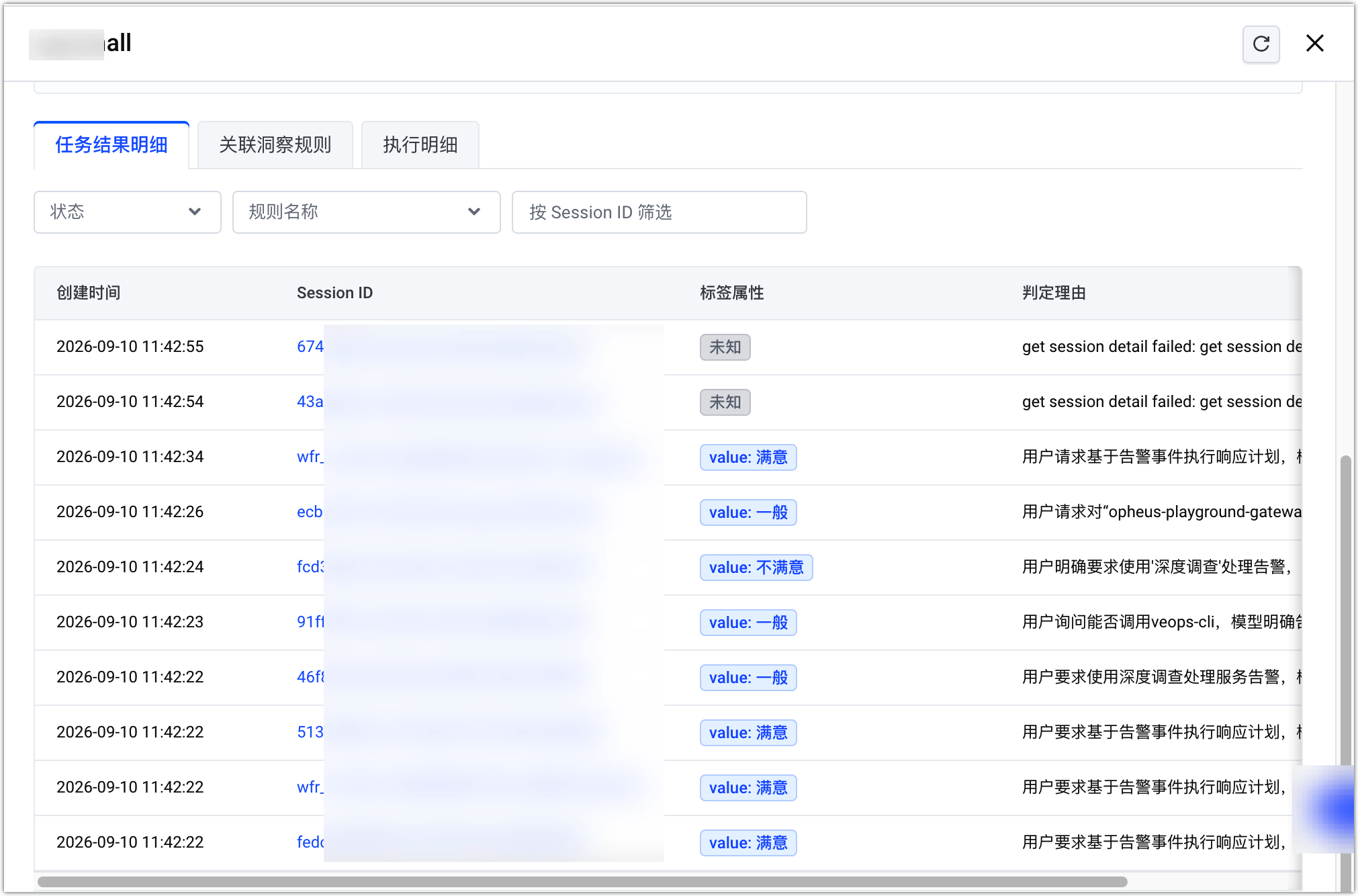
- 筛选区可通过以下条件进行筛选:
- 状态:按会话的分析状态进行筛选。
- 规则名称:按本次任务关联的洞察规则进行筛选。
- 按 Session ID 筛选:输入完整的 Session ID,精确查找指定会话的分析结果
- 结果明细区展示了会话对应的分析记录:
- 创建时间:该条洞察结果生成的时间。用于确认结果是否来自目标分析周期,并辅助区分同一会话在不同任务或不同时间生成的结果。
- Session ID:会话对应的 ID。单击会话 ID,可跳转至 LLM 会话分析 页面查看完整对话、调用链及相关上下文。更多详细说明请参见 LLM 会话分析。
- 标签属性:规则输出的分类结果,用于判断用户诉求在一次完整会话中的满足程度。
- 判定理由:大模型对当前标签给出的依据说明,用于解释哪些对话内容影响了满意度判断。
选择 关联洞察规则 页签,展示本次任务使用的规则信息,包含规则名称、规则 ID、版本、输出类型及描述等。用户可通过该页签核对本次分析所依据的判断标准。 选择 执行明细 页签,展示任务的实际执行过程,包括执行轮次、数据条数、开始运行时间、结束时间以及状态等信息。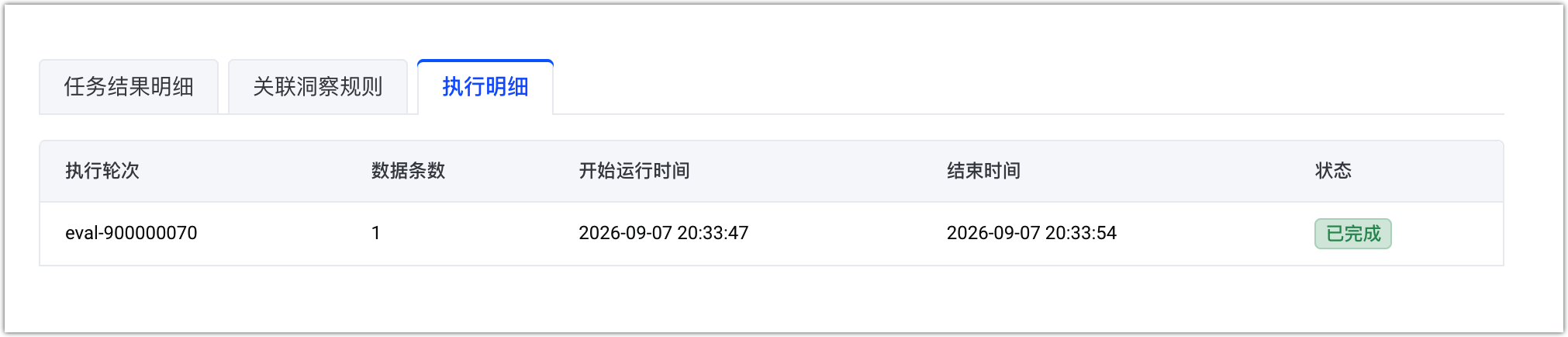
删除洞察任务
注意
删除任务后不可恢复,请谨慎操作。
- 登录 AI 应用监控,并在顶部导航栏选择项目和地域。
- 在左侧导航栏选择 AI 应用洞察 > 洞察任务。
- 在页面右上角选择目标工作区。系统将展示该工作区内的所有洞察任务。
- 单击目标洞察任务操作列的 删除,可删除该任务。
最近更新时间:2026.09.16 10:23:29
这个页面对您有帮助吗?
有用
有用
无用
无用