全栈可观测平台
全栈可观测平台


文档指南

请输入


- 文档首页
 全栈可观测平台自定义看板快速使用自定义看板
 复制全文
复制全文 下载 pdf
快速使用自定义看板
 文档反馈
文档反馈 问问助手
问问助手自定义看板是聚焦于系统可观测性的个性化数据可视化面板,用于整合、展示和分析系统的可观测性数据,帮助用户全面理解系统运行状态、快速定位问题。本文为您介绍如何快速使用自定义看板。
背景信息
自定义看板能够根据用户或团队的具体需求,自主设计、配置数据可视化面板,可视化直观展示数据。通过整合多来源数据,以时序图、指标卡、表格、饼图、条形计量图等形式直观呈现关键信息,支持灵活调整布局、数据维度、展示样式,最终实现数据的按需展示。核心特性如下:
- 多数据源:支持连接应用性能监控-服务端、托管 Prometheus、云监控、日志服务、Metrics 5 种数据源,覆盖可观测性三要素及业务数据。
- 开放生态:全面拥抱 Grafana,兼容 Grafana JSON,并支持导出到 GrafanaModel。
前提条件
已经开通数据源相关监控服务,并确保能够正常获取观测数据。
操作步骤
可参考以下步骤快速使用自定义看板。
步骤一:创建文件夹
- 登录 全栈可观测平台控制台,在左侧导航栏选择 自定义看板。
- 在看板管理页面,单击 创建文件夹,自定义名称创建文件夹,用于管理看板。
步骤二:创建看板
目前支持 3 种创建看板的方式,可根据实际情况和使用需求选择合适的创建方式。
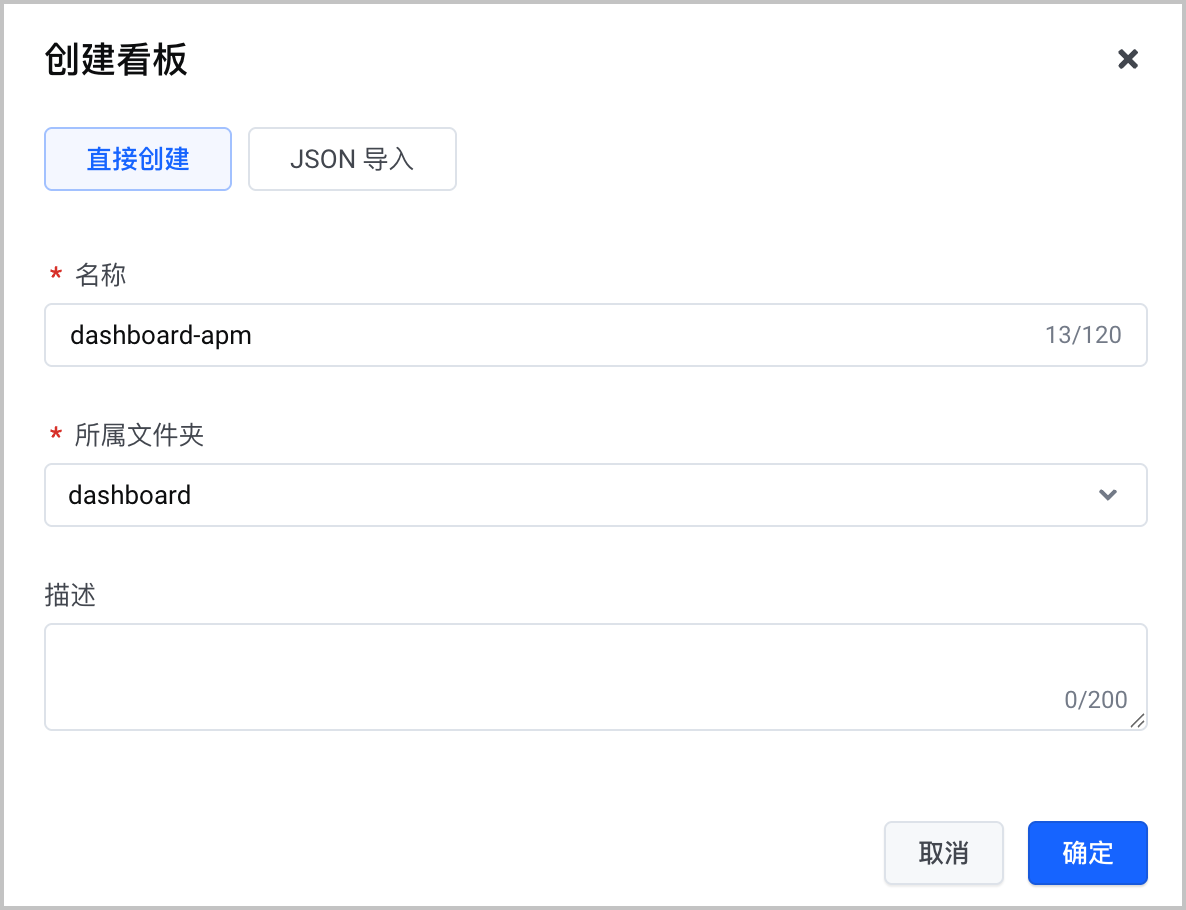
在看板管理页面,单击 创建看板,通过 直接创建 方式,创建一个全新的看板。
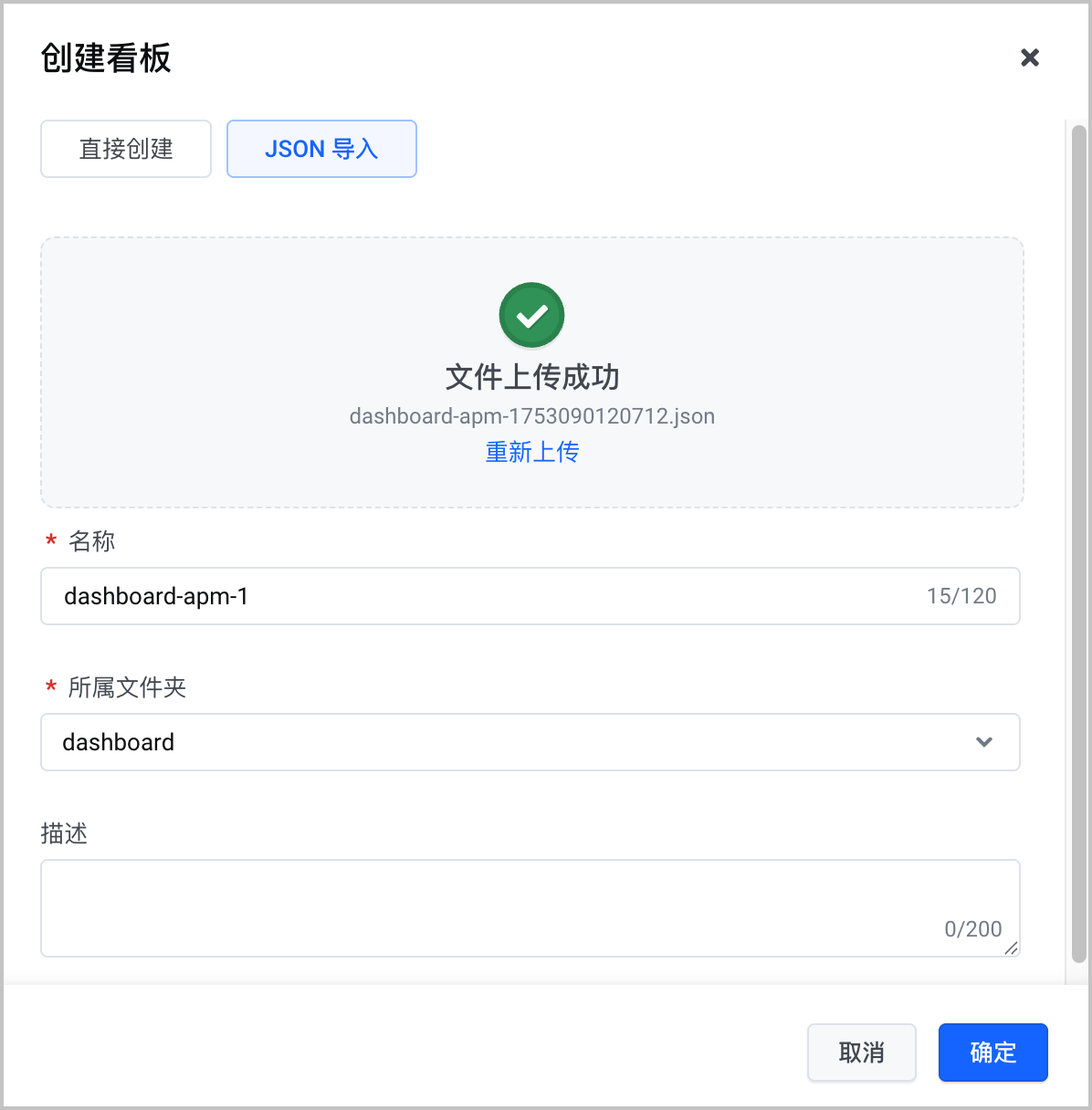
在看板管理页面,单击 创建看板,通过 Json 导入 方式,使用已有看板的 Json 配置快速创建看板,适用于跨平台或从 Grafana 快速复制看板的场景。
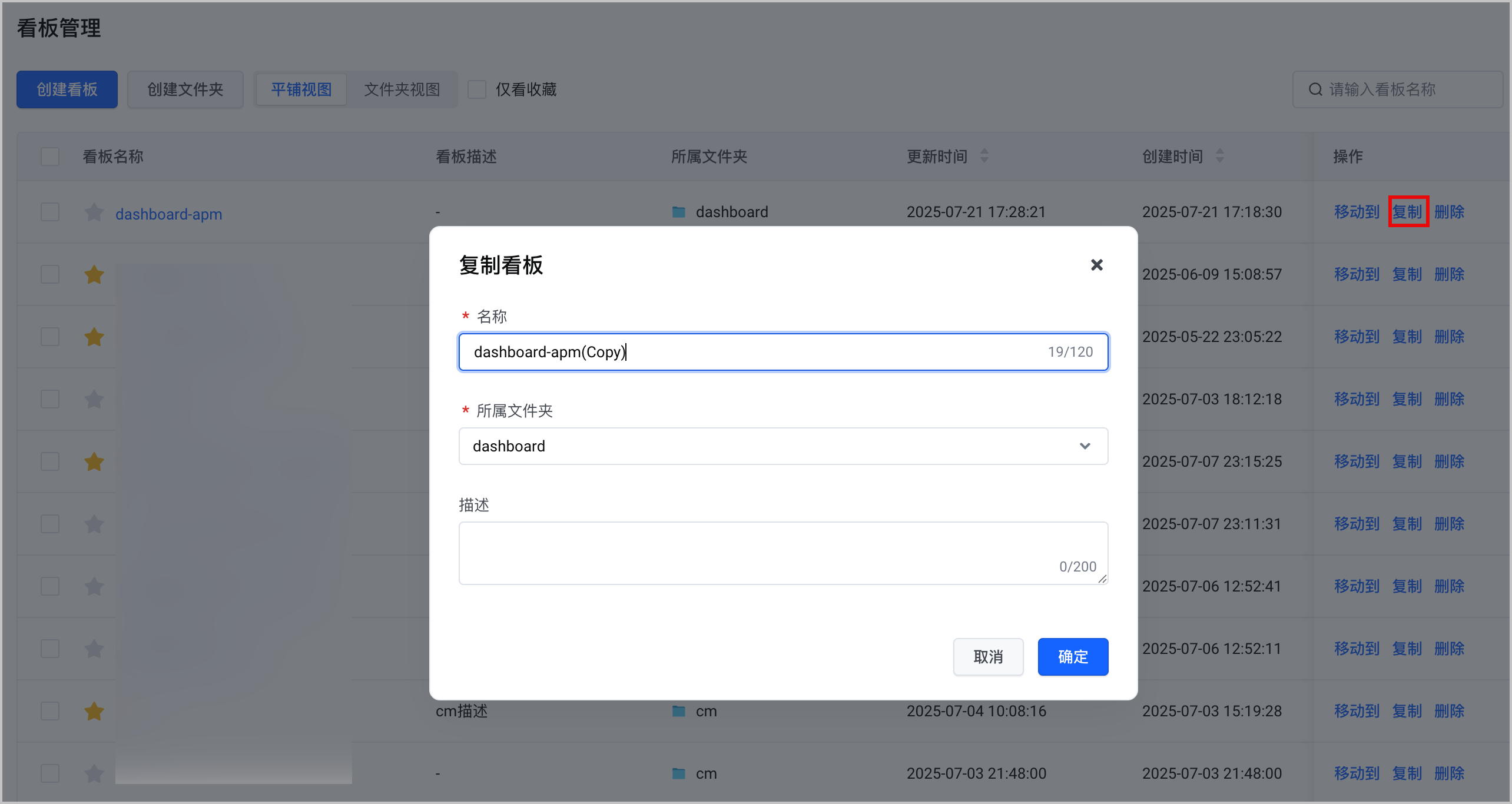
在看板管理页面,单击已有看板操作中的 复制,根据现有看板快速创建一个新的看板,适用于同平台快速创建看板的场景。
步骤三:添加并编辑图表
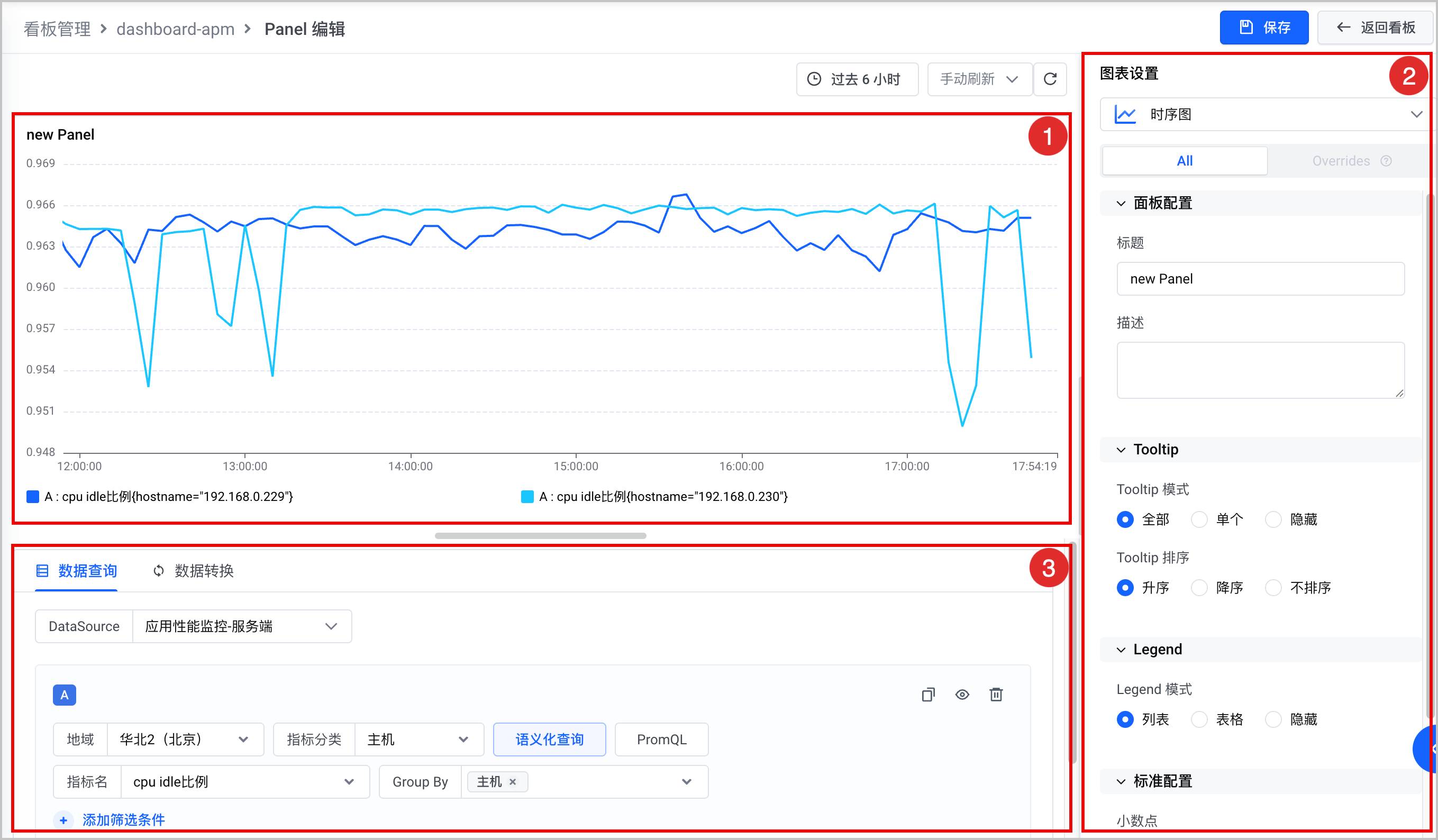
看板创建成功后,将跳转到看板配置页面,单击 添加图表,根据实际需求在看板中添加图表,完成后依次单击 保存 和 返回看板。重复此步骤,可根据实际需求添加多个图表。
步骤四:图表布局
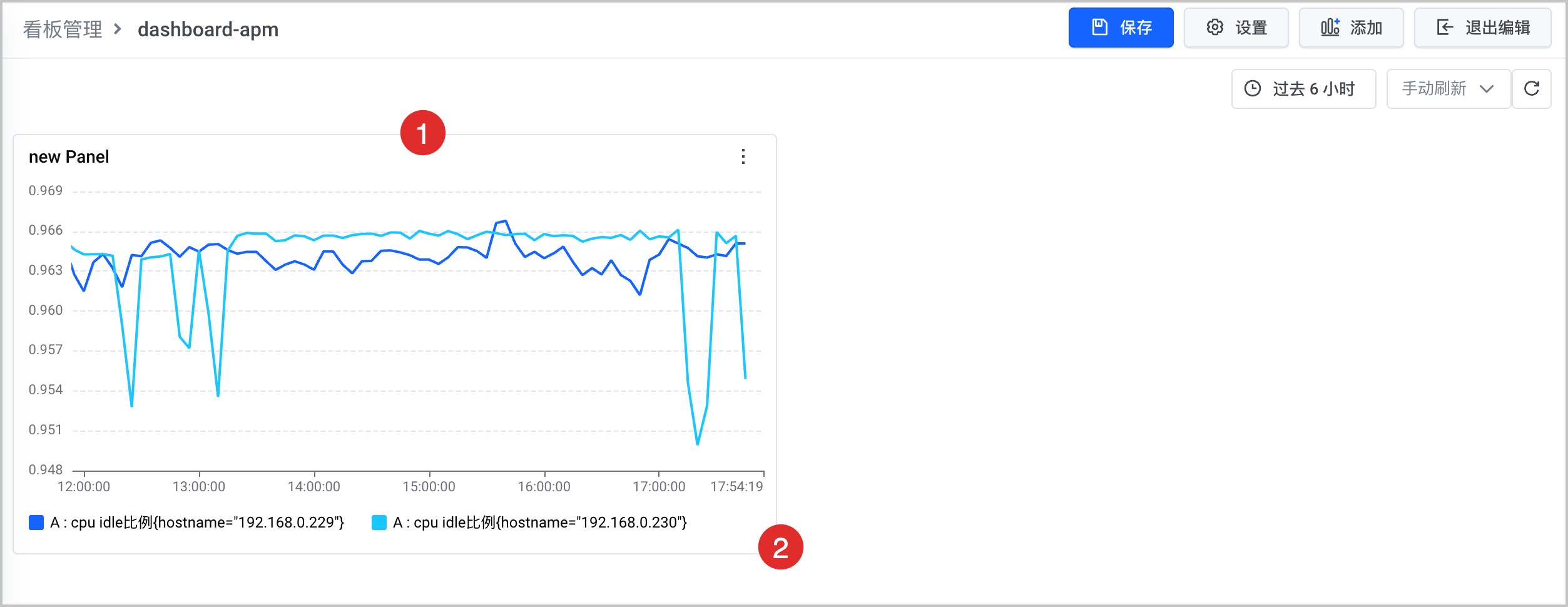
将鼠标悬停在图表顶部,光标变成 + 时,支持拖动图表调整位置;将鼠标悬停在图表右下角,光标变成箭头时,支持拖动缩放图表。根据实际需求调整图表布局,完成后依次单击 保存 和 退出编辑。
步骤五:查看看板
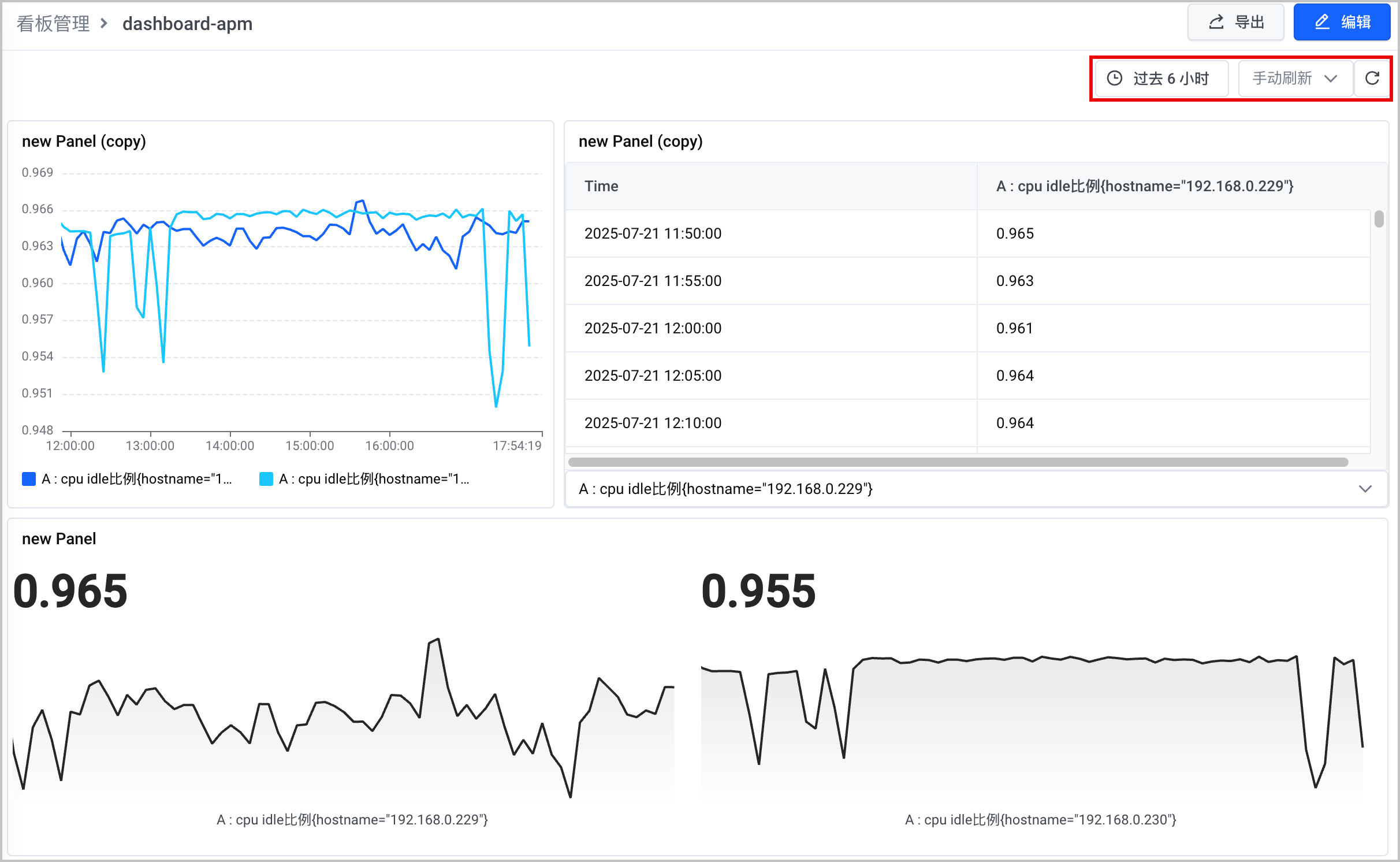
所有配置完成后,可返回看板页面查看数据看板,支持自定义数据时间范围和刷新频率,也可手动刷新数据。
后续操作
- 配置数据查询或 Query 变量时,支持通过全局变量进行插值,更多详细说明参见:全局变量。
- 图表添加完成后,支持对图表进行分组管理,更多详细说明参见:图表分组。
最近更新时间:2026.03.02 15:35:18
这个页面对您有帮助吗?
有用
有用
无用
无用