全栈可观测平台
全栈可观测平台


文档指南

请输入


- 文档首页
 全栈可观测平台自定义看板预置看板
 复制全文
复制全文 下载 pdf
预置看板
 文档反馈
文档反馈 问问助手
问问助手全栈可观测平台已经针对特定场景预先配置观测看板,提供开箱即用的可观测能力。本文为您介绍如何使用预置看板。
使用限制
预置看板与云产品存在关联关系,已经开通相应云产品时,才可查看对应云产品相关预置看板。
操作步骤
- 登录 全栈可观测平台控制台,在左侧导航栏选择 自定义看板。
- 单击 预置看板 页签,前往预置看板管理页面。单击目标预置看板,即可查看看板详情。
-
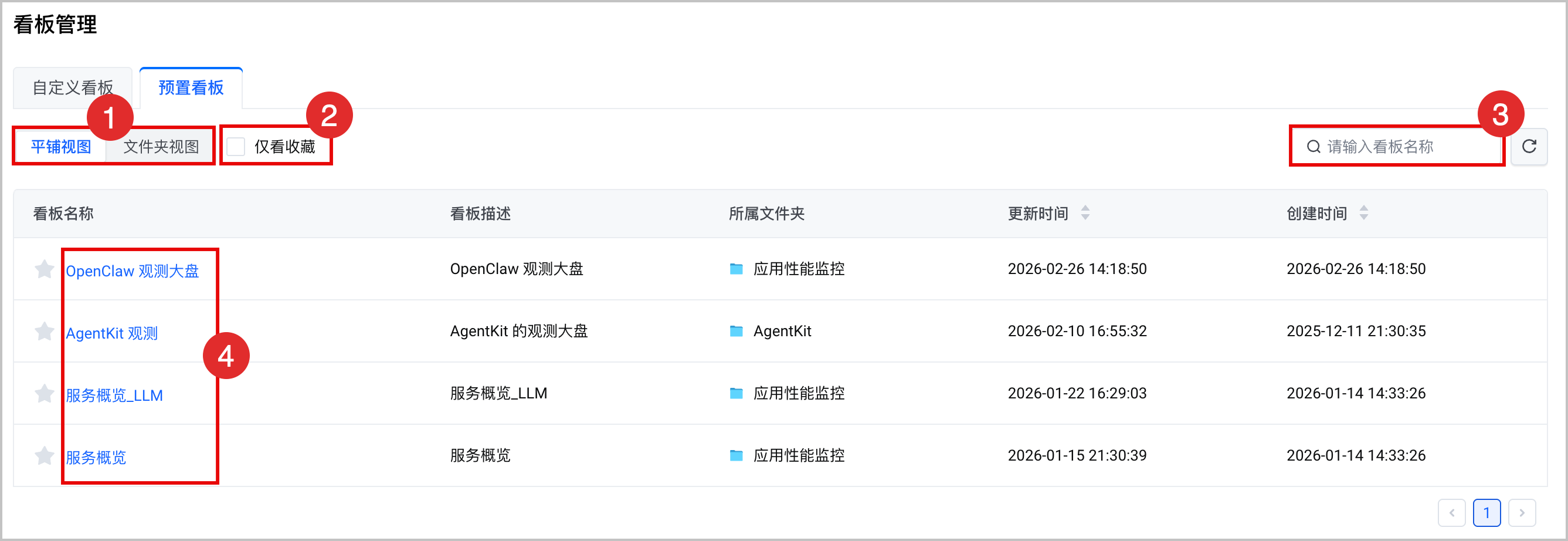
- 序号操作项说明1列表视图预置看板列表的展示视图,提供平铺视图和文件夹视图两种视图。2仅看收藏快捷筛选,勾选后仅展示已经收藏的预置看板列表。3搜索看板输入名称搜索预置看板。4查看看板单击目标预置看板名称,查看看板中预置的图表和指标详情。
后续操作
- 预置看板支持以下操作:
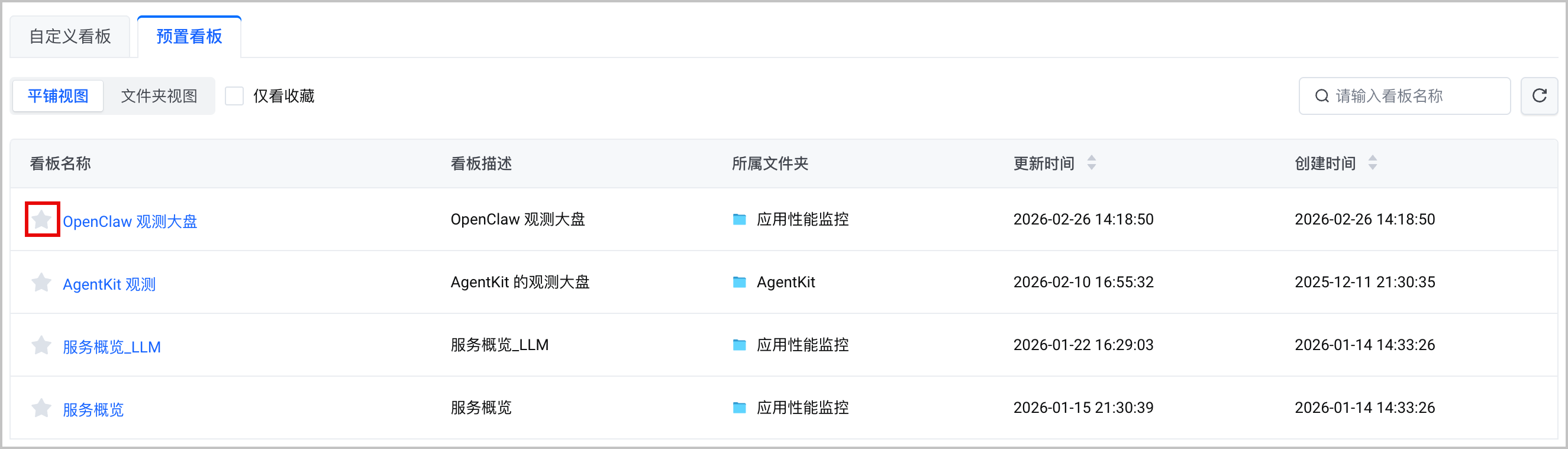
- 操作项说明收藏单击看板名称左侧收藏按钮,可收藏目标预置看板,方便快速筛选常用预置看板。
- 看板详情支持以下基础操作:
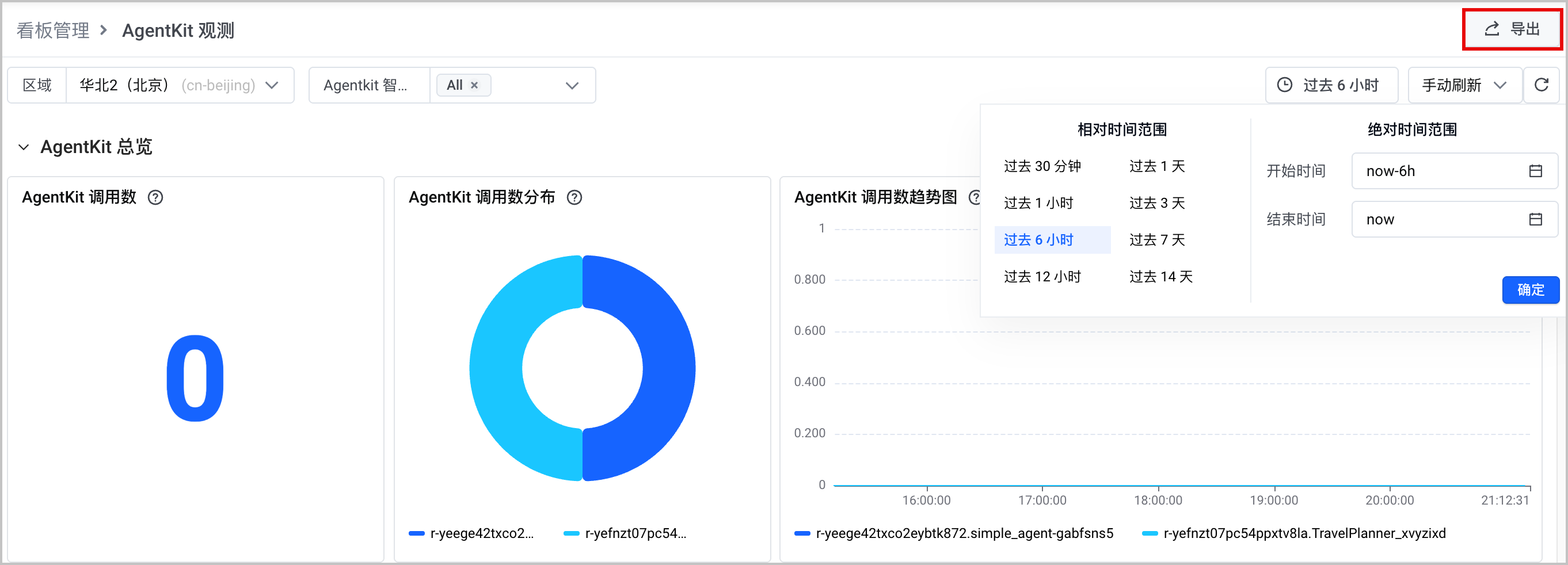
- 操作项说明导出导出“可观测 JSON”或“Grafana JSON”格式的看板配置文件。
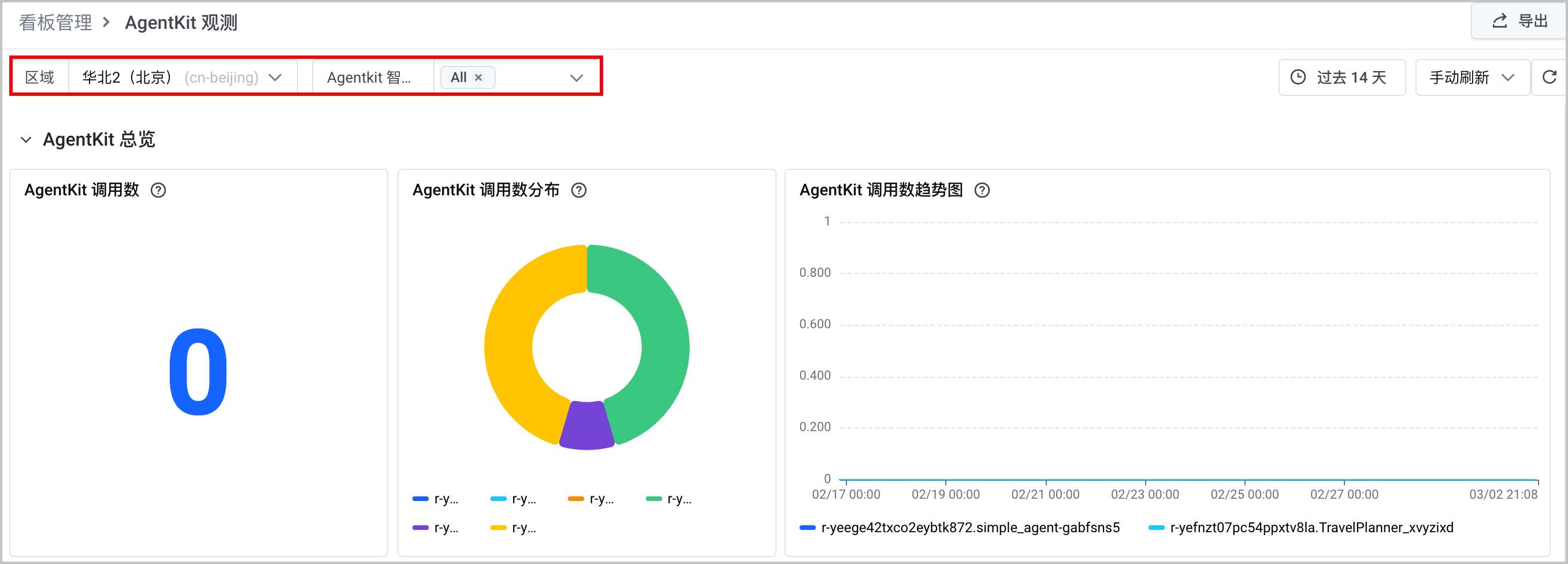
 选择数据源筛选看板数据的来源范围,例如:地域、资源列表、工作区等。
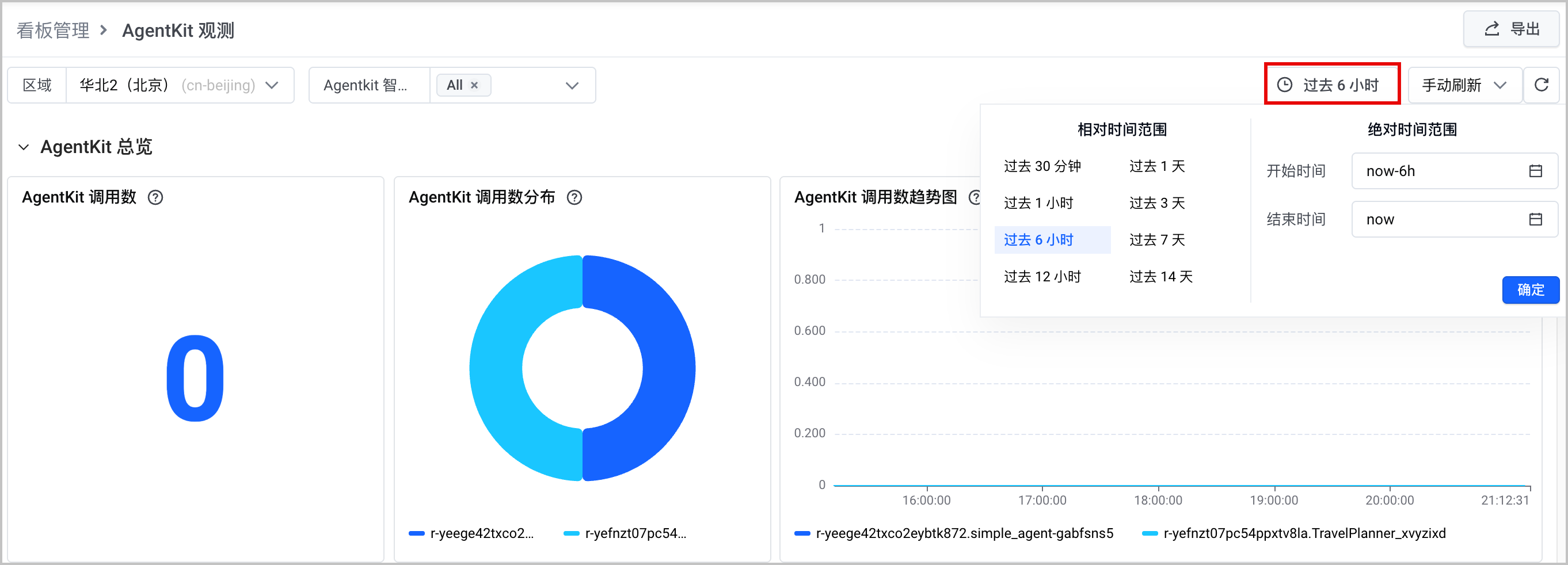
 配置数据时间段配置看板数据的时间范围,支持相对时间范围和绝对时间范围。
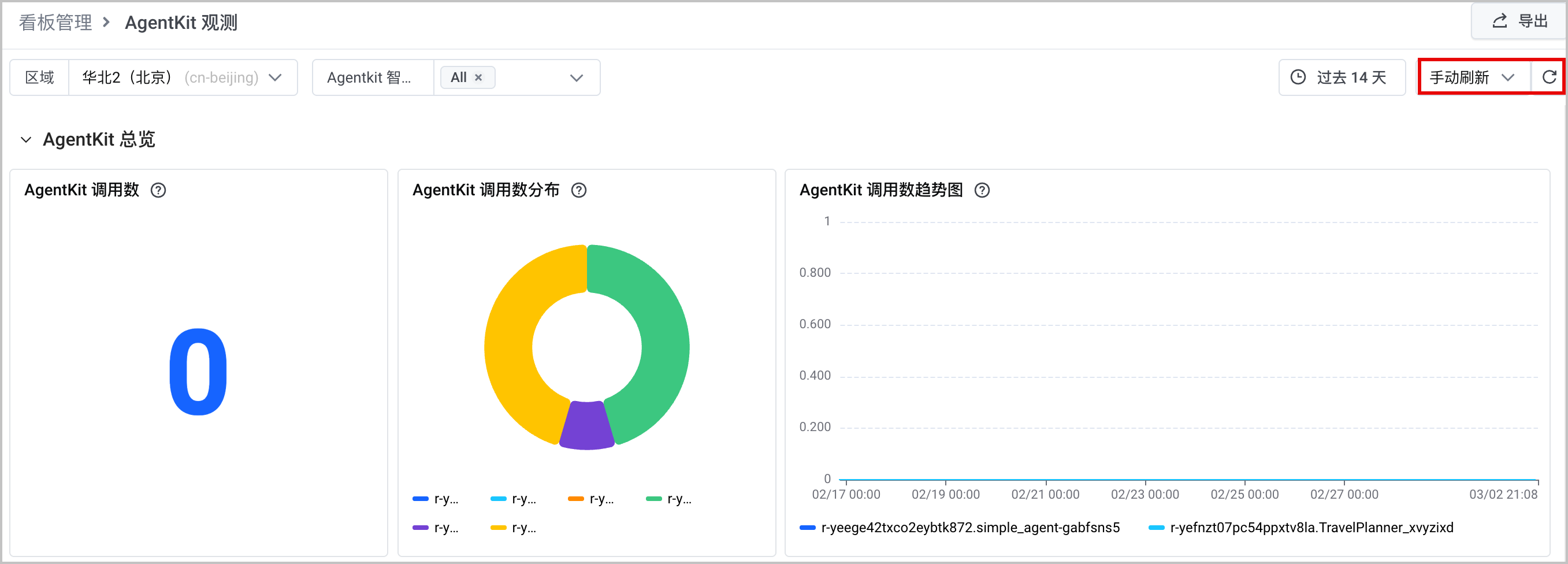
 配置刷新方式看板支持手动刷新或自动刷新,其中,自动刷新支持多种预置时间段,例如:每隔 1 分钟刷新、每隔 5 分钟刷新等。
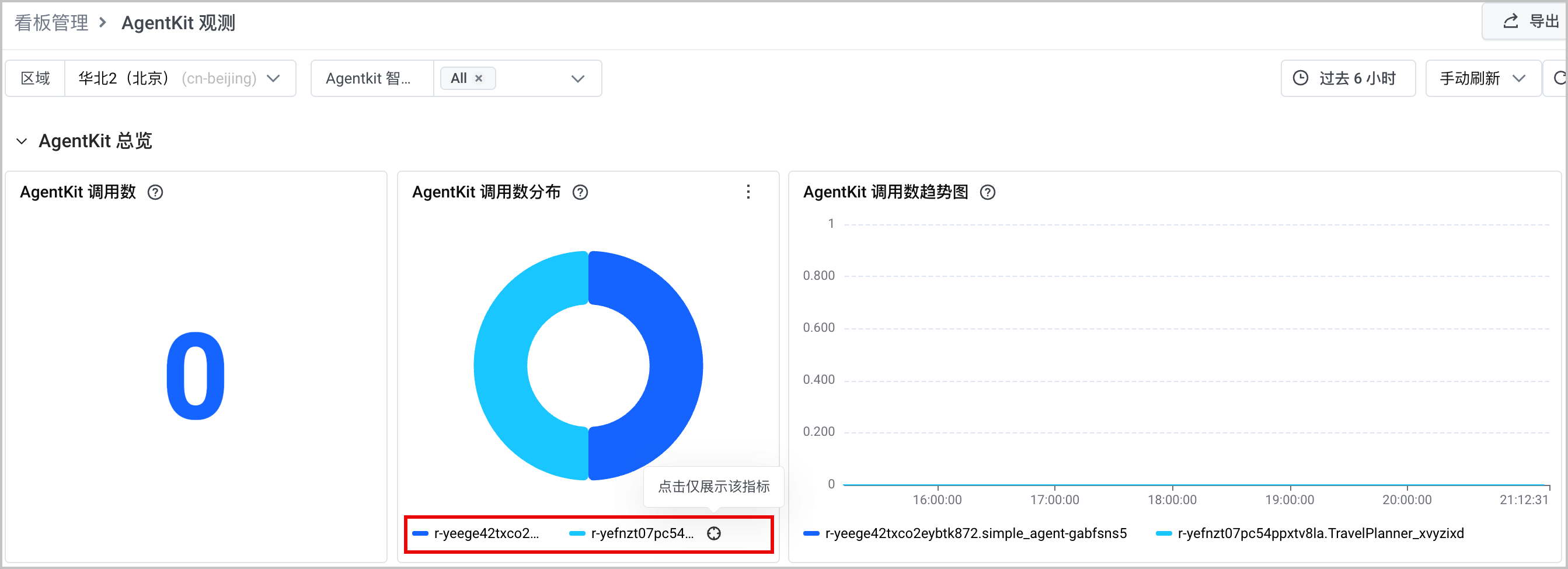
 图表数据筛选单击图表底部的图例,筛选图表中的数据源。
- 单击指定的数据源名称,在图表中展示或隐藏该数据源的图形。
- 单击指定数据源名称右侧的
 ,仅展示该数据源的图形,隐藏其他数据源的图形。
最近更新时间:2026.03.10 17:53:49
这个页面对您有帮助吗?
有用
有用
无用
无用