GPU云服务器
GPU云服务器


文档指南

请输入


- 文档首页
 GPU云服务器GPU云服务器最佳实践AIGC实践GLM系列模型GPU-部署GLM-5.1模型
 复制全文
复制全文 下载 pdf
GPU-部署GLM-5.1模型
 文档反馈
文档反馈 问问助手
问问助手本文以2台ecs.hpcpni3ln.45xlarge实例为例,介绍如何在GPU云服务器上部署GLM-5.1模型。
背景信息
GLM-5.1是智谱AI开源的新一代7540亿参数MoE大模型,支持200 K上下文与128 K超长输出。该模型专为“智能体工程”打造,具备长达8小时的自主执行能力,可全程无人工干预地完成复杂项目的规划、编码、测试与修复。
软件要求
- NVIDIA驱动:
- GPU驱动:用于驱动NVIDIA GPU的程序,本文使用535.161.08进行操作演示。
- 运行环境:
- SGLang框架:SGLang框架是一款专为大语言模型(LLMs)及视觉语言模型打造的高性能服务框架,通过协同设计前端结构化生成语言与后端运行时系统,实现与模型的高效交互,并保障了生成过程的可控性。本文使用 v0.5.10 版本进行操作演示。
操作步骤
步骤一:准备环境
- 创建GPU计算型实例。
- 请根据通过向导购买实例指引,创建两台符合下表条件的实例。
-
-
- 安装依赖的软件、工具。
- 登录目标实例。
- 执行如下命令,安装、配置Docker。
- sudo apt updatesudo apt install ca-certificates curl gnupg lsb-releasesudo mkdir -p /etc/apt/keyringscurl -fsSL https://mirrors.ivolces.com/docker/linux/ubuntu/gpg | sudo gpg --dearmor -o /etc/apt/keyrings/docker.gpgecho "deb [arch=$(dpkg --print-architecture) signed-by=/etc/apt/keyrings/docker.gpg] https://mirrors.ivolces.com/docker/linux/ubuntu $(lsb_release -cs) stable" | sudo tee /etc/apt/sources.list.d/docker.list > /dev/nullsudo apt updatesudo apt install docker-ce docker-ce-cli containerd.io docker-compose-plugin -y
- 执行如下命令,安装NVIDIA Container Toolkit。
- curl -s https://mirrors.ivolces.com/nvidia_all/ubuntu2204/x86_64/3bf863cc.pub | sudo apt-key add -cat <<EOF >/etc/apt/sources.list.d/nvidia.listdeb http://mirrors.ivolces.com/nvidia_all/ubuntu2204/x86_64/ /EOFapt updateapt install nvidia-container-toolkit -y
- 执行如下命令配置Docker,使容器可以使用实例的GPU资源。
- sudo nvidia-ctk runtime configure --runtime=dockersudo systemctl restart docker
- (可选)初始化本地盘。
- 若您选用的实例规格搭配有本地盘,建议您执行如下命令将本地盘挂载到存储模型的目录/data00,以提升模型加载速度。
- mkfs -t ext4 /dev/nvme0n1mount -t ext4 /dev/nvme0n1 /data00
说明
- 请将/dev/nvme0n1替换为实际本地盘名称。
- 请将ext4替换为您期望使用的文件系统。
步骤二:部署、运行模型
- 登录购买的2台GPU实例。了解更多。
- 下载模型文件。
- 执行如下命令,安装配置onion。
- curl -fsSL https://mirrors.ivolces.com/extra-tools/ubuntu/GPG-KEY-system | sudo gpg --dearmor -o /etc/apt/trusted.gpg.d/volc-extra-tools.gpgecho "deb [arch=$(dpkg --print-architecture) signed-by=/etc/apt/trusted.gpg.d/volc-extra-tools.gpg] http://mirrors.ivolces.com/extra-tools/ubuntu jammy main" > /etc/apt/sources.list.d/volctools.list && apt update && apt install -y onion-ai-data
- 执行如下命令,进入存放模型的目录。
- cd /data00
- 执行如下命令,下载GLM-5.1模型。
- oniond download model GLM-5.1-FP8
说明
您也可以执行oniond list model命令,查看支持模型列表。
- 请根据实例所在地域,分别在2台GPU实例中执行如下命令,下载Docker镜像。
- 北京地域
- docker pull ai-containers-cn-beijing.cr.volces.com/deeplearning/sglang:v0.5.10.iaas.dev.202604092053
- 上海地域
- docker pull ai-containers-cn-shanghai.cr.volces.com/deeplearning/sglang:v0.5.10.iaas.dev.202604092053
- 请根据实例所在地域,分别在2台GPU实例中执行如下命令,启动Docker容器。
- 北京地域
- docker run --gpus all -itd --net=host --shm-size=100g --ulimit memlock=-1 --ulimit stack=67108864 --privileged --ipc=host --security-opt seccomp=unconfined --cap-add=ALL -v /data00/:/data00/ -v /var/run/nvidia-topologyd/:/var/run/nvidia-topologyd/ --entrypoint /bin/bash ai-containers-cn-beijing.cr.volces.com/deeplearning/sglang:v0.5.10.iaas.dev.202604092053
- 上海地域
- docker run --gpus all -itd --net=host --shm-size=100g --ulimit memlock=-1 --ulimit stack=67108864 --privileged --ipc=host --security-opt seccomp=unconfined --cap-add=ALL -v /data00/:/data00/ -v /var/run/nvidia-topologyd/:/var/run/nvidia-topologyd/ --entrypoint /bin/bash ai-containers-cn-shanghai.cr.volces.com/deeplearning/sglang:v0.5.10.iaas.dev.202604092053
说明
请将命令中的/data00替换为模型实际存放的目录路径。
- 通过Docker日志确认容器及模型是否成功启动。
- 执行如下命令,查看容器ID。
- docker ps
- 执行如下命令,查看对应容器的运行日志。
- docker logs -f <CONTAINER_ID>
说明
请将<CONTAINER_ID>替换为实际容器ID。
- 启动模型服务。
- 执行如下命令,进入Docker容器。
说明
请将命令中的<CONTAINER_ID>替换为实际容器ID。
- docker exec -it <CONTAINER_ID> bash
- 在两台实例中分别执行以下命令,启动GLM-5.1模型服务。
注意
- 请将命令中的<IP>替换为Rank 0节点实例的实际私网IP。
- 将命令中的<Port>替换为两台实例的模型服务连通端口号,可任意指定(例如20000)。
- GLOO_SOCKET_IFNAME=eth0 MODEL_LENGTH=131072 NCCL_MIN_NCHANNELS=24 NCCL_IB_QPS_PER_CONNECTION=8 CUDA_CACHE_MAXSIZE=2147483648 SGLANG_ENABLE_SPEC_V2=1 sglang serve --model-path /data00/GLM-5.1-FP8/ --served-model-name glm-5.1 --host 0.0.0.0 --port 30300 --trust-remote-code --tp 16 --nnodes 2 --node-rank 0 --dist-init-addr <IP>:<Port> --max-running-requests 16 --chunked-prefill-size 8192 --enable-metrics --enable-cache-report --show-time-cost --reasoning-parser glm45 --tool-call-parser glm47 --speculative-algorithm EAGLE --speculative-num-steps 3 --speculative-eagle-topk 1 --speculative-num-draft-tokens 4 --mem-fraction-static 0.85GLOO_SOCKET_IFNAME=eth0 MODEL_LENGTH=131072 NCCL_MIN_NCHANNELS=24 NCCL_IB_QPS_PER_CONNECTION=8 CUDA_CACHE_MAXSIZE=2147483648 SGLANG_ENABLE_SPEC_V2=1 sglang serve --model-path /data00/GLM-5.1-FP8/ --served-model-name glm-5.1 --host 0.0.0.0 --port 30300 --trust-remote-code --tp 16 --nnodes 2 --node-rank 1 --dist-init-addr <IP>:<Port> --max-running-requests 16 --chunked-prefill-size 8192 --enable-metrics --enable-cache-report --show-time-cost --reasoning-parser glm45 --tool-call-parser glm47 --speculative-algorithm EAGLE --speculative-num-steps 3 --speculative-eagle-topk 1 --speculative-num-draft-tokens 4 --mem-fraction-static 0.85
- 参数说明
- 如上命令以部署、启动GLM-5.1模型为例,如需部署、启动其他模型,可根据下表说明替换对应环境变量和参数值。
-
步骤三:调用模型
- 执行如下命令,进入Docker容器。
说明
请将命令中的<CONTAINER_ID>替换为实际容器ID。
- docker exec -it <CONTAINER_ID> bash
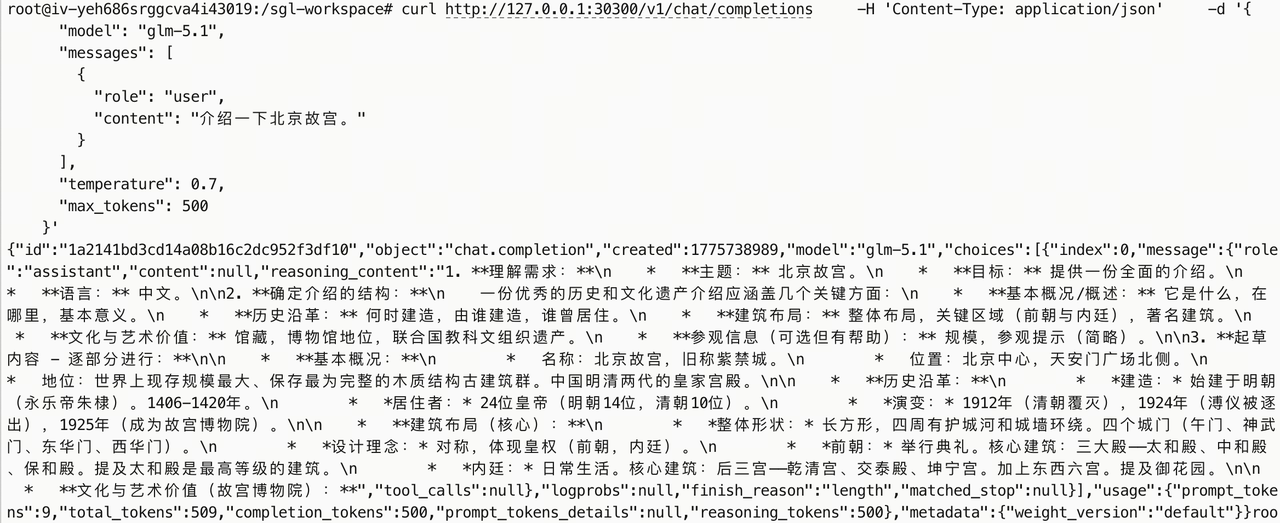
- 在容器中执行如下命令调用模型,确保部署的模型可以正常进行推理。
- curl -X POST http://127.0.0.1:30300/v1/chat/completions -H "Content-Type: application/json" -d '{"model": "glm-5.1","messages": [{"role": "user","content": "介绍一下北京故宫"}],"max_tokens": 500,"temperature": 0.7}'
- 若展示如下信息,则服务正常运行。
-
- 参数说明
- 本文仅说明验证使用到的参数信息。
-
最近更新时间:2026.06.23 16:25:17
这个页面对您有帮助吗?
有用
有用
无用
无用