GPU云服务器
GPU云服务器


文档指南

请输入


- 文档首页
 GPU云服务器GPU云服务器用户指南卸载NVIDIA驱动卸载NVIDIA Tesla驱动
 复制全文
复制全文 下载 pdf
卸载NVIDIA Tesla驱动
 文档反馈
文档反馈 问问助手
问问助手卸载NVIDIA Tesla驱动(Linux)
注意事项
- 卸载GPU驱动需要root账号操作权限,如果您是普通用户,请使用sudo命令获取root权限后再操作,本文以root登录系统操作为例。
- 卸载不同CUDA版本的命令可能不同,若不存在cuda-uninstaller文件, 请进入“/usr/local/cuda/bin/”目录查看是否存在uninstall_cuda开头的文件。若有,请将命令中的cuda-uninstaller替换为uninstall_cuda开头的文件名。
卸载run包方式安装的Tesla驱动
- 执行以下命令,卸载GPU驱动。
- /usr/bin/nvidia-uninstall
- 执行以下命令,卸载CUDA和cuDNN工具包,以cuda-12.2为例。
- /usr/local/cuda/bin/cuda-uninstaller
- rm -rf /usr/local/cuda-12.2
- 执行reboot命令,重启GPU实例。
使用云助手卸载Tesla驱动
- 登录云服务器控制台。
- 在顶部导航栏中选择您业务所在的地域。
- 在左侧导航树选择“运维与监控 > 云助手”,选择“公共命令”页签。
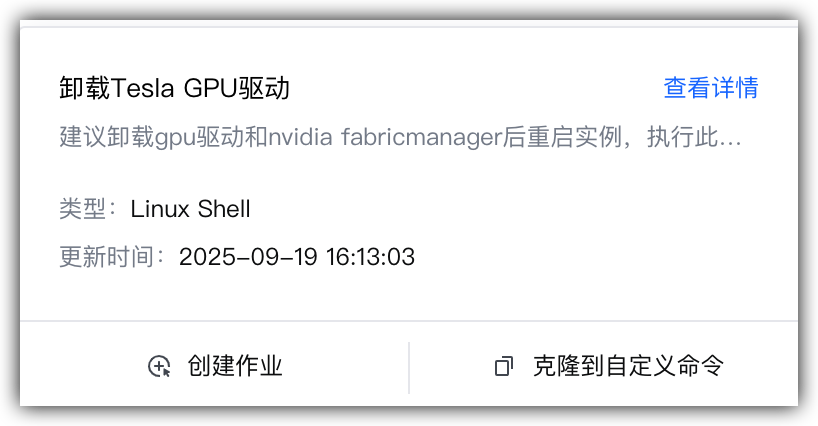
- 找到卸载Tesla GPU驱动的目标命令,单击“创建作业”按钮。命令相关参数如下表所示,更多配置参数请参考创建作业。
-
-
- 创建完成后,自动执行GPU驱动和NVIDIA Farbric Manager的卸载。
卸载NVIDIA Tesla驱动(Windows)
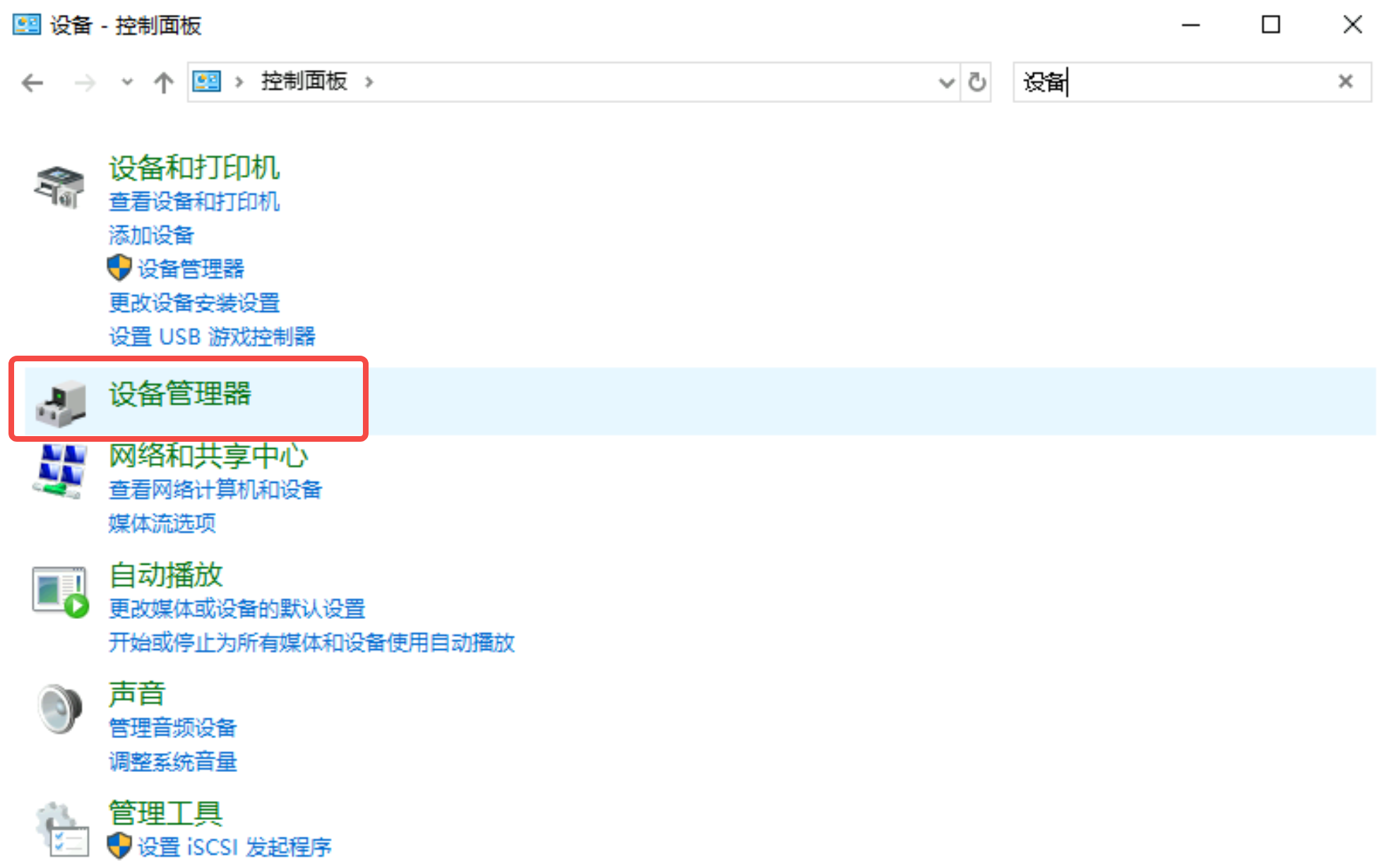
- 进入设备管理器,展开“显示适配器”。
-
-
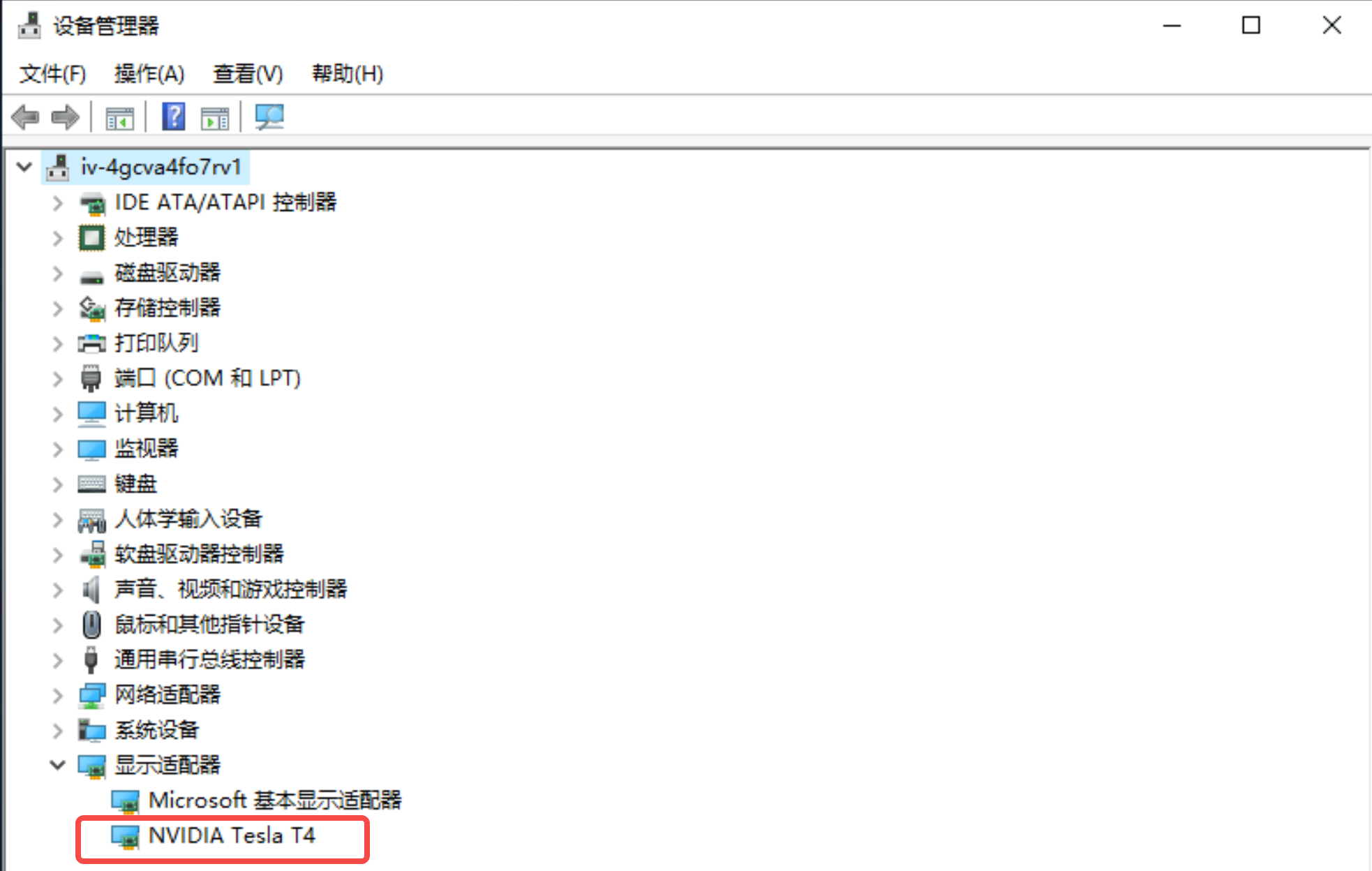
- 右键单击NVIDIA相关驱动,选择“卸载设备”。
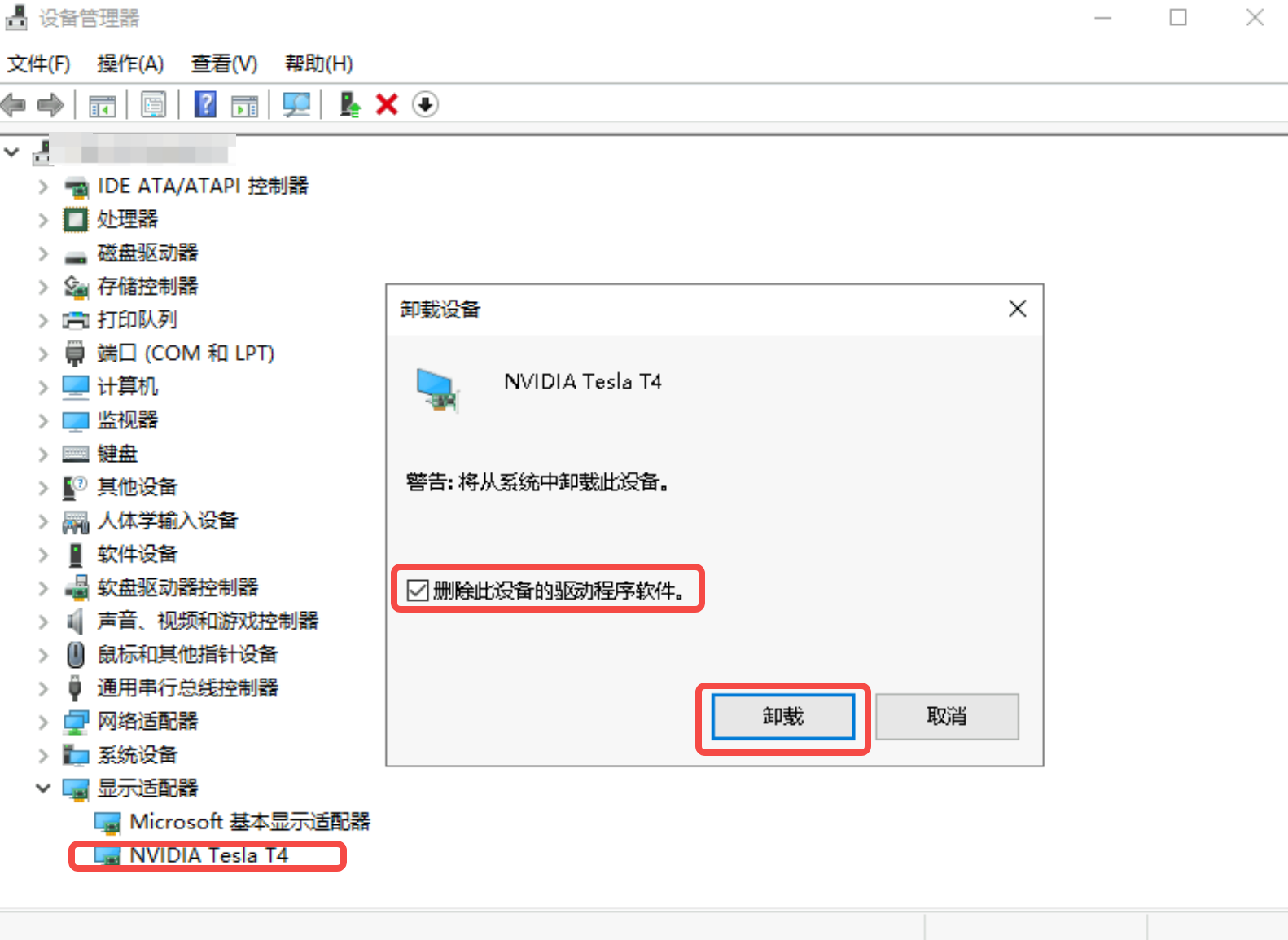
- 勾选“删除此设备的驱动程序软件”,单击“卸载”按钮,完成操作。
-
最近更新时间:2025.09.22 14:59:51
这个页面对您有帮助吗?
有用
有用
无用
无用