GPU云服务器
GPU云服务器


文档指南

请输入


- 文档首页
 GPU云服务器GPU云服务器用户指南安装NVIDIA驱动安装NVIDIA Tesla驱动手动安装GPU驱动
 复制全文
复制全文 下载 pdf
手动安装GPU驱动
 文档反馈
文档反馈 问问助手
问问助手背景信息
GPU云服务器正常工作需提前安装正确的基础设施软件,对NVIDIA Tesla系列的GPU而言,有以下两个层次的软件包需要安装:
- 驱动GPU工作的硬件驱动程序。
- 上层应用程序所需要的库。
在通用计算场景下,如深度学习、AI等通用计算业务场景或者OpenGL、Direct3D、云游戏等图形加速场景,安装了Tesla驱动的GPU才可以发挥高性能计算能力,或提供更流畅的图形显示效果。
操作场景
说明
- 手动安装GPU驱动和CUDA包时,必须确保驱动版本和CUDA包版本的兼容性,了解更多。
- 为方便使用,您可以在创建GPU实例时,选择支持自动安装或者预装了特定版本GPU驱动和CUDA的公共镜像,了解更多。
- 搭载A100/A800显卡的实例还需安装NVIDIA-Fabric Manager服务,否则将无法正常使用GPU实例。
前提条件
您已购买GPU实例,并为其绑定公网IP,使其具备访问公网的能力。
安装GPU驱动(Linux)
Linux操作系统的驱动安装采用Shell脚本安装方式,适用于任何Linux发行版,包括CentOS、Ubuntu等。
- 访问NVIDIA 驱动下载。
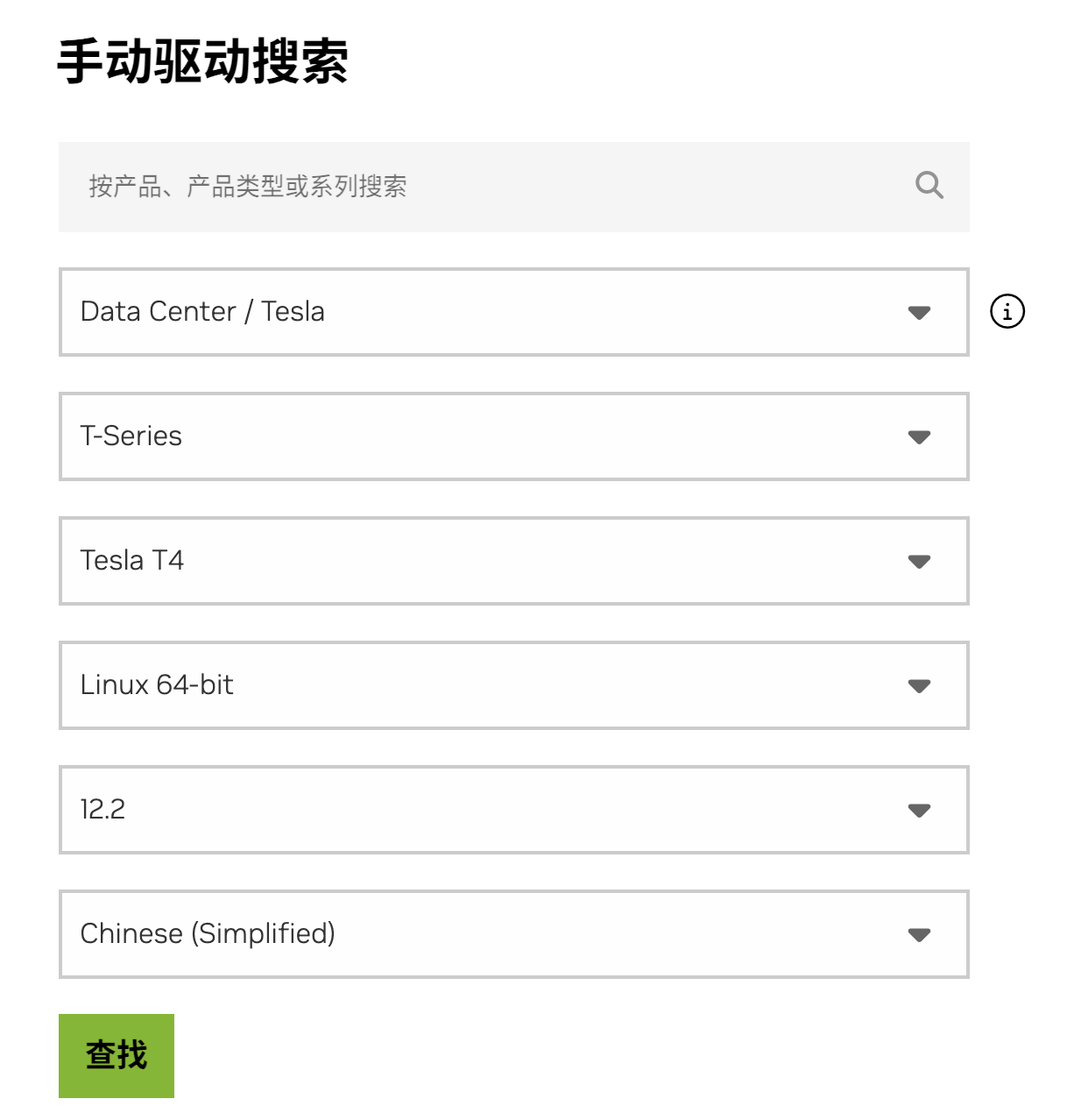
- 设置搜索条件,单击“查找”按钮查找符合条件的驱动版本。
-
-
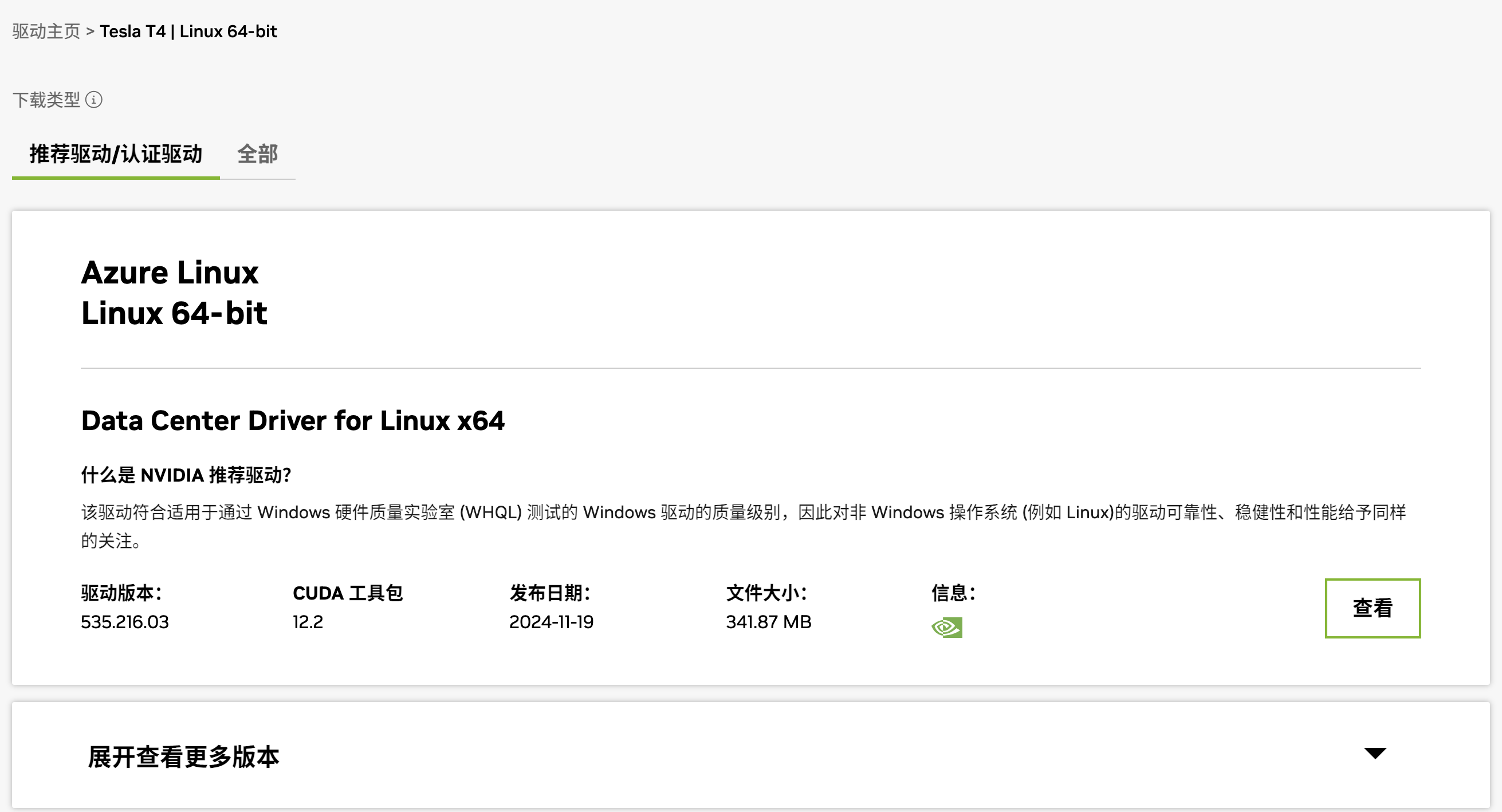
- 选择特定的版本单击“查看”按钮。
-
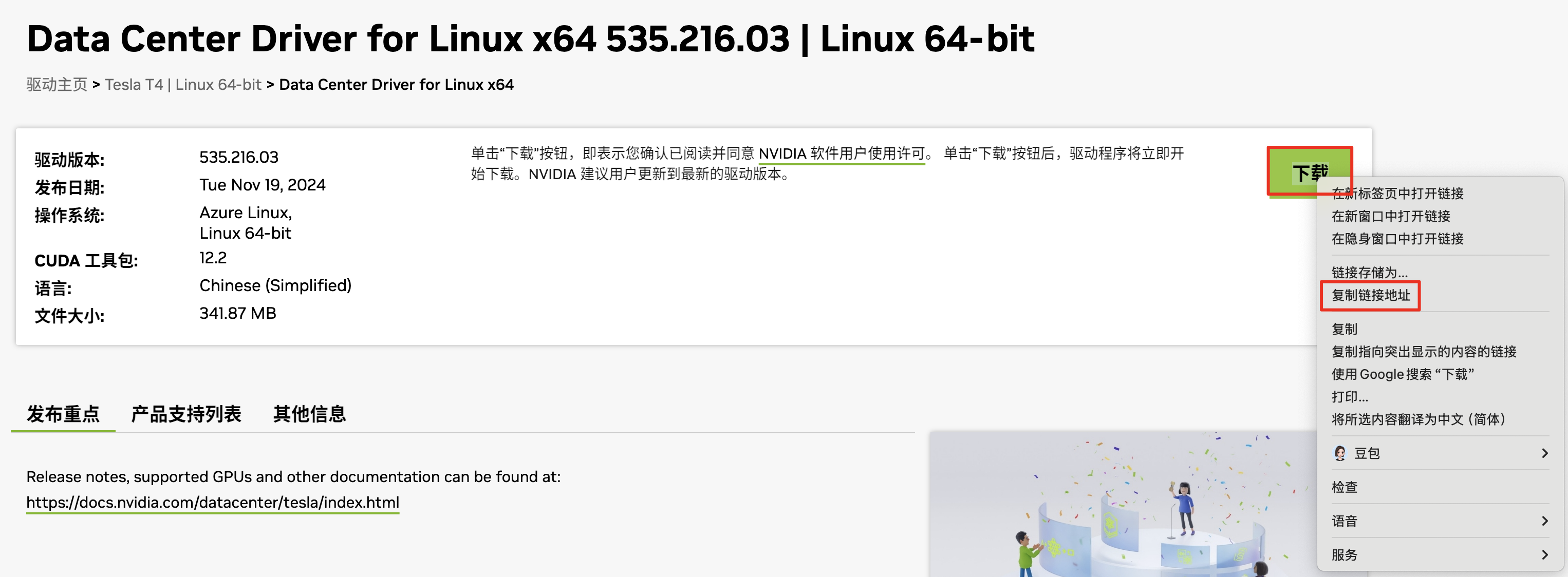
- 在驱动下载页面,右键单击“下载”按钮,在弹出的菜单中选择“复制链接地址”。
-
- 登录GPU实例。
- 使用wget命令,粘贴步骤4中已获取的链接地址,下载安装包(需要GPU实例能访问外网)。例如:
- wget https://cn.download.nvidia.com/tesla/535.216.03/NVIDIA-Linux-x86_64-535.216.03.run
- (条件必选) 若您的实例使用“veLinux 1.0 CentOS兼容版 with 5.10 kernel”或“veLinux 1.0 CentOS兼容版”镜像,需执行以下命令,修改GNU编译器套件(GNU Compiler Collection,GCC)的默认版本。
- source /opt/rh/devtoolset-8/enable
- 执行sh命令,运行驱动安装程序,并按提示进行后续操作。
- sh NVIDIA-Linux-x86_64-535.216.03.run
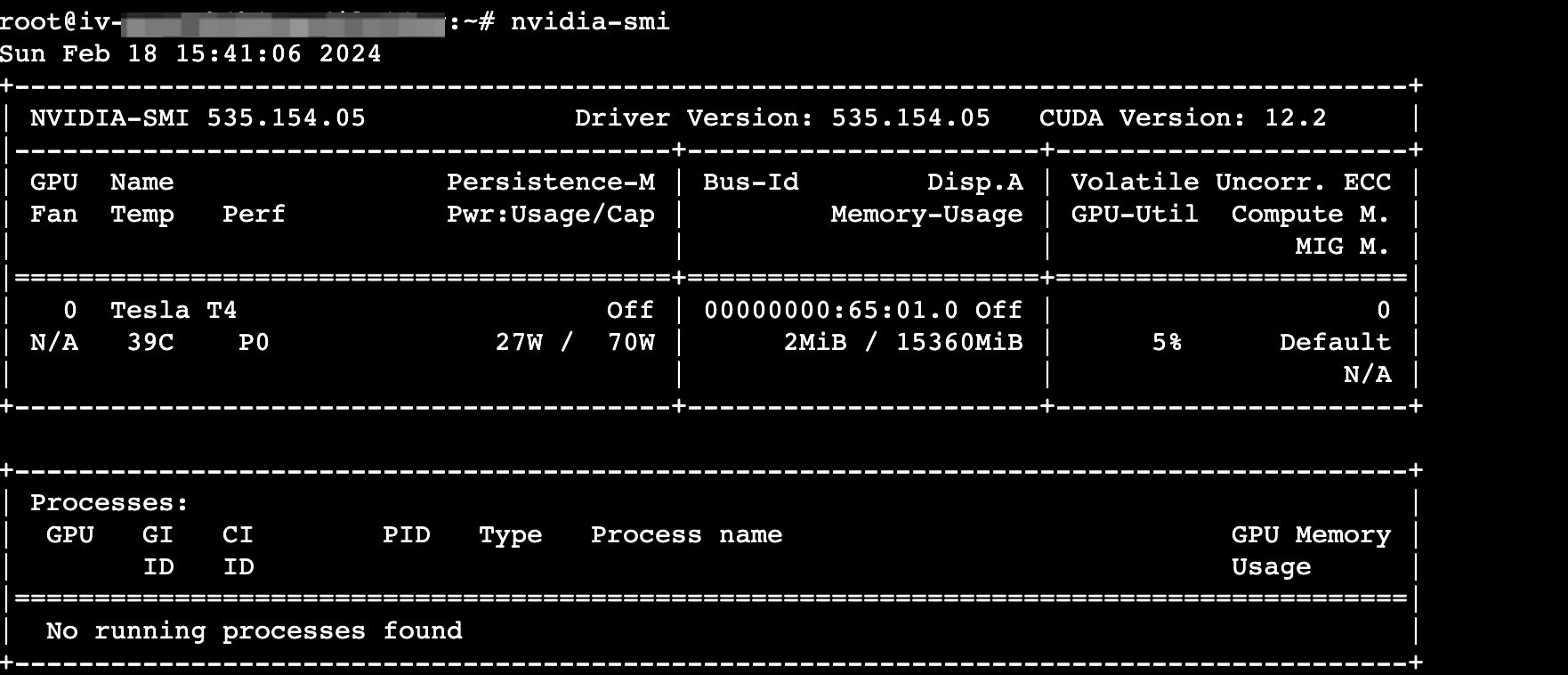
- 安装完成后,执行以下命令进行验证。
- nvidia-smi
- 如返回类似下图中的GPU信息,则说明GPU驱动安装成功。
-
安装GPU驱动(Windows)
- 在远程桌面中,通过浏览器访问NVIDIA 驱动下载。
- 设置搜索条件,单击“查找”按钮查找符合条件的驱动版本。
-
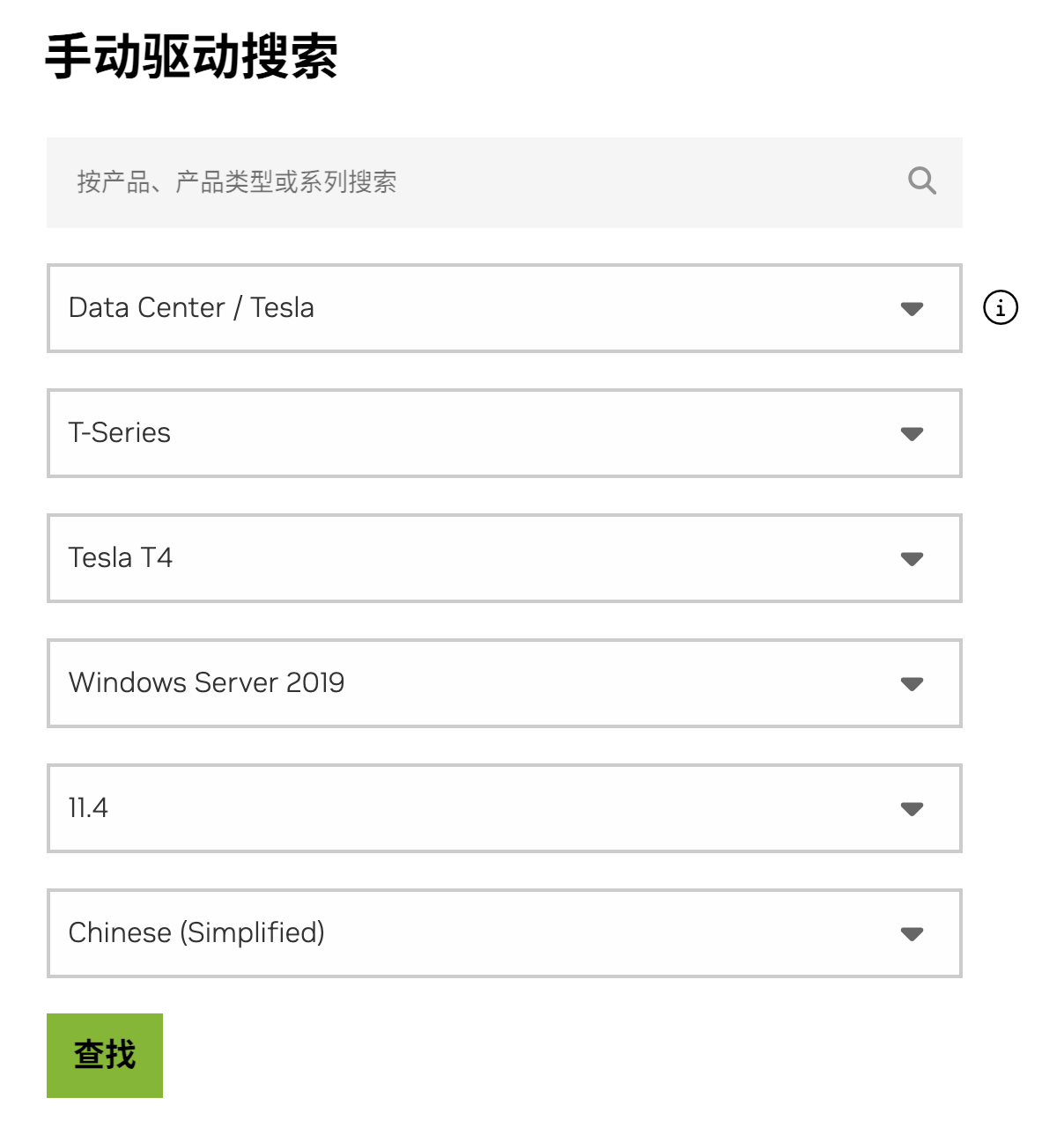
- 选择特定的版本单击“查看”按钮。
-

- 单击“下载”按钮,下载驱动。
-

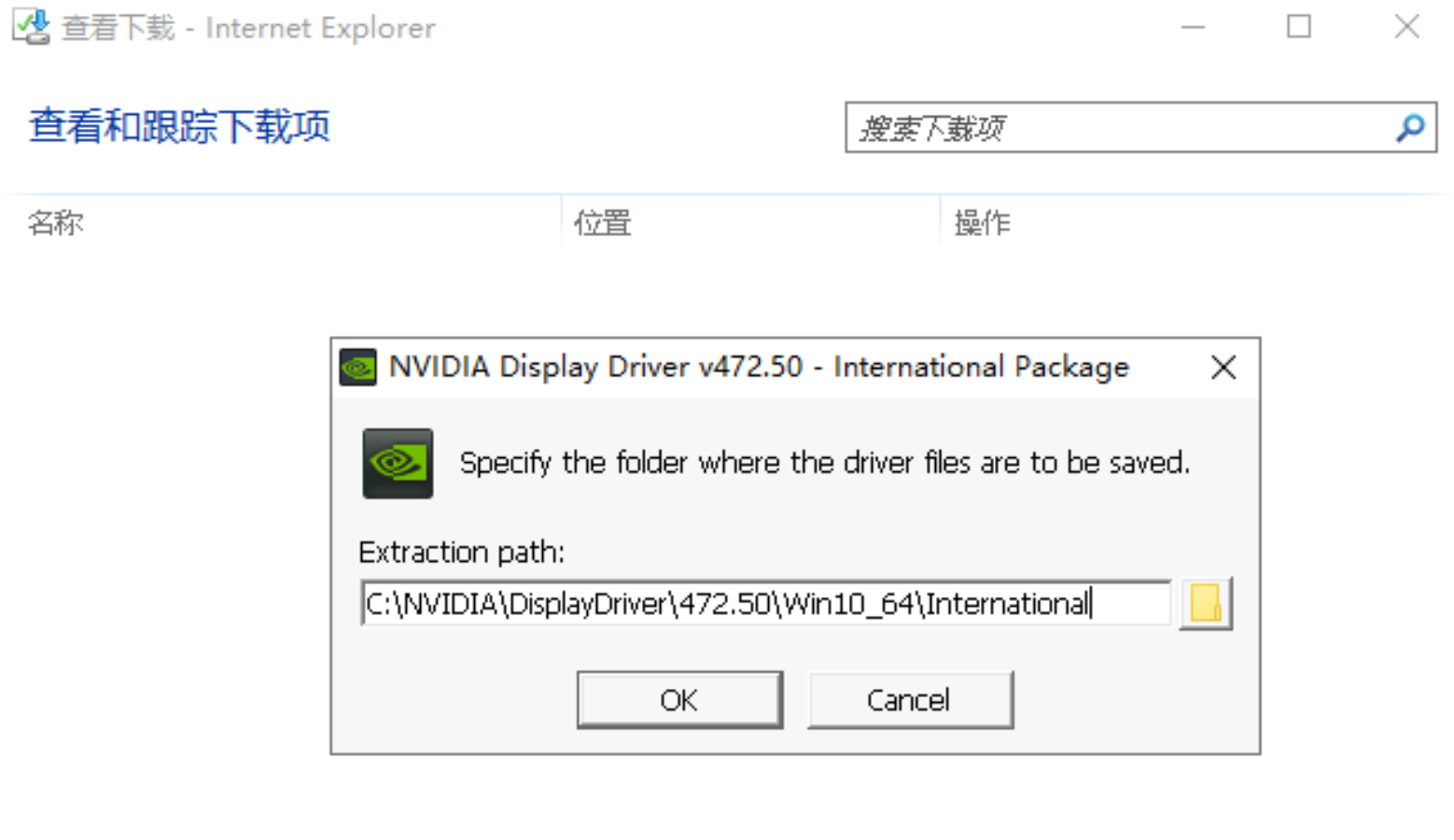
- 依次单击“运行”和“查看下载”按钮,待下载完成后单击“OK”按钮并按提示完成安装。
-
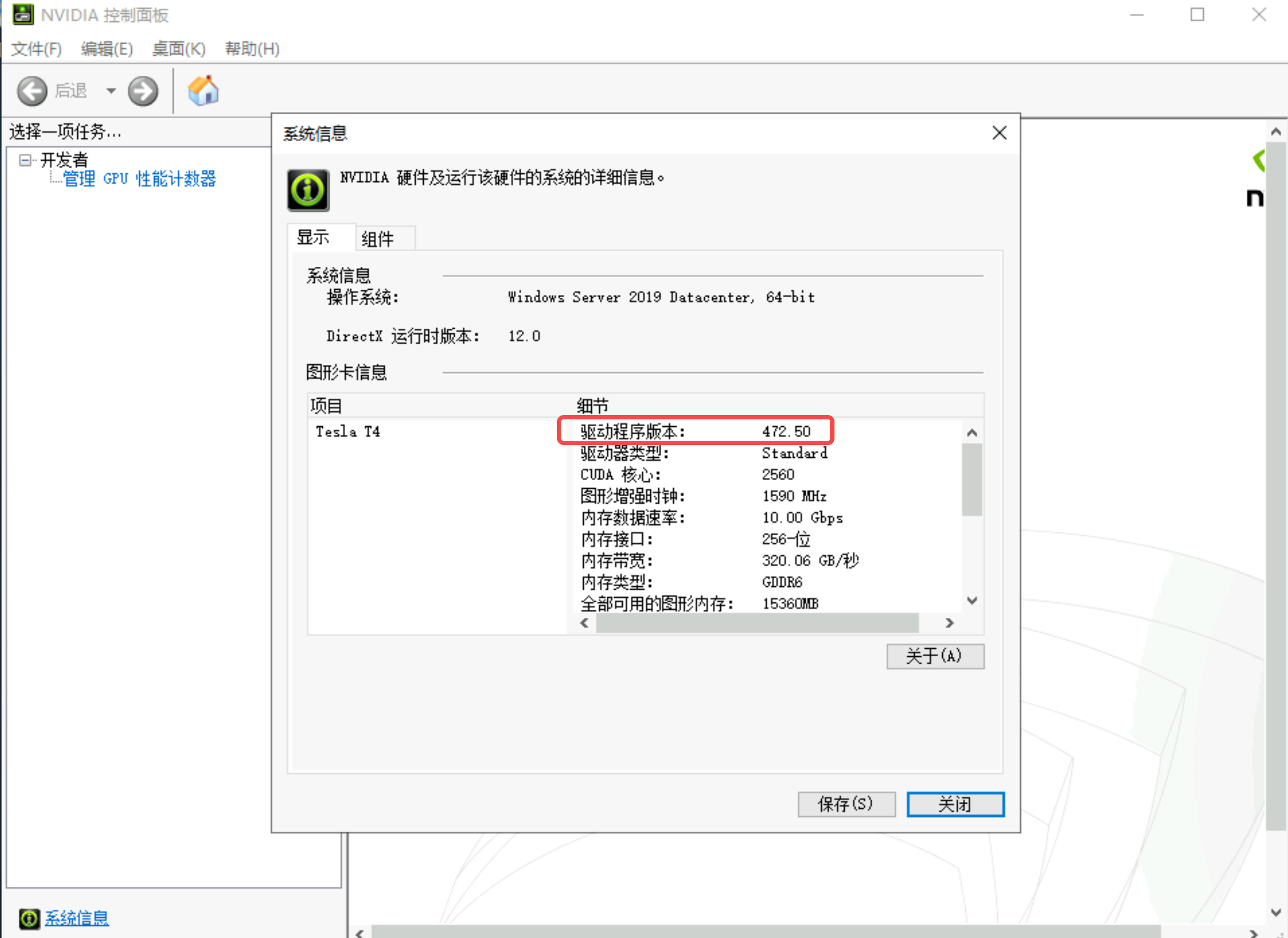
- 安装完成后,在桌面单击右键,可以看到“NVIDIA控制面板”程序,单击后选择控制面板左下角的“系统信息”按钮,可以查看驱动版本。
-
最近更新时间:2025.10.16 10:39:23
这个页面对您有帮助吗?
有用
有用
无用
无用