GPU云服务器
GPU云服务器


文档指南

请输入


- 文档首页
 GPU云服务器GPU云服务器用户指南安装NVIDIA驱动安装NVIDIA GRID驱动手动安装GRID驱动
 复制全文
复制全文 下载 pdf
手动安装GRID驱动
 文档反馈
文档反馈 问问助手
问问助手操作场景
搭载了T4、A10、L-Series显卡的GPU计算型实例如需使用OpenGL图形图像处理能力,则需要安装NVIDIA GRID驱动并自行购买NVIDIA官方发布的GRID License。
本文主要介绍如何申请License,并配置License服务器和安装GRID驱动。
说明
- NVIDIA支持申请90天试用版License。
- 本文仅供参考,如果您在购买License过程中遇到问题,请与NVIDIA联系。
- 您也可以直接使用安装了NVIDIA GRID驱动的GPU渲染型实例,免除本文所介绍的安装步骤。该实例正在邀测中,如需试用,请联系客户经理申请。
前提条件
软件版本
- GRID驱动版本:
- T4、A10:v13.1
- L-Series:v16.1
- License Server版本:v2.0.0
- Docker版本:v20.10.17
- Docker-compose版本:v2.6.0
步骤一:申请GRID License
- 前往NVIDIA Enterprise Account,注册账号并申请试用License。
- 成功提交申请后,将提示您于2天内在设置的邮箱查收邮件。若通过申请,您将会收到如下2封邮件。
-
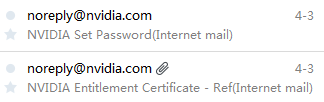
- 打开邮件“NVIDIA Set Password”,如下图所示。
-
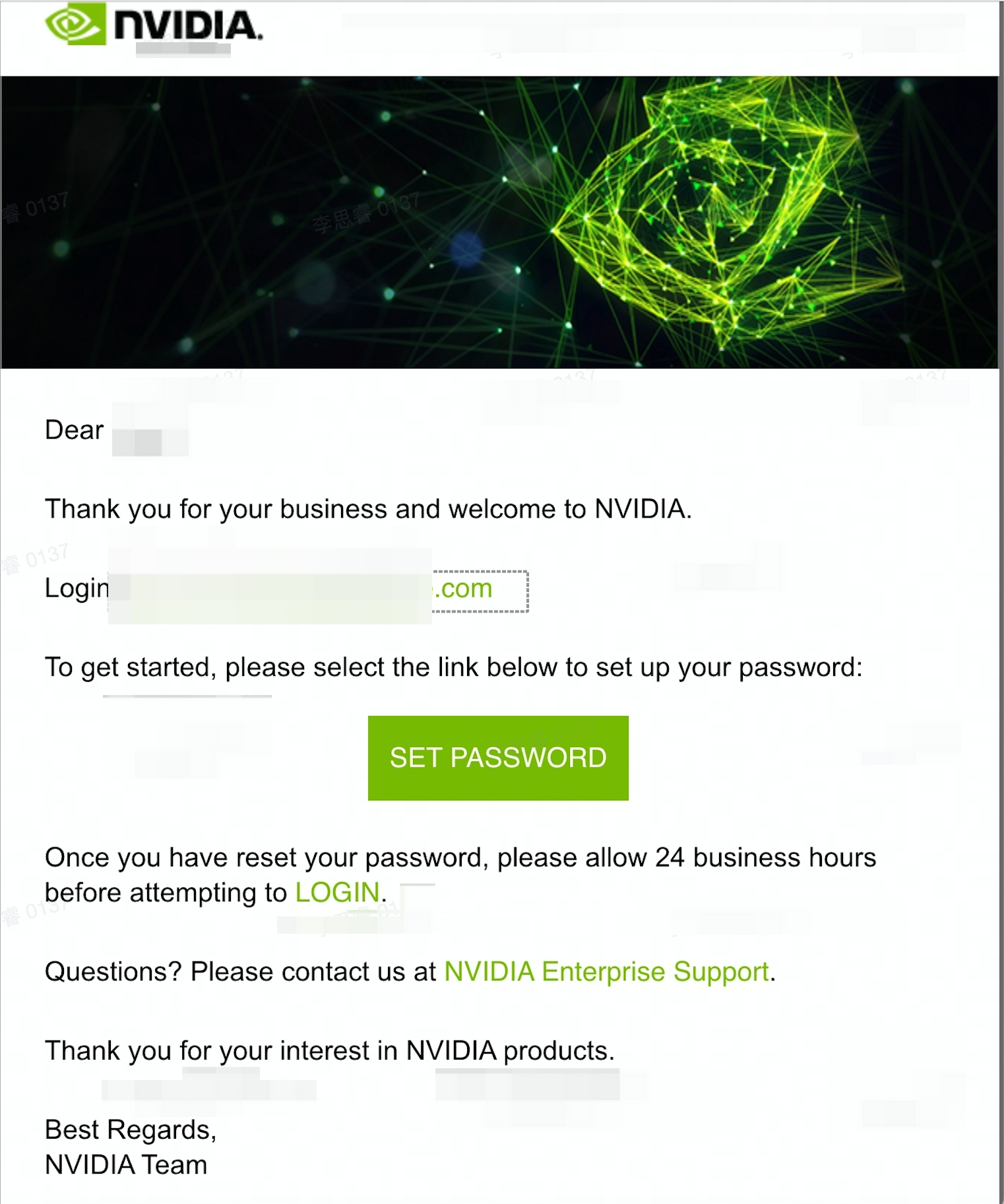
- 单击“SET PASSWORD”按钮设置初始口令,设置完成后即可单击“LOGIN”按钮登录您的NVIDIA企业账号。
- 您也可前往NVIDIA 许可门户网站进行登录。
步骤二:部署DLS的本地服务
您可以按如下步骤在企业私有网络搭建本地的DLS服务器进行License授权。
1)下载软件
下载容器DLS的软件包
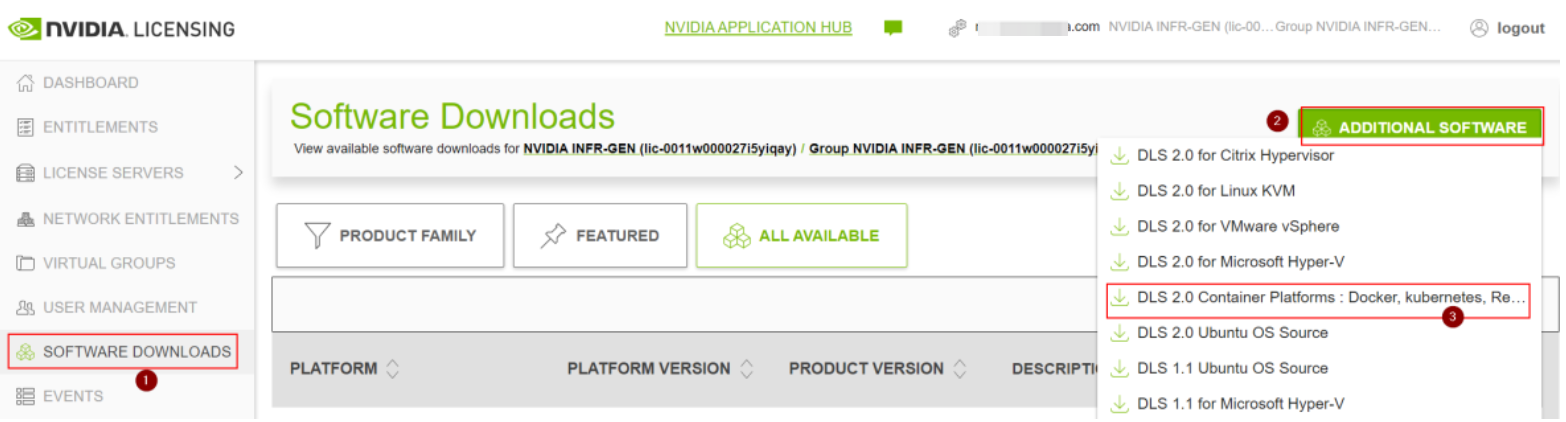
- 进入NVIDIA 许可门户网站,选择左侧导航栏中的“SOFTWARE DOWNLOADS”,进入“Software Downloads”页面并单击“ALL AVAILABLE”按钮。
- 选择要下载的软件包进行下载。
-
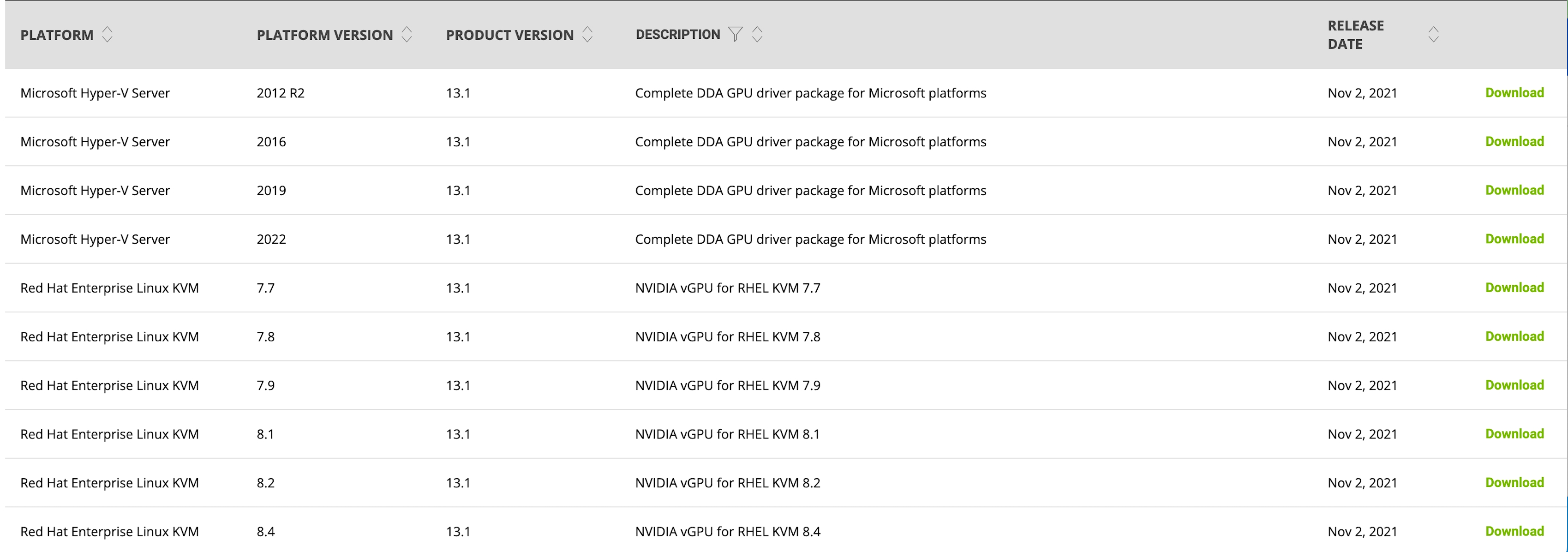
下载GRID驱动
在“Software Downloads”页面,单击待下载软件包右侧的“Download”按钮。
2)安装Docker和Docker-compose
- 远程连接云服务器并登录,具体操作请参见登录实例。
- 执行以下命令,完成安装前的准备工作,本文以Ubuntu 20.04为例,root身份执行。
- apt-get update # 更新软件包列表 apt-get remove docker docker-engine docker.io containerd runc # 卸载已安装的软件包(保留配置文件) apt-get install -y ca-certificates curl gnupg unzip lsb-release # 安装新的软件包
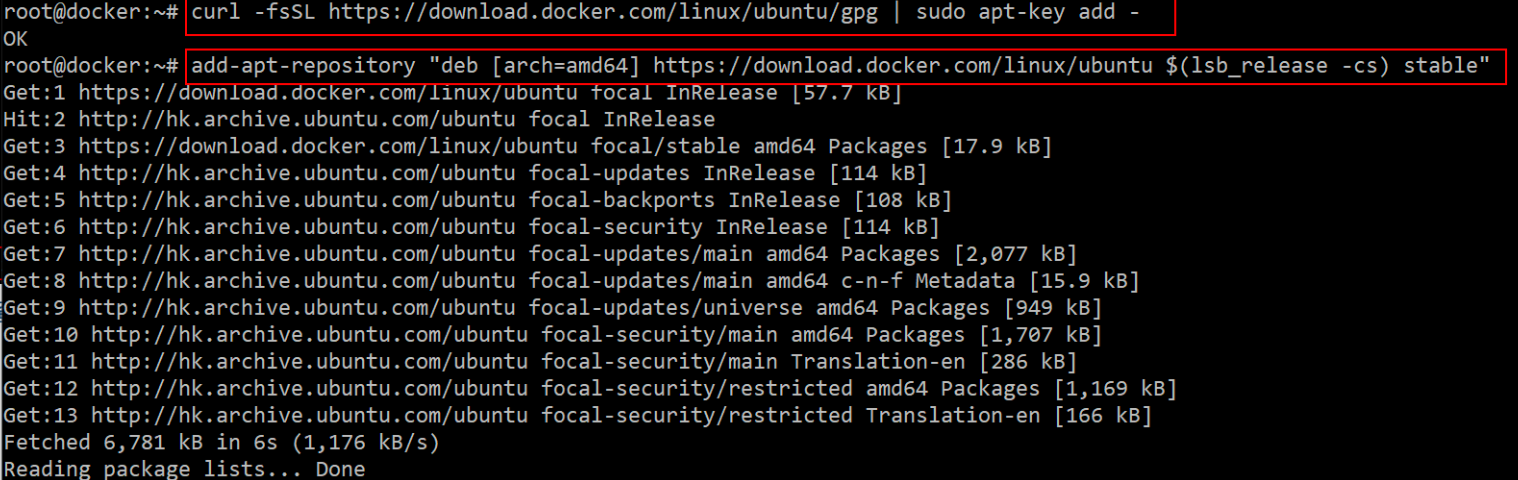
- 执行以下命令,添加Docker官方的GPG密钥和软件源。
- curl -fsSL https://download.docker.com/linux/ubuntu/gpg | sudo apt-key add - #导入GPG密钥add-apt-repository "deb [arch=amd64] https://download.docker.com/linux/ubuntu $(lsb_release -cs) stable" #添加Docker APT 软件源
-
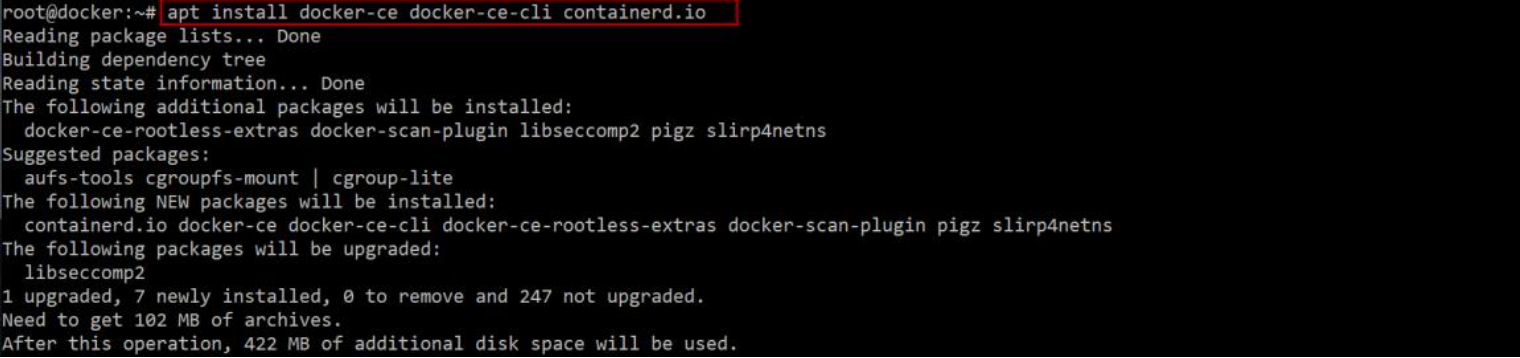
- 执行以下命令安装Docker。
- apt install -y docker-ce docker-ce-cli containerd.io
-
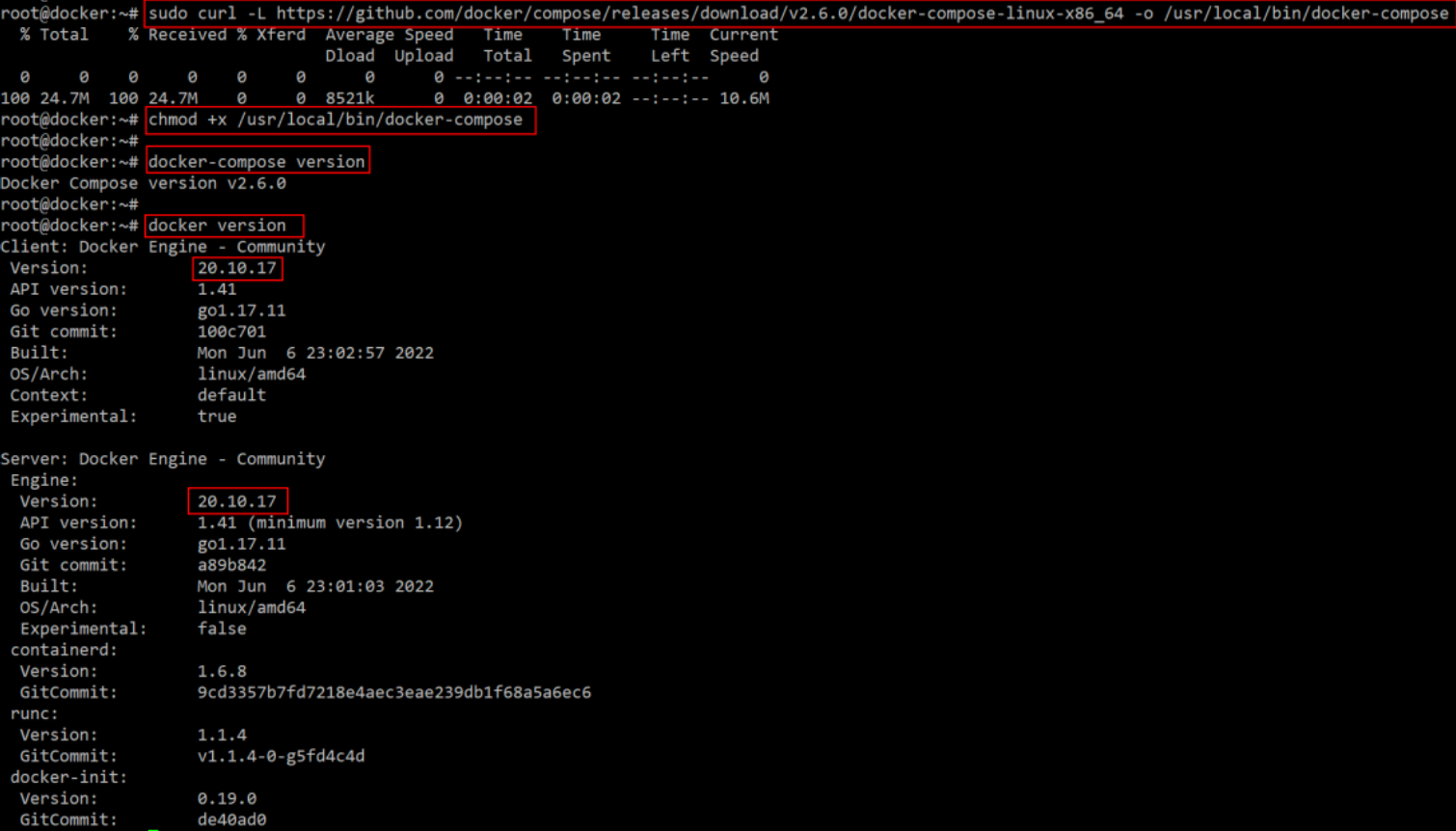
- 执行以下命令,下载 Docker-compose并添加执行权限。
- 下载Docker-compose:
- curl -L https://github.com/docker/compose/releases/download/v2.6.0/docker-compose-linux-x86_64 -o /usr/local/bin/docker-compose
- 将可执行权限应用于二进制文件:
- sudo chmod +x /usr/local/bin/docker-compose
- 回显如下,表示安装成功。
-
3)部署license 2.0 image
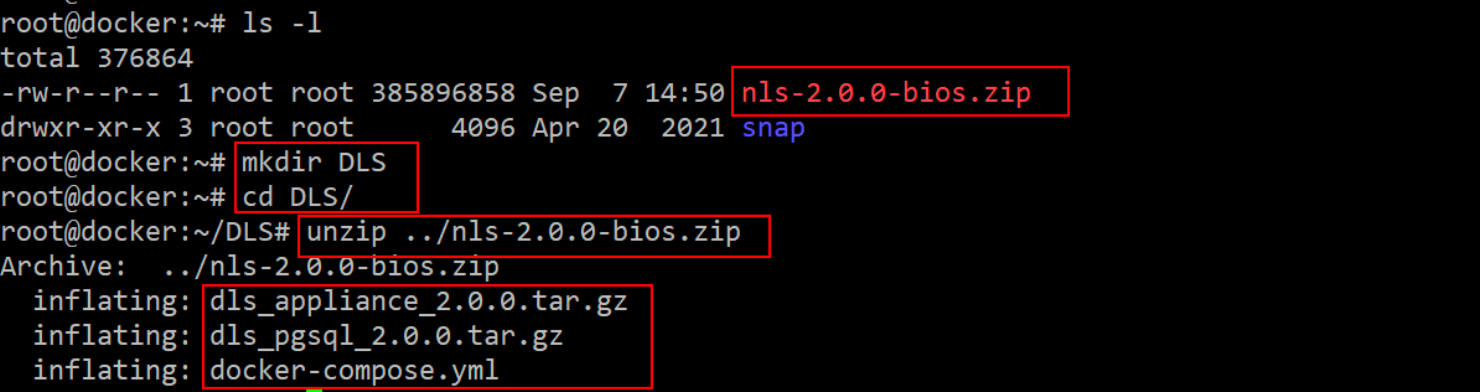
- 执行以下命令,将软件包nls-2.0.0-bios.zip解压至DLS文件夹中。
- ls -l mkdir DLS cd DLS/ unzip ../nls-2.0.0-bios.zip
-
- 执行以下命令加载容器镜像。
- docker load --input dls_pgsql_2.0.0.tar.gz
- docker load --input dls_appliance_2.0.0.tar.gz
-
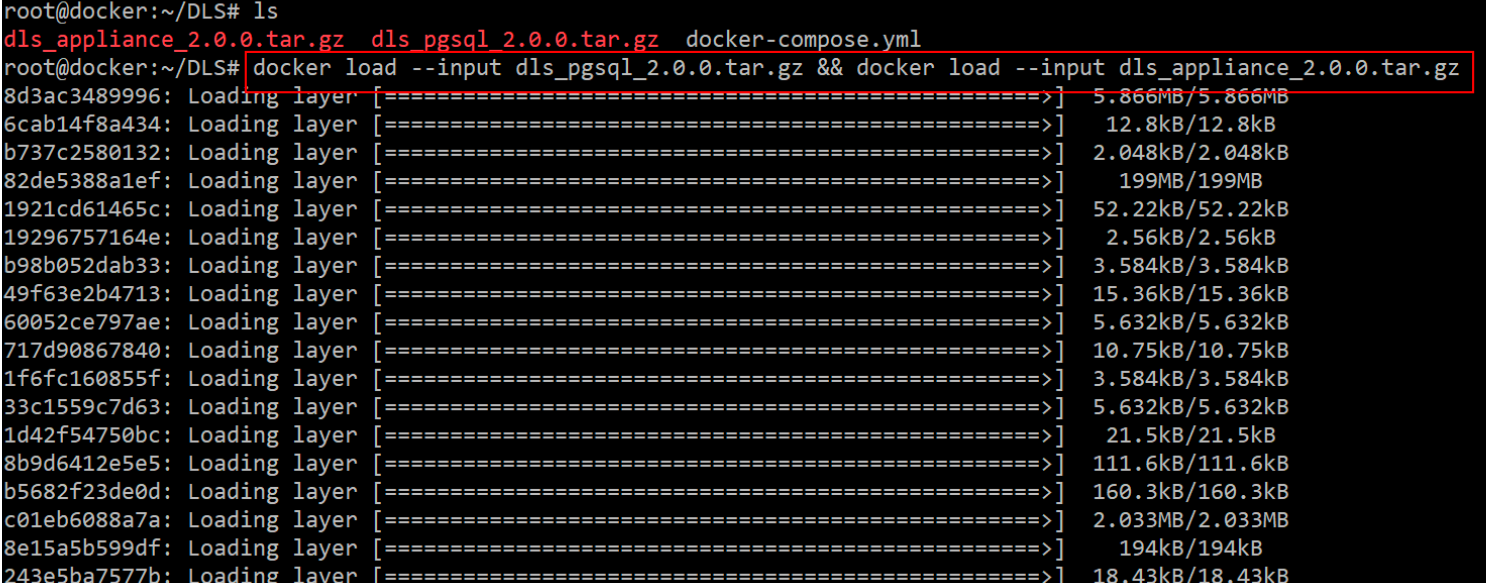
- 修改Docker容器服务的主机地址并启动License服务。
- DLS_PUBLIC_IP='192.168.xx.xx' docker-compose up
-
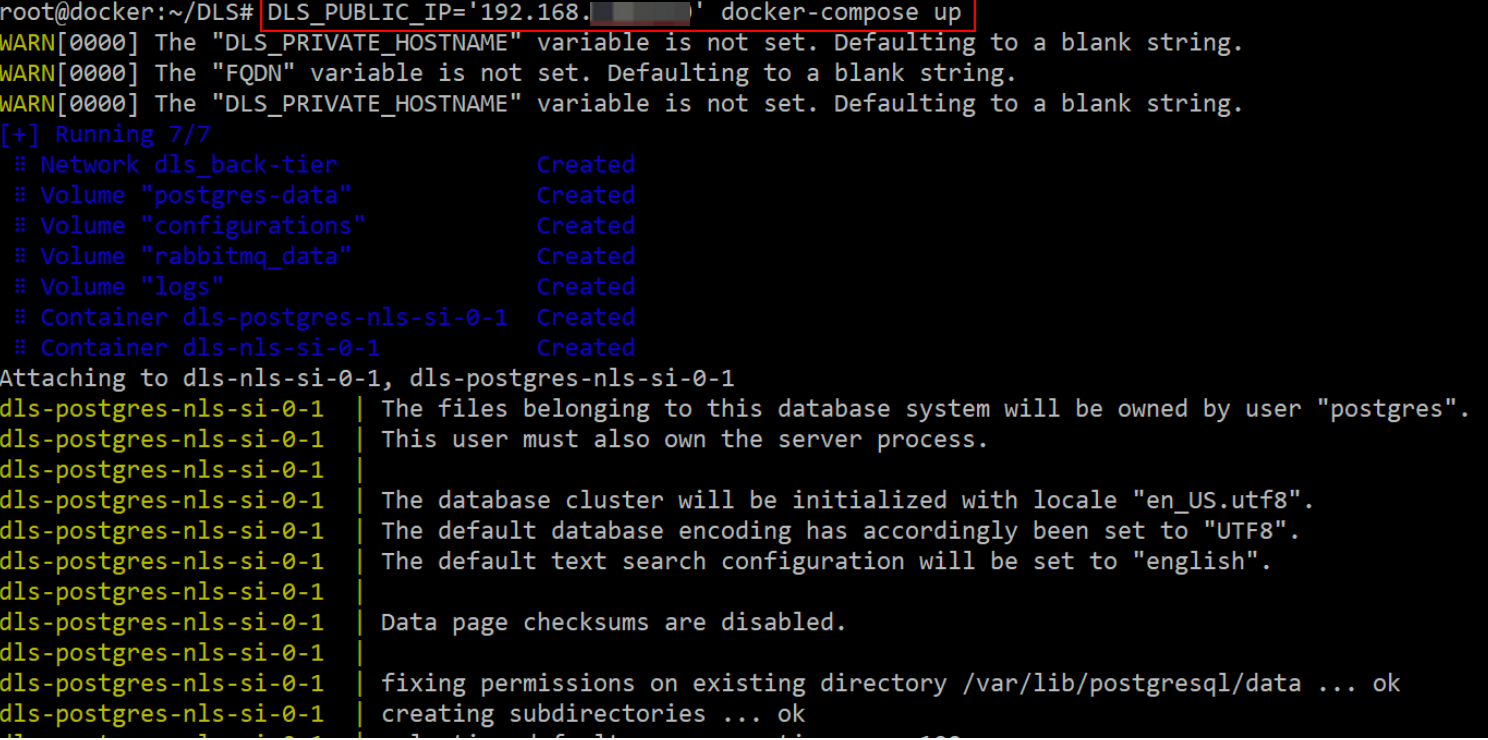
您也可以使用-d参数将容器服务放在后台运行,即执行DLS_PUBLIC_IP='192.168.xx.xx' docker-compose up -d命令。
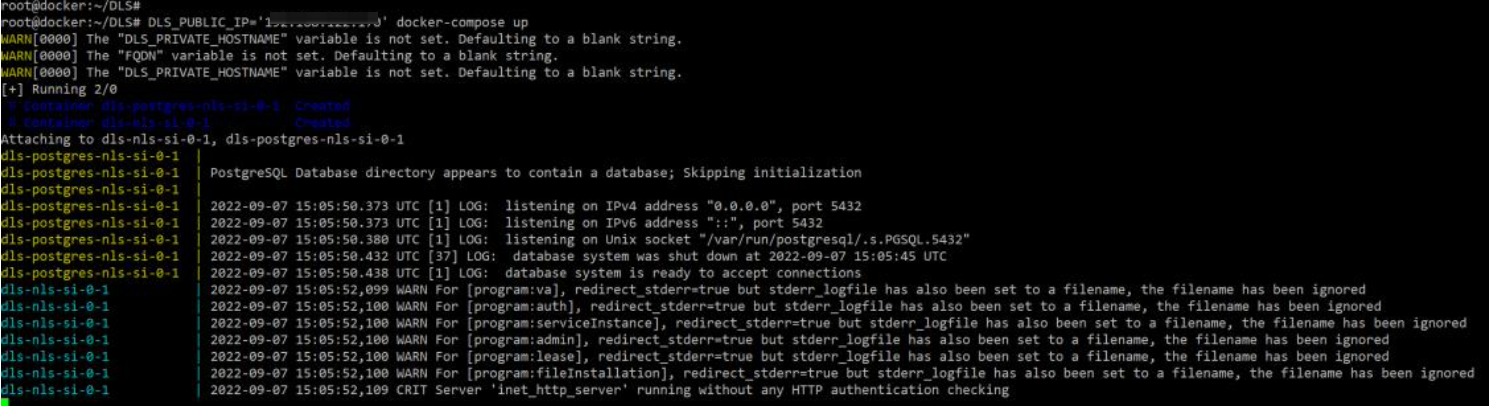
- 首次运行会初始化数据库,之后重新运行时信息如下所示。
-
4)配置DLS服务
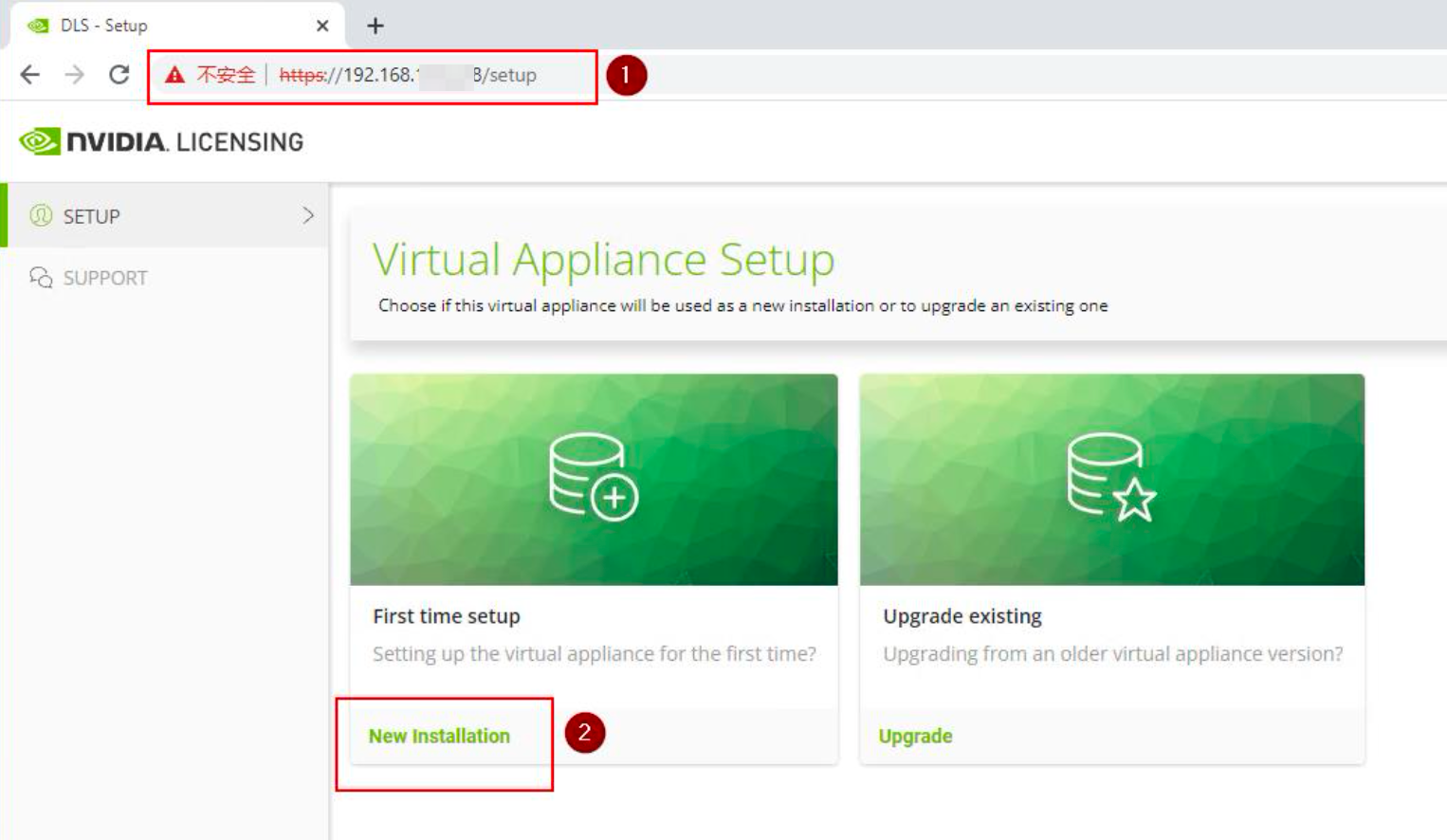
- 使用修改后的Docker主机地址访问DLS控制台https://192.168.xx.xx,并选择“New Installation”。
-
- 设置登录名和登录密码,登录名为dls_admin。
-
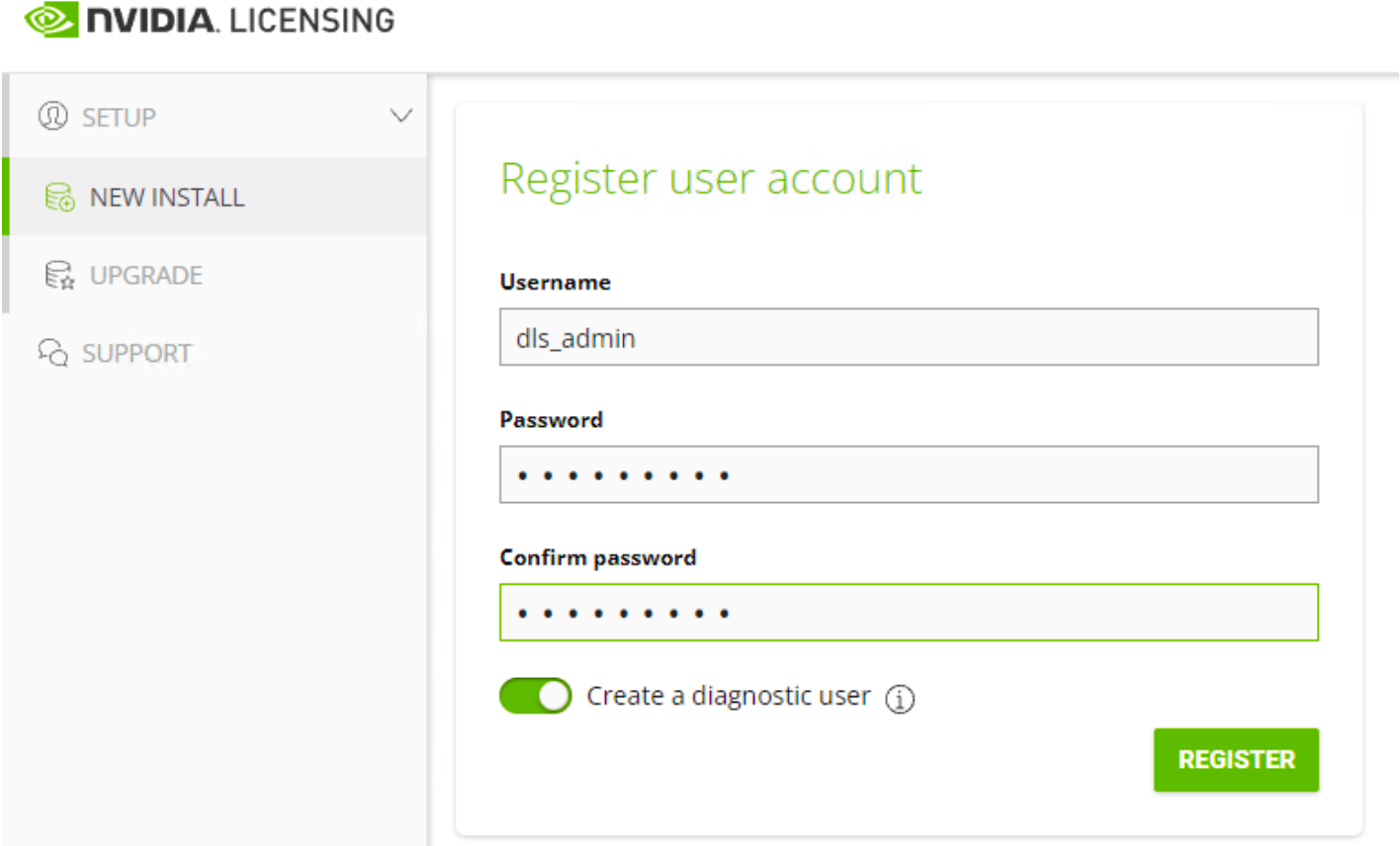
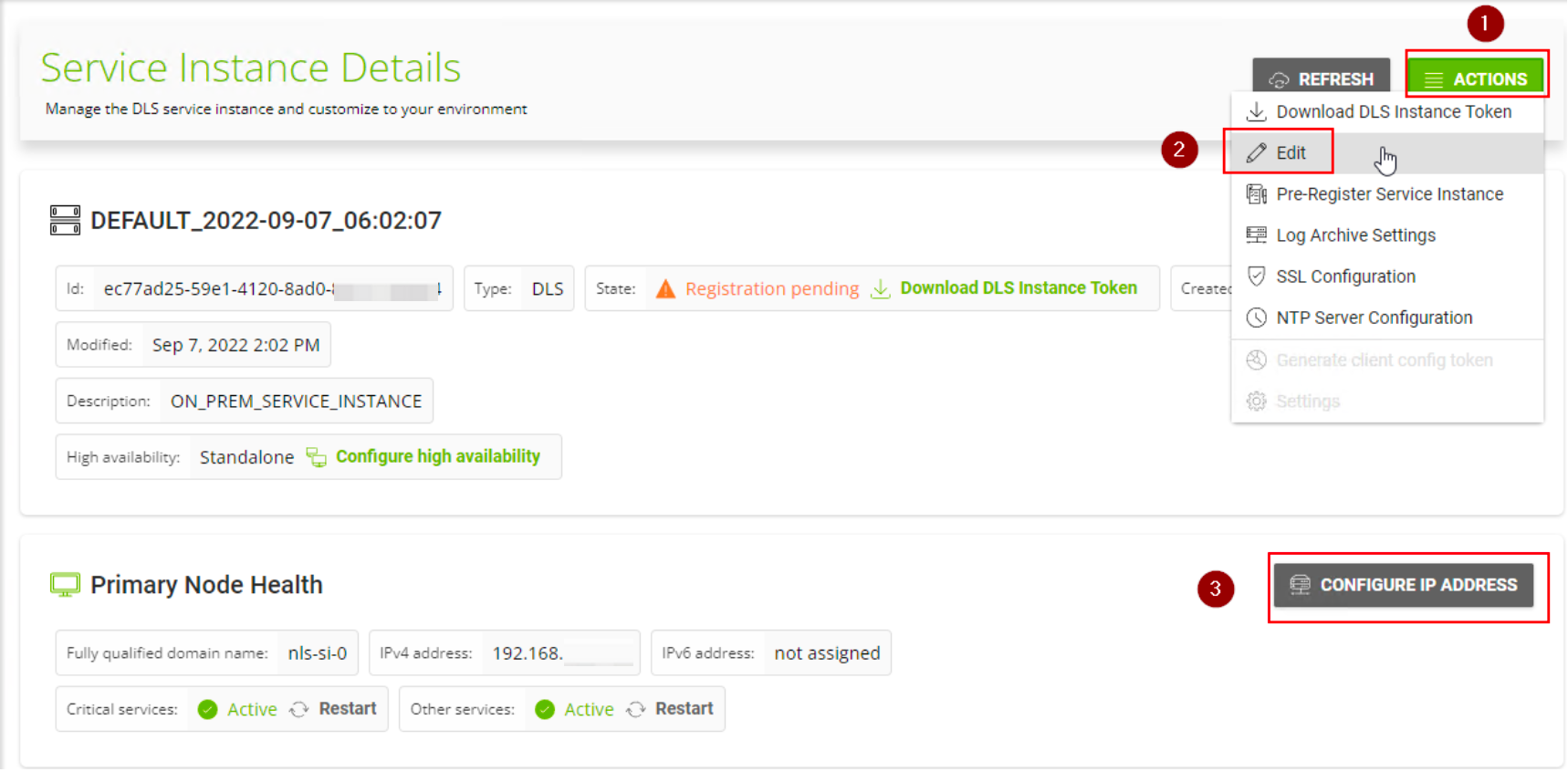
- 登录成功后即可看到已创建的DLS实例,可以根据您的偏好更改IP地址以及实例名称,修改完成后需重新登录到新的IP地址。
-
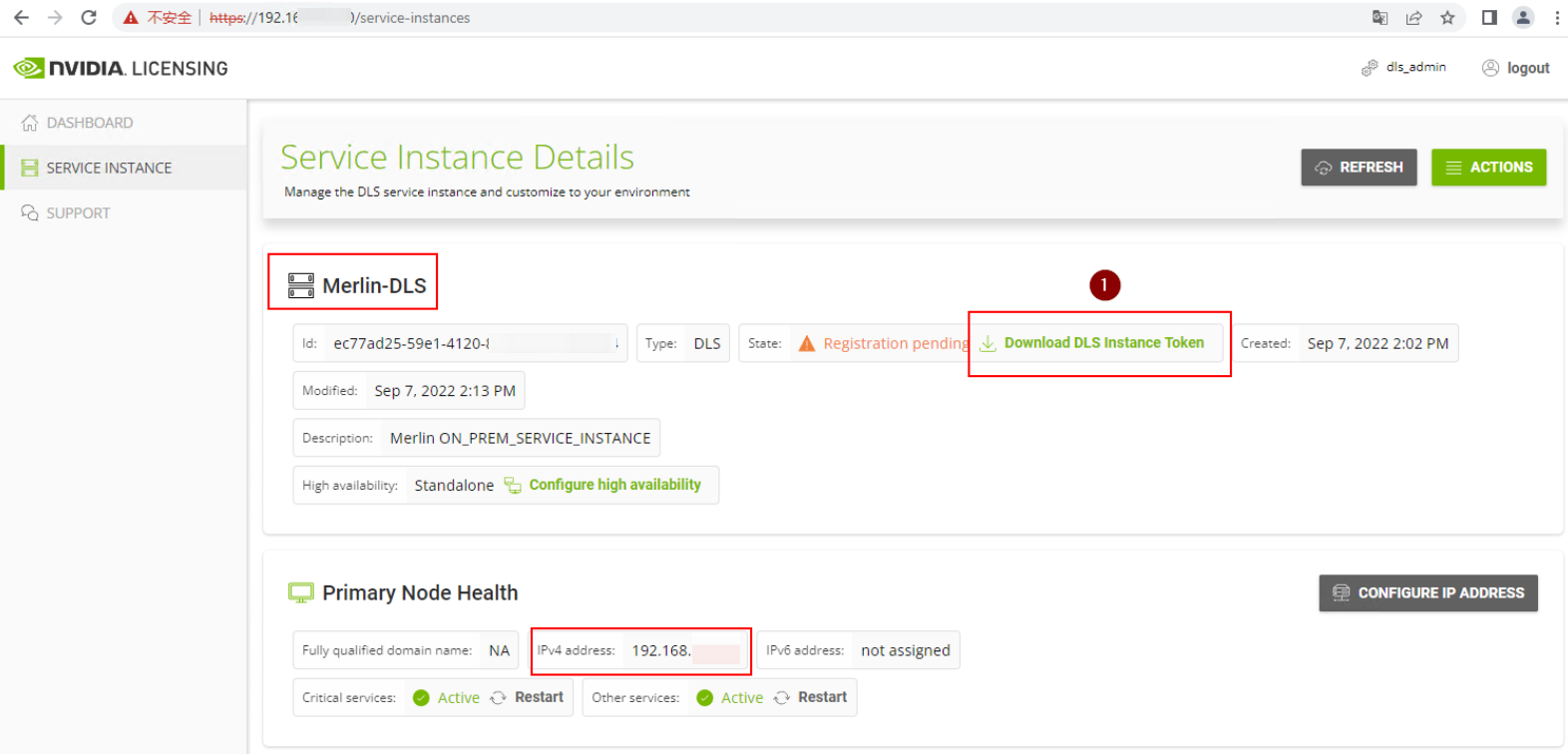
- 确认无误后,单击“DOWNLOAD DLS INSTANCE TOKEN”按钮,下载Token授权文件,准备将此文件提交到NVIDIA门户网站。
-
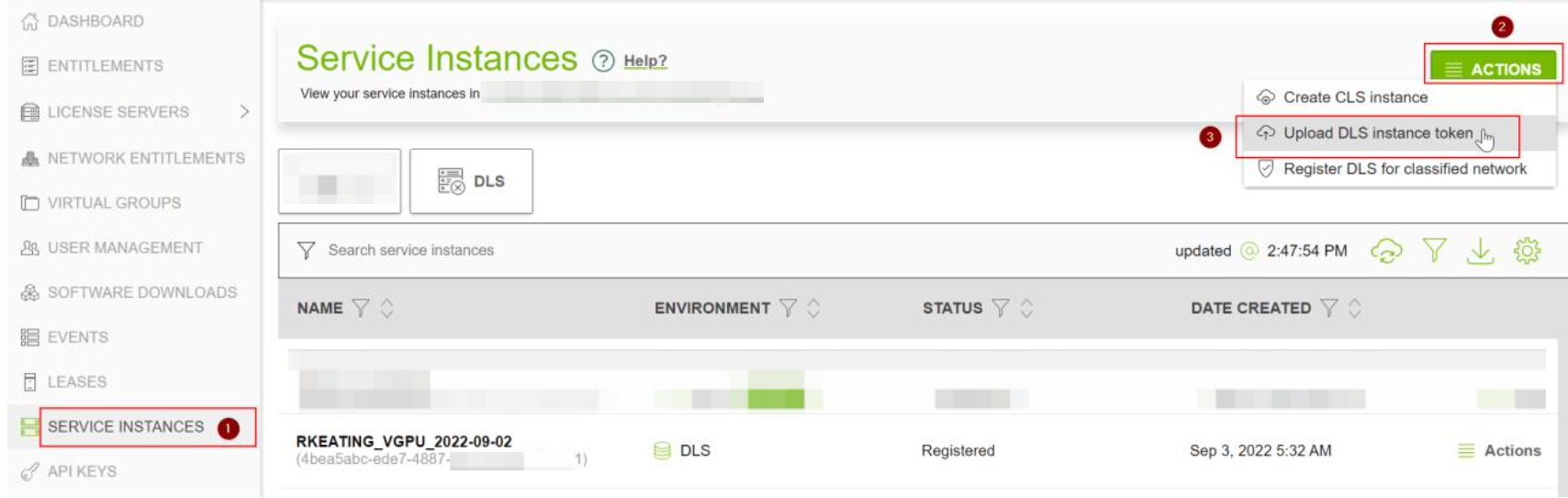
- 返回NVIDIA门户网站,选择左侧导航栏中的“SOFTWARE INSTANCES”,进入“Software Instances”页面。
- 单击右上角“ACTIONS”按钮,选择“Upload DLS instances token”上传上一步生成的Token文件,注册该DLS实例。
-
-
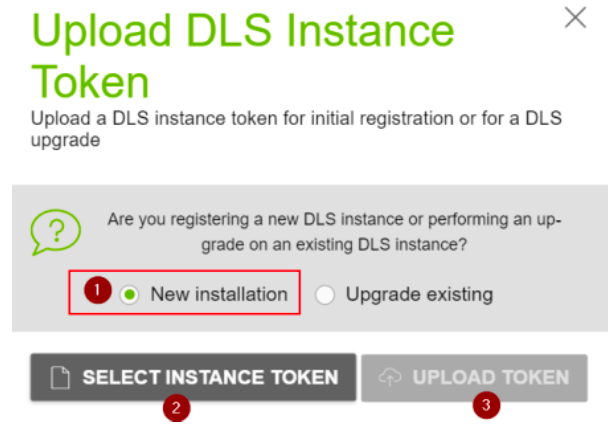
- Token文件上传成功后即可看到注册成功的DLS实例。
-
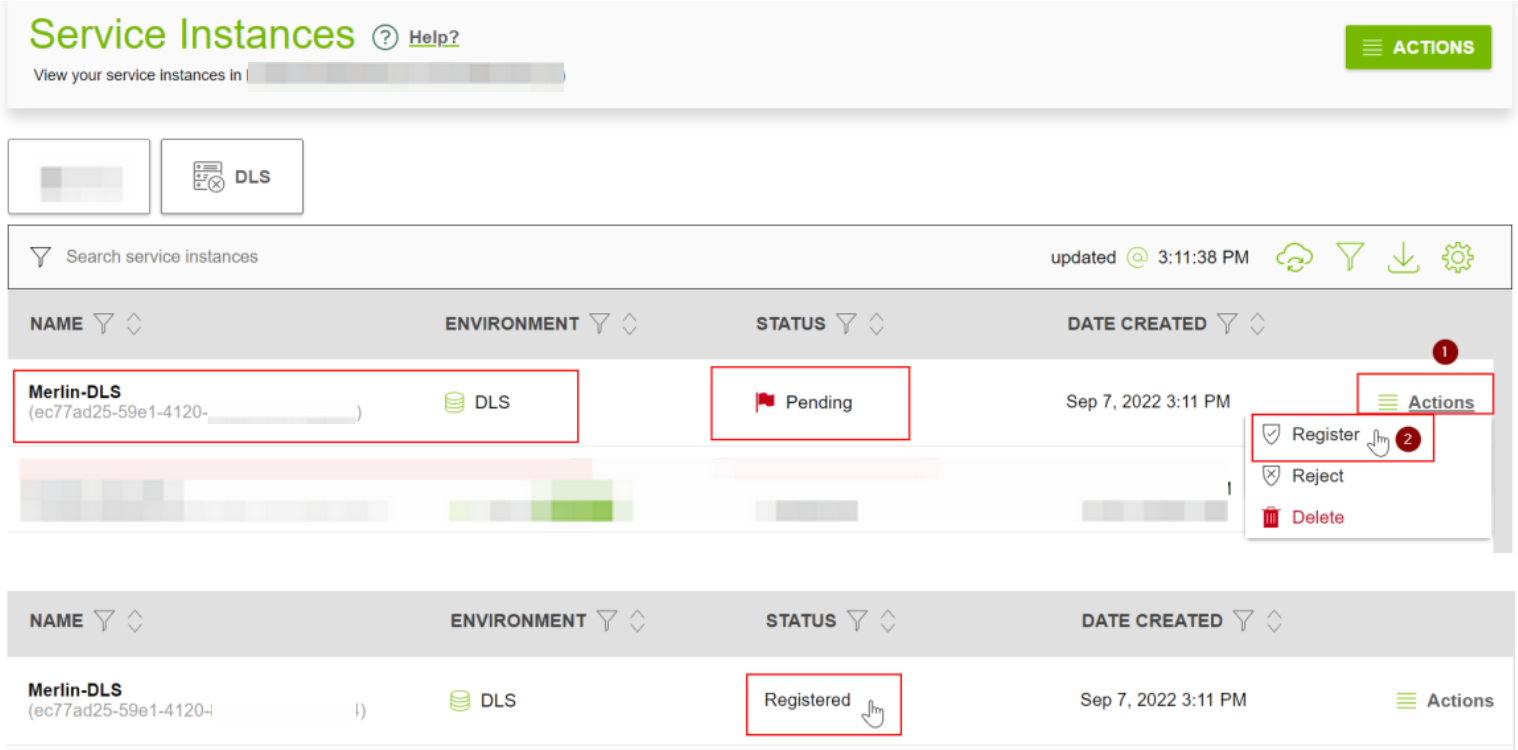
5)创建License Server
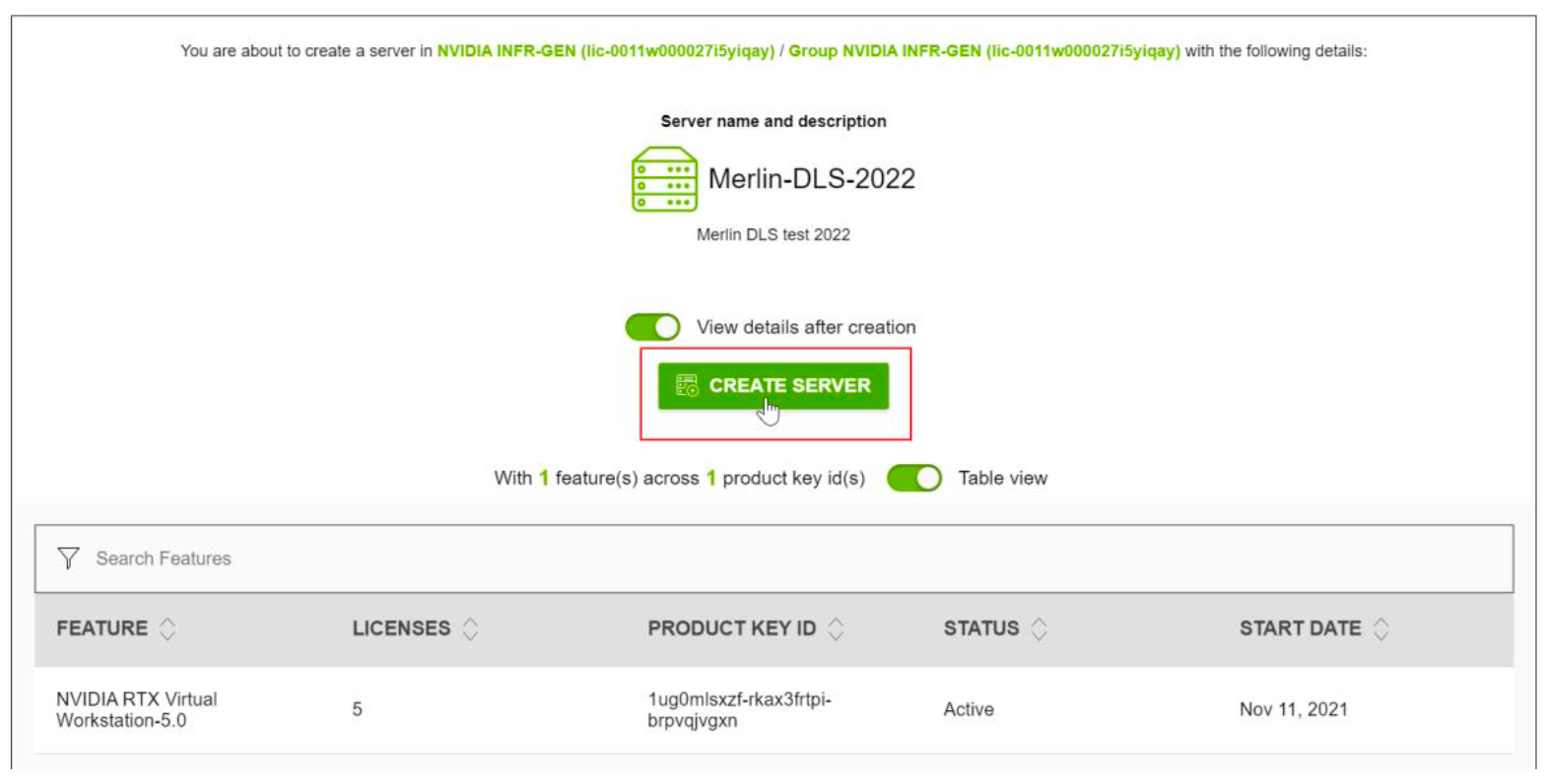
- 选择左侧导航栏中的“CREATE SERVERS”,进入“Create License Server”页面,指定服务命名并添加所需的 License类型以及数量,然后单击“CREATE SERVER”按钮创建服务器。
-
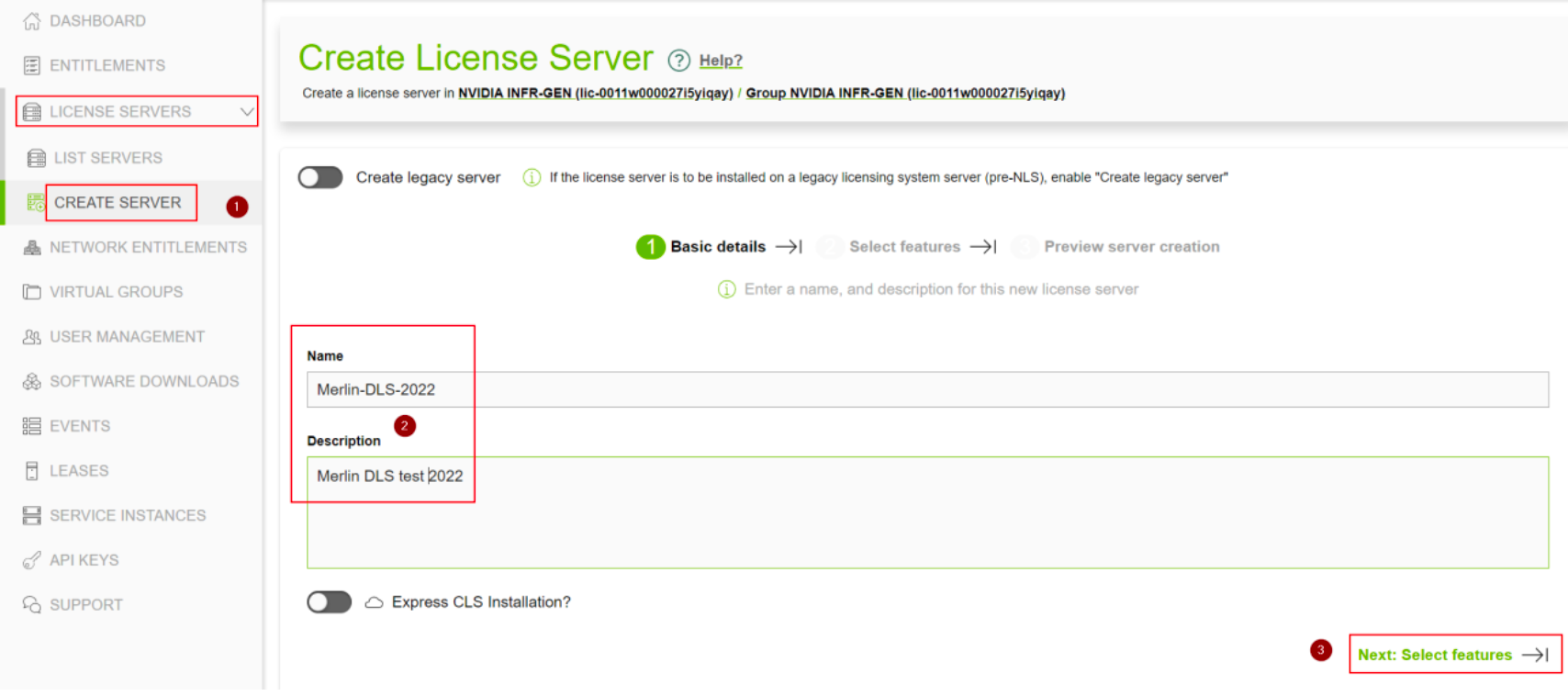
-
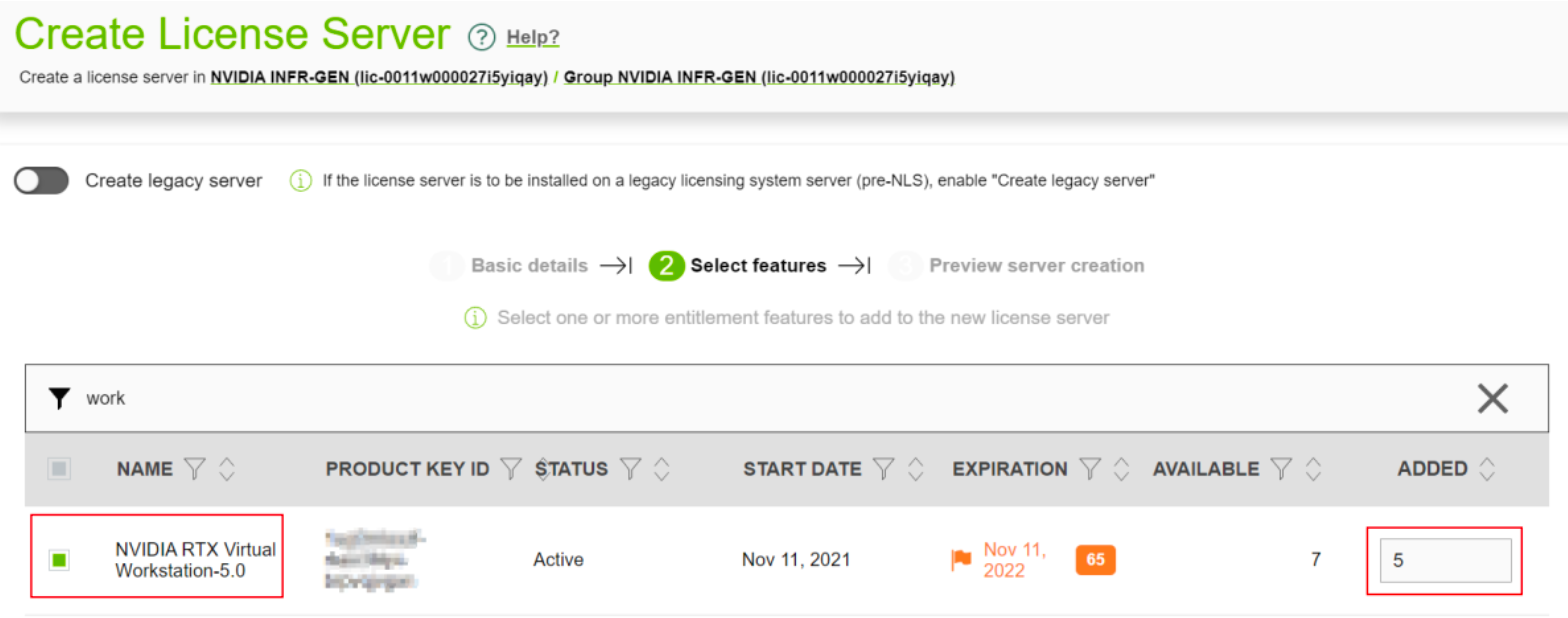
-
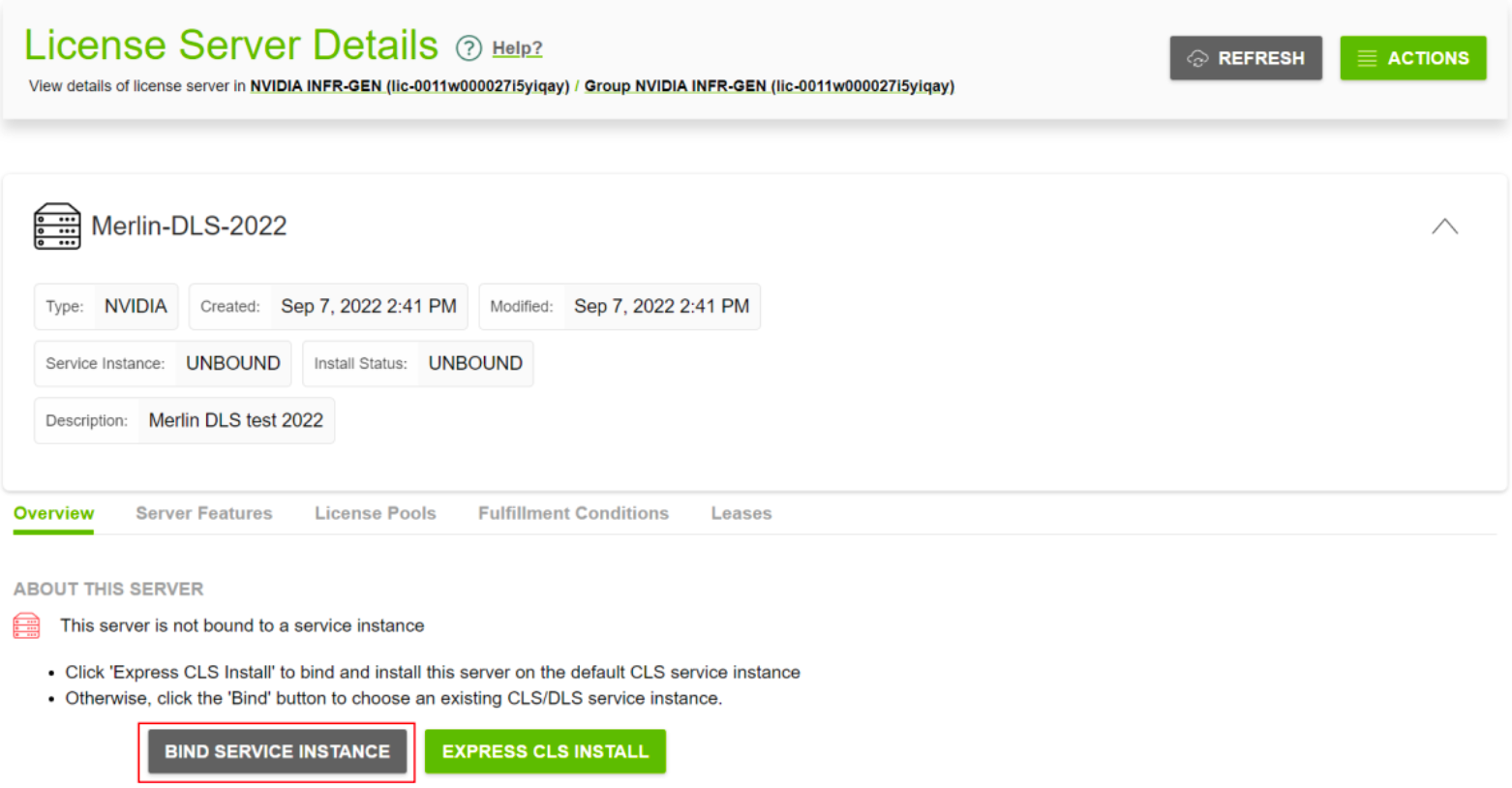
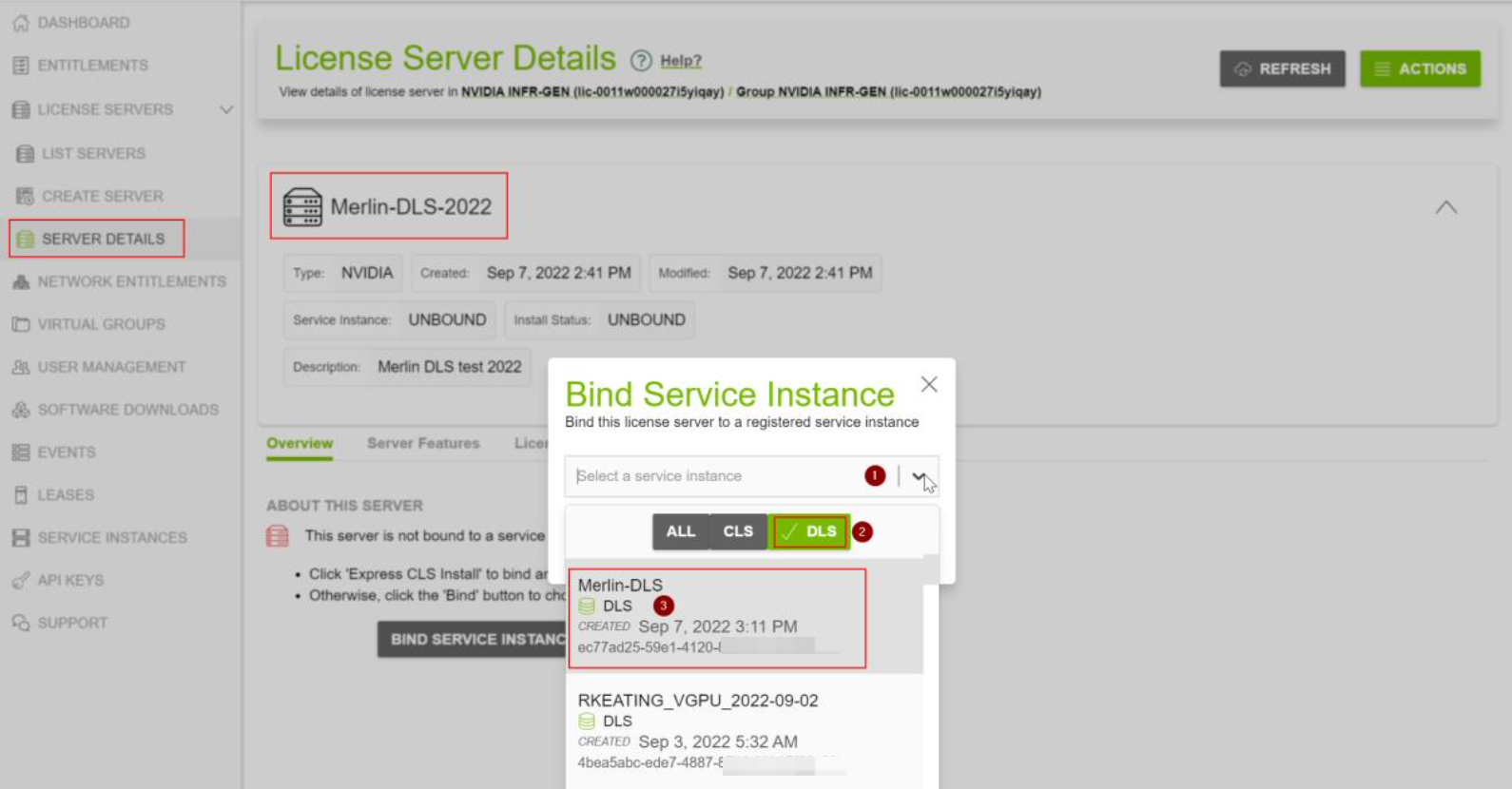
- 选择左侧导航栏中的“SERVER DETAILS”,进入“License Server Details”页面,单击“BIND SERVICE INSTANCE”按钮,将License Server绑定到之前注册的DLS实例上。
-
-
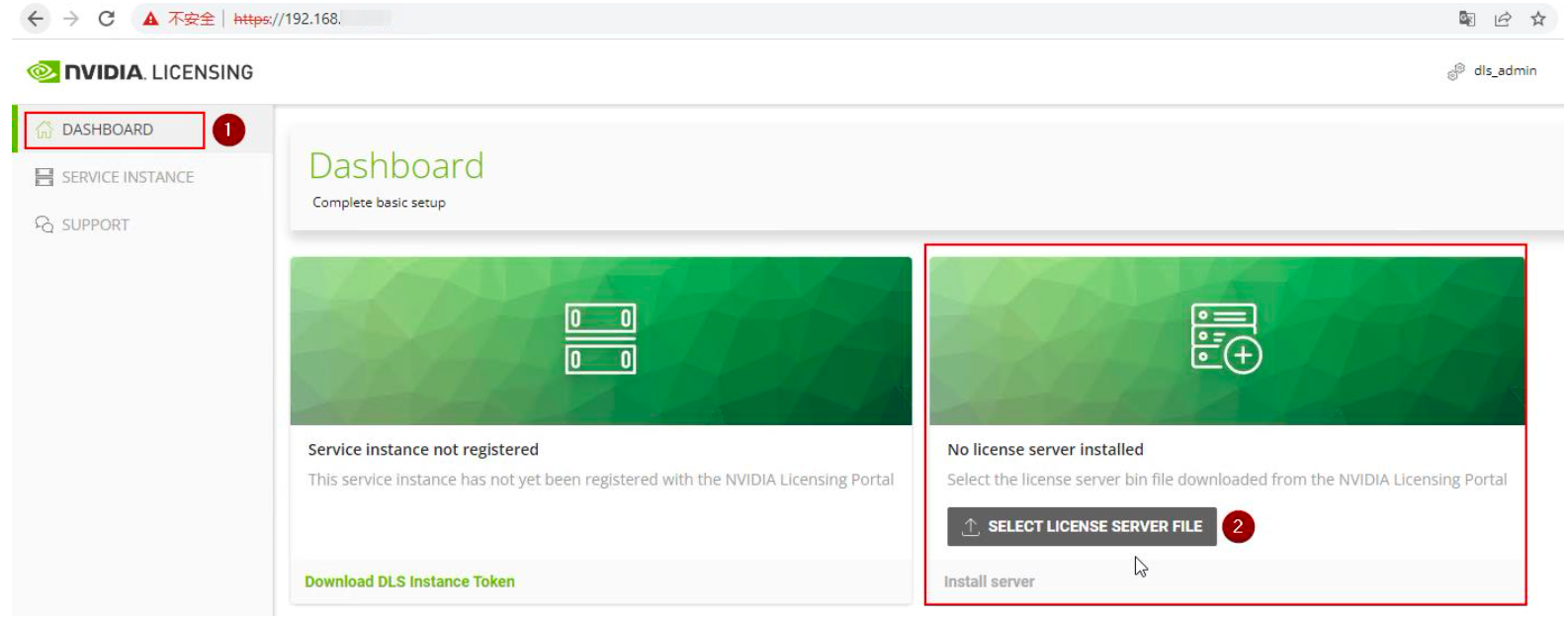
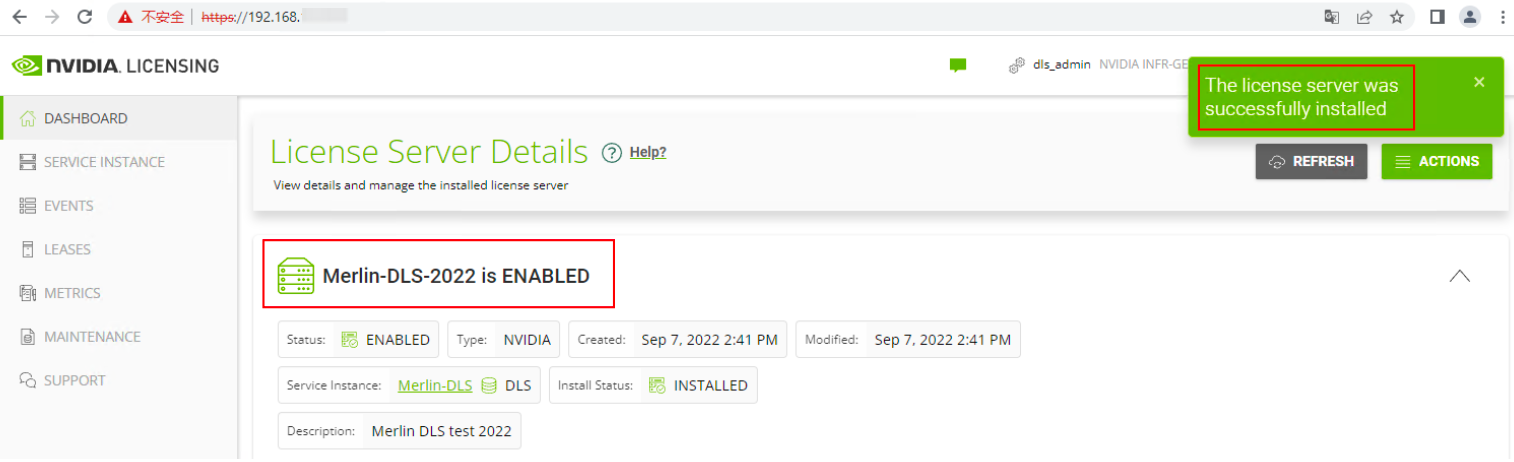
- 绑定成功后,单击右上角的“ACTIONS > Download”按钮,下载用于转移License配置的Bin文件。
- 返回本地DLS控制台将Bin文件上传至DLS完成License传输。
-
-
-
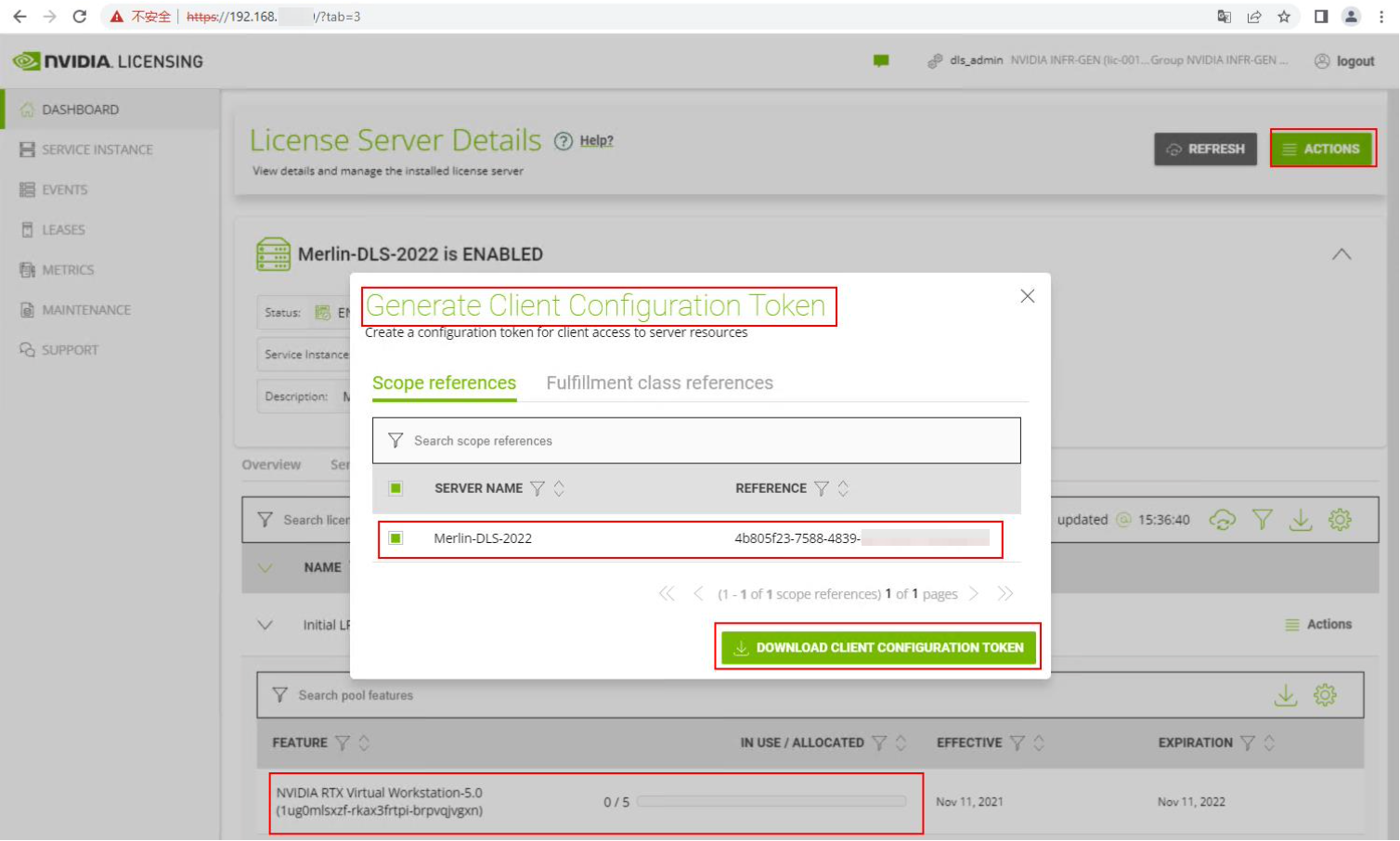
- Bin文件上传成功后,本地DLS即获得License授权能力,授权仍然使用Token文件方式,需要从本地DLS生成并下载.tok文件,然后上传到GPU实例。
6)下载授权Token文件
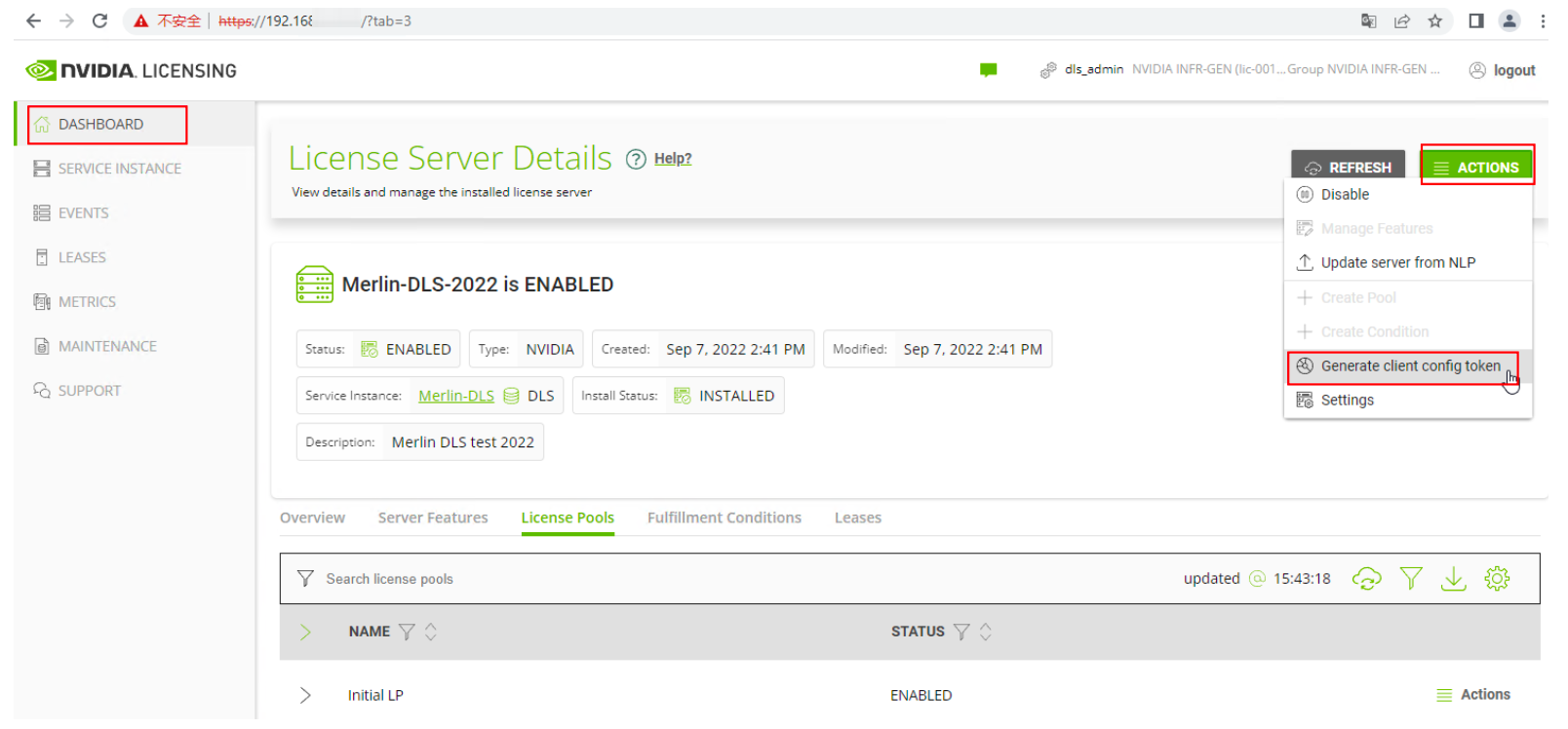
- 在DLS控制台首页,选择“ACTIONS > Generate client config token”生成Token文件。
-
-
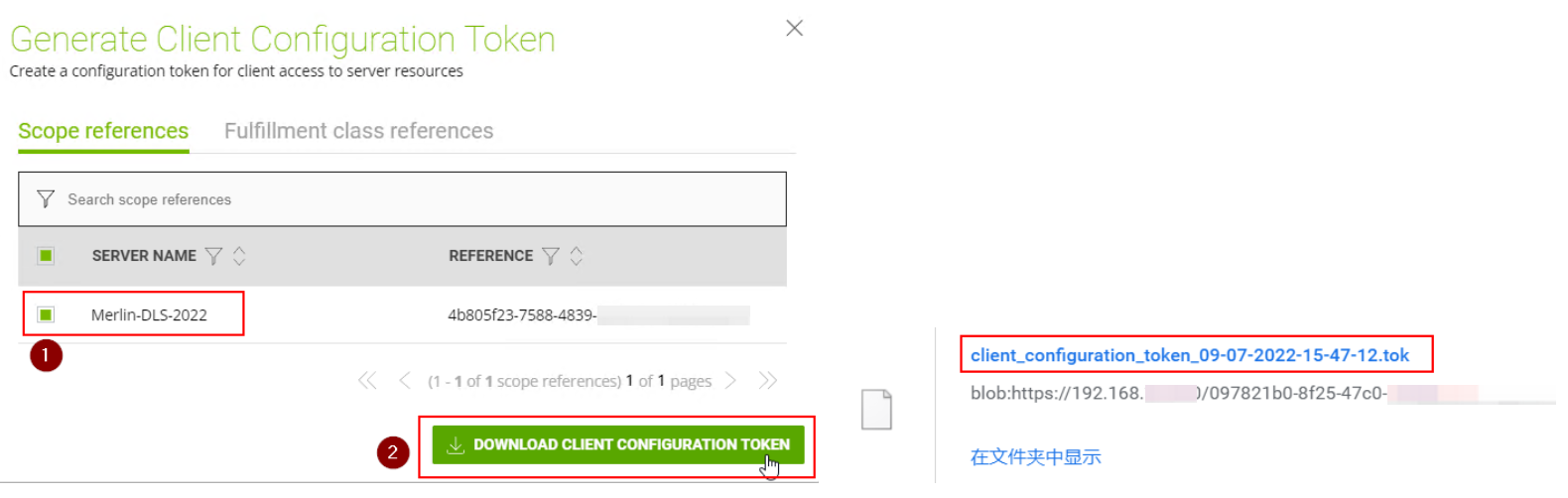
- 将下载的Token文件传输到GPU实例,数据上传操作请参见本地数据上传。
步骤三:安装GRID驱动
Windows
说明
- 本操作适用于未安装GPU驱动的Windows实例。
- 预装了GPU驱动的以下公共镜像,暂不支持安装GRID驱动。
- Windows Server 2019 数据中心版 64位中文版 (GPU)
- Windows Server 2016 数据中心版 64位中文版(GPU)
- 安装已获取的GRID驱动。
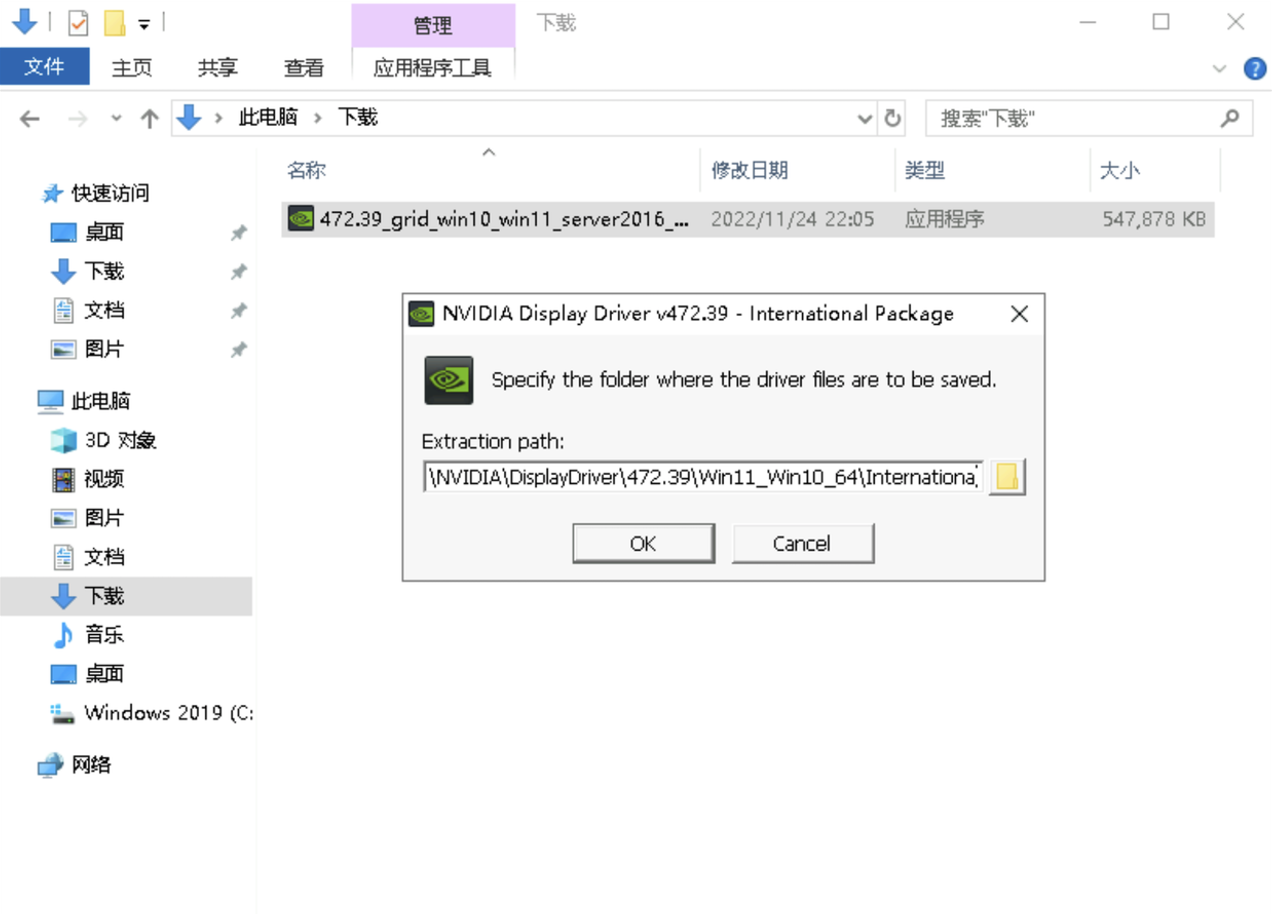
- 双击安装程序,在弹出的对话框,单击“OK”按钮。安装程序将自动进行解压。
-
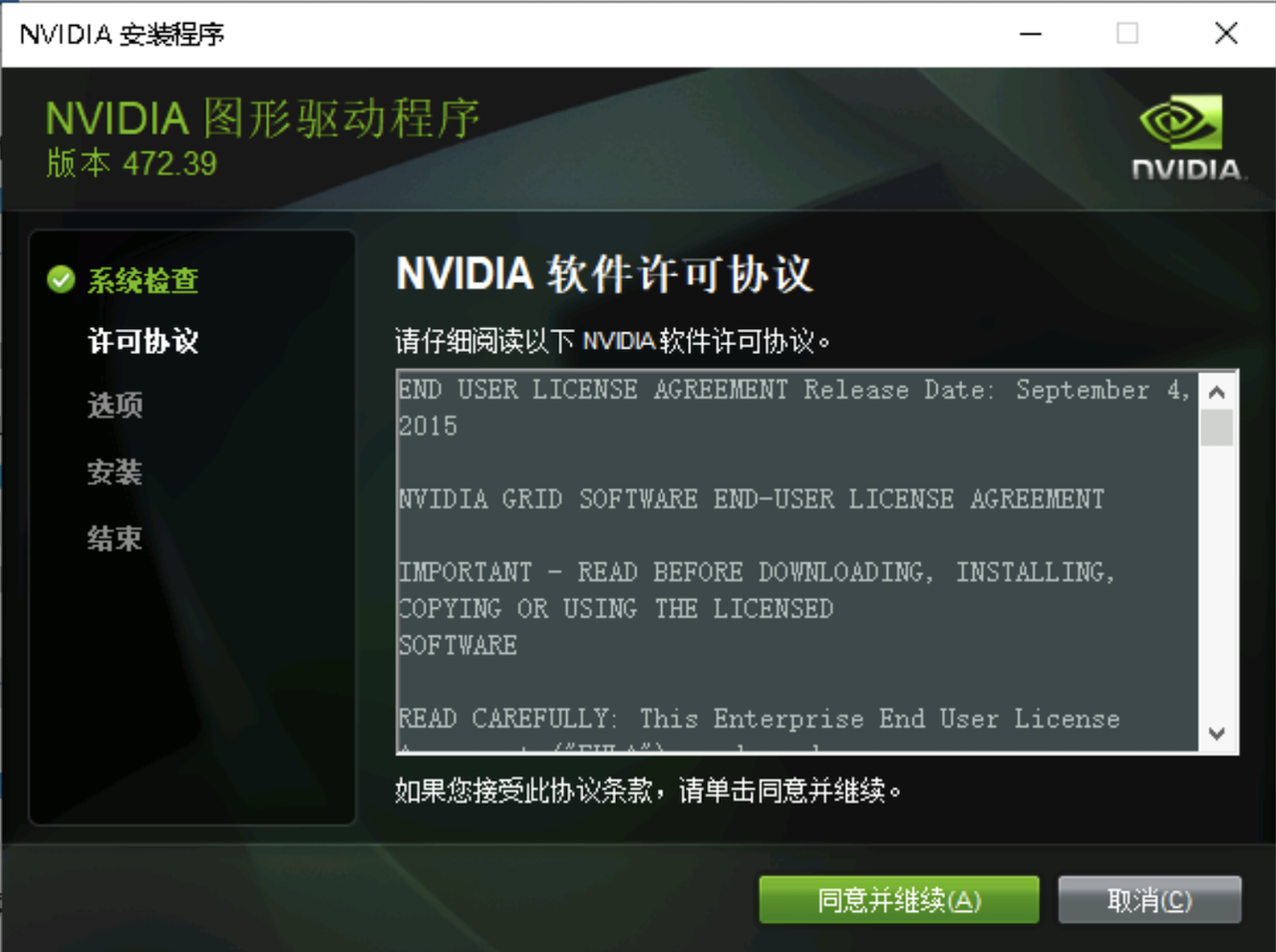
- 解压完成后,在弹出的“NVIDIA 安装程序”对话框中,单击“同意并继续(A)”按钮。
-
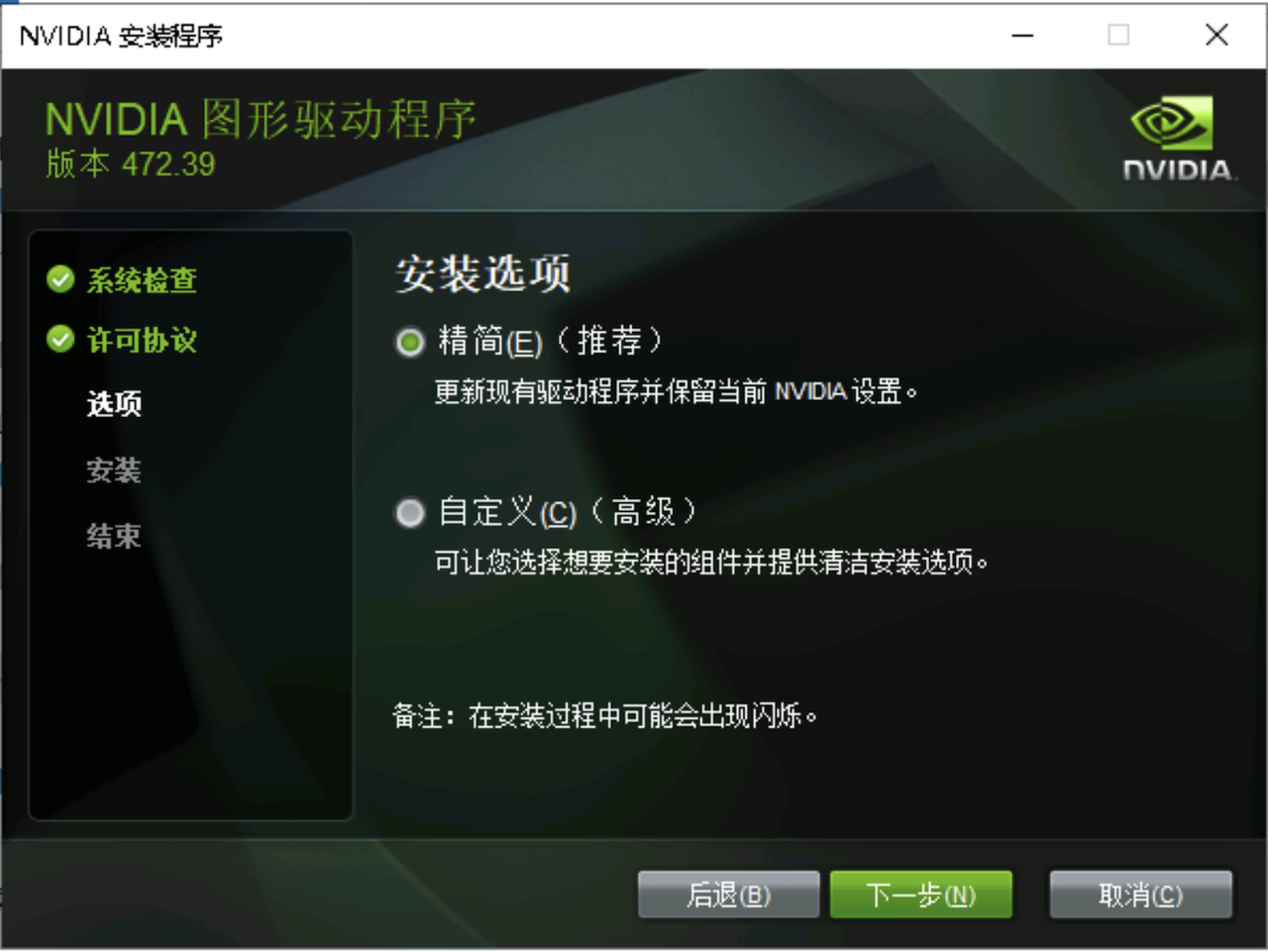
- 保持默认安装选项,单击“下一步(N)”按钮。
-
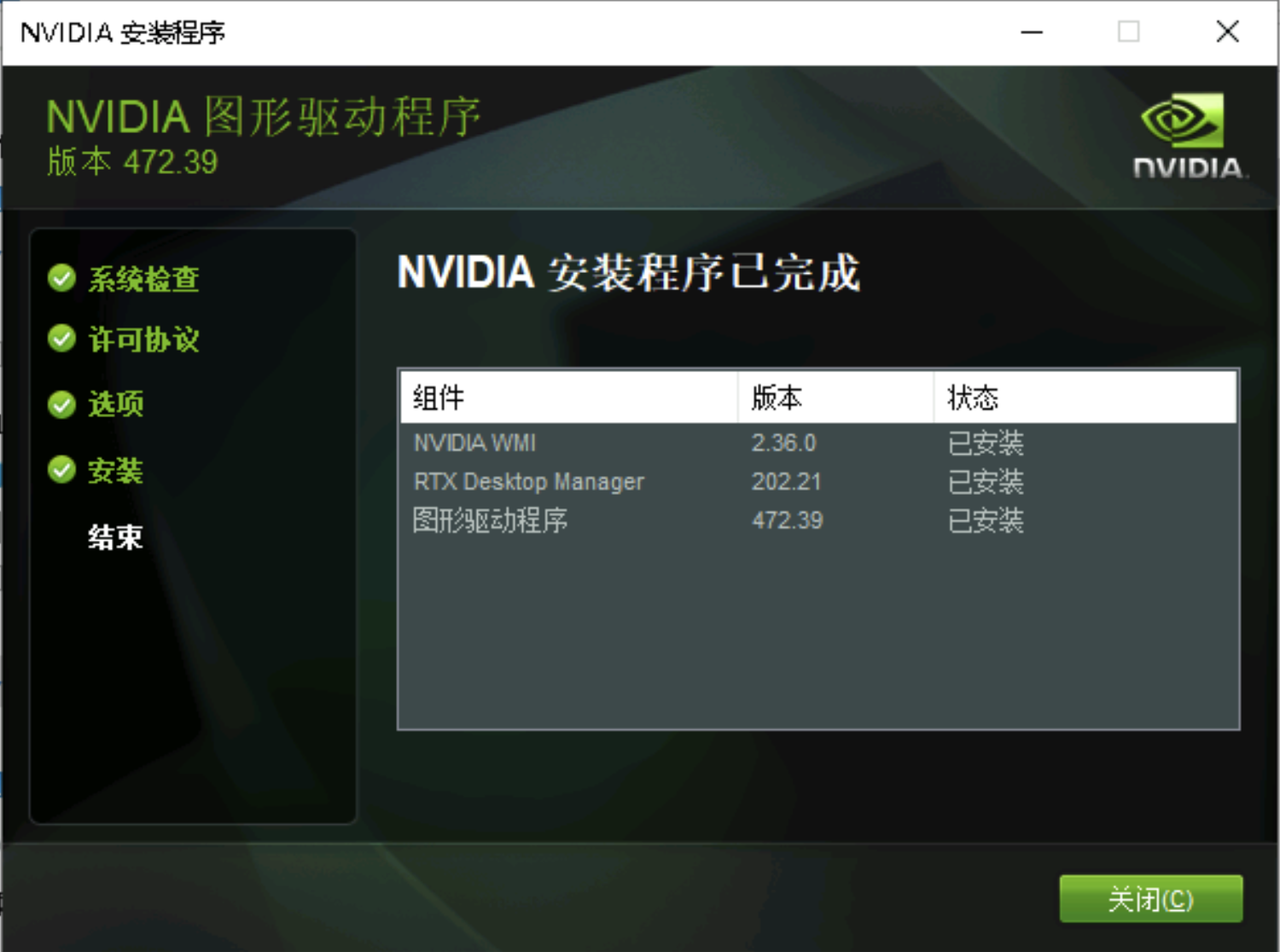
- 安装完成后,单击“关闭”按钮。
-
- 查看GRID驱动是否成功安装。
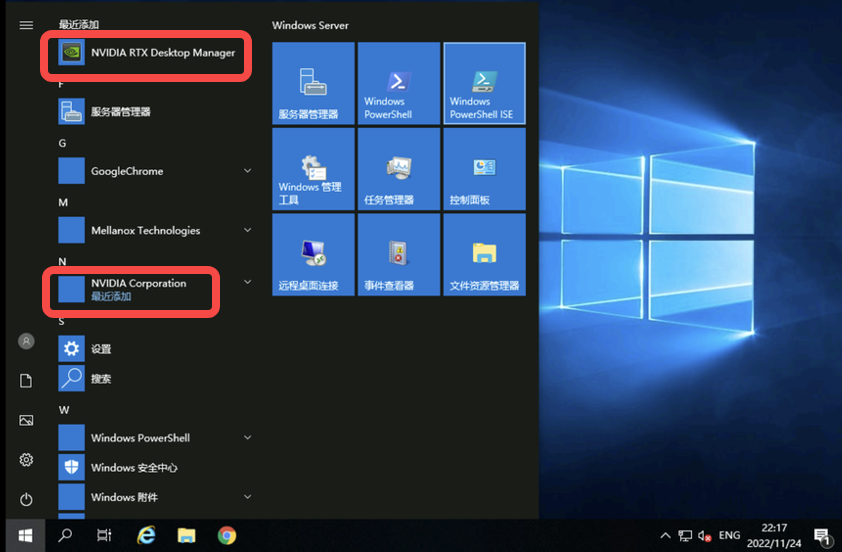
- 单击“开始”按钮,在“最近添加”处,若出现NVDIA RTX Desktop Manager和NVIDIA Corporation,表示安装成功。
-
- 配置并激活License服务。
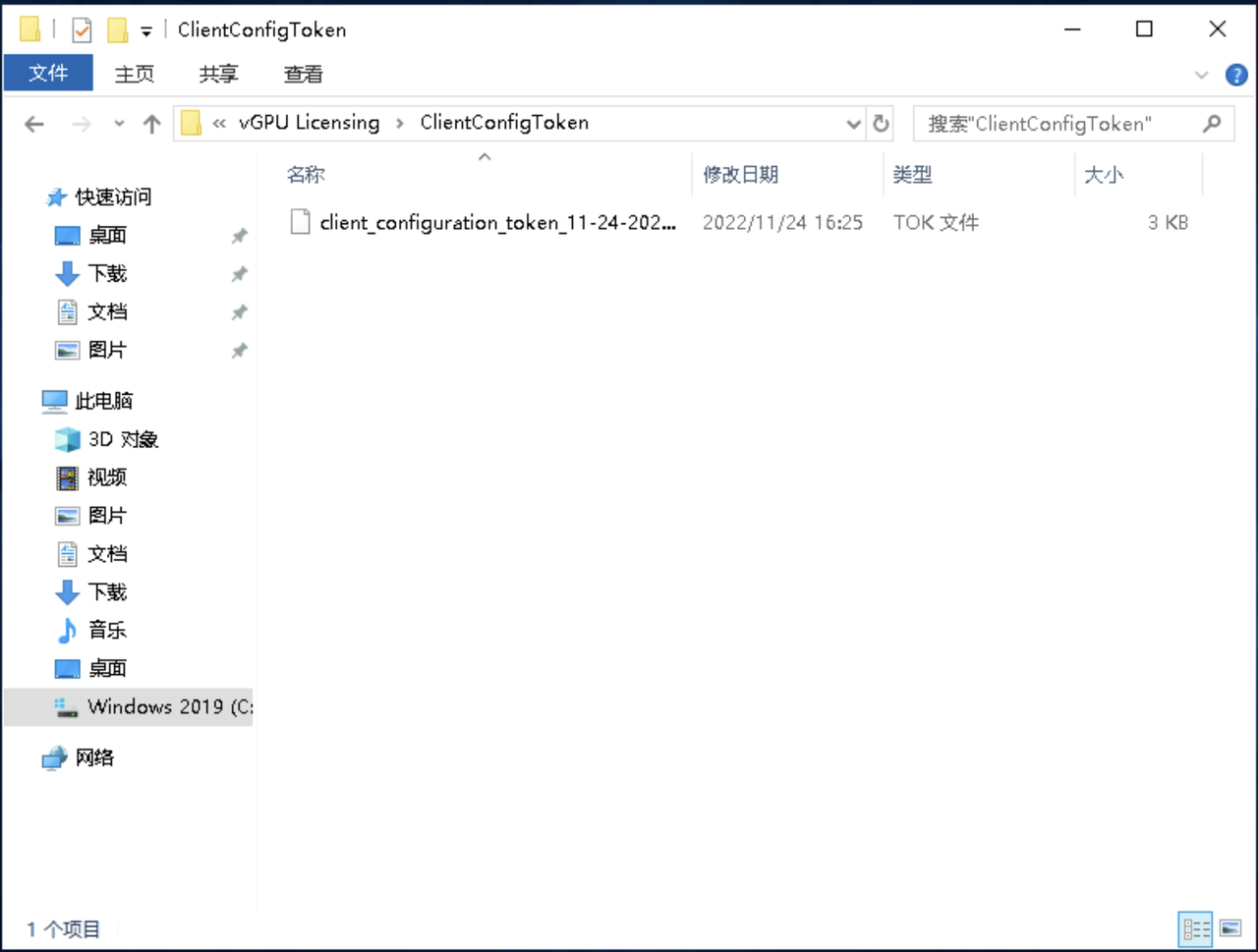
- 将获取到的.tok文件复制到以下目录。
- C:\Program Files\NVIDIA Corporation\vGPU Licensing\ClientConfigToken
-
- 设置FeatureType的值为2。
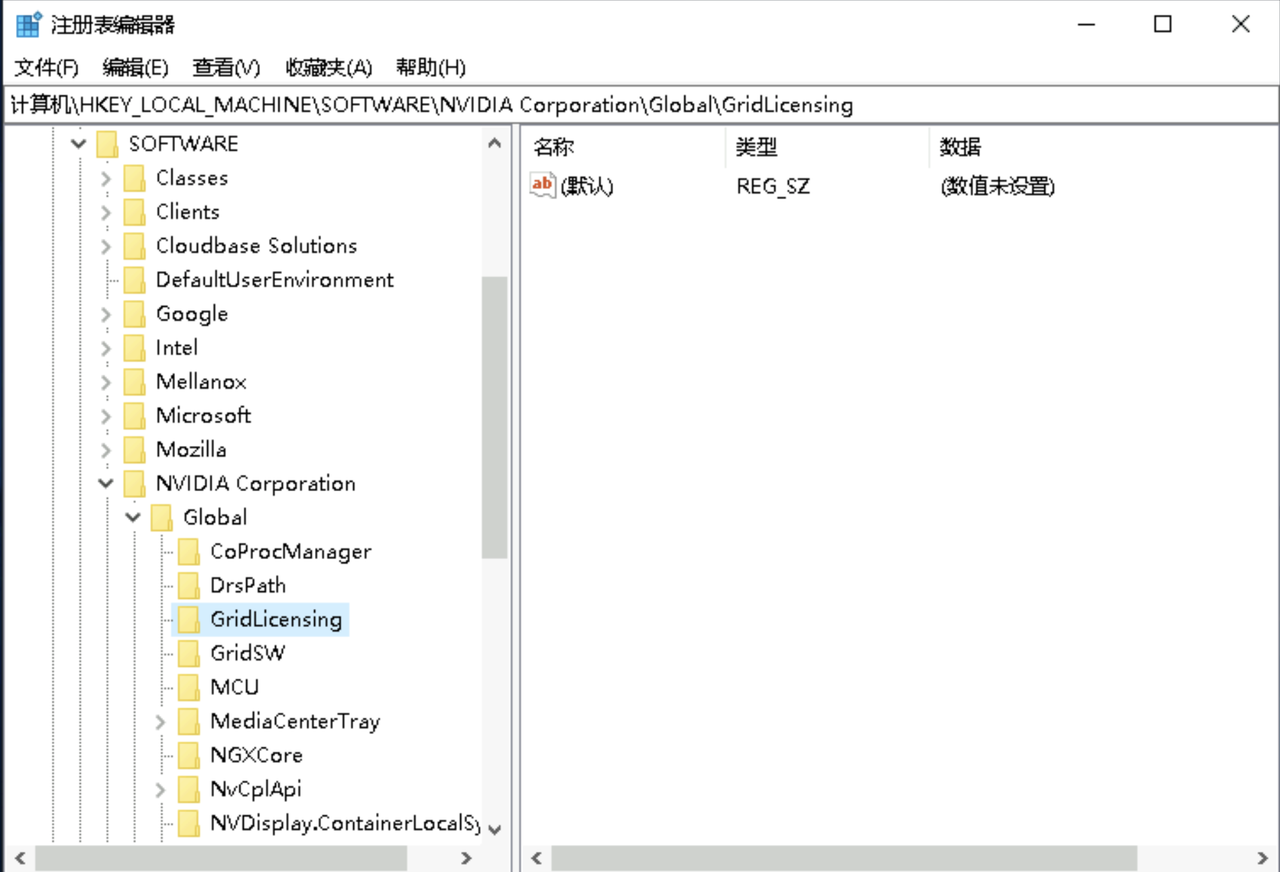
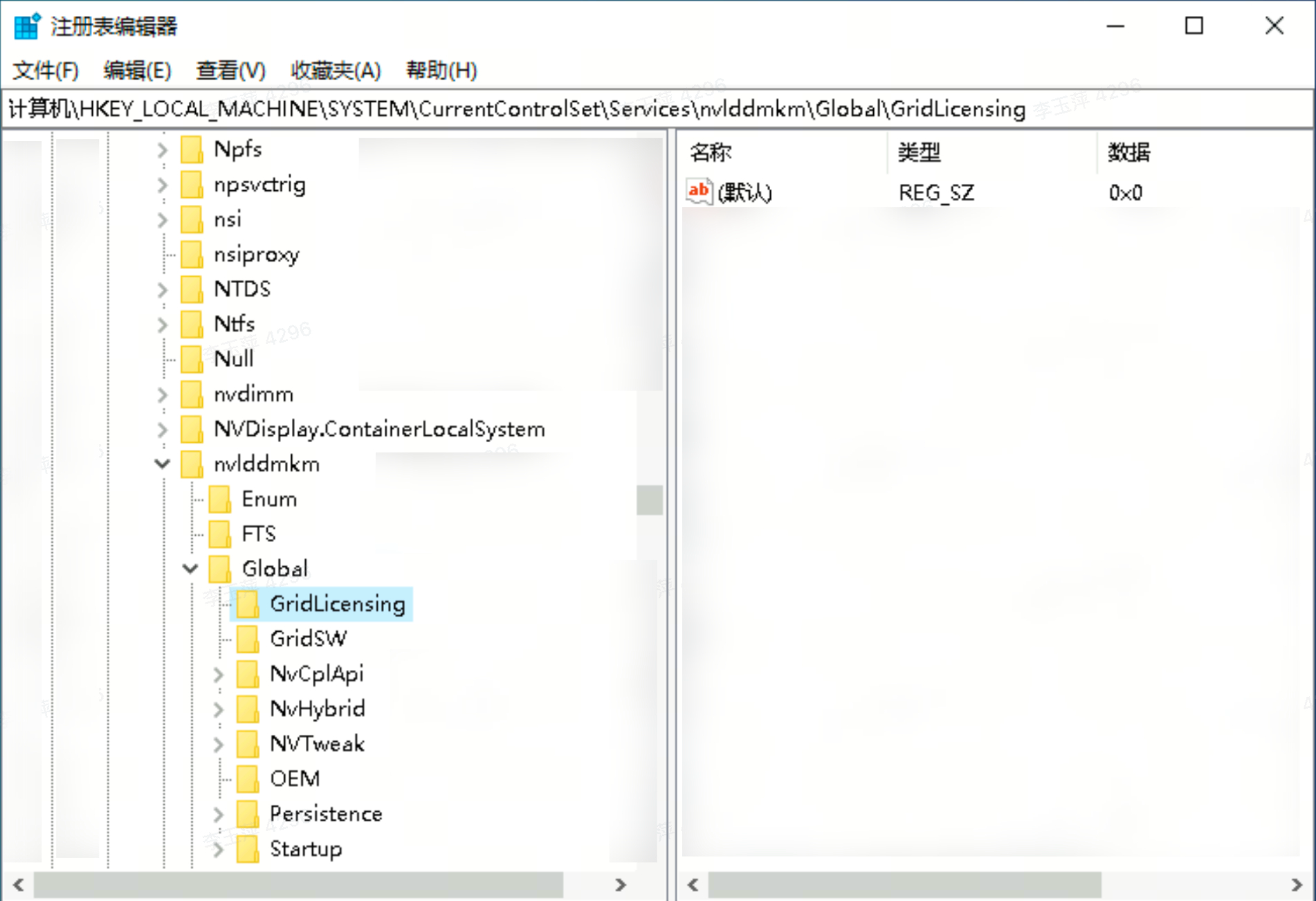
- 右键单击“开始 > 运行”,输入“regedit”单击“确定”按钮,打开注册表编辑器。
- 找到计算机\HKEY_LOCAL_MACHINE\SOFTWARE\NVIDIA Corporation\Global\GridLicensing或者计算机\HKEY_LOCAL_MACHINE\SYSTEM\CurrentControlSet\Services\nvlddmkm\Global\GridLicensing。
-
-
- 新建数值项。
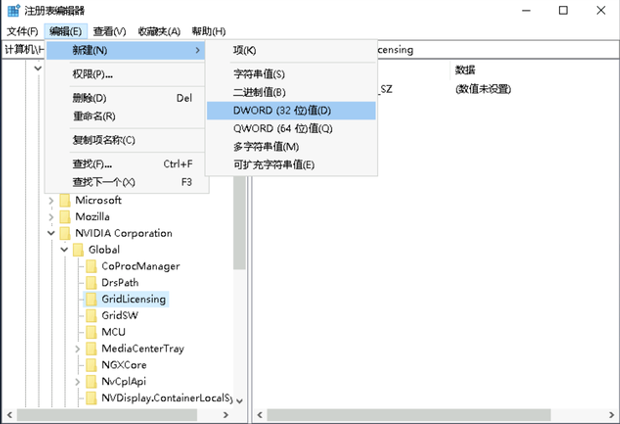
- 选中GridLicensing,并选择左上角“编辑 > 新建 > DWORD (32 位)值(D)”。
-
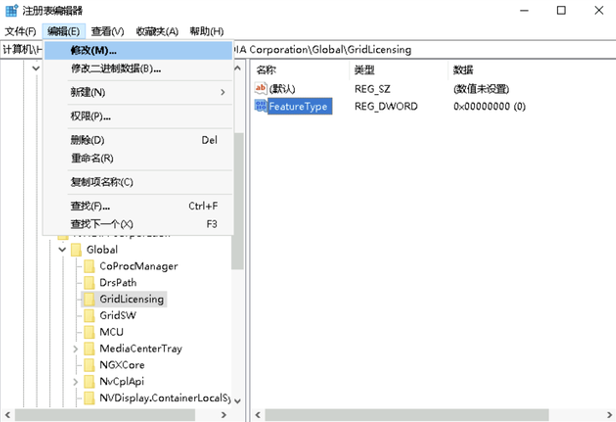
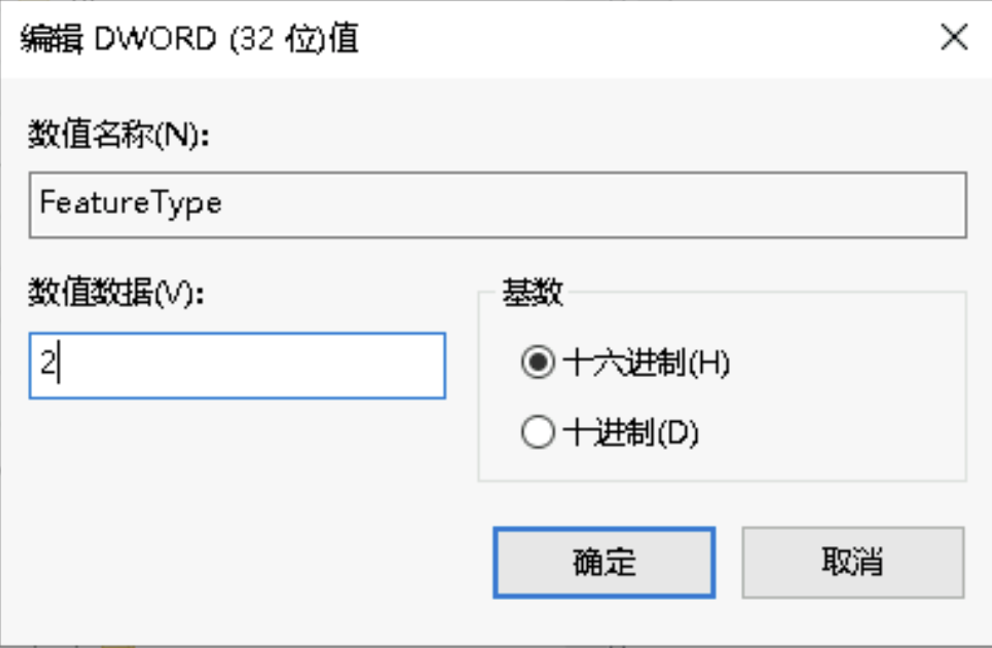
- 选中数值项,单击左上角“编辑 > 修改”按钮,修改数值名称为FeatureType,数值数据为2。
-
-
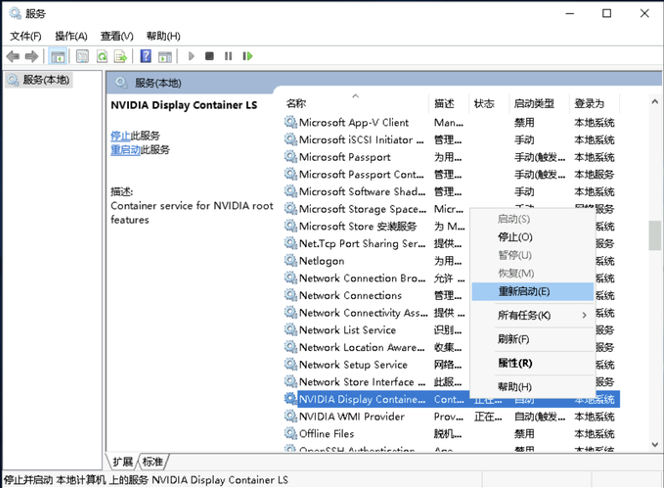
- 重启NvDisplayContainer服务。
- 右键单击“开始 > 搜索”,输入“服务”,在弹出的“服务”对话框右键单击“NvDisplayContainer > 重新启动(E)”。
-
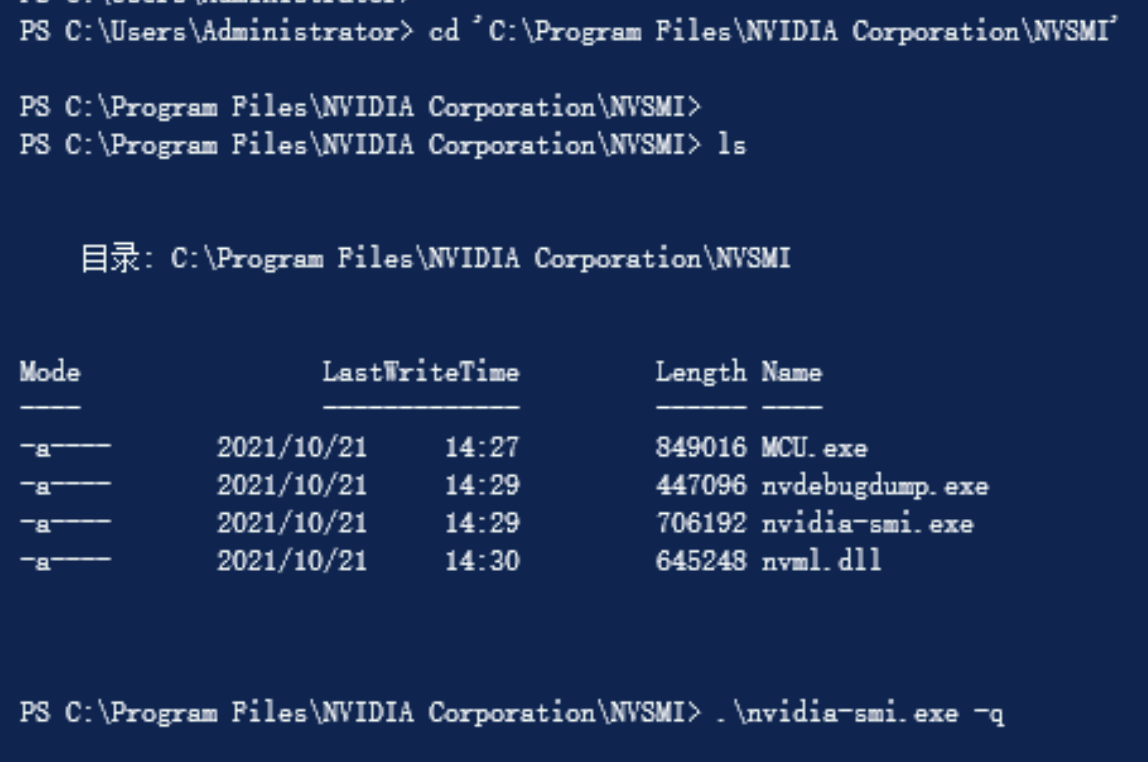
- 查看License状态。
- C:\Program Files\NVIDIA Corporation\NVSMI\nvidia-smi.exe -q
-
-

Linux
- 安装已获取的GRID驱动。
- 执行以下命令安装GRID驱动。
- chmod +x NVIDIA-Linux-x86_64-470.82.01-grid.run./NVIDIA-Linux-x86_64-470.82.01-grid.run
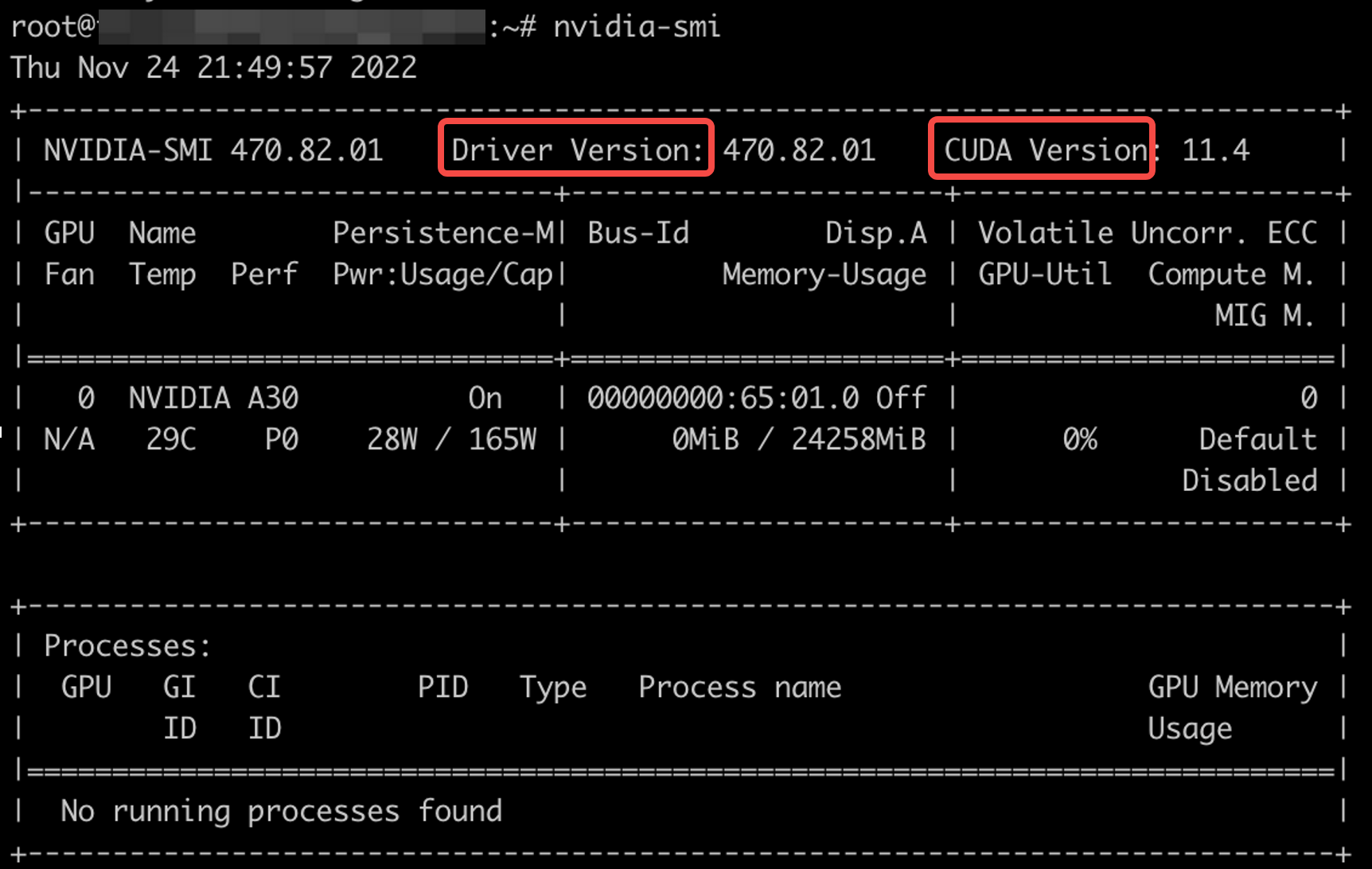
- 执行nvidia-smi命令查看GRID驱动是否成功安装。
- 如果返回以下信息,则驱动安装成功。
- 其中,Driver Version代表当前GRID驱动版本,CUDA Version代表GRID驱动支持的CUDA最高版本。
-
- 配置并激活License服务。
- 执行cd /etc/nvidia命令切换至/etc/nvidia目录。
- 执行以下命令创建gridd.conf文件。
- cp gridd.conf.template gridd.conf
- 执行vim gridd.conf命令打开gridd.conf文件,按i进入编辑模式。
- 设置FeatureType的值为2,其他配置保持不变。
- 按Esc退出编辑模式,输入:wq并按下Enter键,保存并退出文件。
- 执行以下命令将获取到的.tok文件复制到/etc/nvidia/ClientConfigToken目录。
- cp <.tok文件地址> /etc/nvidia/ClientConfigToken/
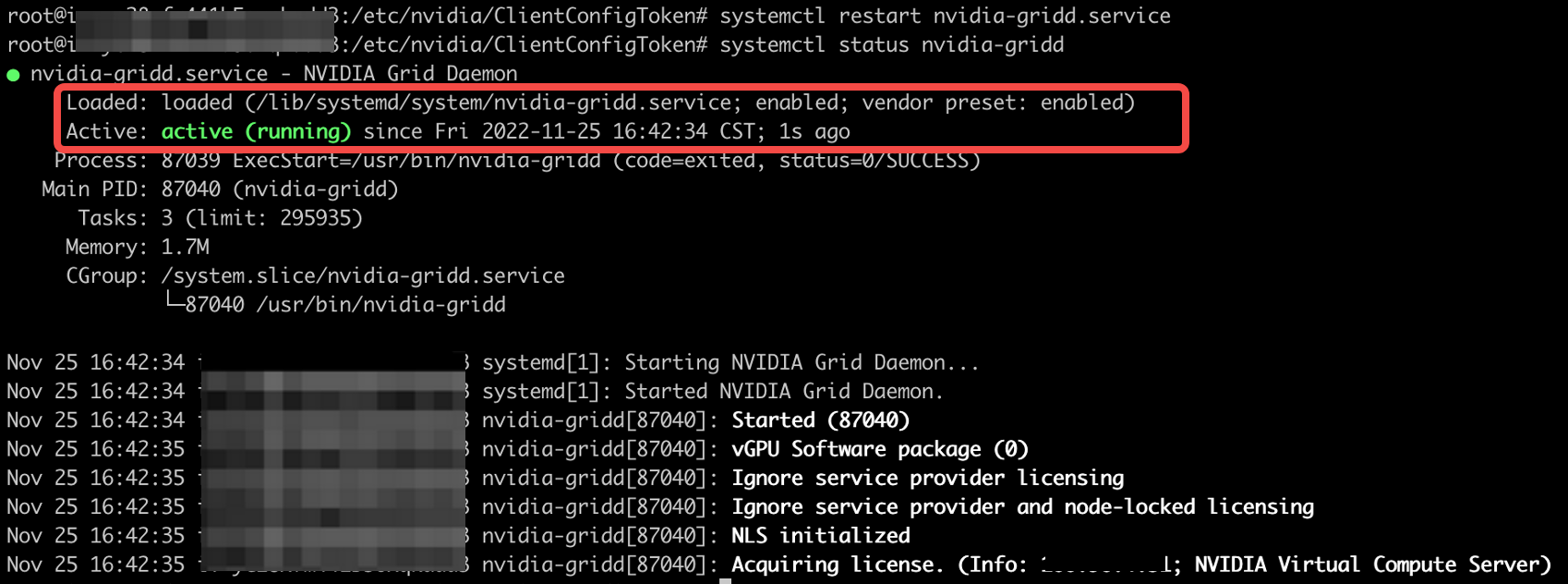
- 执行以下命令,重启nvidia-gridd服务。
- systemctl restart nvidia-gridd.service
- 查看License状态。
- 方式一:执行nvidia-smi -q命令,如果返回如下信息,表示License激活成功。
-

- 方式二:执行systemctl status nvidia-gridd.service命令,如果返回如下信息,表示License激活成功。
-
最近更新时间:2025.11.25 14:58:50
这个页面对您有帮助吗?
有用
有用
无用
无用