AgentKit
AgentKit


文档指南

请输入


- 文档首页
 AgentKitAgentKit用户指南网关网关实例配置专属网关插件
 复制全文
复制全文 下载 pdf
配置专属网关插件
 文档反馈
文档反馈 问问助手
问问助手网关插件是安装在专属网关实例上的扩展能力模块,用于在请求或响应的处理链路中对数据进行干预。通过安装并配置插件规则,您可以实现认证凭据的位置转换、自定义签名与鉴权、审计与风控拦截,以及基于身份与权限策略的访问控制等能力,而无需修改后端服务。当前网关提供凭据转换、自定义服务扩展和 Identity 鉴权插件,本文介绍各插件的适用场景、安装方式和规则配置。
注意
插件能力支持 MCP 类型专属网关和智能体运行时类型专属网关。其中,凭据转换插件仅支持 MCP 类型专属网关;自定义服务扩展插件和 Identity 鉴权插件支持MCP 类型专属网关和智能体运行时类型专属网关。
插件类型
网关提供凭据转换、自定义服务扩展和 Identity 鉴权三种插件。
前提条件
- 已创建专属网关实例。配置操作,请参见 创建专属网关。
- 已部署函数服务,且函数处于已发布或可调用状态。配置操作,请参见 部署函数服务。
- 使用 Identity 鉴权插件前,已在 Identity 中创建可用的权限策略空间,并已为需要访问资源的身份配置访问规则。配置操作,请参见 创建访问规则。
安装插件
- 登录 AgentKit 控制台。
- 在左侧导航树中选择“网关 > 网关总览”,在“专属网关”页签下,单击目标 MCP 类型或智能体运行时类型专属网关的名称。
-
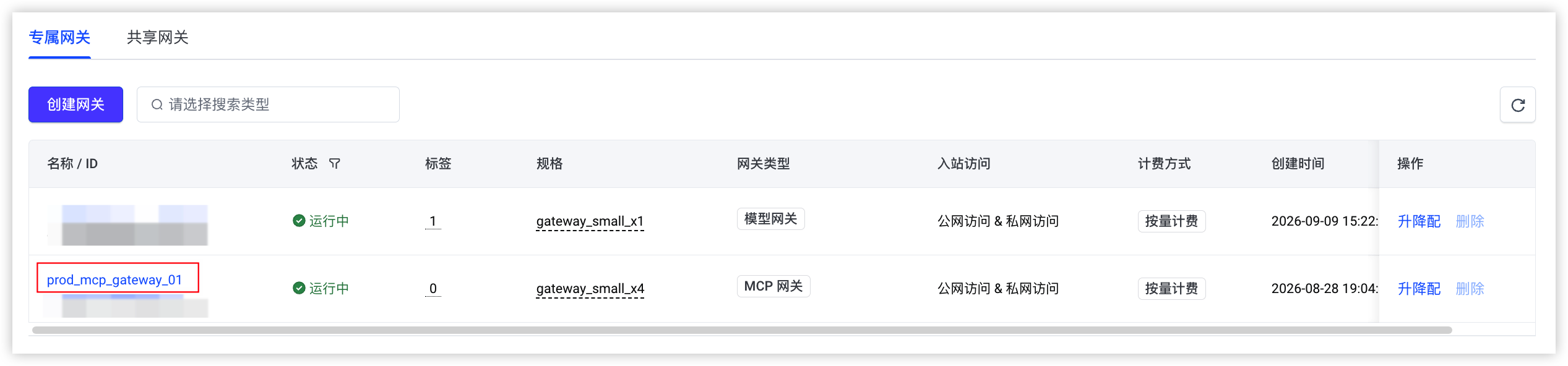
- 在“插件”页签单击目标插件“操作”列的“安装”按钮。
说明
MCP 类型专属网关支持凭据转换、自定义服务扩展和 Identity 鉴权插件;智能体运行时类型专属网关支持自定义服务扩展和 Identity 鉴权插件。
-

- 在弹出的对话框中,单击“确认安装”按钮,完成插件安装。
说明
插件安装成功后,当前网关将会具备该插件功能,但不会自动影响线上请求,需配置规则后才会生效。
-
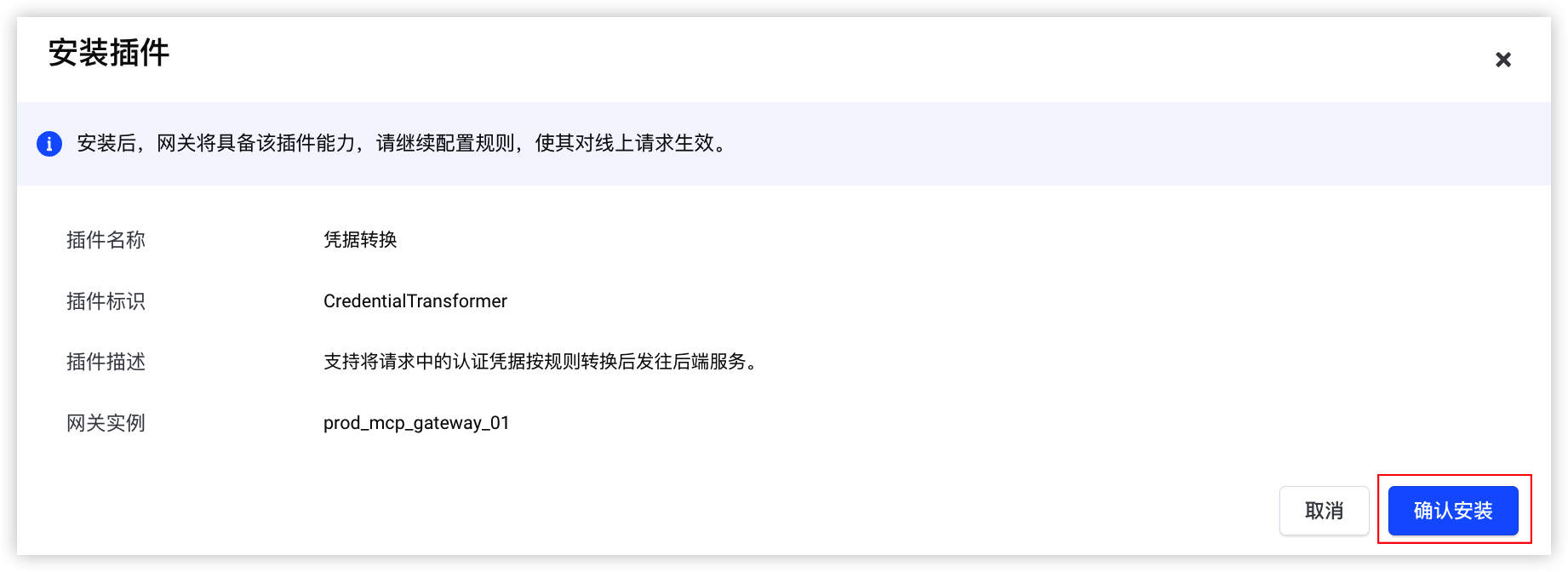
- (可选)卸载插件。后续如果确认插件不再使用,您可卸载插件。
- 在“插件”页签下,单击目标插件“操作”列的“卸载”按钮。
注意
- 卸载插件可能对此网关线上流量产生影响,请谨慎操作。
- 不支持卸载存在已启用规则的插件,如需卸载请参考下文“管理规则”部分,停用或删除全部规则。
-

- 弹出的对话框中,单击“确认卸载”按钮,完成插件卸载。
配置插件规则
添加规则
插件安装完成后,您需要添加插件规则后才能对线上请求生效。配置入口位于对应专属网关详情页的“插件”页签,当前不提供独立的插件管理入口。凭据转换插件仅支持在 MCP 服务维度配置规则;自定义服务扩展和 Identity 鉴权插件支持在 MCP 服务或智能体运行时维度配置规则。
- 登录 AgentKit 控制台。
- 在左侧导航树中选择“网关 > 网关总览”,在“专属网关”页签下,单击目标 MCP 类型或智能体运行时类型专属网关的名称。
- 选择“插件”页签,在插件列表中,单击目标插件“操作”列的“规则配置”按钮。
-

- 单击“添加规则”按钮,参考下表配置插件规则。
- 请参考下表,配置凭据转换规则。说明
- 每个规则最多可配置 10 个配置组。
- 如果一则规则中配置了多个配置组,会按照配置组从上到下的顺序进行匹配,您可通过配置组右上方的“上移”“下移”按钮调整顺序。
参数基础配置生效范围生效资源插件特定配置匹配条件匹配条件用于限定规则仅在指定请求下执行。- 配置说明
- 可不配置匹配条件,不配置规则对所有请求生效。
- 如需配置匹配条件,单击“添加匹配条件”按钮配置。每个配置组内最多可配置 5 个匹配条件。多个匹配条件之间是且的关系,即全部条件都匹配成功,规则才会执行。
-

- 参数说明
- 匹配对象:指定匹配的来源位置,当前支持 Header、Query和Method。
- 字段名:需要匹配的Header或Query的字段名。Header名不区分大小写,系统加载时会统一转为小写。Query名必须区分大小写。
- 匹配方式:字段值的匹配规则。
- 精确匹配:字段值与匹配值完全一致时,才为命中规则。
- 前缀匹配:字段值以匹配值开头时,即为命中规则。
- 匹配值:与字段名对应的期望值,请求中该字段的值与此处配置完全一致时,命中规则。
转换配置请参考下表,配置自定义服务扩展规则。说明每个规则最多可配置 1 个请求阶段的配置组和 1 个响应阶段的配置组。请参考下表,配置 Identity 鉴权规则。 注意默认使用X-Ve-TIP-Token Token Header 进行 Identity 鉴权,并将鉴权失败时的处理方式设置为“拒绝请求”。当鉴权失败时,请求将被拒绝,不会继续转发至后端 MCP 服务。
- 规则添加成功后会立即 启用,您可在规则列表中查看规则生效状态。
-

管理规则
插件规则添加完成后,您可以对规则进行启用、停用、编辑或删除操作,以管理其对线上请求的处理行为。
- 登录 AgentKit 控制台。
- 在左侧导航树中选择“网关 > 网关总览”,在“专属网关”页签下,单击 MCP 类型网关名称。
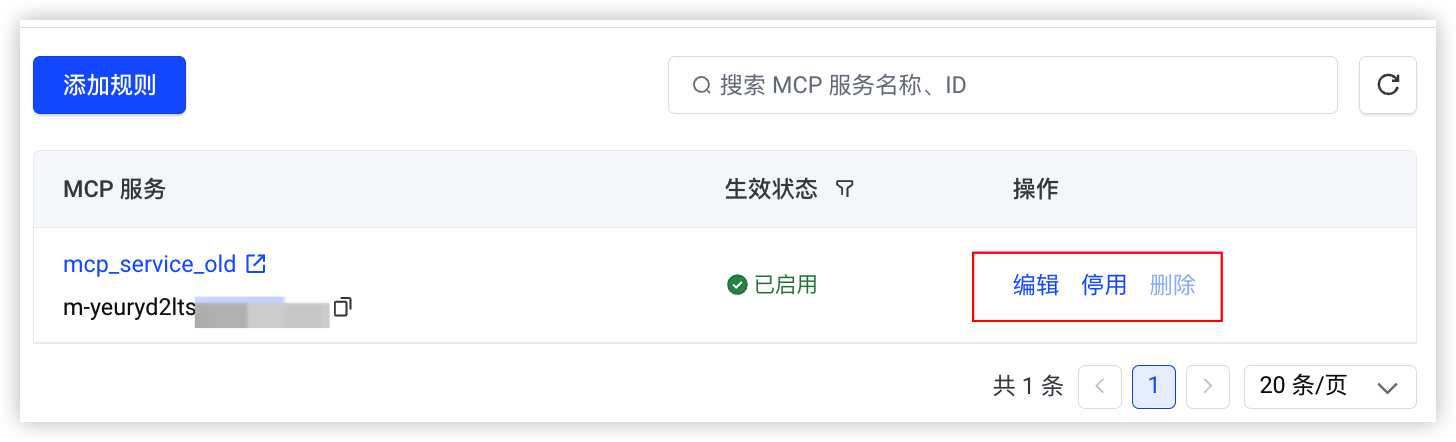
- 选择“插件”页签,单击目标插件“操作”列的“规则配置”按钮,在规则列表中管理目标规则。
- 停用/启用规则:单击目标规则“操作”列的“启用”/“停用”按钮。
说明
仅可启用已经停用的规则,或者停用已经启用的规则。
- 编辑规则:单击目标规则“操作”列的“编辑”按钮。
说明
仅支持编辑规则中的“插件特定配置”,不支持修改规则生效的资源。
- 删除规则:单击目标规则“操作”列的“删除”按钮。
注意
- 删除后不可恢复,请谨慎操作。
- 仅支持删除生效状态为 未启用 的规则,已启用 的规则不支持删除,请停用后再删除。
-
最近更新时间:2026.10.26 14:05:34
这个页面对您有帮助吗?
有用
有用
无用
无用