AgentKit
AgentKit


文档指南

请输入


- 文档首页
 AgentKitDeliveryAI用户指南空间管理员使用 DeliveryAI空间介绍需求中心
 复制全文
复制全文 下载 pdf
需求中心
 文档反馈
文档反馈 问问助手
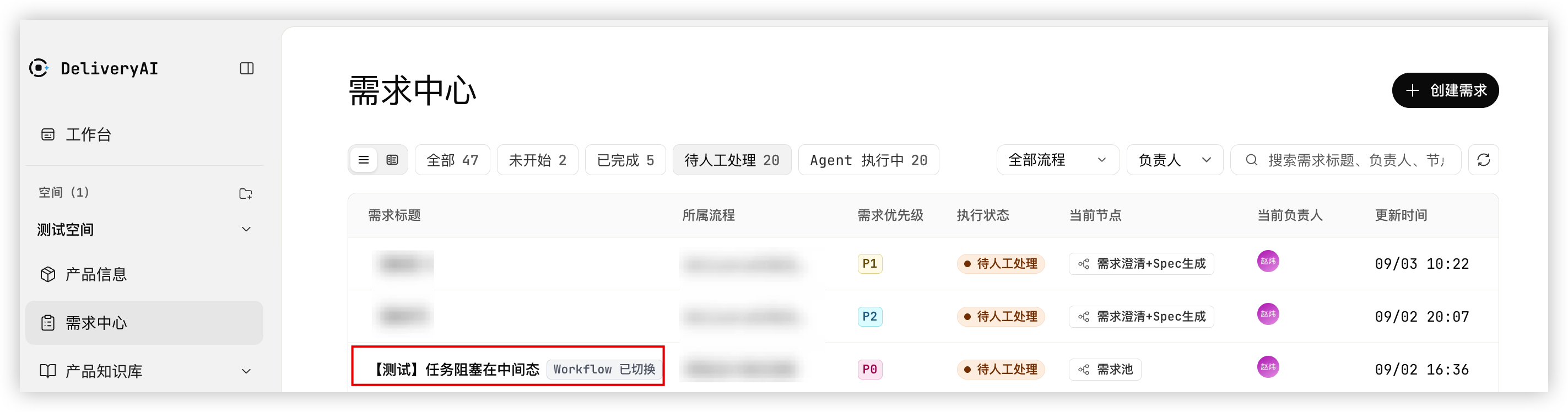
问问助手本文介绍空间管理员如何在 DeliveryAI 控制台的“需求中心”页面查看需求执行情况,并通过页面中的核心模块完成需求筛选、状态巡检和人工处理定位。
操作场景
在实际使用中,空间管理员可在需求中心完成以下工作:
- 查看当前空间内的全部需求,了解需求总量和推进状态。
- 按执行状态、所属流程或负责人筛选需求,快速定位需要跟进的事项。
- 查看 Agent 执行进度和人工处理事项,判断哪些需求可以继续等待自动执行,哪些需求需要人工介入。
- 对长时间停留在“待人工处理”、负责人尚未补充信息的需求,手动通知负责人及时处理,推动需求继续流转。
- 查看或调整某条需求关联的代码仓库,确保需求在正确的仓库范围内执行。
- 查看单条需求的模型用量、运行资源和关联仓库,核对执行消耗与执行环境。
查看需求列表
当您需要了解当前空间内有哪些需求、每条需求处于什么阶段时,可以优先查看需求列表。列表会把需求标题、所属流程、优先级、执行状态、需求状态、负责人和更新时间集中展示,便于管理员快速判断需求是否需要继续跟进。
如果列表中的需求较多,您可先通过状态页签缩小范围,再结合“全部流程”、“负责人”和搜索框继续筛选,以免在全量列表中逐条查找。
参数 | 说明 |
需求标题 | 展示需求的名称,用于识别具体需求内容。管理员可以通过需求标题判断该需求对应的业务诉求,并进入详情继续查看。 |
所属流程 | 展示需求当前关联的流程。该字段用于判断需求会按照哪个自动化流程继续推进。 |
需求优先级 | 展示需求的优先级,例如“P1”。该字段用于辅助判断需求处理顺序。 |
执行状态 | 展示 Agent 或流程执行层面的状态,例如“未开始”“执行失败”“待人工处理”。该字段用于判断当前是否需要等待、排查或人工介入。 |
需求状态 | 展示需求在交付流程中的阶段,例如“需求池”、“进行中”、“Spec 设计”。该字段用于判断需求推进到哪个业务阶段。 |
负责人 | 展示需求负责人。管理员可以通过该字段确认需要协同推进的人。 |
更新时间 | 展示需求最近一次更新的时间。该字段用于判断需求是否近期发生过状态变化或处理动作。 |
按执行状态巡检需求
如果您需要快速判断需求整体推进情况,可以通过页面顶部的状态页签查看不同执行状态下的需求数量。
参数 | 说明 |
全部 | 展示当前范围内的全部需求。该页签适合用于总览需求规模和列表内容。 |
未开始 | 展示尚未开始执行的需求,指当前需求所在节点正处于流程定义的第一个 Agent 节点之前,您可通过该页签确认哪些需求仍处于等待启动状态。 |
已完成 | 展示已经完成的需求,指需求所在节点处于流程定义的最后一个 Agent 节点之后,您可通过该页签查看已闭环需求的数量和明细。 |
待人工处理 | 展示需要人工介入的需求。该页签适合用于集中处理阻塞事项、补充信息或继续推进流程。 |
Agent 执行中 | 展示 Agent 正在执行的需求。该页签适合用于观察自动化处理进度,并判断是否需要等待执行完成。 |
筛选和搜索需求
当您需要定位某一类需求时,可以通过筛选与搜索模块缩小列表范围。该模块支持按流程、负责人和关键词进行筛选,也支持手动刷新列表,以便查看最新数据。
通知节点负责人补充信息
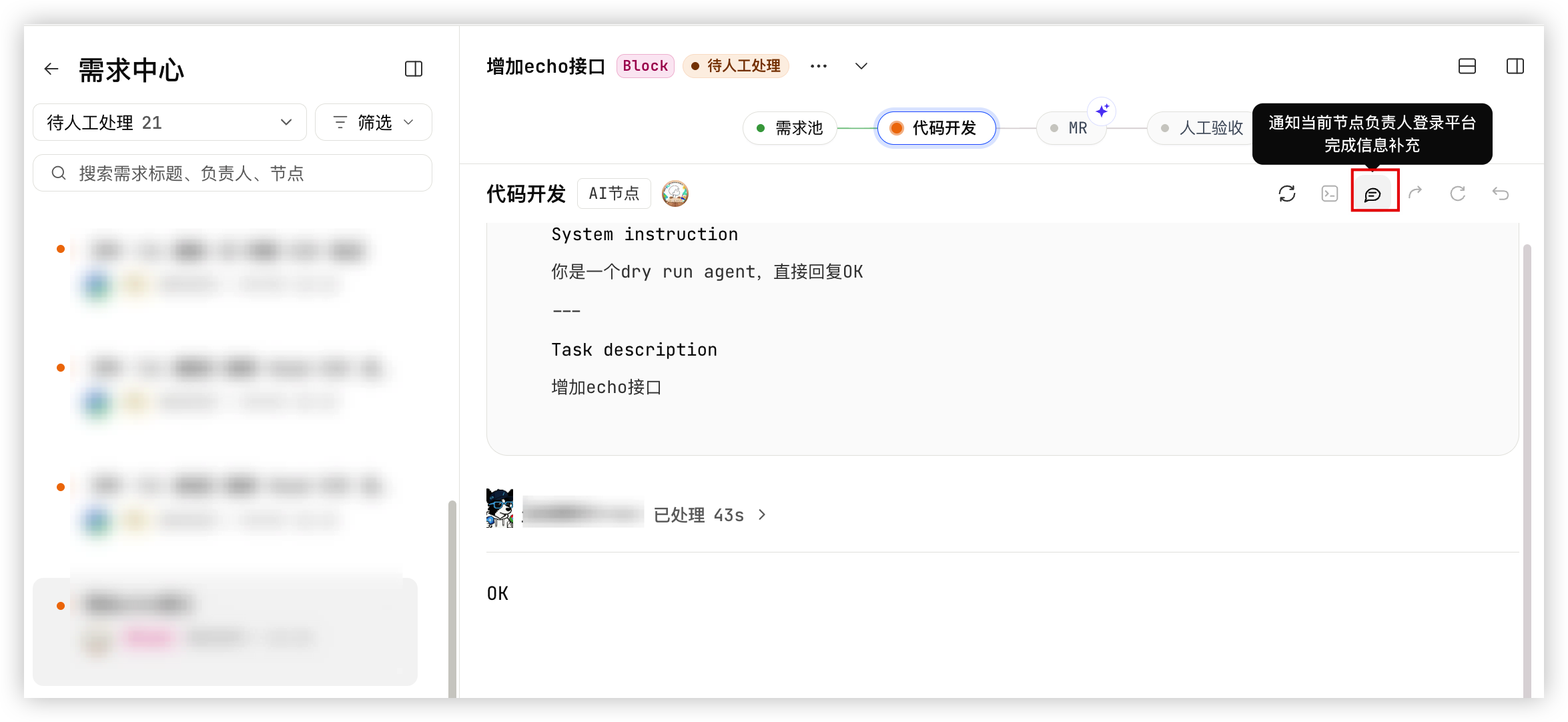
当需求停留在需要人工处理的节点、等待负责人补充信息或确认事项时,流程会暂停等待。若负责人长时间未处理,空间管理员可在需求详情页手动向当前节点负责人发送飞书通知,提醒其登录 DeliveryAI 完成信息补充。
前提条件
- 当前角色为该空间的空间管理员。
- 企业已完成飞书相关集成,通知可正常发送(参见管理员侧“企业集成”相关说明)。
- 目标节点存在待处理的补充信息或待确认事项,且节点已指定负责人。
操作步骤
- 在 DeliveryAI 用户端左侧导航树中,选择“需求中心”。
- 单击顶部“待人工处理”页签,或在搜索框输入需求标题关键词,定位目标需求。
- 单击需求标题,进入需求详情页。
-
- 在节点操作区,单击
 图标,系统将向当前节点的负责人发送消息通知。
-
管理需求关联仓库
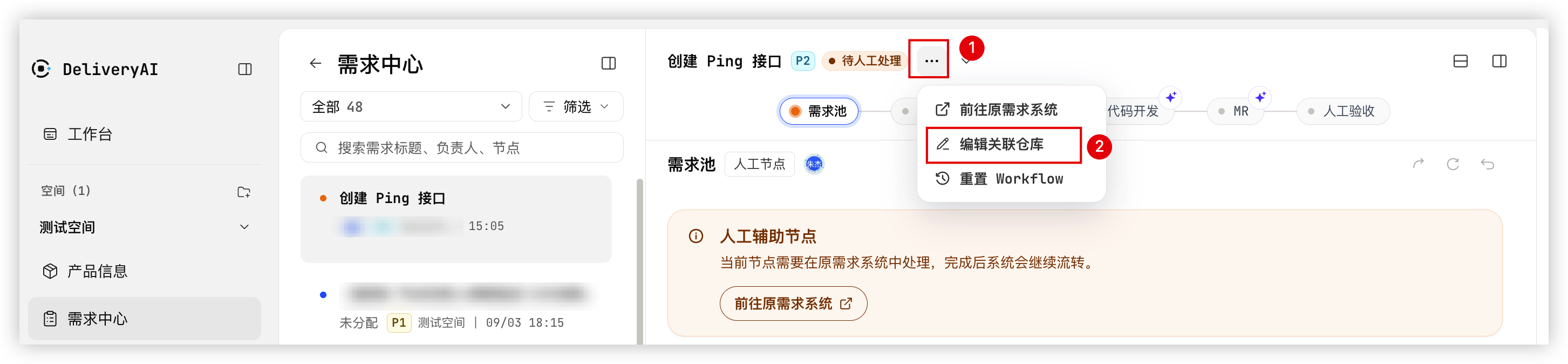
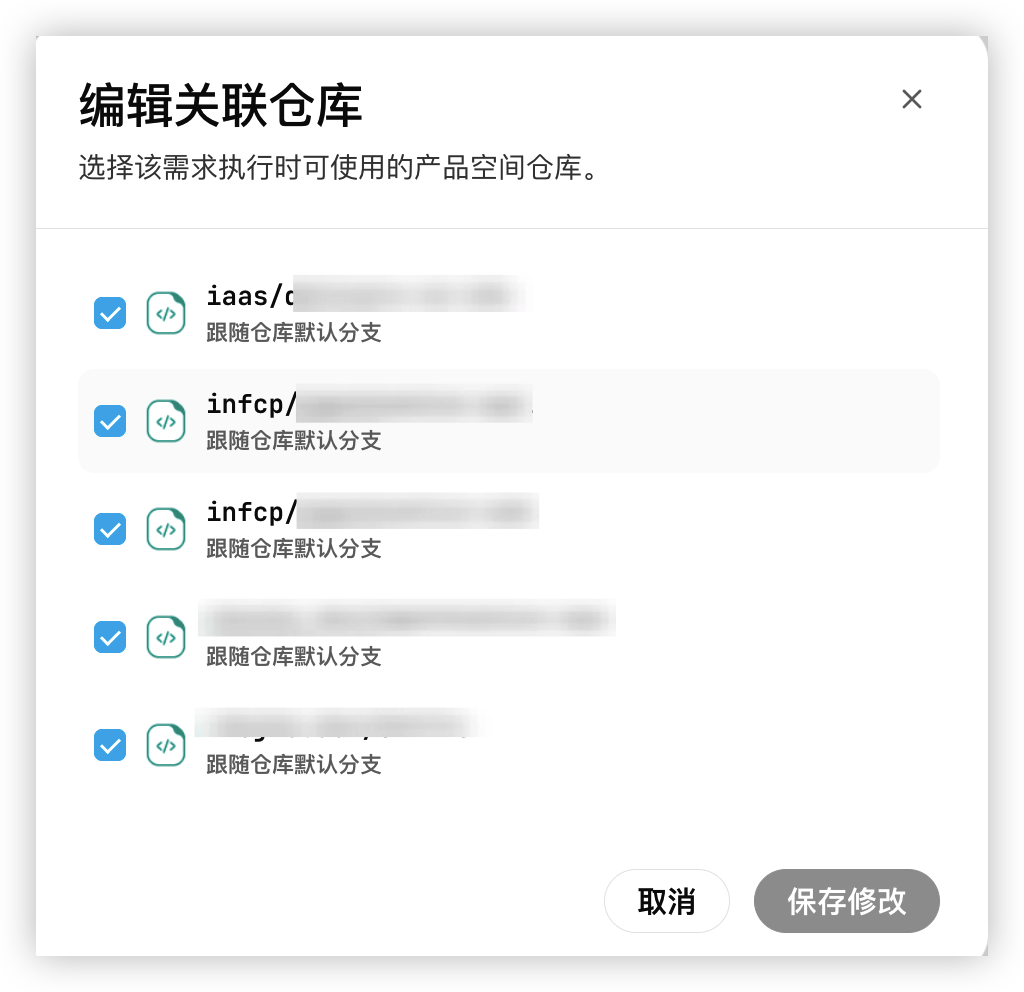
每条需求执行时可使用的代码仓库范围,以该需求关联的产品空间仓库为准。您可以在需求详情页查看关联仓库,也可以在需求执行过程中或重置 Workflow 时调整仓库范围。
操作步骤
- 在 DeliveryAI 用户端左侧导航树中,选择“需求中心”。
- 单击目标需求标题,进入需求详情页。
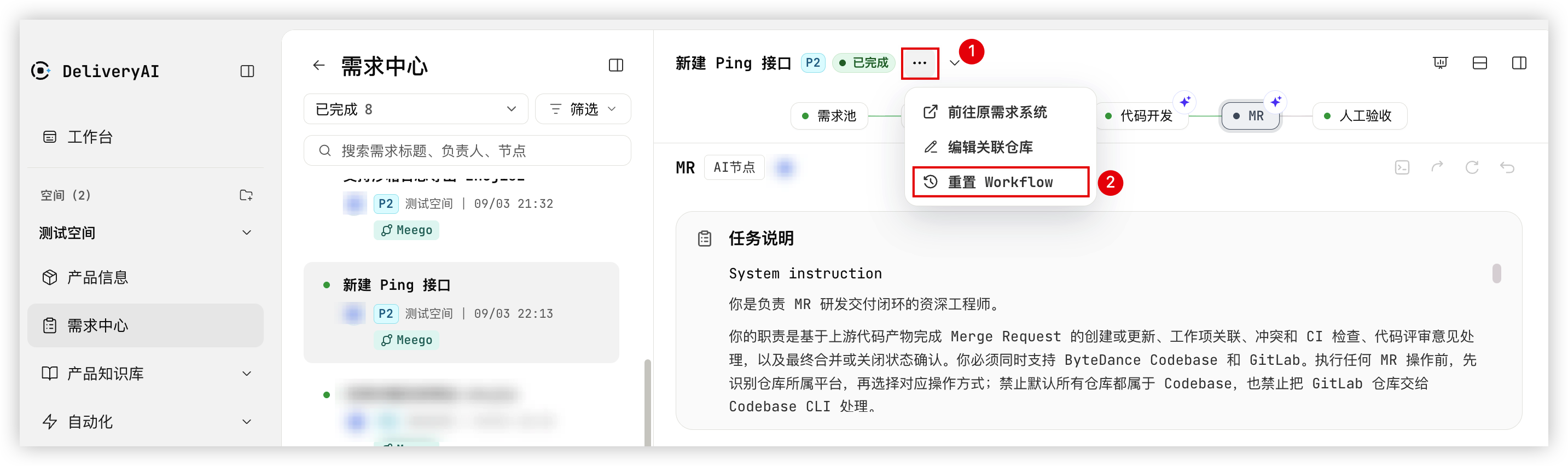
- 选择“... > 编辑关联仓库”。
-
- 在“编辑关联仓库”弹窗中,勾选该需求执行时可使用的产品空间仓库,并单击“保存修改”按钮。
-
重置 Workflow
当需求内容、Workflow 配置或执行结果发生变化,需要终止当前执行并从第一个节点重新开始时,空间管理员可重置整个 Workflow。重置过程中,您可以根据页面显示选择需要继承的历史产物,并处理未合入 MR。
注意
重置 Workflow 会替换当前 Workflow 执行,且无法撤销。执行重置前,请确认以下影响:
- 当前 Workflow 的全部执行将终止,并从第一个节点重新开始。
- 各节点已有的消息和执行上下文不会带入新的 Workflow 执行。
前提条件
当前角色为该空间的空间管理员或目标需求的负责人。
操作步骤
- 在 DeliveryAI 用户端左侧导航树中,选择“需求中心”。
- 单击目标需求标题,进入需求详情页。
- 选择“... > 重置 Workflow”。
-
- 在弹窗中,配置重置流程。
-
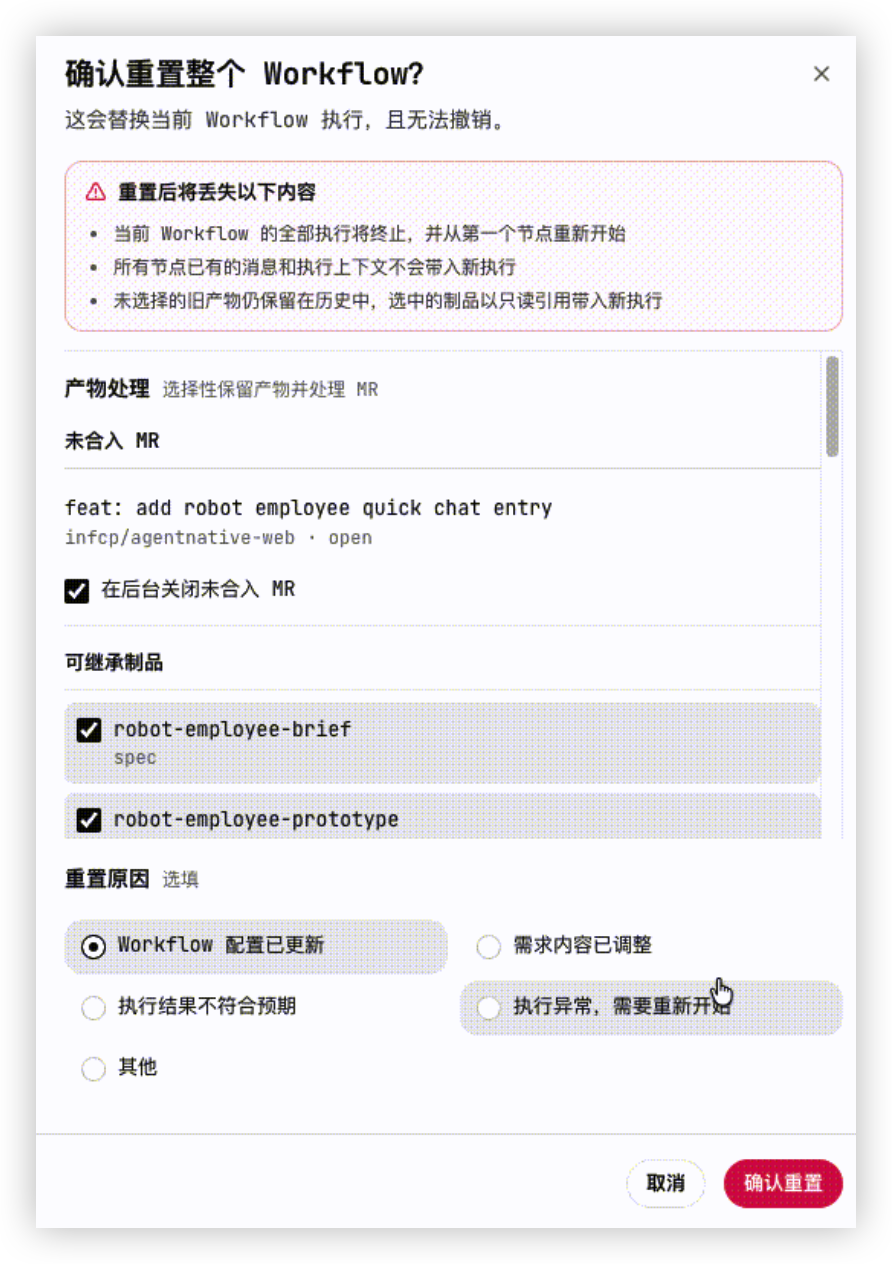
- (可选)根据实际需要勾选“在后台关闭未合入 MR”。
说明
勾选后,系统在重置 Workflow 时将关闭关联的未合入 MR,减少旧 MR 对后续代码查看和审核的干扰。
- 勾选需要继承执行的产物。
说明
选择继承的产物将以只读引用的方式带入新的 Workflow 执行,而未选择的旧产物将保留在历史记录中,单击页面右上角的 图标,可打开面板查看产物具体内容。
图标,可打开面板查看产物具体内容。
- (可选)勾选重置原因。
- 单击“确认重置”按钮,完成操作。
查看需求用量与资源
您可以在需求详情页查看该需求的模型用量、运行节点资源监控信息和关联仓库,用于核对执行消耗和执行环境。
- 在 DeliveryAI 用户端左侧导航树中,选择“需求中心”。
- 单击目标需求标题,进入需求详情页。
- 单击页面右上角的
 图标,打开详情面板。
- 在弹出的面板中,通过切换“模型用量”、“资源”、“仓库”页签查看用量统计和资源信息。
- 参数说明模型用量展示当前会话的模型 Token 用量统计。当前会话尚未上报用量时,页面显示“暂无模型用量数据”,任务执行后将自动显示。资源展示当前需求下运行节点的资源监控信息。您可以选择运行节点和时间范围,查看对应节点的资源数据。仓库展示当前需求关联的产品空间仓库信息。
最近更新时间:2026.10.10 19:03:17
这个页面对您有帮助吗?
有用
有用
无用
无用