AgentKit
AgentKit


文档指南

请输入


- 文档首页
 AgentKitAgentKit用户指南身份与权限用户指南策略管理创建访问规则
 复制全文
复制全文 下载 pdf
创建访问规则
 文档反馈
文档反馈 问问助手
问问助手访问规则用于定义用户对资源的访问权限,即明确“哪些用户可以对哪些资源执行什么操作”,从而控制用户、部门或用户组对 Agent 和 MCP 工具的访问范围。
您无需手动编写 Cedar 策略语句,可通过四步可视化向导依次选择规则模板、配置目标资源、指定人员范围,并确认规则效果。系统会根据配置自动生成对应的策略语句,降低权限配置门槛和语法错误风险。
为什么配置访问规则
配置访问规则的作用,是将业务中的权限边界转化为系统可以执行的授权策略。当用户访问 Agent,或 Agent 调用 MCP 工具时,系统会根据当前已生效的规则进行权限判定,决定本次请求是允许还是拒绝。
- 控制资源访问范围
- 明确哪些用户、部门、用户组或登录来源可以访问指定 Agent 或 MCP 工具,避免资源向无关人员开放。
- 落实最小权限原则
- 仅向用户授予完成工作所必需的 Agent 或工具权限,减少不必要的权限暴露和过度授权。
- 保护敏感资源
- 针对涉及敏感数据、高风险操作、写操作或生产环境的资源,可以配置更严格的人员范围,或使用拒绝规则限制指定用户访问。
- 支持组织权限动态管理
- 通过部门、用户组等组织关系配置权限后,人员加入或退出对应范围时,权限可随组织关系变化,减少逐个用户维护规则的成本。
推荐场景
- 授权指定主体访问工具或 Agent
- 当某个部门、用户组或用户需要调用一个或多个工具或 Agent 时,可新建访问规则授予对应权限。例如,为某个业务团队开放指定工具调用权限,或允许特定用户访问某个 Agent。
- 限制部分用户访问指定资源
- 当某些工具或 Agent 涉及敏感数据、高风险操作或仅面向特定人群开放时,可通过访问规则限制访问范围,避免无关用户调用相关资源。
- 资源上线前校验权限边界
- 在工具、Agent 或相关能力上线前,可提前配置访问规则,并通过模拟判定验证不同用户、部门或用户组的访问结果,确保上线后权限边界符合预期。
- 人员或组织范围变更后调整权限
- 当用户加入或退出部门、用户组成员发生变化,或业务团队职责调整时,应同步检查并更新访问规则,确保新增成员获得必要权限,离开成员不再保留访问能力。
前提条件
- 创建用户池
- 访问规则需要通过用户池识别调用者身份及其所属部门、用户组等信息。请先完成用户池创建,并确保目标用户已加入用户池。已完成用户池创建,详情请参见 创建用户池。
- 注册或创建目标资源
- 根据访问规则管控的对象类型,完成以下任一资源准备:
说明
工具和 Agent 两类资源可按需选择。若需要同时管控 Agent 入口和 MCP 工具调用,请分别创建对应的访问规则。
- 对象类型为 Agent:请先 创建智能体运行时,并确保目标 Agent 已部署到该智能体运行 时。规则将在请求进入 Agent 智能体运行时执行权限判定。
- 准备访问主体
- 根据规则所需的人员范围,完成相应配置:
- 按部门授权:请先在用户池中创建部门,并将目标用户加入对应部门,详情请参见 部门维度管理用户。
- 按指定用户授权:请确认目标用户已存在于所选用户池和登录来源中,详情请参见 创建用户。
操作步骤
步骤一:进入访问规则配置页面
- 登录AgentKit控制台。
- 在左侧导航树,选择“身份与权限 > 权限管控”。
- 单击“新建访问规则”按钮,进入访问规则配置页面。
步骤二:选模板
模板用于快速选定访问权限的基础方案。选中模板后,系统将依据模板预置授权规则,并自动展示对应的后续配置项。建议优先选用与业务需求最匹配的模板;当向导模板无法满足特殊权限条件时,再使用自定义语句,手动编写 Cedar 权限策略。
- 选择目标模板。不同模板适用的场景请见下表:
说明
- 长期权限优先按部门限定使用范围,临时或例外权限使用指定用户。避免长期维护大量个人授权。
- 优先按部门 / 用户组授权而非点名到个人,可显著降低后续人员变更带来的维护成本。
-
- 请在“规则名称”输入框中填写本条访问规则的名称,便于后续快速识别、检索与管理。
该项为选填项,若不填写,系统将自动生成规则名称。
- 单击“下一步”按钮,进入选择资源/编写规则页面。
步骤三: 选择资源或编写规则
确定访问规则的目标资源及具体授权条件,即明确规则要保护哪个 Agent 或工具,以及允许或拒绝哪些访问行为。根据步骤一选择的模板展示不同配置方式有所不同:
- 选择内置模板时,通过可视化选择资源。
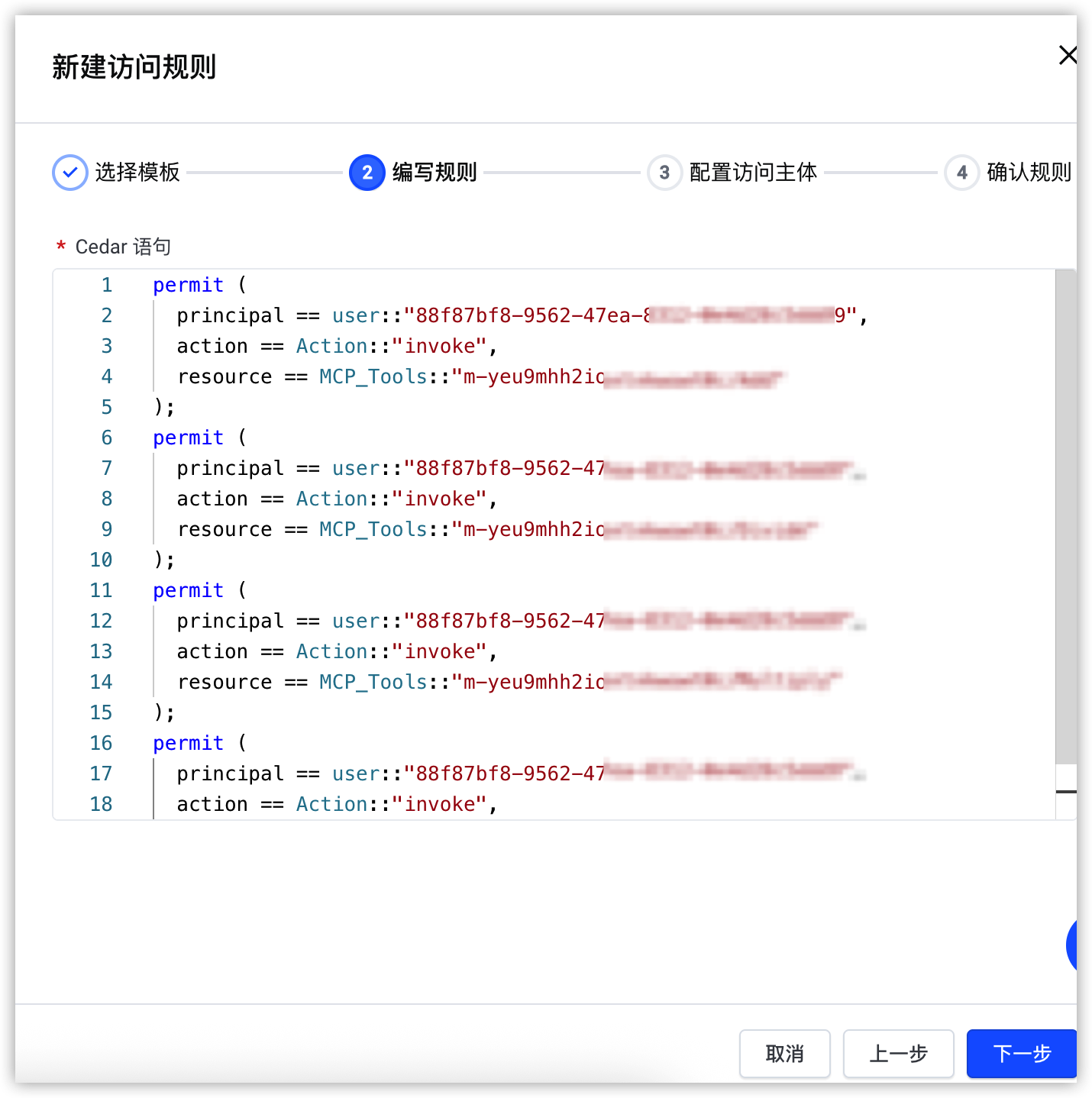
- 选择“自定义语句”时,进入策略编辑区编写完整规则。
当前内置的固定模板不支持直接选择用户组。需要按用户组授权时,请选择自定义语句,并在 Cedar 策略中填写目标用户组的唯一 ID。
- 选定本条访问规则需要管控的资源类型,支持工具和 Agent。
说明
工具、Agent 不可同时配置,选定其中一类对象类型后,只能选择该类型下的资源。
- 工具:用于管控 MCP 工具的调用权限。
- 调用权限:当系统准备调用目标 MCP 工具时,将会立刻触发本条访问规则校验,校验通过才允许发起工具调用,拦截不符合规则的工具访问请求。
- 适用场景:允许或限制指定用户、用户组等调用敏感工具,例如数据写入、代码修改、文件删除等高风险操作。
- Agent:用于管控 Agent 的入口调用权限。
- 调用权限:当外部请求送入 Agent 运行环境时,会立刻触发本条访问规则校验,校验通过后 Agent 才会继续处理该请求,拦截不符合规则的 Agent 访问请求。
- 适用场景:允许或限制指定用户、用户组等访问某个 Agent,例如生产环境 Agent、内部专用 Agent 或灰度测试 Agent。
- 根据选择的对应资源类型,选择对应的资源。
-
- 勾选需要管控的单个工具,例如 Add、Divide、Multiply、Subtract。
- (可选)若找不到目标工具,可单击蓝色链接“未找到工具?按服务填写工具名”后,手动录入对应服务下的工具名称。
-
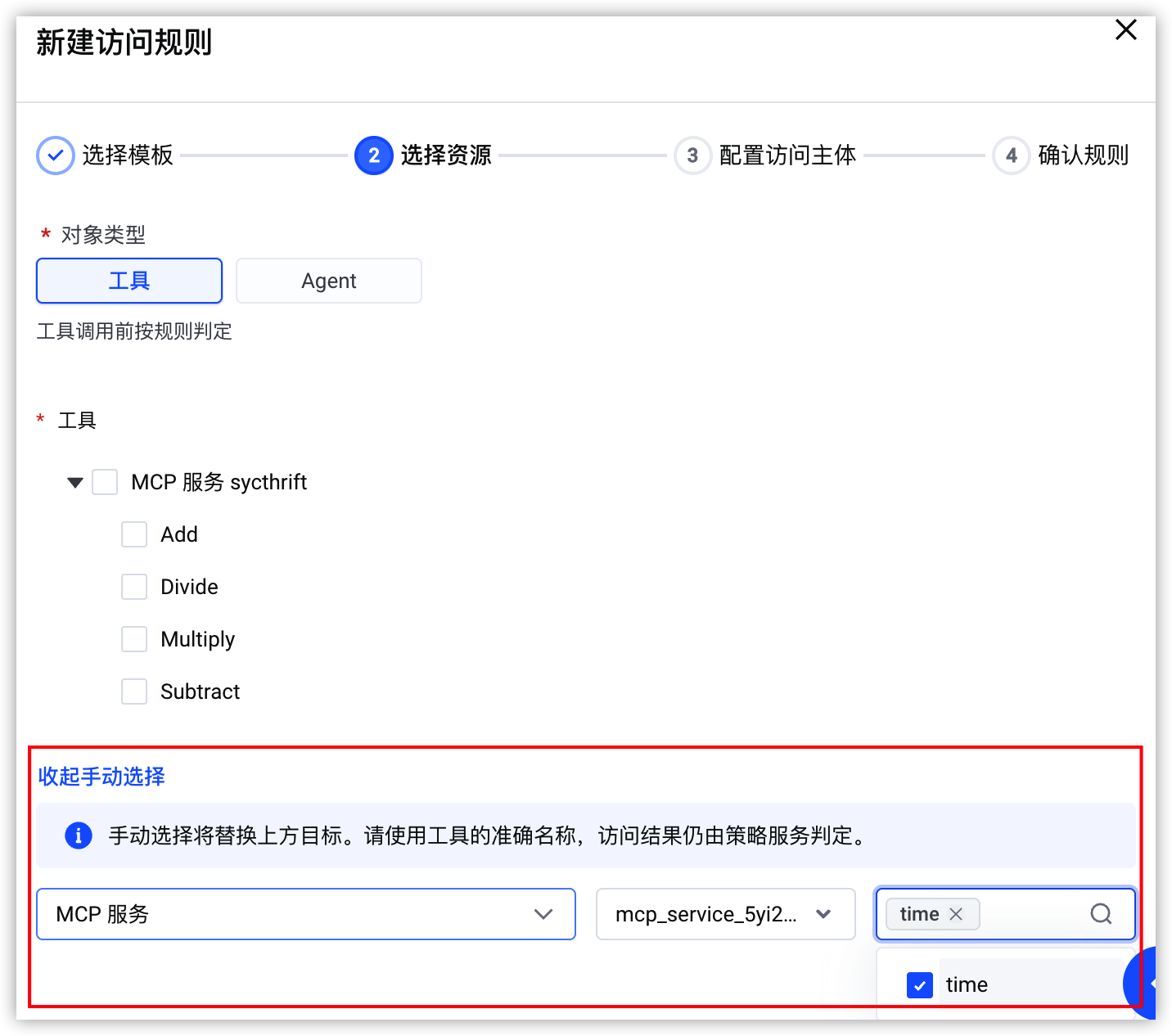
- 勾选或手动录入对应工具名称后,即为当前访问规则绑定需要管控的 MCP 工具资源。
- 勾选需要管控的单个 Agent 运行时实例。
- (可选)在顶部搜索框输入 Agent 名称,快速检索目标 Agent。
- 单击“下一步”按钮,进入配置访问主体页面。
步骤四:配置访问主体
说明
若使用“自定义语句”则跳过该步骤。
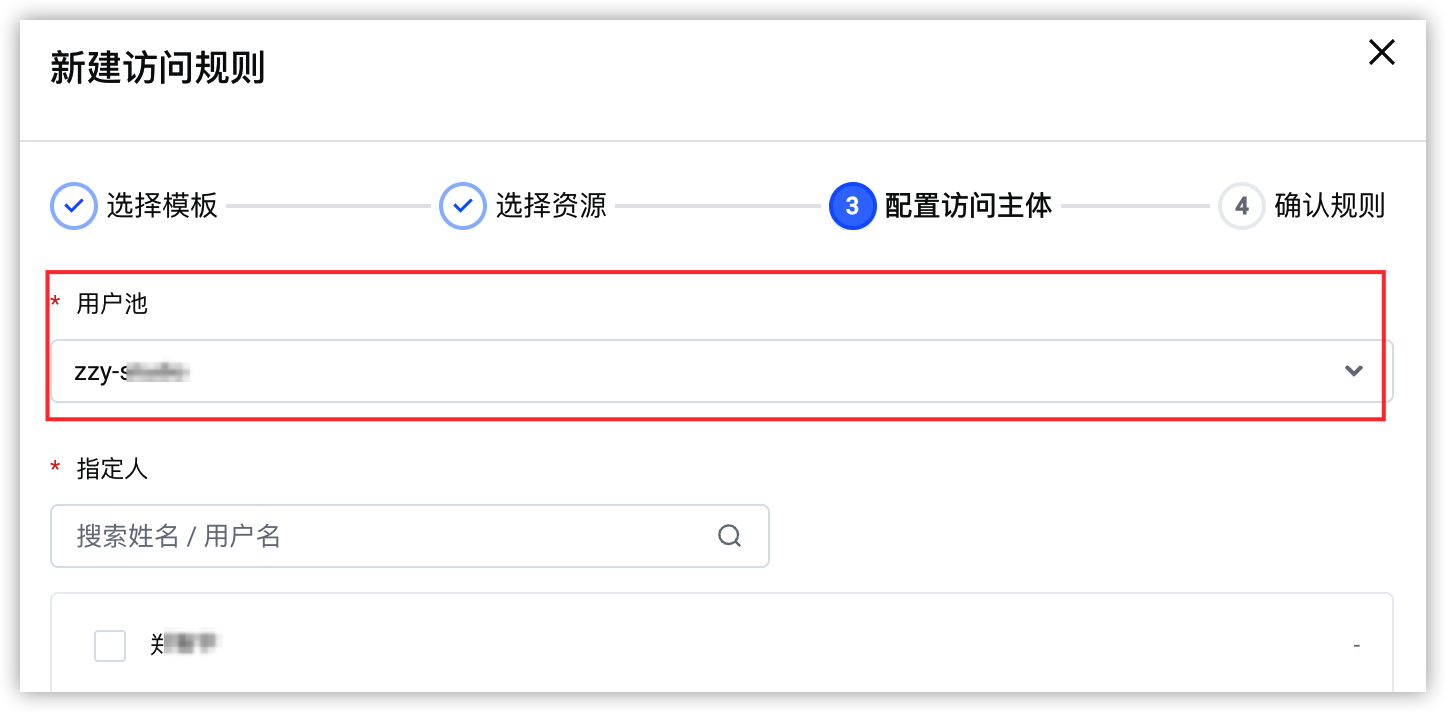
确定规则作用的用户/人员范围。通过登录用户池、用户组和指定用户,可以让权限随组织和项目成员关系变化。当部门权限、项目组权限、外部合作方权限或临时个人权限发生变化时,需要在此调整授权主体。
- 单击用户池下拉框选择目标目标用户池。
-
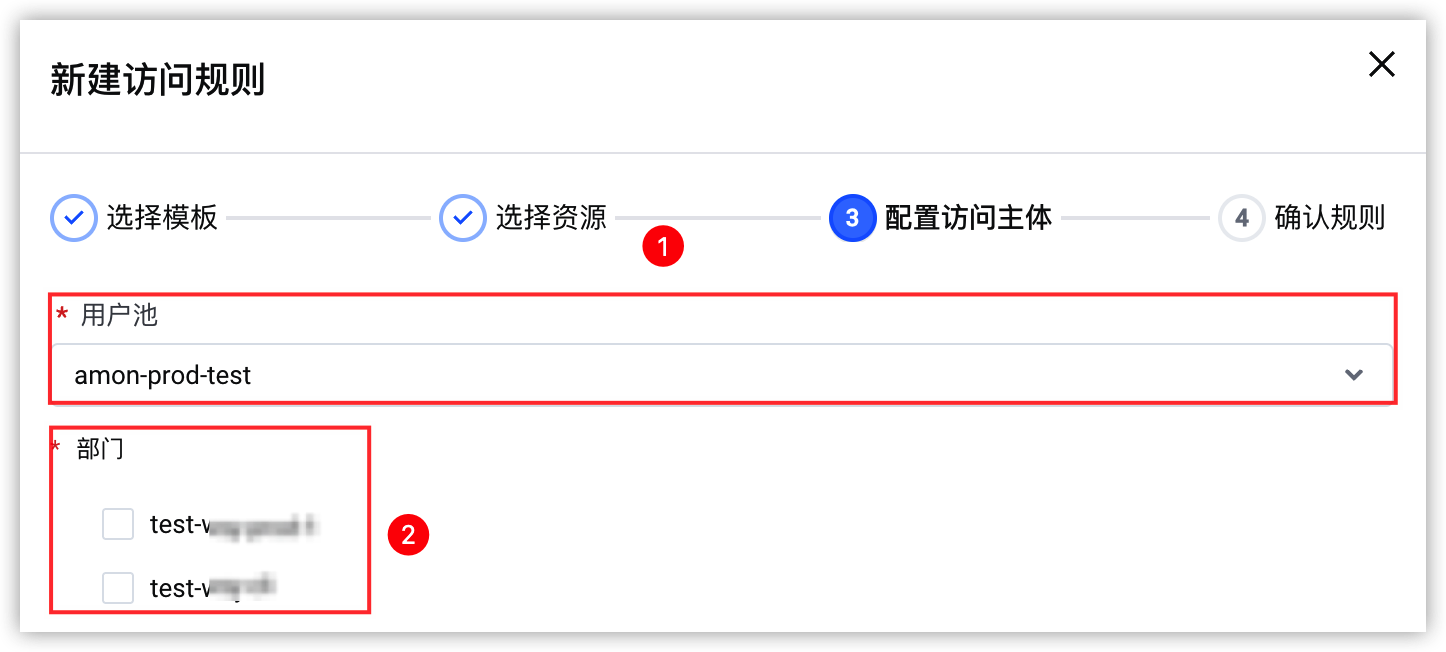
- 根据所选访问模板,配置人员范围。
人员范围决定哪些主体可以获得访问权限,或哪些用户会被明确拒绝访问。
- 只允许某部门:勾选待授权的目标部门,支持选择一级部门,或一级部门及其下属子部门。 规则生效后,只有所选部门范围内的用户可以通过本条规则获得目标资源的访问权限。
说明
- 部门授权是否包含下级子部门,取决于当前用户池的部门层级和授权配置。选择父部门不一定自动包含全部子部门,请以页面展示的实际勾选范围为准。
- 配置前,请核对所选部门的层级、成员及子部门覆盖范围,避免遗漏目标用户或造成授权范围超出预期,防止授权范围超出预期。部门详情请参见 部门维度管理用户。
-
- 若模板选择只允许指定人:勾选需要授权的目标人员。
-
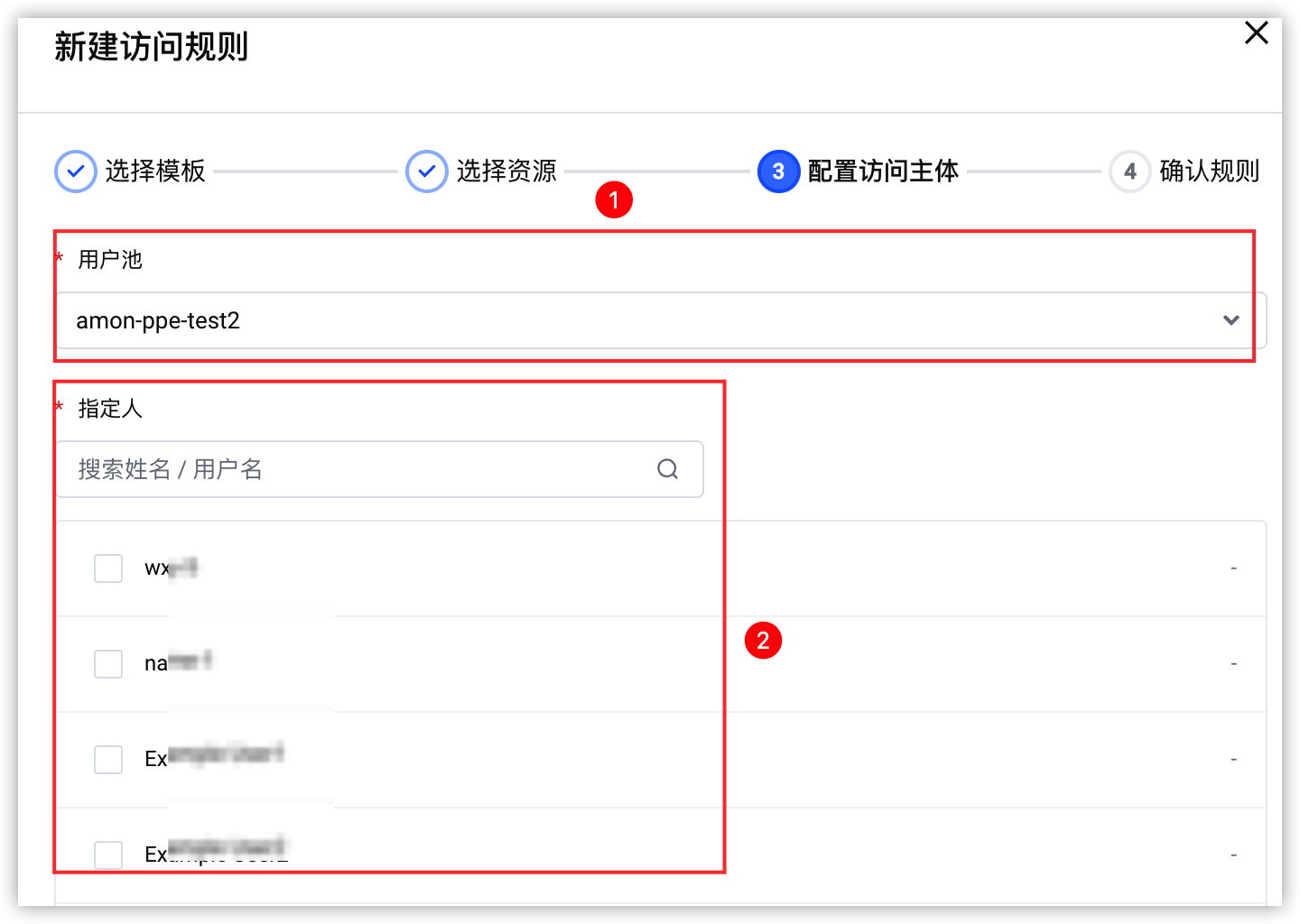
- 模板选择拒绝指定人使用:在下拉列表中选择需限制访问的目标人员。
-
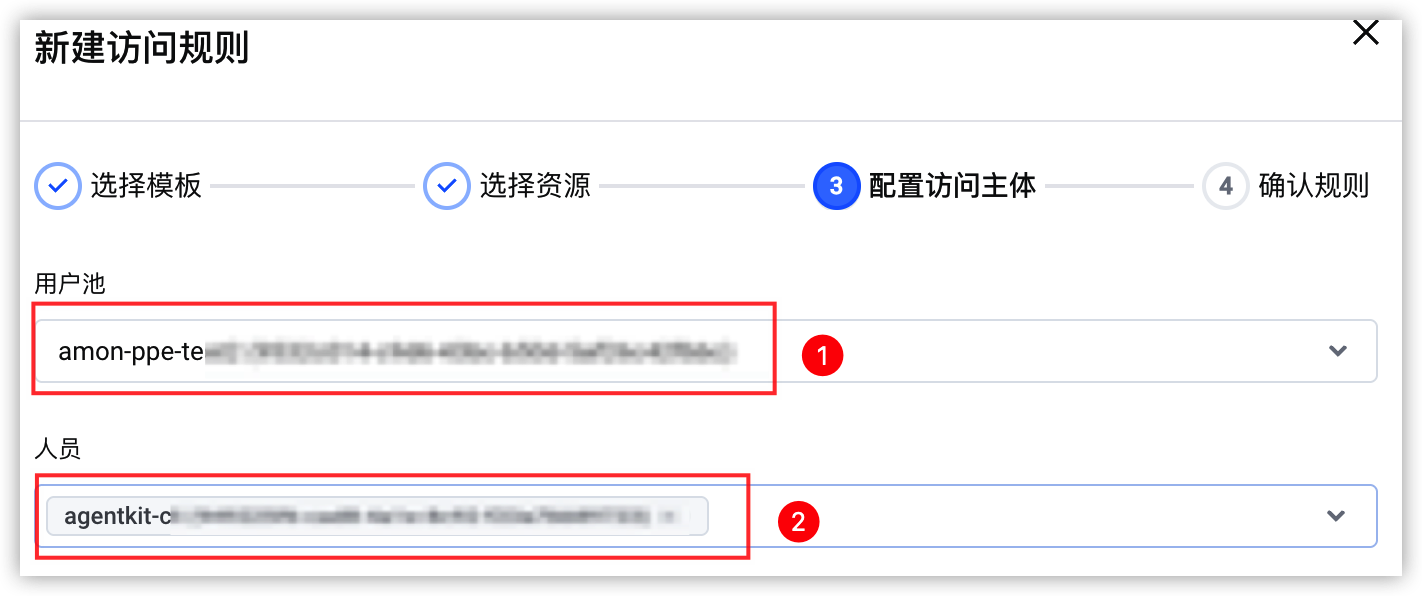
- 配置完成后,单击“下一步”按钮,进入确认规则页面。
步骤五:确认规则
- 在确认规则页面核对授权范围和底层策略语句是否符合预期。
- 确认无误后,单击“创建规则”按钮,完成操作。
后续步骤
最近更新时间:2026.10.23 16:53:59
这个页面对您有帮助吗?
有用
有用
无用
无用