AgentKit
AgentKit
AgentKit


文档指南
请输入


AgentKit
产品动态
快速入门
用户指南
智能体运行时
沙箱模板
沙箱模板管理
技能
A2A 中心
会话与记忆管理
知识库
网关
MCP 接入
身份与权限
快速入门
观测
开发者指南
API参考
Runtime
Sandbox Tool
Skill
A2A
SessionStore
Memory
Knowledge
MCP
DeliveryAI
产品动态
产品计费
开始使用
步骤一:企业管理员-开通并配置服务
- 文档首页
 AgentKitDeliveryAI用户指南空间管理员使用 DeliveryAI空间介绍产品设置基本设置
 复制全文
复制全文 下载 pdf
基本设置
 文档反馈
文档反馈 问问助手
问问助手本文介绍空间管理员如何维护产品空间基础信息,并通过页面中的核心模块完成确认产品名称、查看空间成员和管理成员权限等操作。
操作场景
- 确认产品名称:检查当前空间名称是否清晰可辨,避免在多个空间之间切换时误操作。
- 查看空间成员:核对成员是否已加入正确空间,检查成员和管理员名单是否合理。
- 管理成员与权限:添加新成员、调整成员权限,或移出不再参与该产品协作的成员。
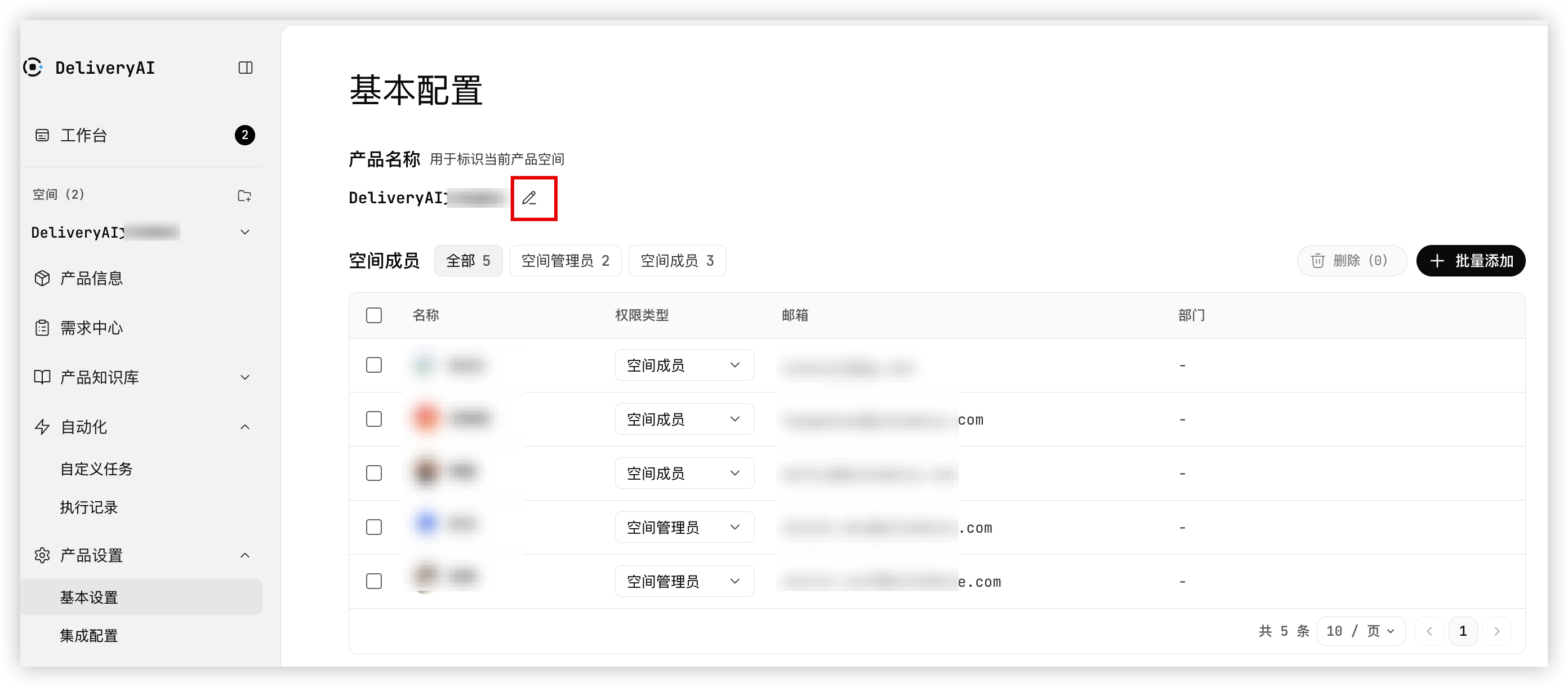
查看并维护产品名称
当您需要确认当前正在管理哪个产品空间时,可以先查看“产品名称”。当产品名称与团队内部常用名称不一致,或名称无法清晰区分不同空间时,可以通过名称旁的编辑入口进行调整。
说明
若企业内存在多个 DeliveryAI 产品空间,建议保持名称简短且可区分,避免成员在切换空间时产生混淆。
添加成员与权限维护
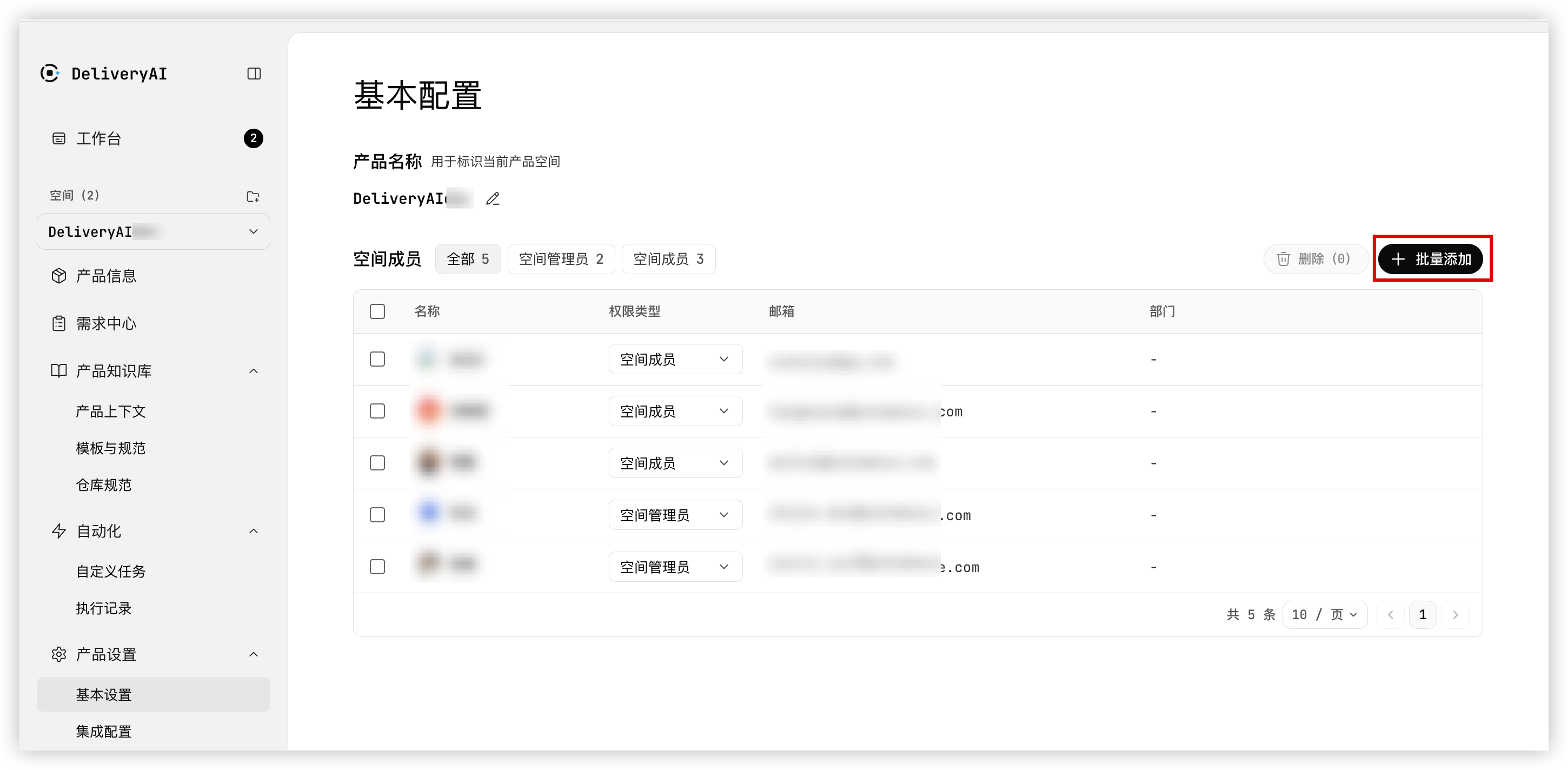
当产品空间需要接入新团队、首批试用成员或新增协作人员时,可以通过“批量添加”一次性添加多个成员。添加完成后,空间管理员可结合“权限类型”对成员权限进行维护。
- 在 DeliveryAI 用户端左侧导航树中,选择“产品设置 > 基本设置”。
- 在“基本设置”页面,单击“批量添加”按钮。
-
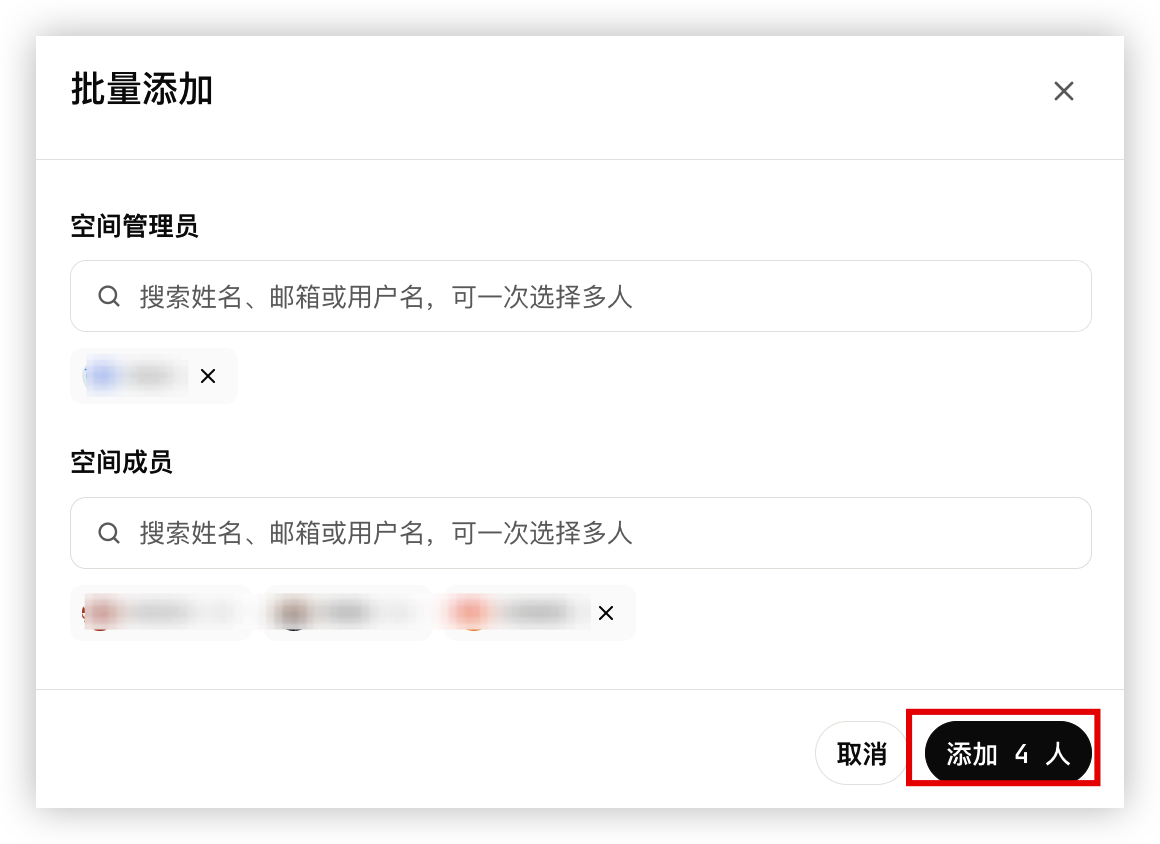
- 在“批量添加”弹出框中,搜索并选择需要加入当前空间的用户,单击“添加按钮”。
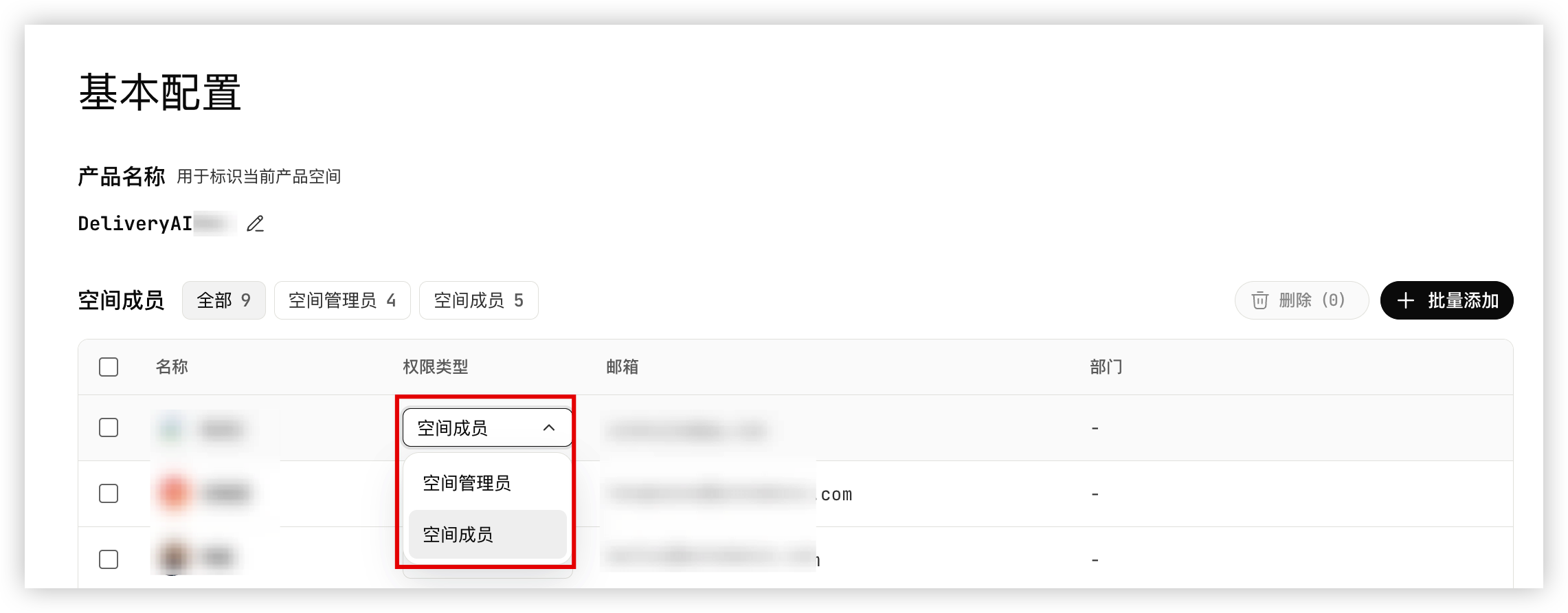
- 空间管理员:负责空间搭建和配置管理的人员,用于创建空间、配置流程和维护空间能力。
- 空间成员:参与日常需求处理和流程协作的人员,用于在已配置完成的空间中查看任务、处理节点和跟进结果。
-
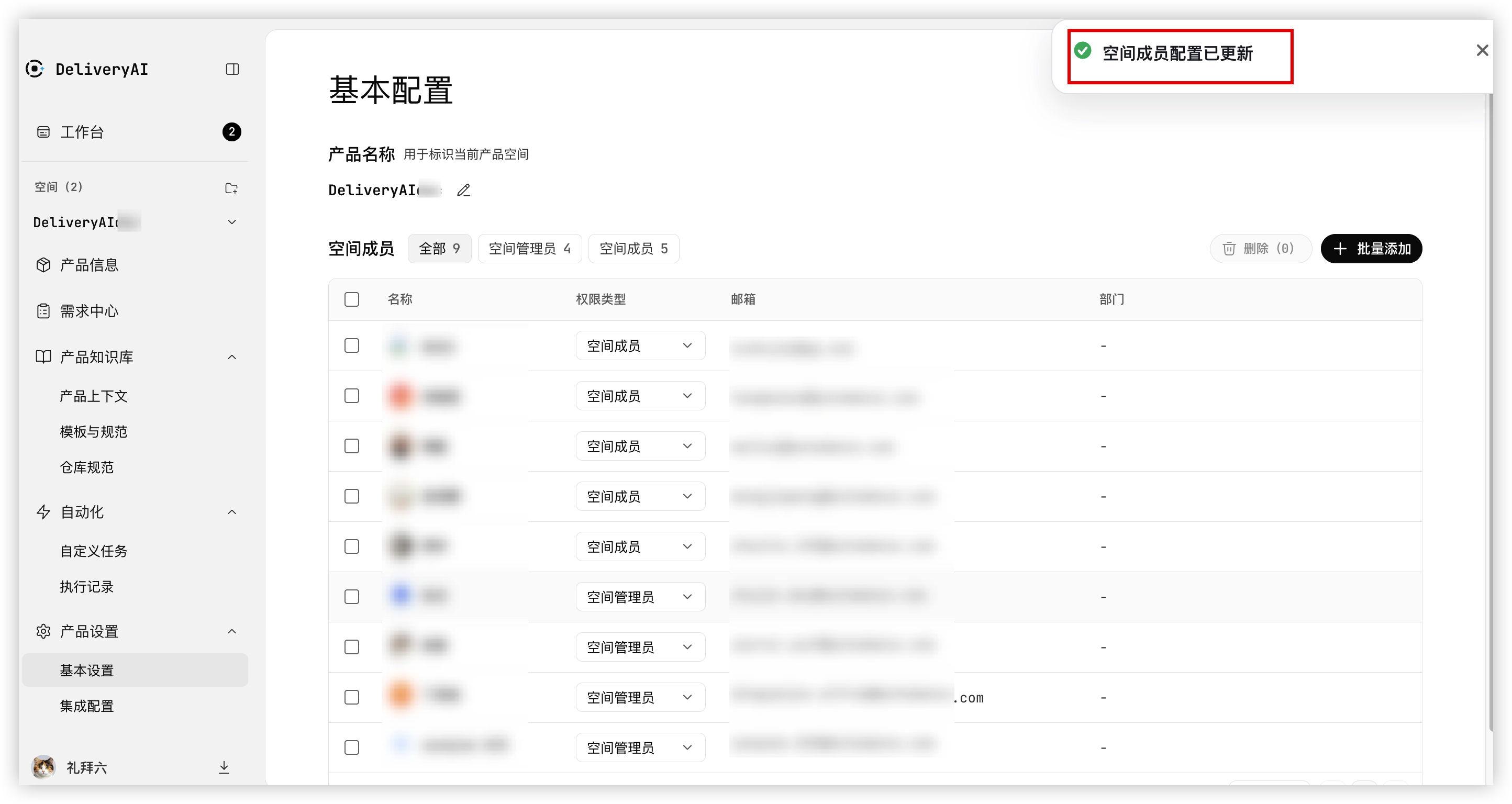
- 添加成功后,可在“空间成员”列表查看结果。
-
- 若需要调整已添加的成员权限,可在“权限类型”列下拉框中选择目标权限。
-
删除空间成员
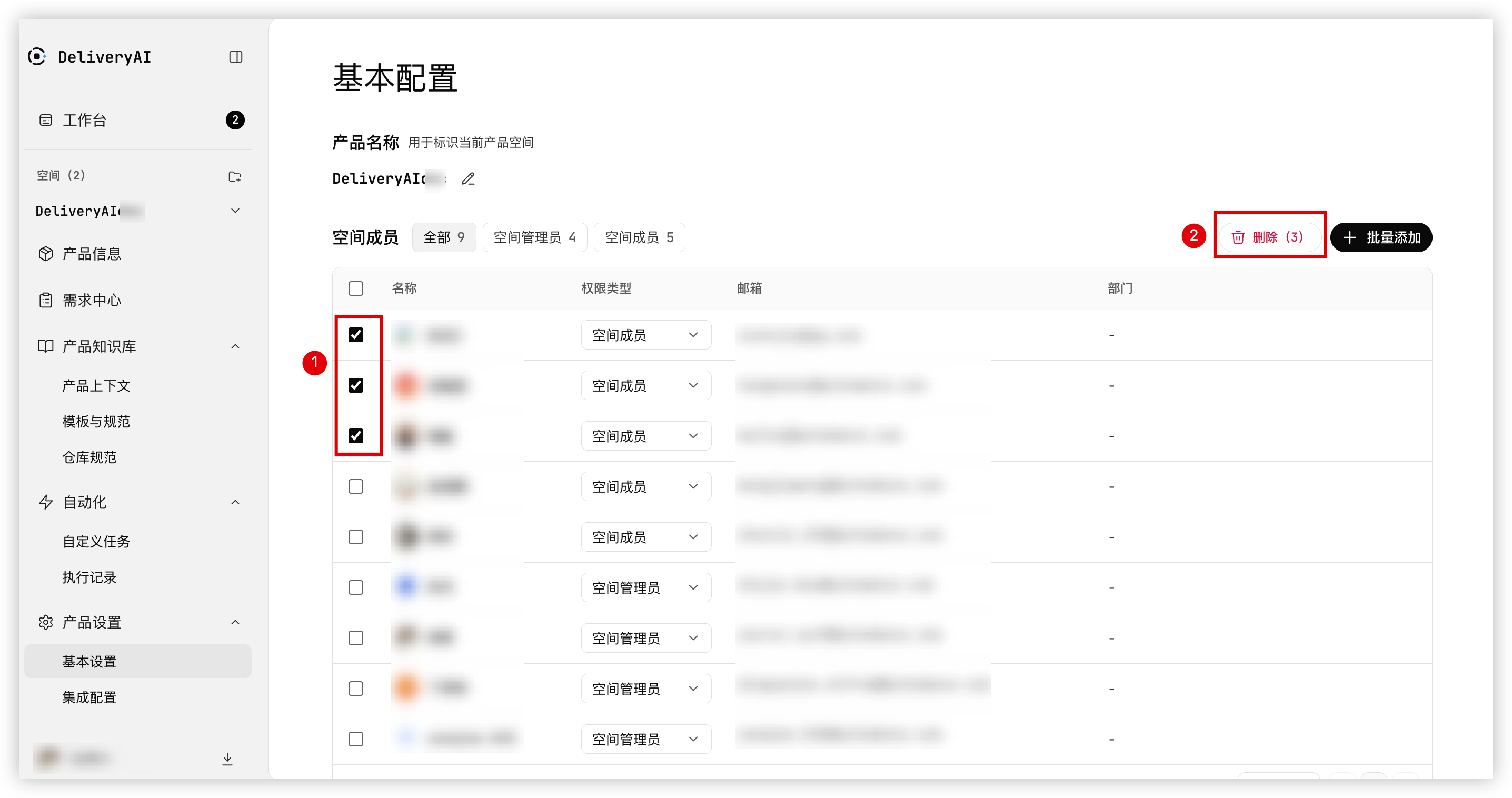
当成员不再参与当前产品协作,或误加入了该空间时,可以在成员列表中删除成员。
注意
删除成员属于高风险操作,可能影响该成员继续访问当前空间或接收空间相关通知。操作前请确认成员已不再参与该产品协作。
- 在 DeliveryAI 用户端左侧导航树中,选择“产品设置 > 基本设置”。
- 在“基本设置”页面,勾选需要删除的成员,单击页面右上角的“删除”按钮。
-
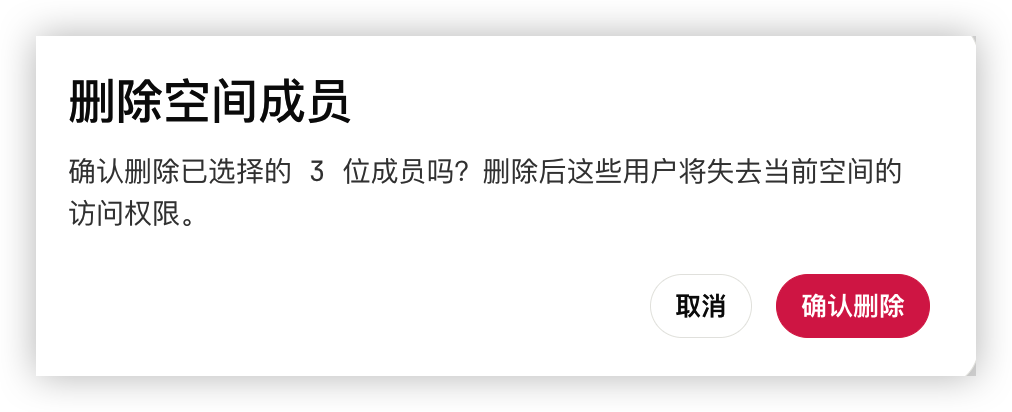
- 在二次确认框中,单击“确认删除”按钮完成操作。
-
最近更新时间:2026.08.25 16:01:14
这个页面对您有帮助吗?
有用
有用
无用
无用