AgentKit
AgentKit


文档指南

请输入


- 文档首页
 AgentKitDeliveryAI用户指南管理员管理 DeliveryAI用户管理配置认证方式
 复制全文
复制全文 下载 pdf
配置认证方式
 文档反馈
文档反馈 问问助手
问问助手用户管理功能支持配置员工登录 DeliveryAI 的认证方式。企业管理员可根据企业已有身份系统,选择飞书、平台托管或标准协议认证方式,并配置对应的应用信息、唯一标识符策略等参数。配置完成后,员工可通过企业认证方式登录 DeliveryAI 用户端。
操作说明
- 首次开通 DeliveryAI 后,企业管理员需先配置员工认证方式,再导入或维护员工信息。
- 如需将当前认证方式修改/切换为其他认证方式,请参考下方“切换认证方式”部分进行操作。
注意
若从其他SSO认证方式(例如飞书、OIDC 等标准协议)切换为平台托管,未绑定手机号的现有用户将无法直接登录,在切换完成后,管理员需前往用户管理页面,为未绑定手机号的用户执行重置密码操作,具体操作请参考重置用户密码。相关用户在获取新密码后,方可正常登录。
- 如选择 OIDC 等其他标准协议认证方式,需配置相应的标准协议认证参数,以在 ArkClaw 与企业身份提供商(IdP)之间建立加密信任通道,实现 SSO 单点登录与按需授权,请参考下方配置认证信息部分进行操作。
前提条件
查看认证方式
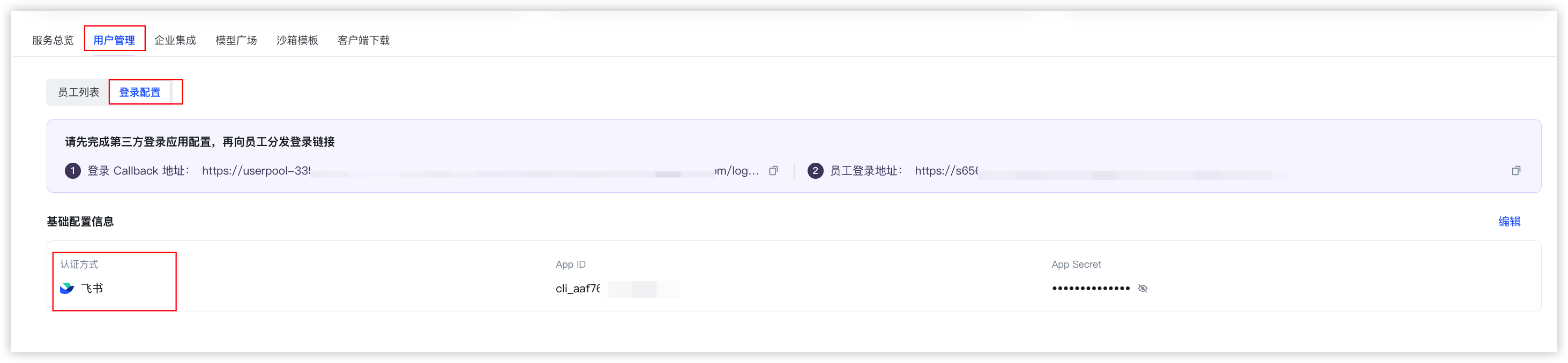
- 在AgentKit控制台 左侧导航树中,选择“DeliveryAI”。
- 在“DeliveryAI”页面“用户管理”页签下,单击切换至“登录配置”页签,可查看当前认证方式。
-
切换认证方式
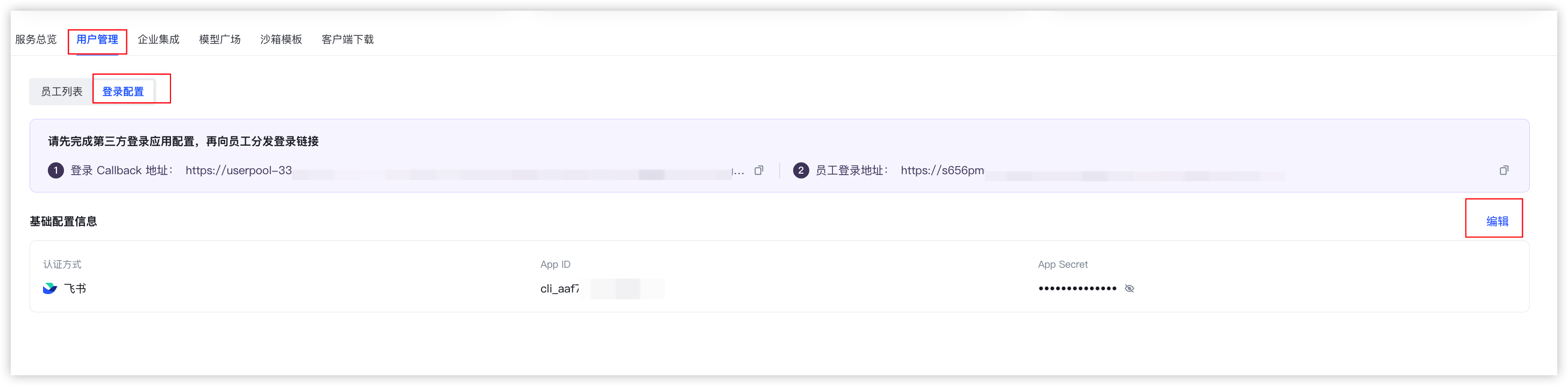
- 在AgentKit控制台 左侧导航树中,选择“DeliveryAI”。
- 在“DeliveryAI”页面“用户管理”页签下,单击切换至“登录配置”页签,单击右上角“编辑”按钮。
-
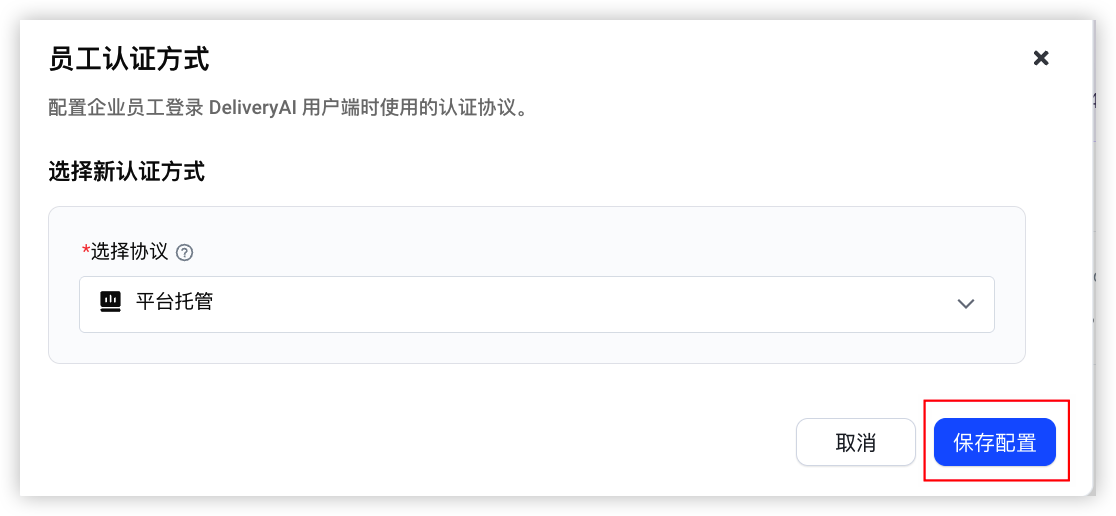
- 选择目标认证方式,根据页面提示填写对应的配置信息。
- 认证方式配置信息飞书
- App ID:输入企业飞书应用的App ID。
- App Secret:输入企业飞书应用的App Secret。
- 唯一标识符策略:根据企业主要使用的身份信息选择,切换认证方式时,系统将自动合并手机号或邮箱相同的账号。
平台托管使用平台托管认证方式,无需配置相关参数。OIDC使用 OIDC 认证方式,相关参数含义及来源,请参见下文配置认证信息。- 在身份提供商(IdP)处创建应用,获取客户端 ID、客户端密钥、授权端点、令牌端点、用户信息端点等信息,并将其配置到表单里,以完成身份集成。
- 唯一标识符策略:根据企业主要使用的身份信息选择,切换认证方式时,系统将自动合并手机号或邮箱相同的账号。
OAuth 2.0使用 OAuth 2.0 认证方式,相关参数含义及来源,请参见下文配置认证信息。- 在身份提供商(IdP)处创建应用,获取客户端 ID、客户端密钥、Issuer 等信息,并将其配置到表单里,以完成身份集成。
- 唯一标识符策略:根据企业主要使用的身份信息选择,切换认证方式时,系统将自动合并手机号或邮箱相同的账号。
- 配置完成后单击右下角“保存配置”按钮,完成认证方式的切换。
-
配置认证信息
OAuth 2.0 协议
- 在AgentKit控制台 左侧导航树中,选择“DeliveryAI”。
- 在“DeliveryAI”页面,单击切换至“用户管理”页签。
- 单击切换至“登录配置”页签。
- 在“基础配置信息”区域右上角,单击“编辑”按钮。
- 选择使用的标准协议,并填写相关信息。
- 相关参数可参考 OAuth 2.0 协议获取。
- 配置项说明Client ID(客户端 ID)在身份提供商侧创建应用后自动生成的客户端唯一标识,用于标识当前应用。Client Secret(客户端密钥)在身份提供商侧创建应用后生成的密钥,用于与身份提供商进行安全通信。说明需妥善保管,避免泄露。授权端点用户登录时跳转的授权地址,由身份提供商提供,用于发起 OAuth 授权流程。令牌端点 用于通过授权码换取 access_token 的接口地址。需从身份提供商的应用配置部分获取。用户信息端点用于携带 access_token 请求获取当前登录用户的详细信息(如姓名、邮箱)的接口地址。需从身份提供商的应用配置部分获取。授权范围
- 登录授权过程中请求的用户信息范围,例如仅获取基础的身份信息,还是同时获取个人信息(如头像、昵称)、邮箱、电话号码等,支持直接勾选或手动填写。
- 通常包括以下取值:
- openid:用户的唯一标识,用于确认当前用户是谁。
- profile:用户的个人信息,例如头像、昵称、姓名等。
- email:用户邮箱信息。
- phone:用户电话号码。
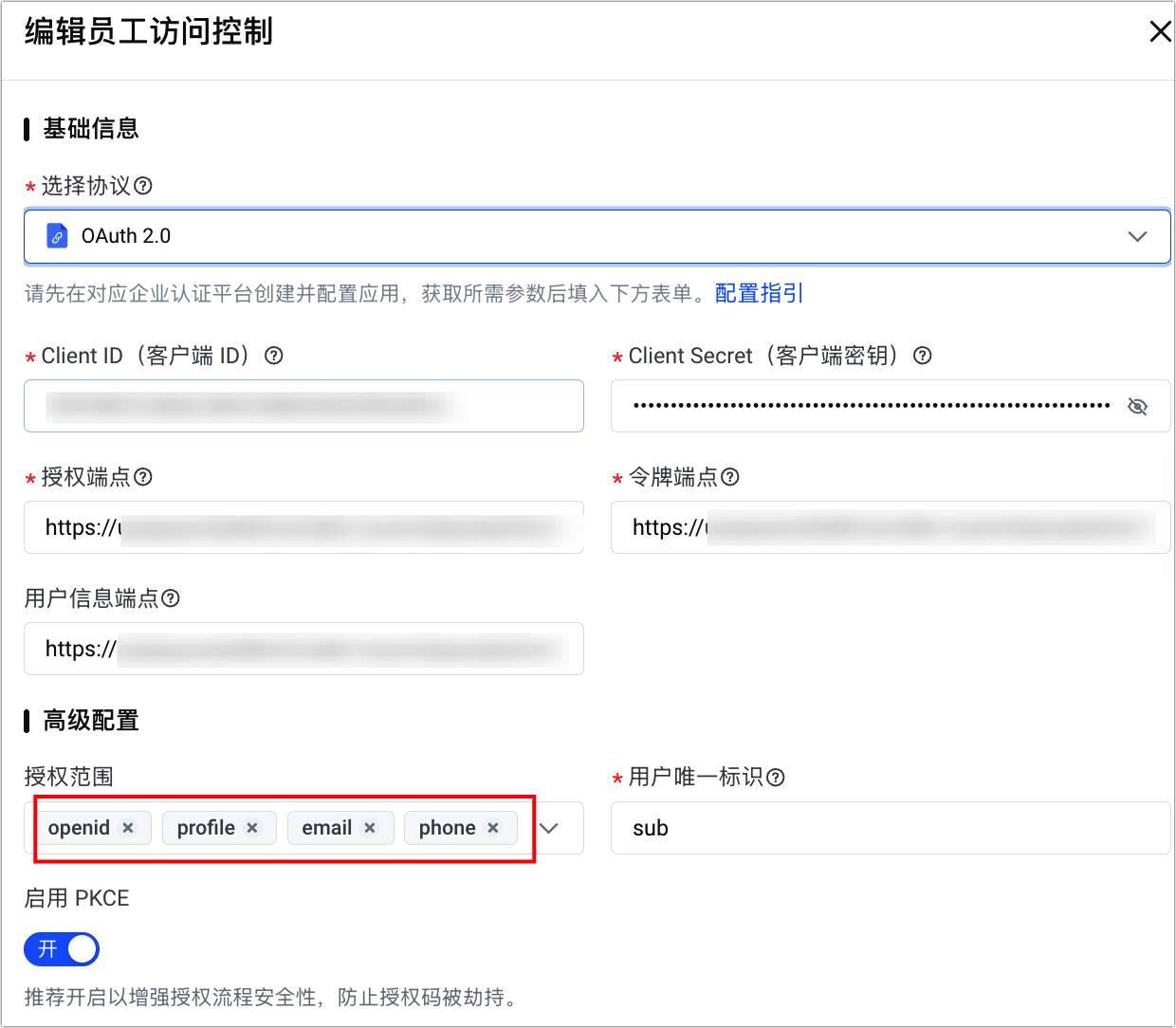
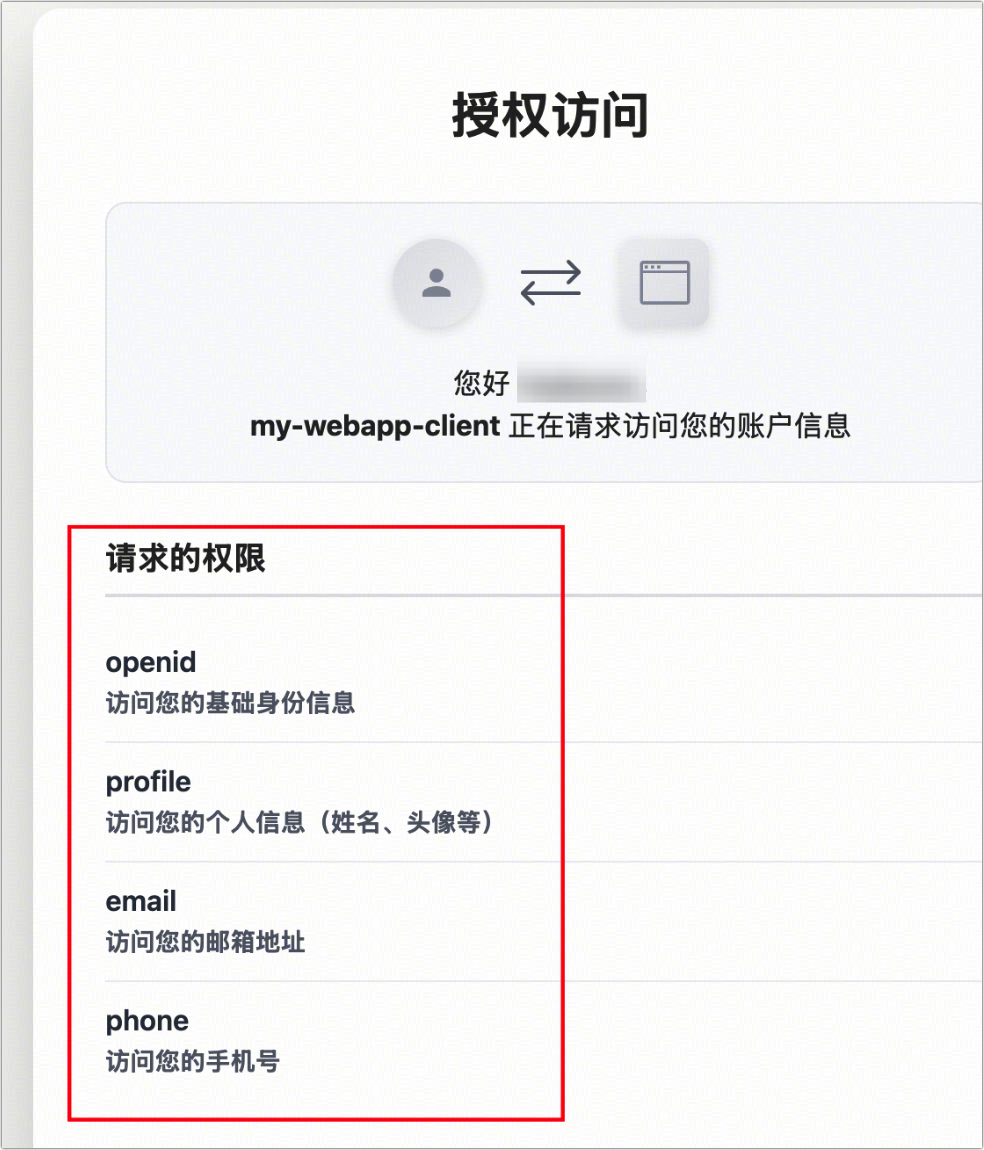
注意该范围需与身份提供商支持的授权范围一致,具体请参考对应身份提供商的官方文档说明。- 以下是一个配置效果示例:
- 管理侧设置授权范围为openid、profile、email、phone:
-
- 用户首次登录时,界面会提示以下权限请求信息:
-
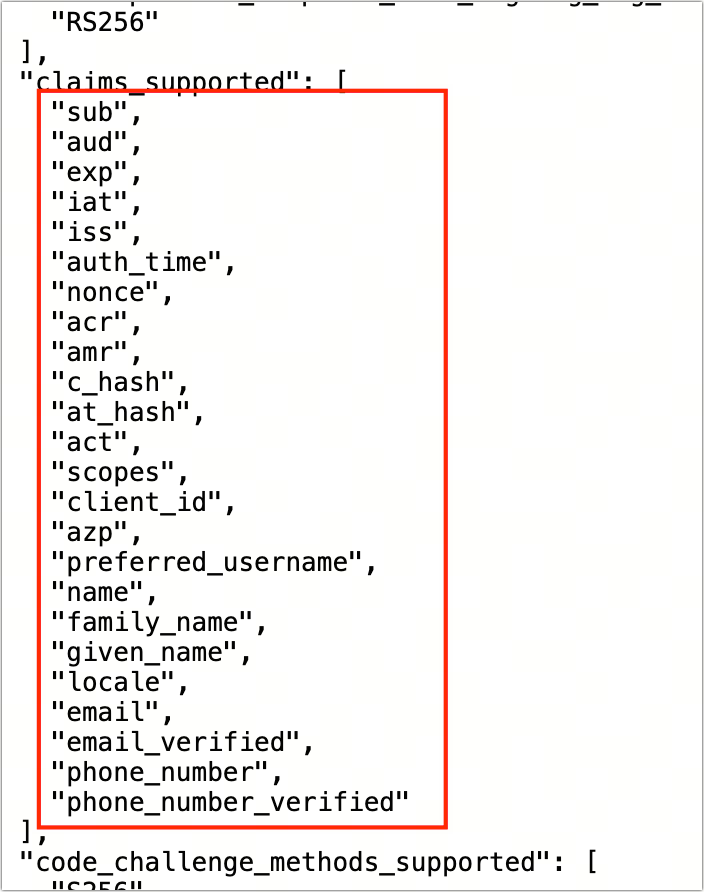
用户唯一标识- 用于标识用户身份,将登录用户与系统内已有用户进行匹配。该字段由身份提供商生成。
- 请填写身份提供商返回的用户信息中全局唯一且不会轻易改变的字段,内容为英文。
- 建议填写用户 ID 类字段:如sub 、user_id;若无用户 ID 类字段,可选择 email,相对稳定但也可能会发生变更,届时需要更新用户数据。
- 不建议使用name、nickname 等可能会被修改或重复的字段。
- 用户属性查看方式:访问身份提供商的 OIDC 发现端点 Discovery URL 地址(https://****/.well-known/openid-configuration),通过claims_supported节点查看支持的属性列表,例如:
-
启用 PKCE为授权码流程增加一层额外的安全保护。开启后,客户端(如移动应用)通过 PKCE 防止授权码被拦截,增强安全性。唯一标识符策略根据企业主要使用的身份信息选择,导入员工信息时,系统将自动合并手机号或邮箱相同的账号。邮箱/手机号不可用于员工登录。
- 配置完成后单击“确定”按钮,完成操作。
OIDC 协议
- 在AgentKit控制台 左侧导航树中,选择“DeliveryAI”。
- 在“DeliveryAI”页面,单击切换至“用户管理”页签。
- 单击切换至“登录配置”页签。
- 在“基础配置信息”区域右上角,单击“编辑”按钮。
- 选择使用的标准协议,并填写相关信息。
- 相关参数可参考OIDC协议获取。
- 配置项说明客户端 ID在身份提供商侧创建应用后自动生成的客户端唯一标识,用于标识当前应用。客户端密钥在身份提供商侧创建应用后生成的密钥,用于与身份提供商进行安全通信。说明需妥善保管,避免泄露。Issuer 地址OIDC 身份提供商的唯一标识地址,系统将基于该地址自动发现授权端点、令牌端点及用户信息端点信息。说明在身份提供商侧创建应用后,复制“ OIDC 发现端点 Discovery URL ”并在浏览器中打开,启用美观输出获取 Issuer 地址。授权范围
- 登录授权过程中请求的用户信息范围,例如仅获取基础的身份信息,还是同时获取个人信息(如头像、昵称)、邮箱、电话号码等,支持直接勾选或手动填写。
- 通常包括以下取值:
- openid:用户的唯一标识,用于确认当前用户是谁。
- profile:用户的个人信息,例如头像、昵称、姓名等。
- email:用户邮箱信息。
- phone:用户电话号码。
注意该范围需与身份提供商支持的授权范围一致,具体请参考对应身份提供商的官方文档说明。- 以下是一个配置效果示例:
- 管理侧设置授权范围为openid、profile、email、phone:
- 用户首次登录时,界面会提示以下权限请求信息:
启用 PKCE为授权码流程增加一层额外的安全保护。开启后,客户端(如移动应用)通过 PKCE 防止授权码被拦截,增强安全性。唯一标识符策略根据企业主要使用的身份信息选择,导入员工信息时,系统将自动合并手机号或邮箱相同的账号。邮箱/手机号不可用于员工登录。
- 配置完成后单击“确定”按钮,完成操作。
最近更新时间:2026.08.21 16:37:31
这个页面对您有帮助吗?
有用
有用
无用
无用