AgentKit
AgentKit
AgentKit


文档指南
请输入


AgentKit
产品动态
产品计费
快速入门
用户指南
智能体运行时
沙箱模板
沙箱模板管理
在 Agent 中集成沙箱模板
Skills Sandbox 沙箱模板
技能
A2A 中心
会话与记忆管理
知识库
网关
MCP 接入
身份与权限
快速入门
观测
开发者指南
API 参考
Runtime
Tool
Skill
A2A
SessionStore
Memory
Knowledge
MCP
ChatKit 参考
DeliveryAI
产品动态
产品计费
开始使用
步骤一:企业管理员-开通并配置服务
- 文档首页
 AgentKitAgentKit用户指南沙箱模板沙箱实例管理手动创建沙箱实例
 复制全文
复制全文 下载 pdf
手动创建沙箱实例
 文档反馈
文档反馈 问问助手
问问助手当您希望基于沙箱模版启动一个可实际使用的运行环境时,可以创建 AgentKit 沙箱实例,即为沙箱模板初始化一个用于跟踪状态、保存上下文的会话实例,支撑连贯的多轮操作。本文介绍如何创建 AgentKit 沙箱实例。
注意
- 方式说明:本文介绍在控制台手动创建沙箱实例操作,如果您的 Agent 集成了沙箱模板,在使用沙箱处理任务时会自动创建并拉起沙箱实例。
- 类型说明:本文创建的是 AgentKit 沙箱实例,暂不支持在控制台手动创建 E2B 沙箱实例。如需创建 E2B 沙箱实例,您可 创建 E2B API Key,并为沙箱模板开启 E2B 协议兼容,使用 E2B CLI 或 OpenAPI 创建。
- 费用提醒:创建沙箱实例后,系统将按实例实际运行时长收取 CPU 费和内存费,实例运行期间持续产生费用;如果同时产生公网下行流量,还将额外收取公网流量费。详细计费规则请参见 计费说明。
前提条件
使用限制
操作步骤
创建沙箱实例
- 登录 AgentKit 控制台。
- 在左侧导航树中,选择“沙箱模板”。
- 在“沙箱模板”列表,单击目标模板名称。
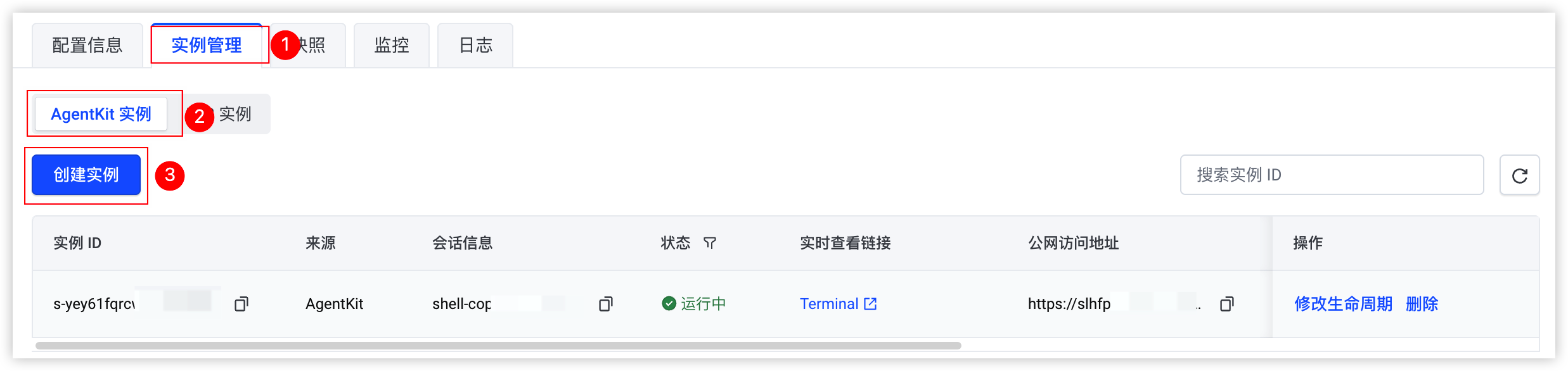
- 在“实例管理 > AgentKit 实例”区域,单击“创建实例”按钮。
-
- 在弹出的对话框中,设置执行时长、会话信息,添加 TOS 挂载(可选)、添加 EFS 挂载(可选)。
- 配置项说明配置项说明执行时长沙箱实例的生命周期。
- 取值范围: 60 秒 ~ 86400 秒(24 小时)。
- 默认值: 3600 秒。
注意会话信息用户会话信息。TOS 挂载(可选)为沙箱实例添加 TOS 挂载点,作为访问 TOS 的配置入口。- 沙箱模板状态
- 沙箱模板已启用 TOS 挂载
- 无需额外配置,创建实例时将自动继承工具的存储配置。如需单独指定 Bucket 子目录,可单击“添加 TOS 挂载点”,选择本地目录和配置 Bucket 子目录。
- 沙箱模板未配置 TOS 挂载
- 如需挂载 TOS,请先为工具 启用 TOS 挂载 功能,再在创建实例时添加 TOS 挂载。
- 配置参数
- 本地目录:指定待挂载的沙箱模板实例本地目录(如/home/app),仅可选择沙箱模板已配置的本地目录。
- Bucket:固定为本地目录下已有 Bucket。
- Bucket 子目录:指定 Bucket 的子目录(如tmp/abc),若不指定或指定的子目录不存,系统将自动创建。
EFS 挂载(可选)- 配置参数:
- 文件空间名称:持久化存储空间的唯一标识,建议有业务含义、便于辨认,例如shentang-shared、user-a-workspace。
- 本地挂载路径:指定在沙箱内的挂载路径(如 /home/data)及读写权限。
- 功能特点
- 持久化:数据独立于沙箱实例生命周期保存,实例销毁/重建后数据不丢失。
- 共享:多个沙箱实例挂载同一文件系统,可并发读写同一份数据。
- 标准文件语义:兼容 POSIX,支持随机读写、目录结构和文件权限,现有代码无需改造。
- 用户级隔离:可通过独立文件系统或接入点(子目录+权限)为不同用户划分互不可见的存储空间。
- 单击“确定”按钮,创建完成后可在实例管理页签查看实例信息。
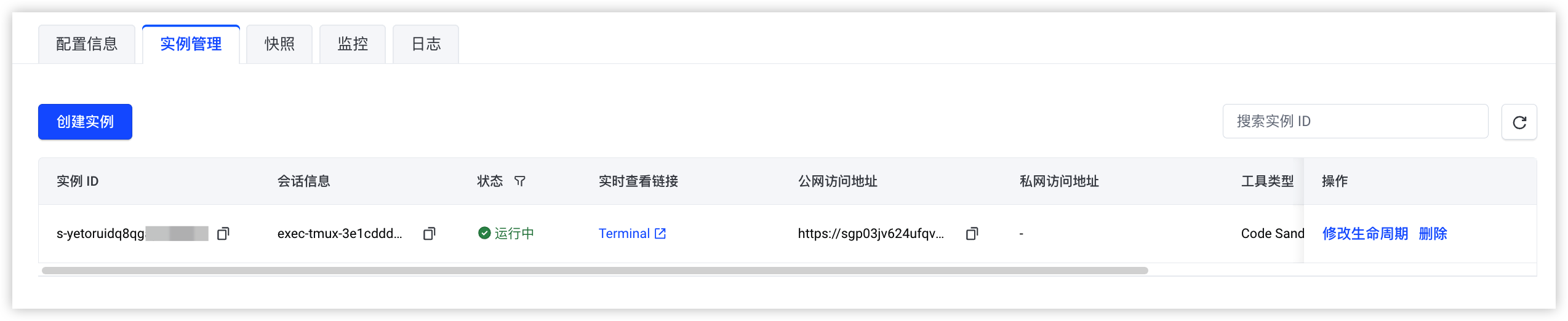
- 创建成功后,您可以单击 “Terminal ”,进入 Web Terminal 页面,实时查看实例运行日志、命令执行输出、程序运行状态、调试信息及业务相关实时数据。
-
人工调试沙箱实例
- 在控制台沙箱模板详情页,单击实例管理标签页,在实例列表中找到目标实例。
- WebChat 地址:单击 WebChat 地址链接,在新打开的沙箱页面,根据实际需求调试即可。
-

- 公网访问地址:单击公网访问地址列的复制图标,复制该实例的公网访问地址,在浏览器地址栏输入复制的公网访问地址并访问。
-

- (可选)仅 Code Sandbox、AIO Sandbox 沙箱实例支持。
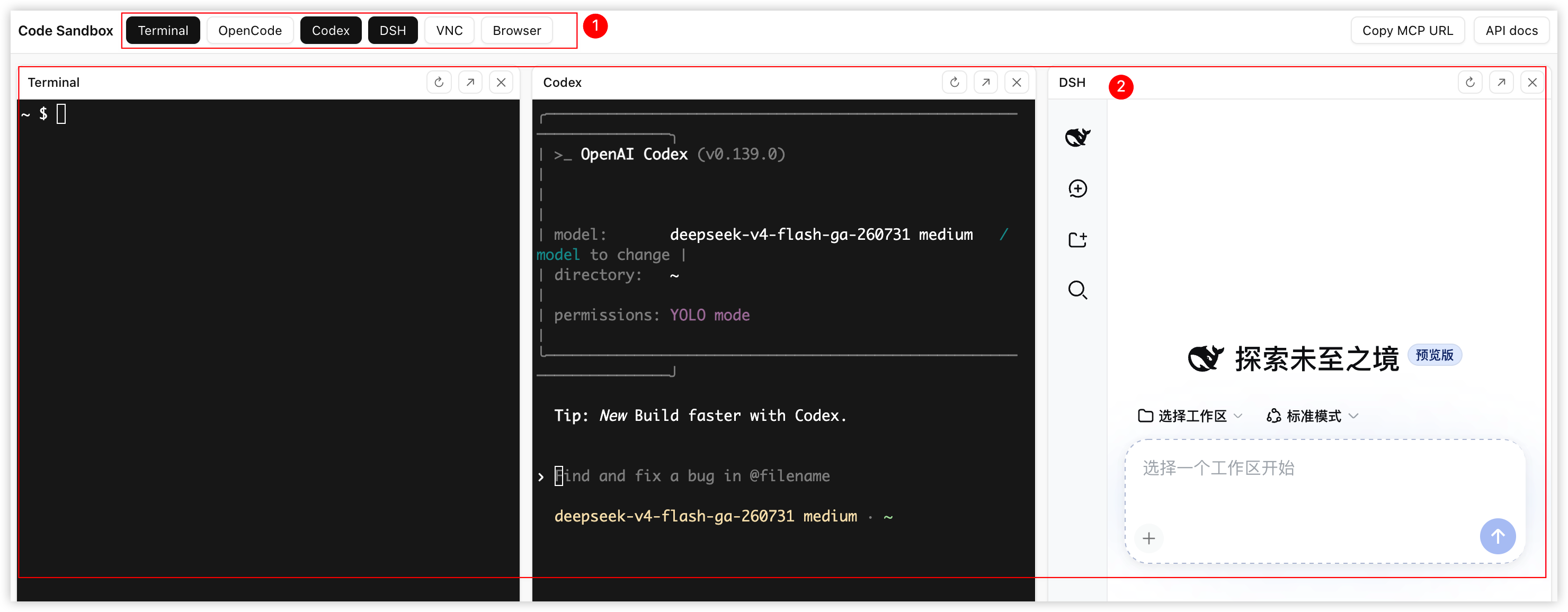
- 在顶部区域选择需要使用的沙箱类型,选择后对应面板将在页面中显示,根据实际需求调试即可。
说明
- Code Sandbox 沙箱实例支持的沙箱类型:Terminal、OpenCode、Codex、DSH(DeepSeek Harness)、VNC、Browser。
- AIO Sandbox 沙箱实例支持的沙箱类型:Terminal、OpenCode、VNC、Browser、Codex。
-
相关文档
最近更新时间:2026.10.28 14:45:13
这个页面对您有帮助吗?
有用
有用
无用
无用