AgentKit
AgentKit


文档指南

请输入


- 文档首页
 AgentKitDeliveryAI用户指南空间管理员使用 DeliveryAI创建空间
 复制全文
 下载 pdf
创建空间
 文档反馈
 问问助手
本章节适用于 DeliveryAI 空间管理员在用户端创建空间的场景。当您需要首次进入平台并完成空间创建,或在已有空间基础上为新的团队/项目创建新空间时,可分别参考本文“场景一:首次创建空间”和“场景二:创建新空间”的操作步骤。
前提条件
- 空间管理员已从企业管理员处获取用户端入口。
- 当前账号已在企业侧完成身份开通,并具备空间创建或管理权限。
- 您已明确本次空间要接入的需求系统(飞书项目 / Jira)与代码托管系统(GitLab / GitHub),并已获取相关系统的权限。
空间创建方式说明
对比项 | 表单创建空间 | 快捷创建 Demo 空间 |
代码仓库 | 需要由企业管理员完成代码托管系统集成,再由空间管理员手动关联代码仓库。 | 系统自动将示例仓库“DeliveryAI-Demo”添加到空间管理员的 GitHub 账号,无需手动集成。 |
需求系统与需求空间 | 需要选择需求系统(飞书项目或 Jira)并关联需求空间。 | 无需配置,开箱即可体验。 |
交付流程 | 需要从需求系统导入流程模板并逐节点配置。 | 自动预置从澄清到发布的完整示例流程。 |
适用场景 | 团队或项目的正式研发交付。 | 产品试用、功能演示。 |
场景一:首次通过表单创建空间
空间管理员首次进入 DeliveryAI 用户端,需要完成从“授权进入平台”到“创建并跑通一个可用空间”的全流程配置。
步骤一:登录并授权进入用户端
- 打开企业管理员分发的用户端超链接,进入 DeliveryAI 登录页。
- 首次登录后,在授权确认页面查看将要授权的范围,包括访问账号基础信息等内容。
说明
待授权的服务清单与企业管理员在管理端企业集成启用的功能相关,请以实际页面展示为准。
-
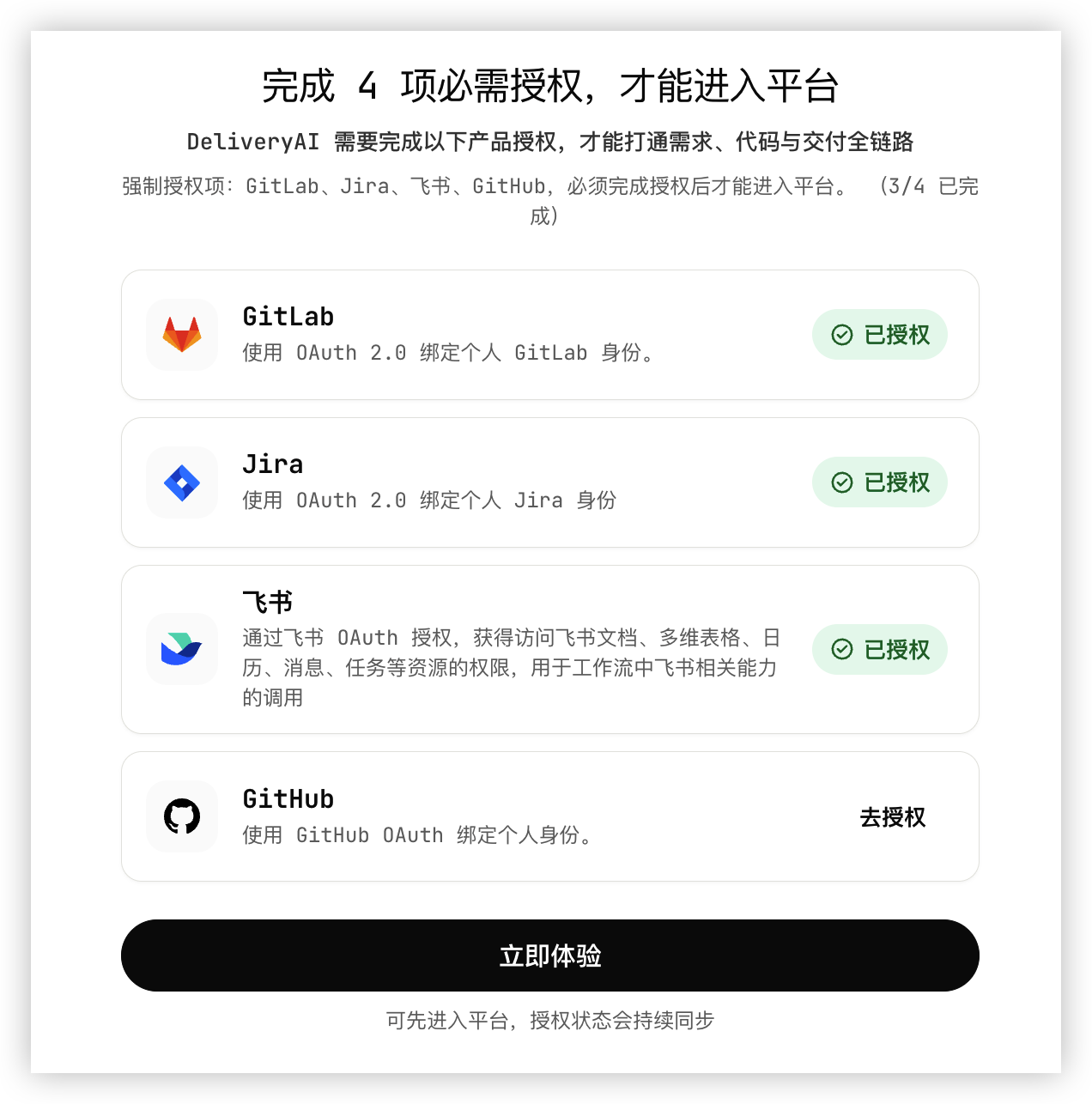
- 完成授权后单击“立即体验”按钮,进入 DeliveryAI 欢迎页。
步骤二:创建空间
空间管理员首次进入用户端后,为团队创建一个可承载需求流转与自动化研发任务的工作空间。
注意
空间创建后,系统可能自动创建仓库扫描等自动化任务。这些任务运行会占用沙箱并产生费用,请关注沙箱配额与相关开关设置。
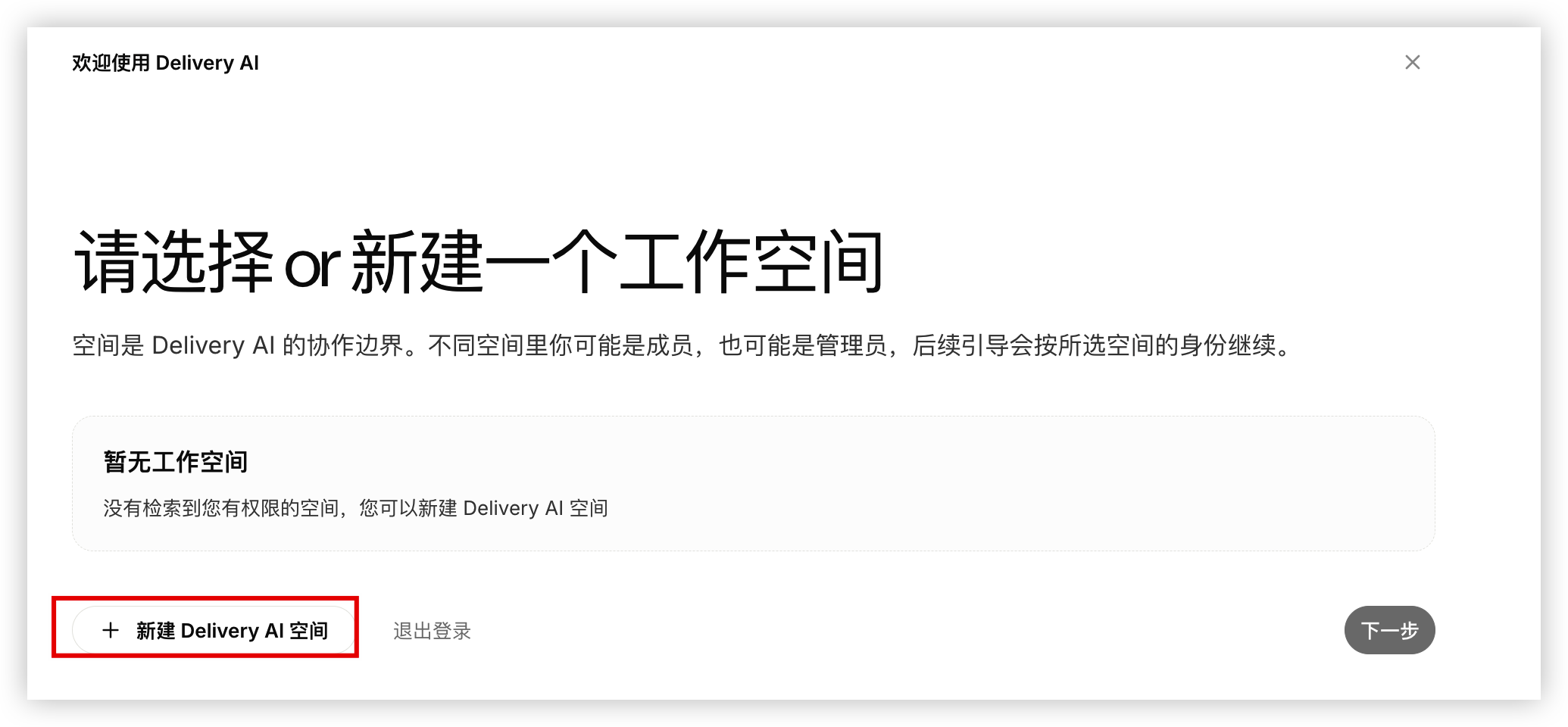
- 在DeliveryAI欢迎页,单击“新建 DeliveryAI 空间”按钮。
-
- 参考下表创建空间。
-
- 单击“创建”按钮,确认创建空间。
场景二:创建新空间
您已经完成过至少一个空间的搭建,需要为新的团队/业务线/项目创建另一个空间,复用已有企业集成、模型与沙箱能力。
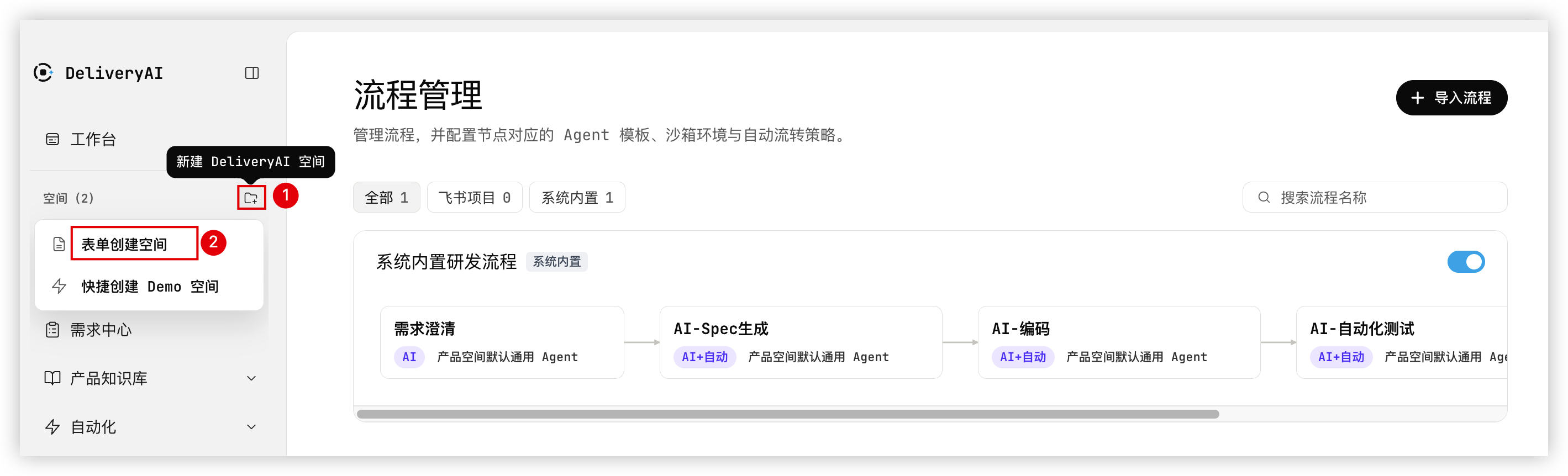
- 在 DeliveryAI 工作台,选择“新建 DeliveryAI 空间 > 表单创建空间”。
-
- 参考下表创建空间。
-
- 单击“创建”按钮,确认创建空间。
场景三:快捷创建 Demo 空间
空间管理员可通过“快捷创建 Demo 空间”功能,快速生成一个预置示例代码仓库和完整交付流程的体验空间,创建完成后即可直接体验需求从创建到发布的完整链路。Demo 空间适合用于产品试用、功能演示和新成员上手,不建议直接用于正式业务交付。
说明
Demo 空间用于快速了解 DeliveryAI 的完整研发协作方式,并提供一套可继续配置的示例空间。创建 Demo 空间时,系统将完成以下初始化工作:
- 创建仓库:将示例仓库“DeliveryAI-Demo”添加到您的 GitHub 账号,作为空间的关联代码仓库。
- 创建流程:自动预置“澄清 → Spec → 开发 → 联调 → 代码合并 → 集成 → 发布”的完整交付流程。
步骤一:登录并授权进入用户端
- 打开企业管理员分发的用户端超链接,进入 DeliveryAI 登录页。
- 首次登录后,在授权确认页面查看将要授权的范围,包括访问账号基础信息等内容。
说明
待授权的服务清单与企业管理员在管理端企业集成启用的功能相关,请以实际页面展示为准。
-
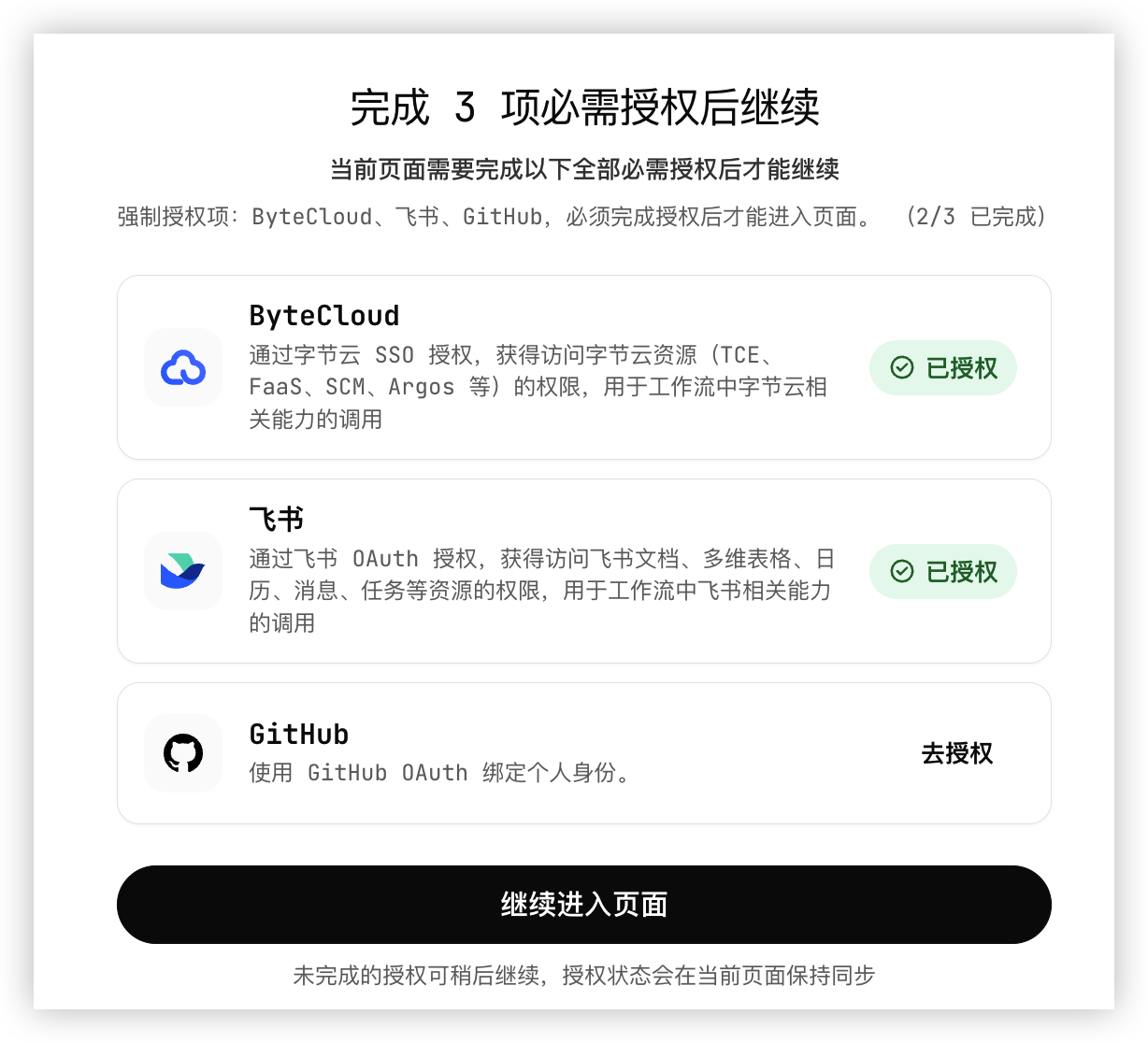
- 完成授权后单击“继续进入页面”按钮。
步骤二:创建 Demo 空间
- 在 DeliveryAI 工作台,选择“新建 DeliveryAI 空间 > 快捷创建 Demo 空间”。
-
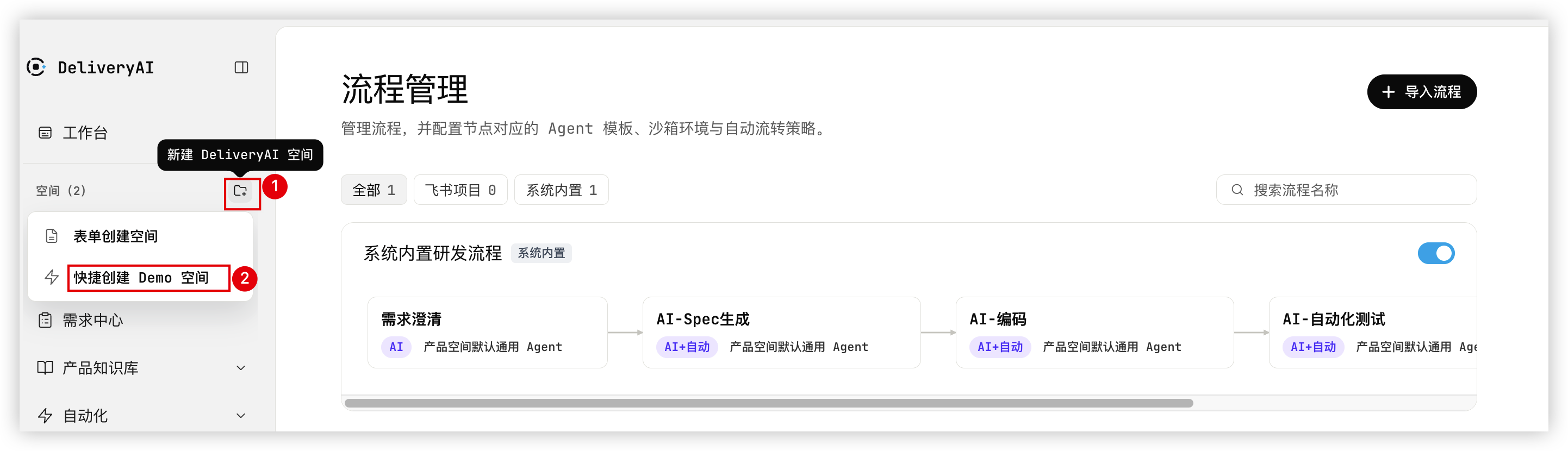
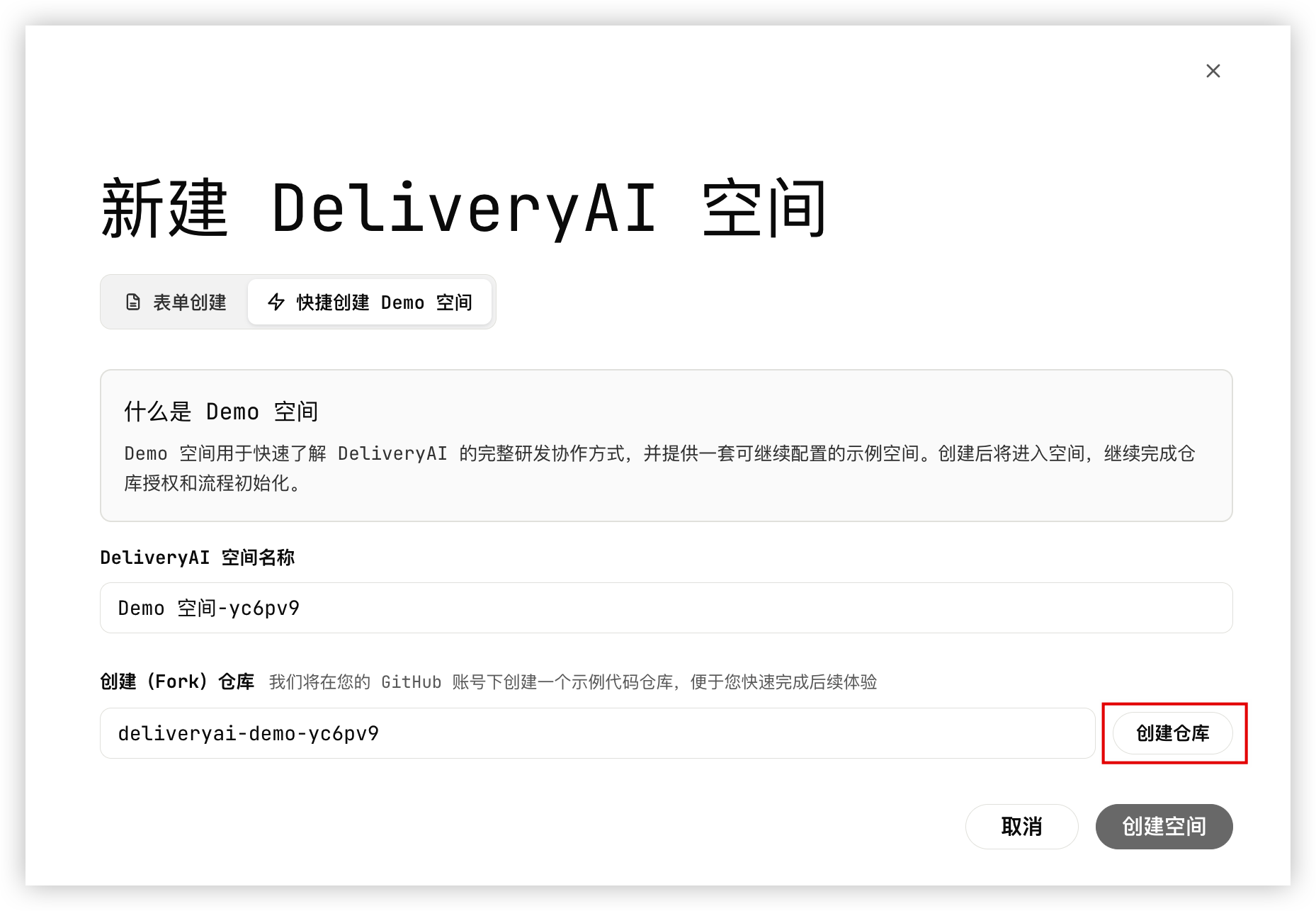
- 在“新建 DeliveryAI 空间 > 快捷创建 Demo 空间”页签下,配置空间名称和代码示例仓库。
- (可选)编辑 DeliveryAI 空间名称。
- 单击“创建仓库”按钮。
-
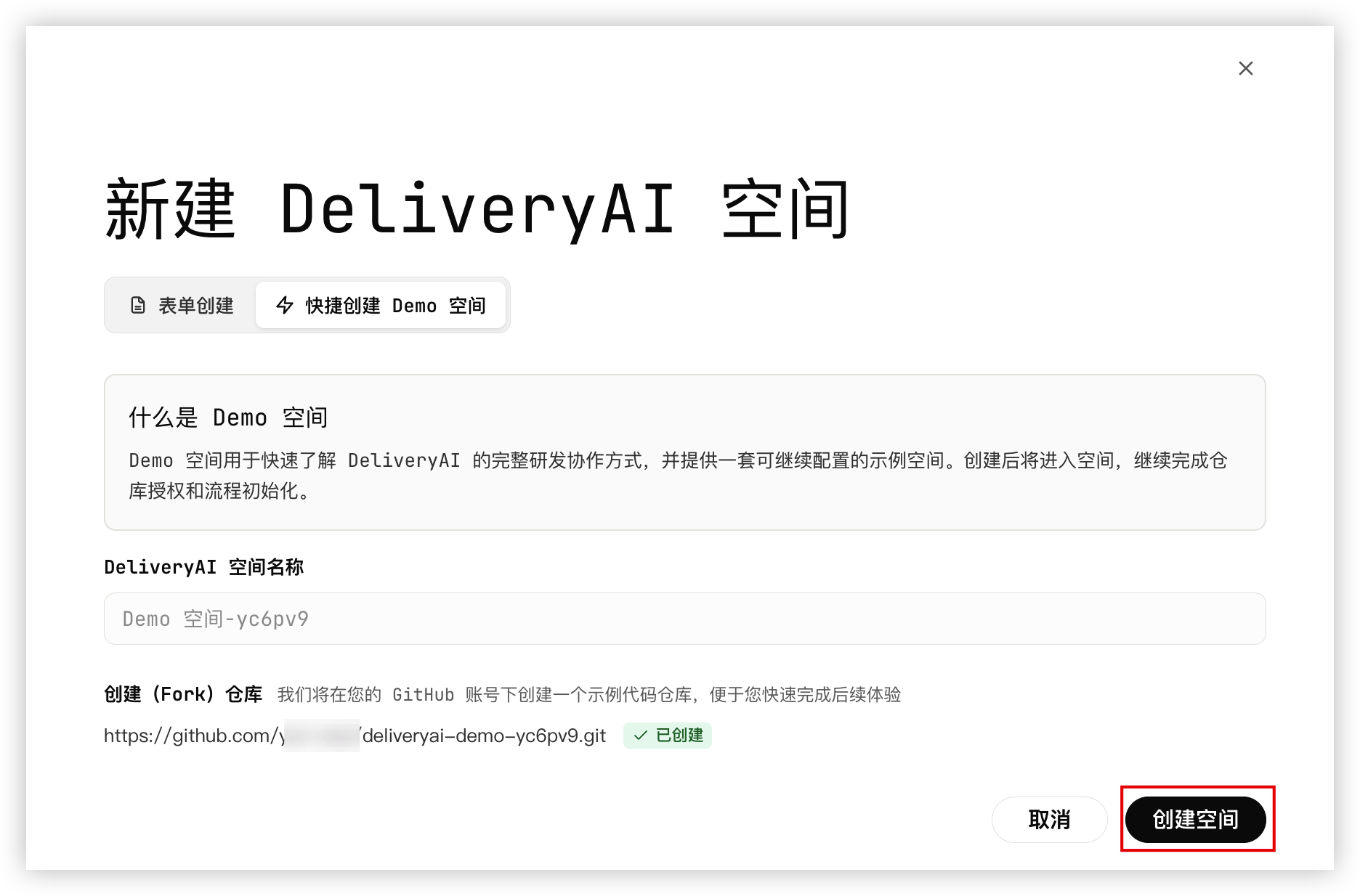
- 待示例代码仓库创建成功后,单击“创建空间”按钮。
-
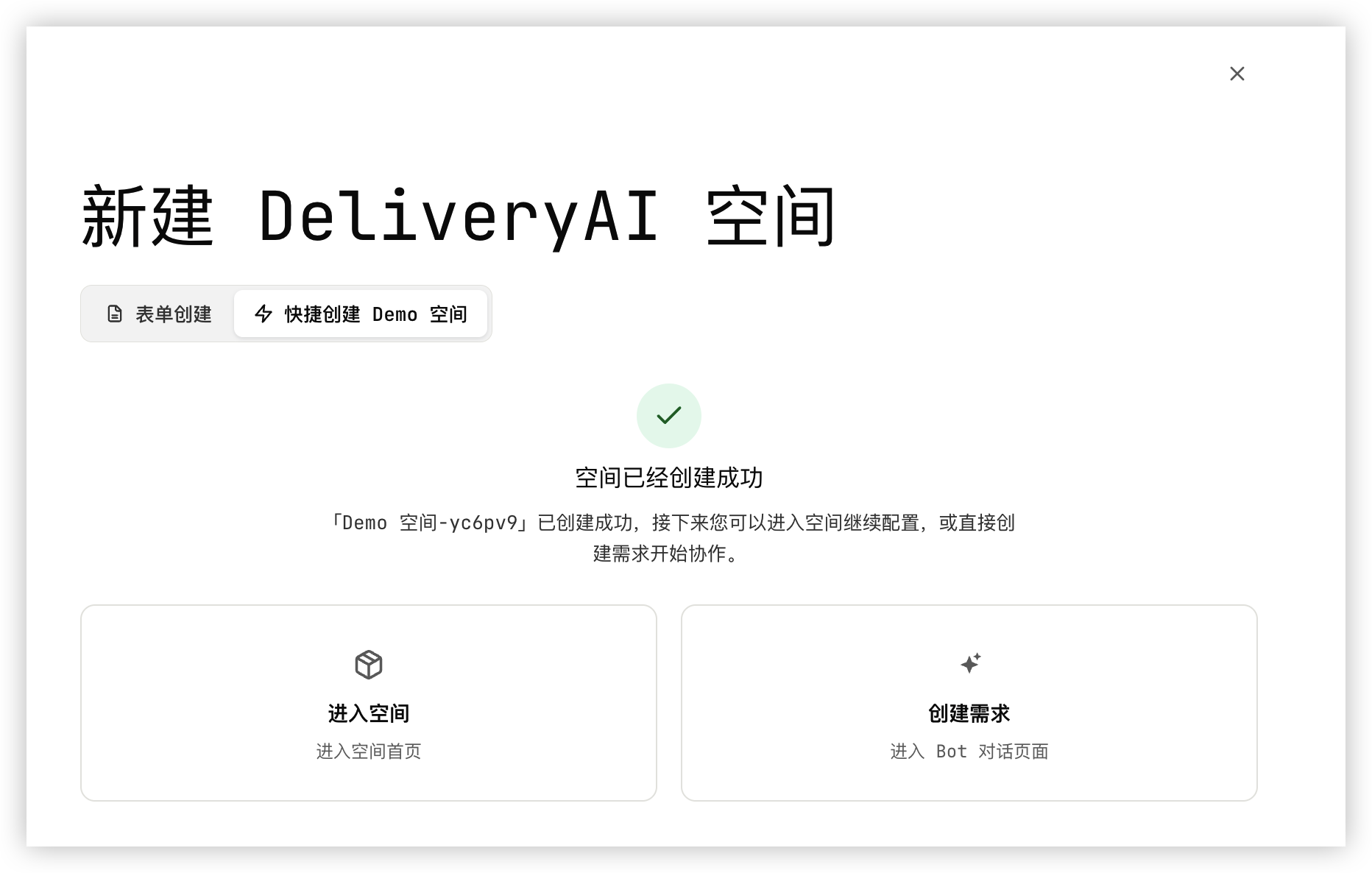
- 在“Demo 空间引导页”,选择目标操作。
- 单击“进入空间”,进入 Demo 空间首页,页面提示“代码仓库接入已配置”,可直接查看预置的代码仓库与流程,或继续调整空间配置。
- 单击“创建需求”,直接进入 DeliveryAI Bot 对话页面,创建一条需求开始体验完整交付流程。
-
最近更新时间:2026.10.23 18:53:31
这个页面对您有帮助吗?
有用
有用
无用
无用