AgentKit
AgentKit


文档指南

请输入


- 文档首页
 AgentKitDeliveryAI用户指南空间管理员使用 DeliveryAI空间介绍产品设置集成配置
 复制全文
 下载 pdf
集成配置
 文档反馈
 问问助手
本文介绍空间管理员如何配置当前空间的需求来源和代码仓库。配置完成后,DeliveryAI 可从已集成的需求系统接收需求,并在后续需求理解、代码检索和研发执行中使用已关联的代码仓库。
操作场景
- 选择需求来源:指定当前空间的需求从哪个外部系统进入 DeliveryAI。空间刚创建时,先确认“需求来源”和“需求空间”是否可选。
- 关联代码仓库:选择需求理解、代码检索和研发执行所使用的仓库。日常巡检时,确认关联仓库是否完整、授权状态是否正常。
说明
“集成配置”页面只展示企业管理员已完成接入、且当前账号有权限访问的需求系统和代码仓库。空间管理员可编辑“需求来源”和“代码仓库”,并在下拉框中选择目标系统、项目空间或仓库。
权限说明
集成对象 | 说明 |
Jira | 企业管理员需先完成 Jira 集成。执行集成的空间管理员需具备 Jira 管理权限,能够创建服务账号并获取服务账号凭据。 |
飞书项目 | 企业管理员需先完成飞书项目插件配置以及飞书项目集成。执行集成的空间管理员需具备飞书项目企业管理权限。 |
GitLab | 企业管理员需先完成 GitLab 集成。执行集成的空间管理员需具备 GitLab 管理权限。 |
配置需求来源
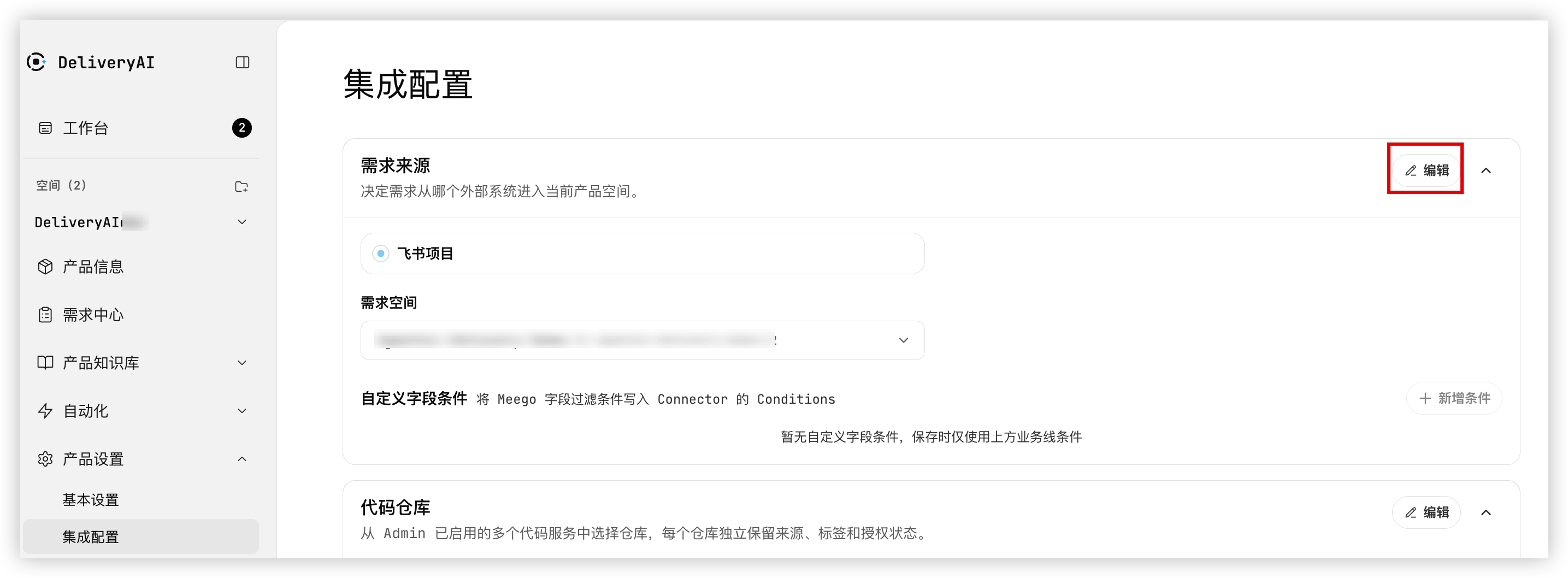
在“需求来源”模块选择需求从哪个外部系统进入当前空间。选择需求空间后,DeliveryAI 会基于该空间接收和处理需求。
- 在 DeliveryAI 用户端左侧导航树中,选择“产品设置 > 集成配置”。
- 在“需求来源”模块,单击“编辑”按钮。
-
- 参考下表,配置参数。
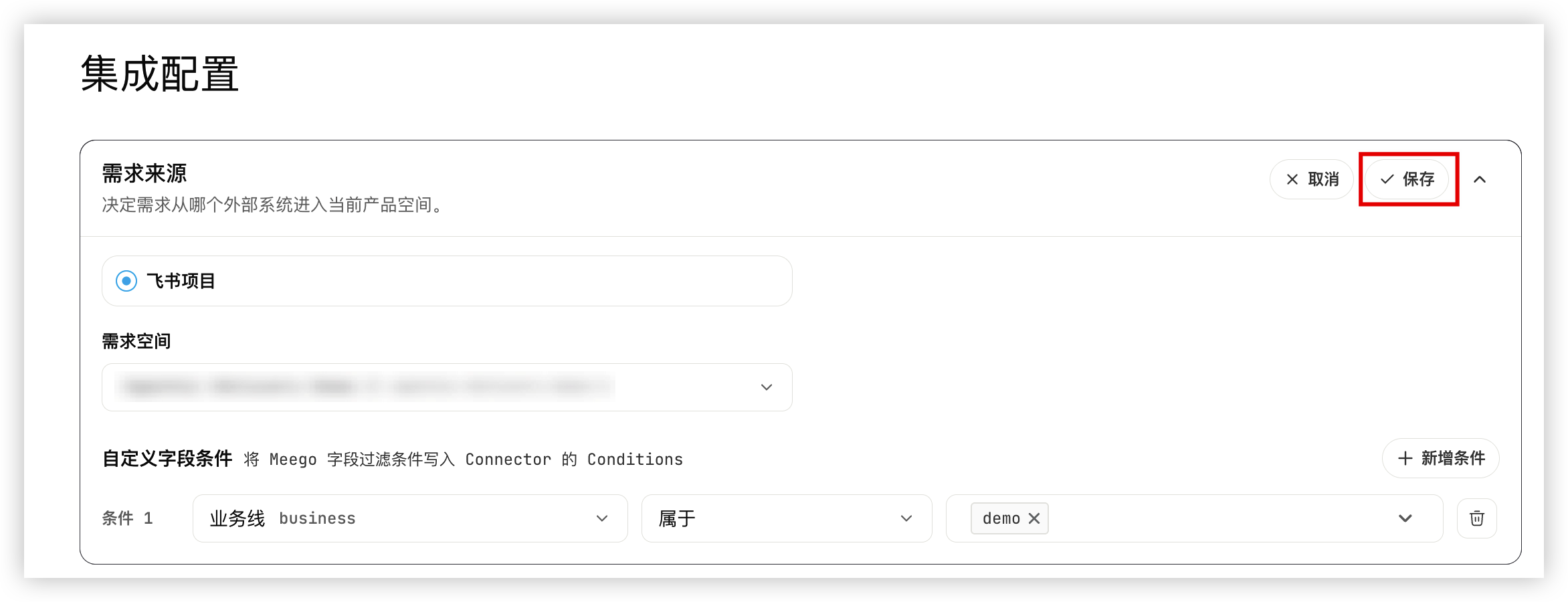
- 参数说明需求来源需求进入当前产品空间的外部系统(例如飞书项目、Jira),实际可选项取决于企业集成配置和当前账号权限。需求空间当前需求来源下的具体项目或空间。选择后,DeliveryAI 会基于该空间接收和处理需求。自定义字段条件单击“新增条件”按钮,设置需求系统中的字段筛选规则,例如按业务线、需求类型或状态筛选需要进入 DeliveryAI 的需求。配置后,系统根据条件接收需求。未配置时,保存配置会仅使用上方已选择的业务线条件。
- 编辑完成后,单击“保存”按钮,完成操作。
-
配置代码仓库
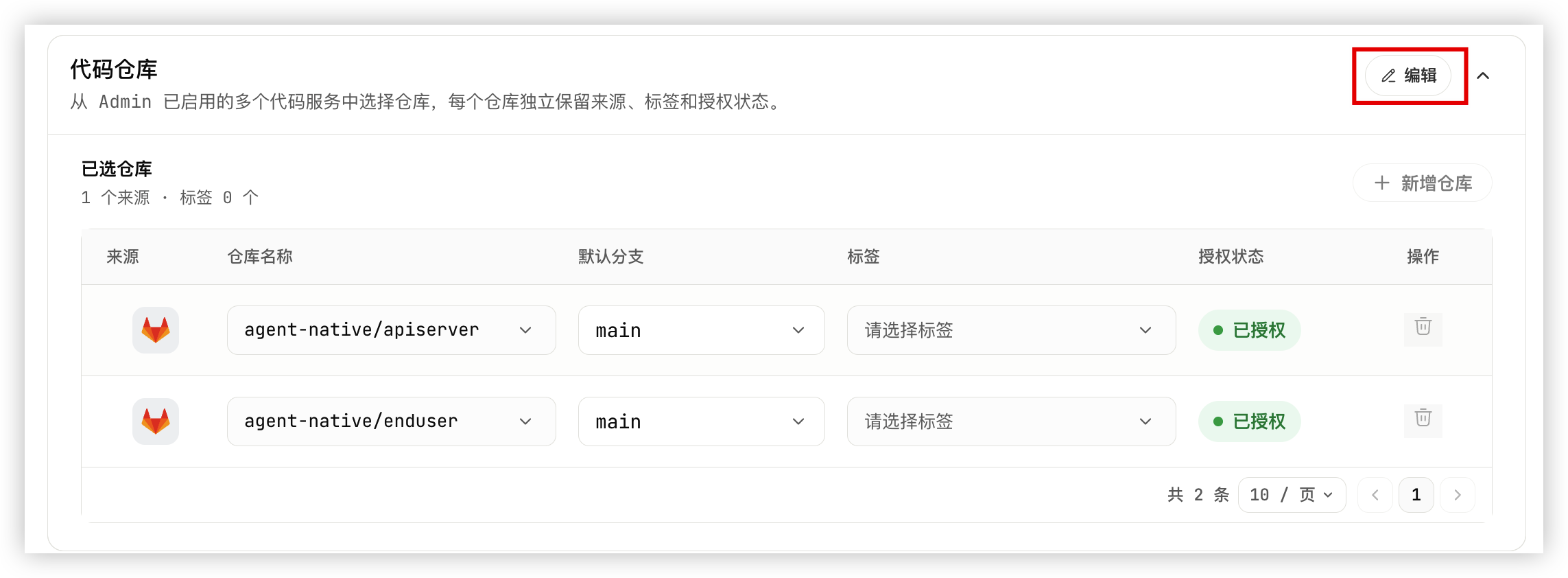
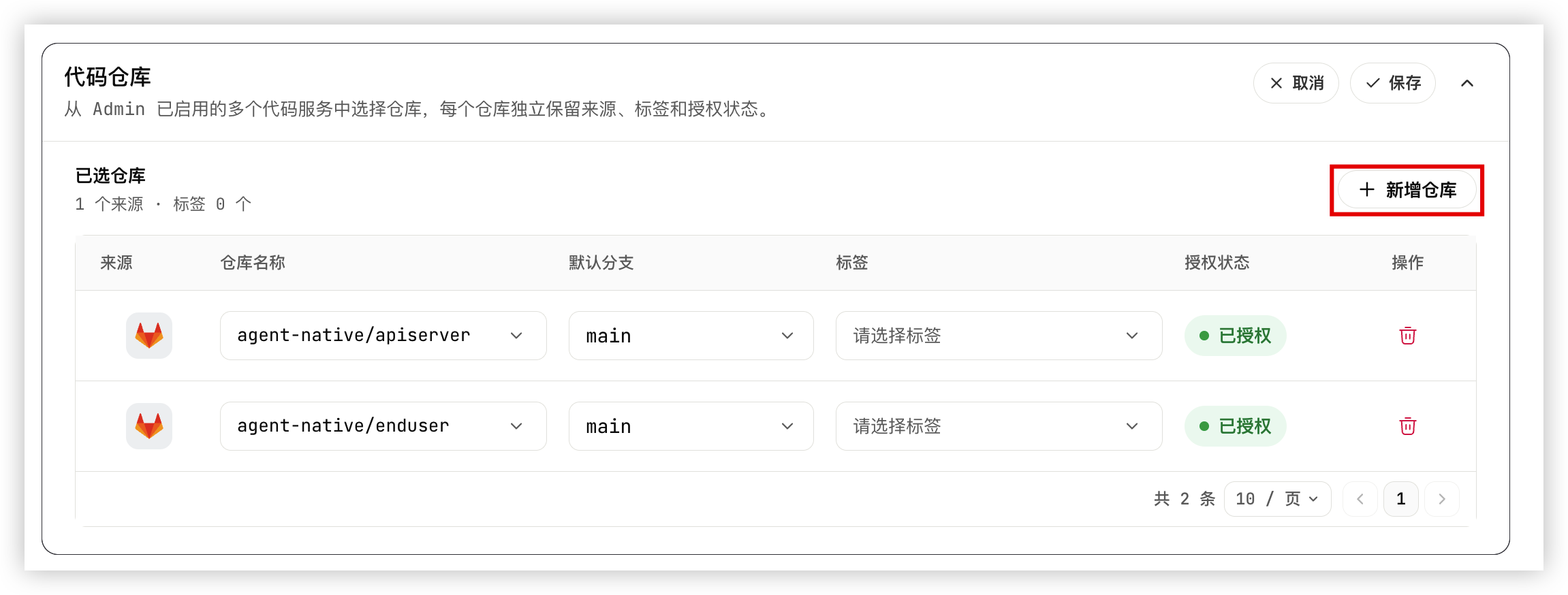
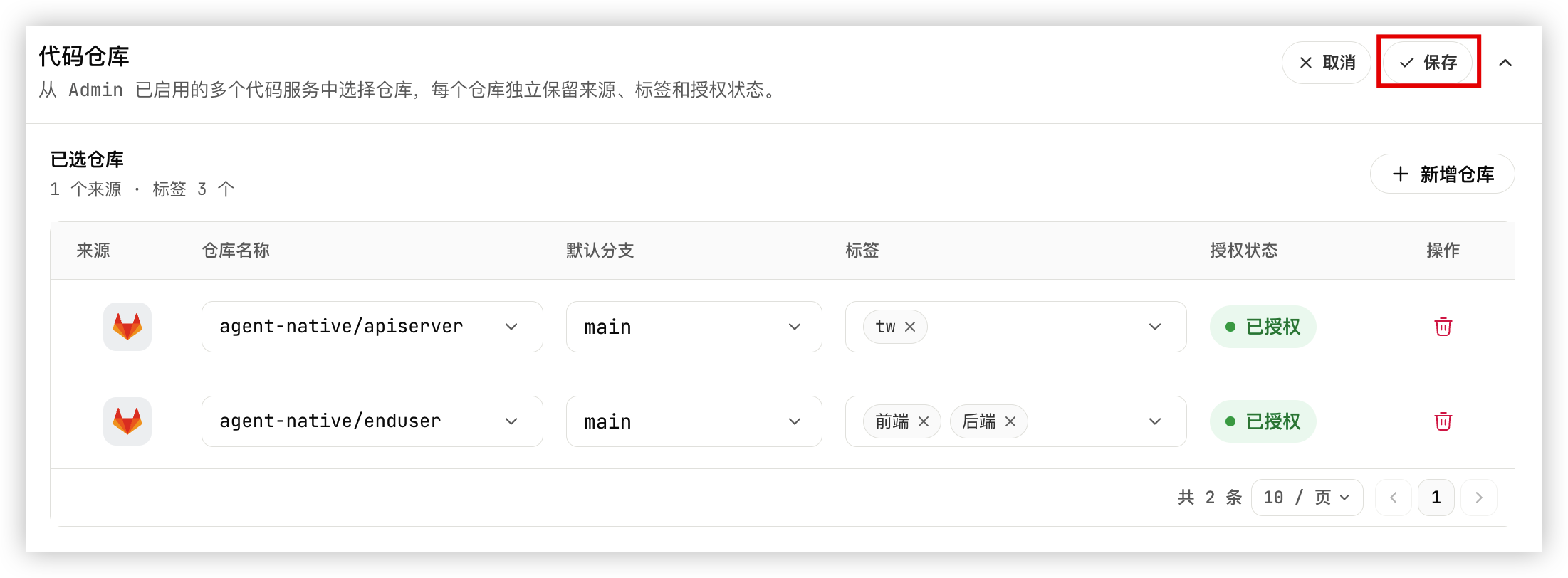
当您需要把当前产品空间与代码仓库关联起来时,可以在“代码仓库”模块完成配置。该模块支持从企业管理员已启用的多个代码服务中选择仓库,每个仓库会独立保留来源、仓库名称、默认分支、标签和授权状态。
如果产品空间只对应一个代码仓库,您可以添加一个仓库并确认授权状态;如果产品空间涉及多个服务或多个模块,您可以继续新增仓库,并通过标签区分仓库用途。
新增代码仓库
- 在 DeliveryAI 用户端左侧导航树中,选择“产品设置 > 集成配置”。
- 在“代码仓库”模块,单击“编辑”按钮。
-
- 单击“新增仓库”按钮。
-
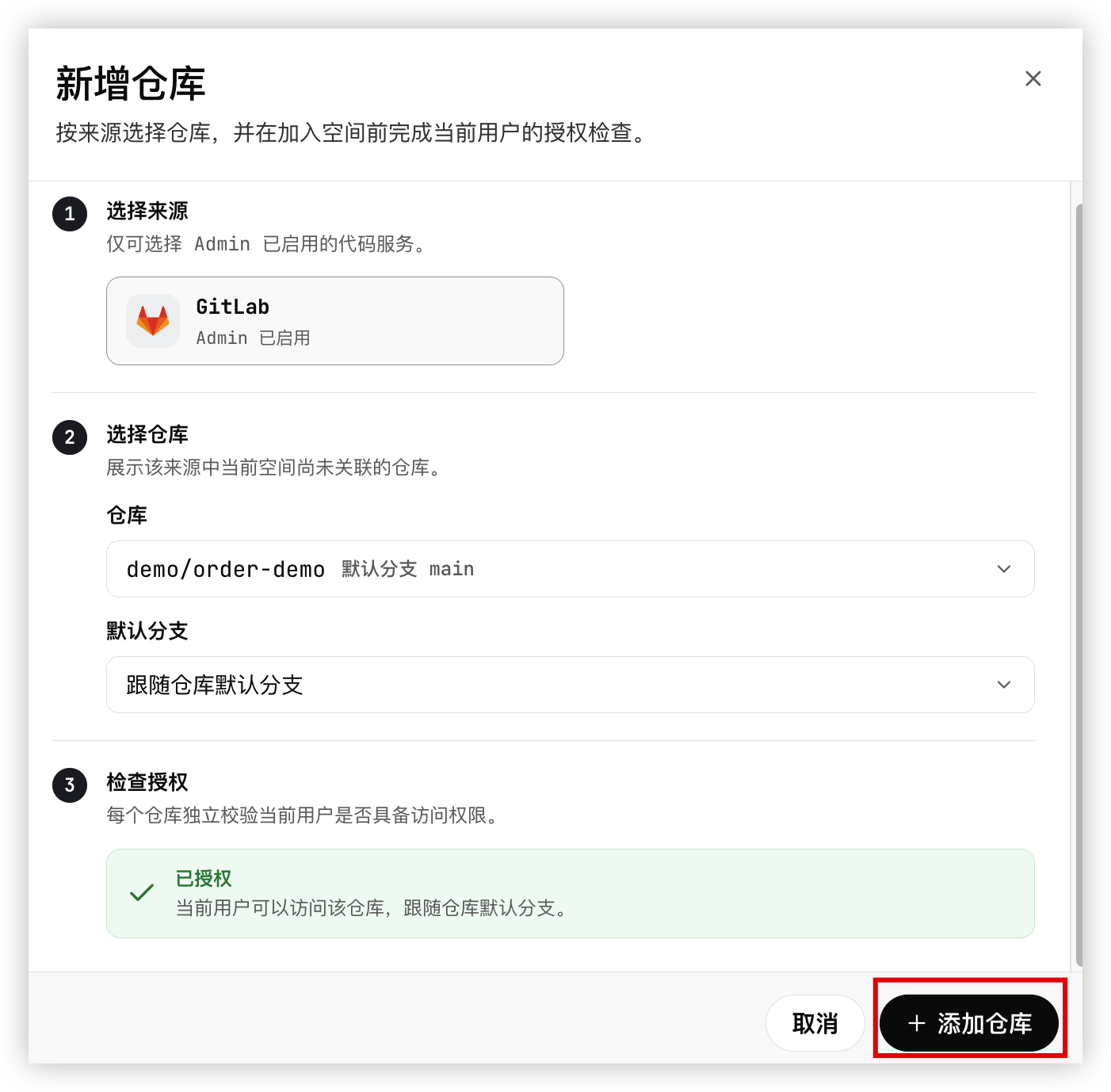
- 新增仓库。
- 在“选择来源”区域选择代码服务。仅可选择企业管理员已启用的代码服务,例如 GitLab。
- 在“仓库”下拉框中选择目标仓库。该列表展示当前空间尚未关联的仓库。
- 在“默认分支”下拉框中选择分支。
- 选择仓库后,系统会自动检查当前用户是否具备访问权限。请确认授权状态为“已授权”。
- 单击“添加仓库”按钮,完成操作。
-
更新代码仓库
- 在 DeliveryAI 用户端左侧导航树中,选择“产品设置 > 集成配置”。
- 在“代码仓库”模块,单击“编辑”按钮。
-
- 参考下表,配置参数。
-
- 编辑完成后,单击右上角的“保存”按钮,完成操作。
-
最近更新时间:2026.10.23 18:53:31
这个页面对您有帮助吗?
有用
有用
无用
无用