AgentKit
AgentKit


文档指南

请输入


- 文档首页
 AgentKitAgentKit用户指南评测评测工具管理评测实验
 复制全文
 下载 pdf
管理评测实验
 文档反馈
 问问助手
实验是指通过组合评测数据集、评测对象、若干评估器三元组,执行评测动作得到实验结果的过程。通过分析实验结果,可以获得有助于业务决策的信息。本文介绍如何创建和启动评测实验。
前提条件
新建实验
- 登录 AgentKit 控制台。
- 在左侧导航栏,选择评估 > 评测 > 实验评测。
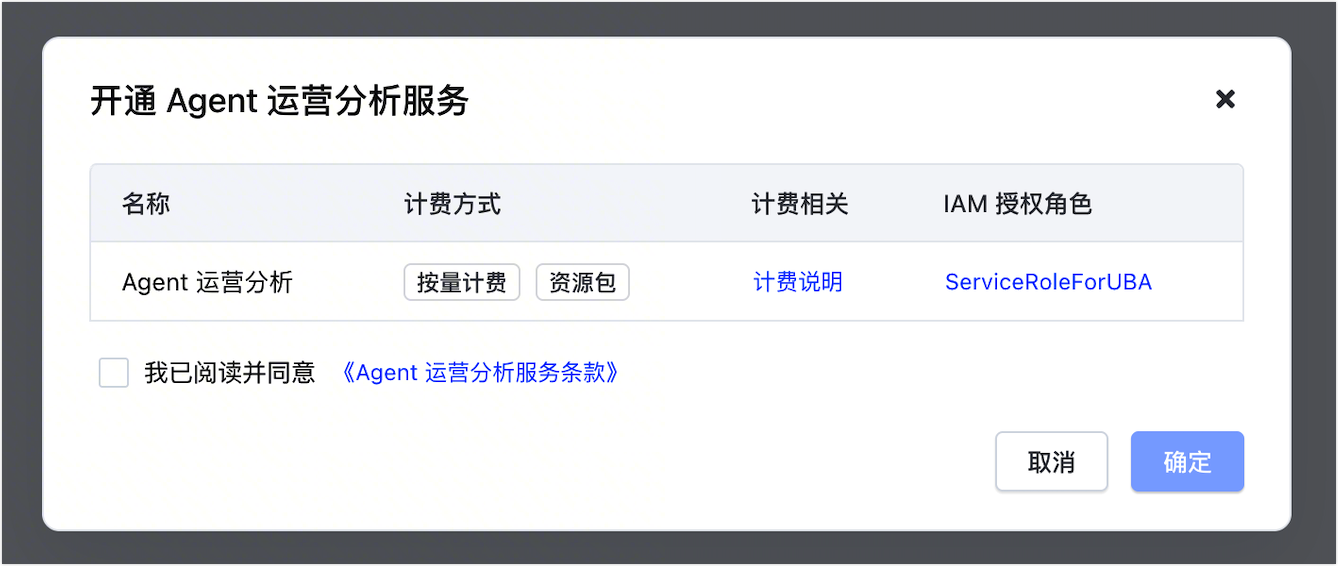
- 若未开通 Agent 运营分析服务,请根据页面提示进行开通。
-
- 在页面右上角,单击新建实验,并完成以下配置。
- 配置基础信息,并单击下一步:评测集。
- 名称:自定义名称,标识当前实验。
- 描述:自定义描述,可填写当前实验的用途、限制等信息。
- 最大并发执行条数:选填,默认为 5 条。评测任务支持并发执行评测集中的条目,但受限于评测对象的并发度和调用评测方法的模型 TPM 限制。这里设置理想的最大执行条数,最多支持 20 条。
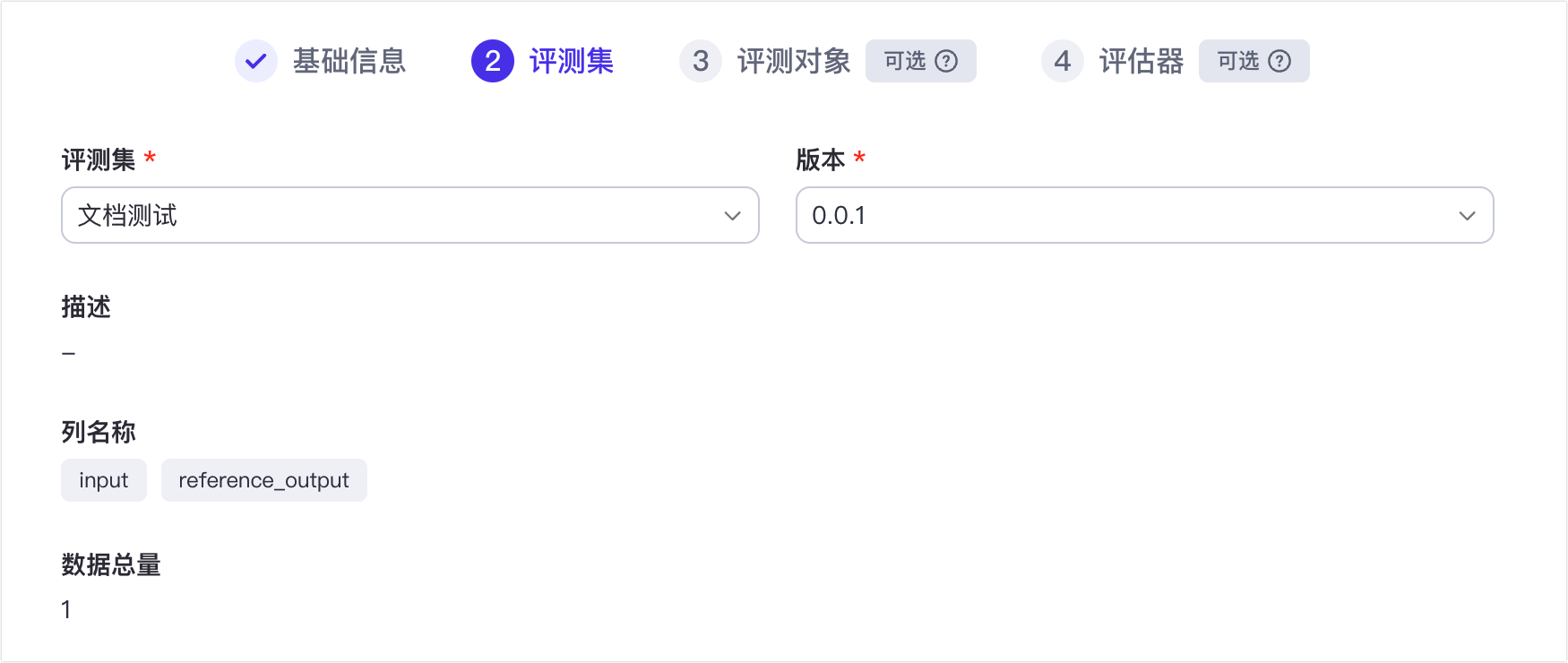
- 配置评测集,并单击下一步:评测对象。
- 选择指定的评测集和版本,选择后将展示该评测集的描述信息、列名称以及数据总量。
-
- (可选)配置评测对象,并单击下一步:评估器。
- 如果您的评测集列参数中(如 actual_output)已包含 Agent 实际输出的评测内容,可以在页面底部单击跳过,直接跳过本步骤。
- 类型:可选择 Agent 或 A2A Agent。
- Agent/A2A Agent:选择需要评测的 Agent。
- 字段映射:指定评测对象与评测集的输入参数映射关系,用于评测对象准确获取输入数据。
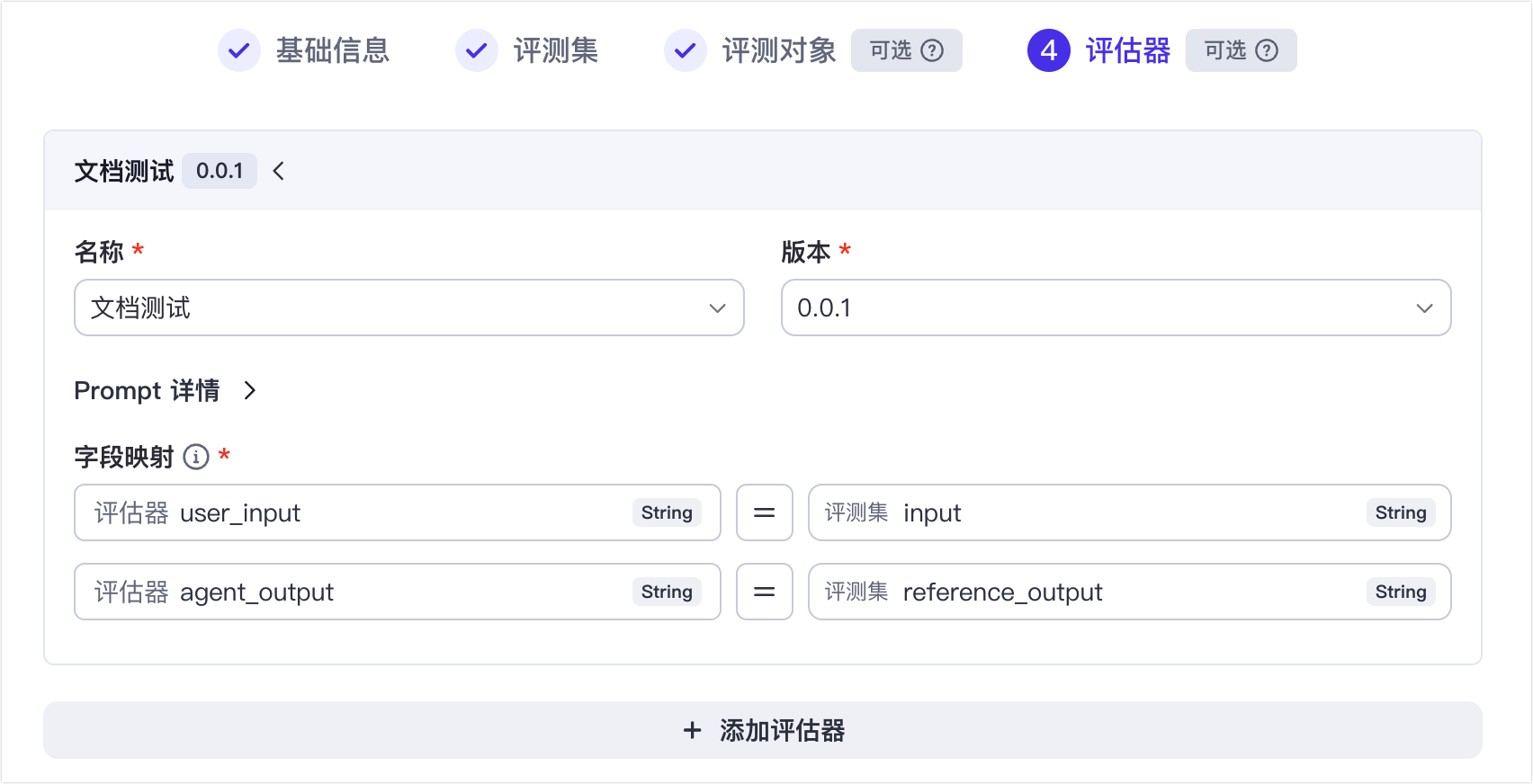
- (可选)配置评估器,并单击确认实验配置。
- 您可以在页面底部单击跳过,直接跳过本步骤,评测任务仅获取 Agent 实际输出,适用于人工标注的评测场景。
- 单击添加评估器。
- 评估器支持添加多个,上限 10 个。
- 选择评估器以及版本。
- 选择后,在 Prompt 详情区域,可查看当前评估器的模型、模型参数、Prompt 信息。
- 在字段映射区域,配置评估器字段与评测集字段、评测对象实际输出字段的映射关系,用于评测方法准确获取输入进行评估。
-
- 在信息确认页面,核对实验数据无问题后,单击发起实验。
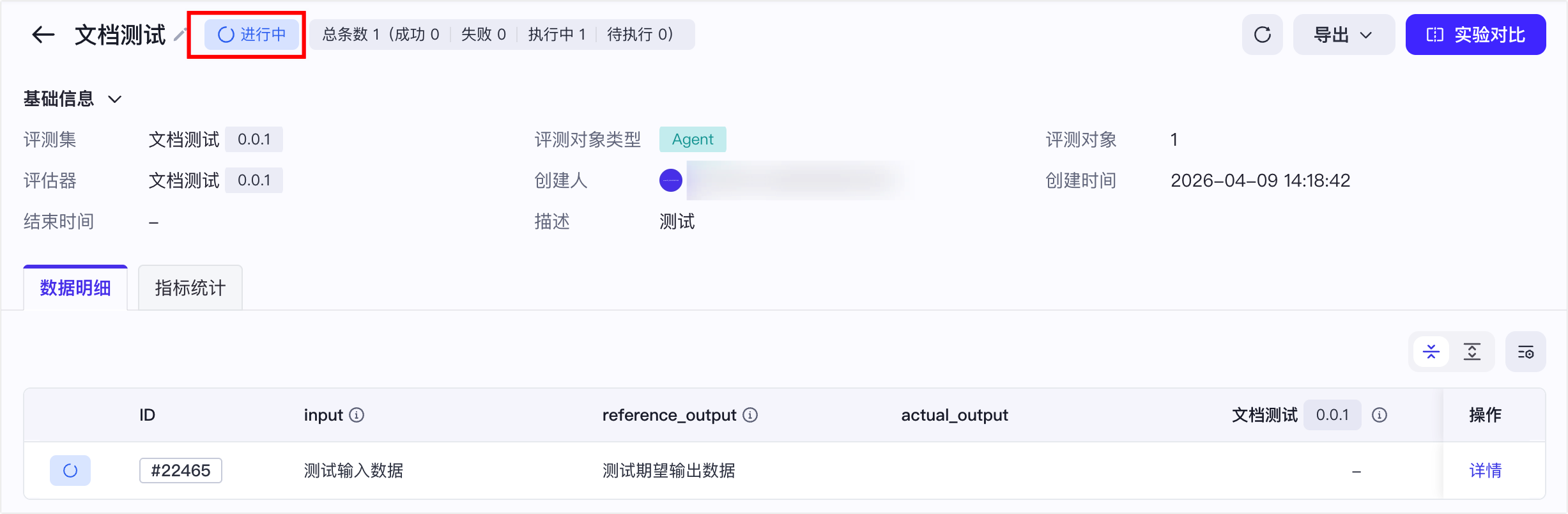
- 发起实验后,您需要等待实验执行完成。
-
查看实验结果
- 登录 AgentKit 控制台。
- 在左侧导航栏,选择评估 > 评测 > 实验评测。
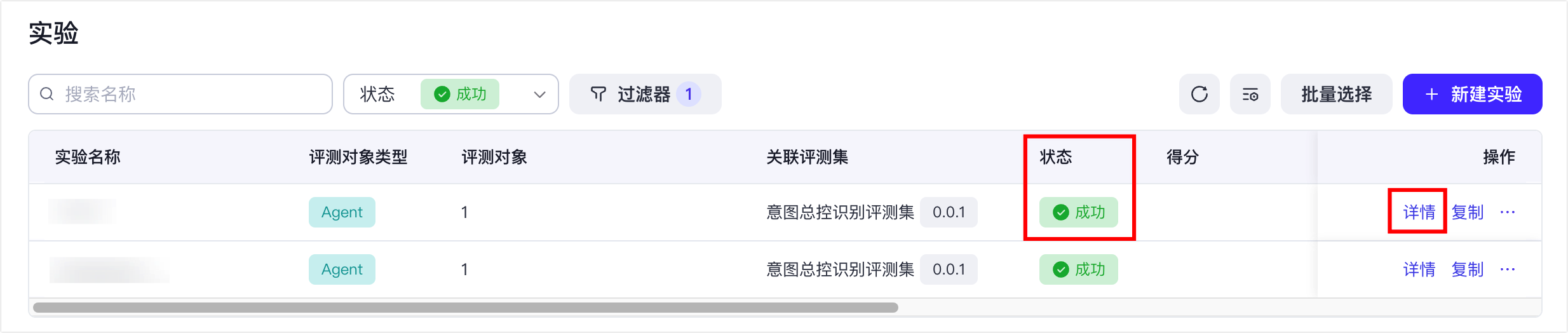
- 找到状态为成功的实验,在操作列单击详情。
-
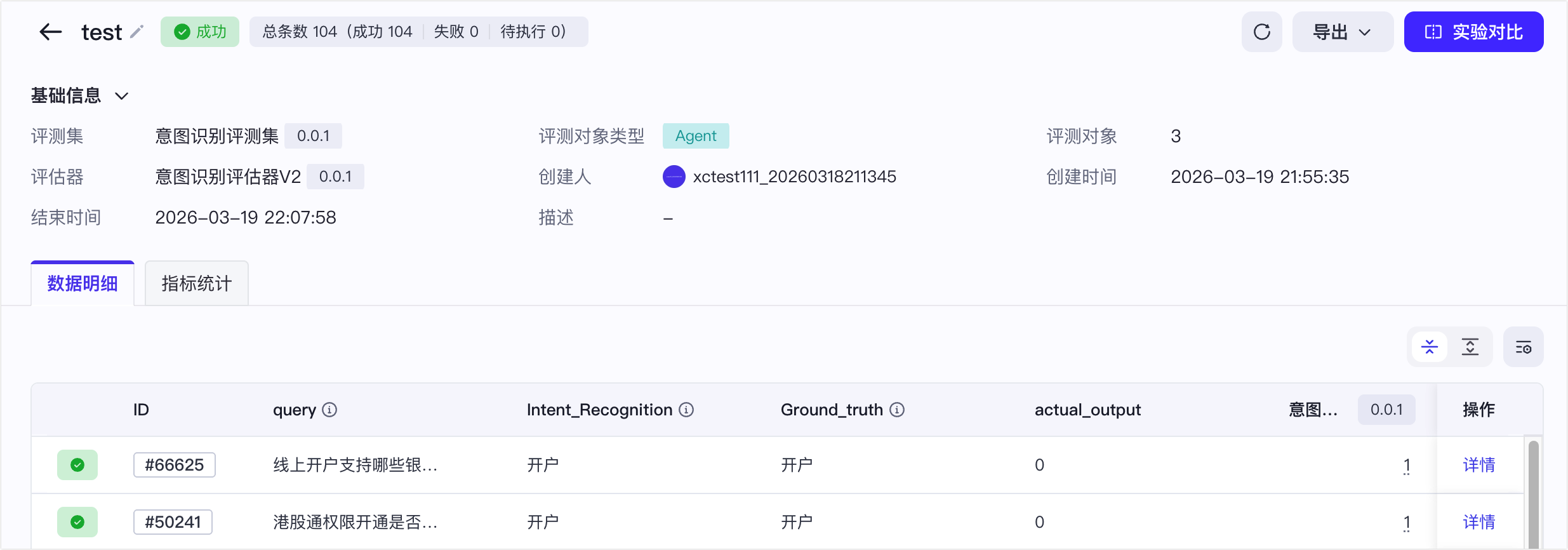
- 在实验详情页,查看实验的基础信息、明细数据以及指标统计。
-
查看基础信息
实验基础信息,包括评测集、评估器、评测对象、创建人以及创建时间等信息。

查看明细数据
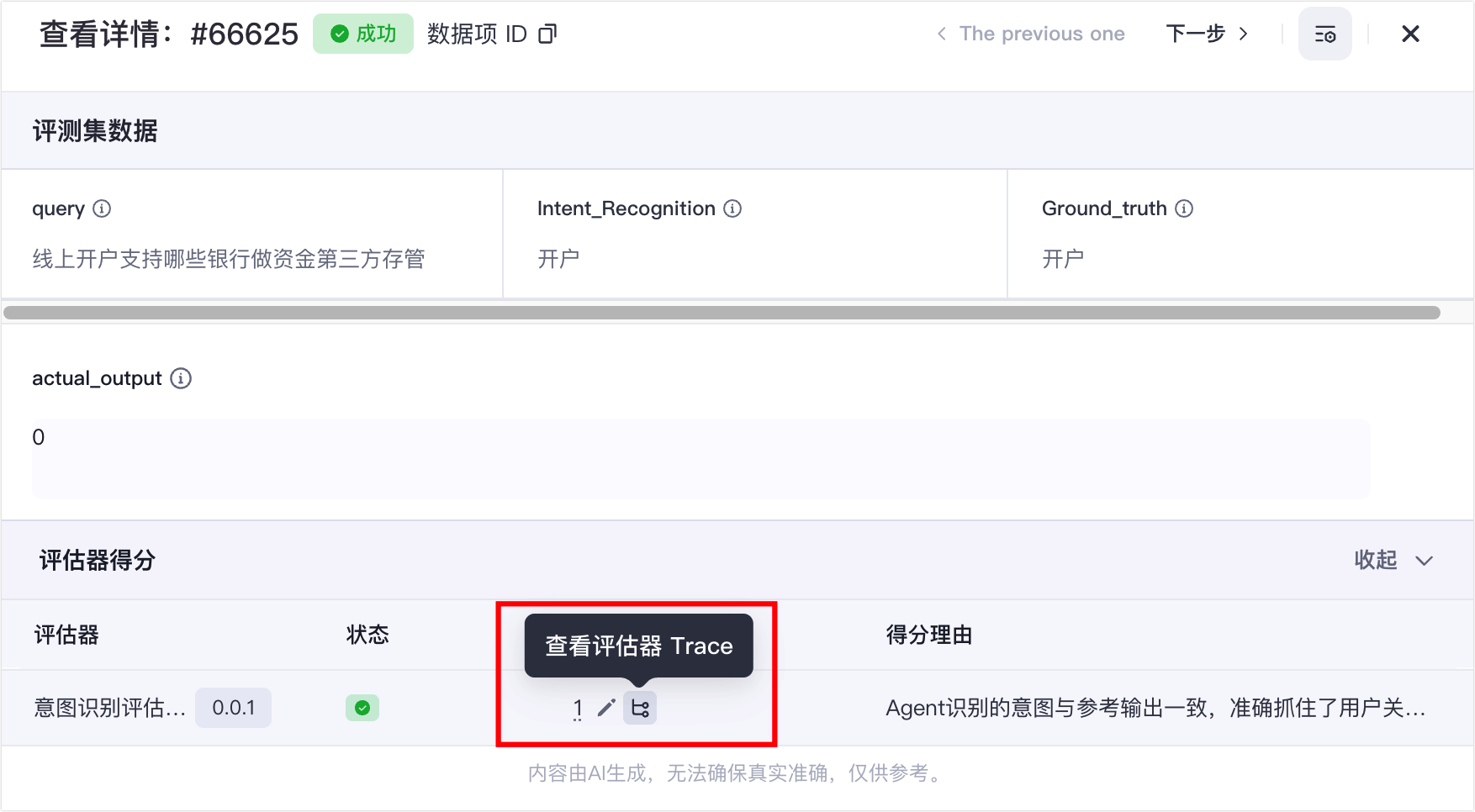
实验数据明细,支持查看列参数值、评估器打分等数据。在指定数据的操作列单击详情,查看详细信息,包括评测集数据、评估器得分与理由

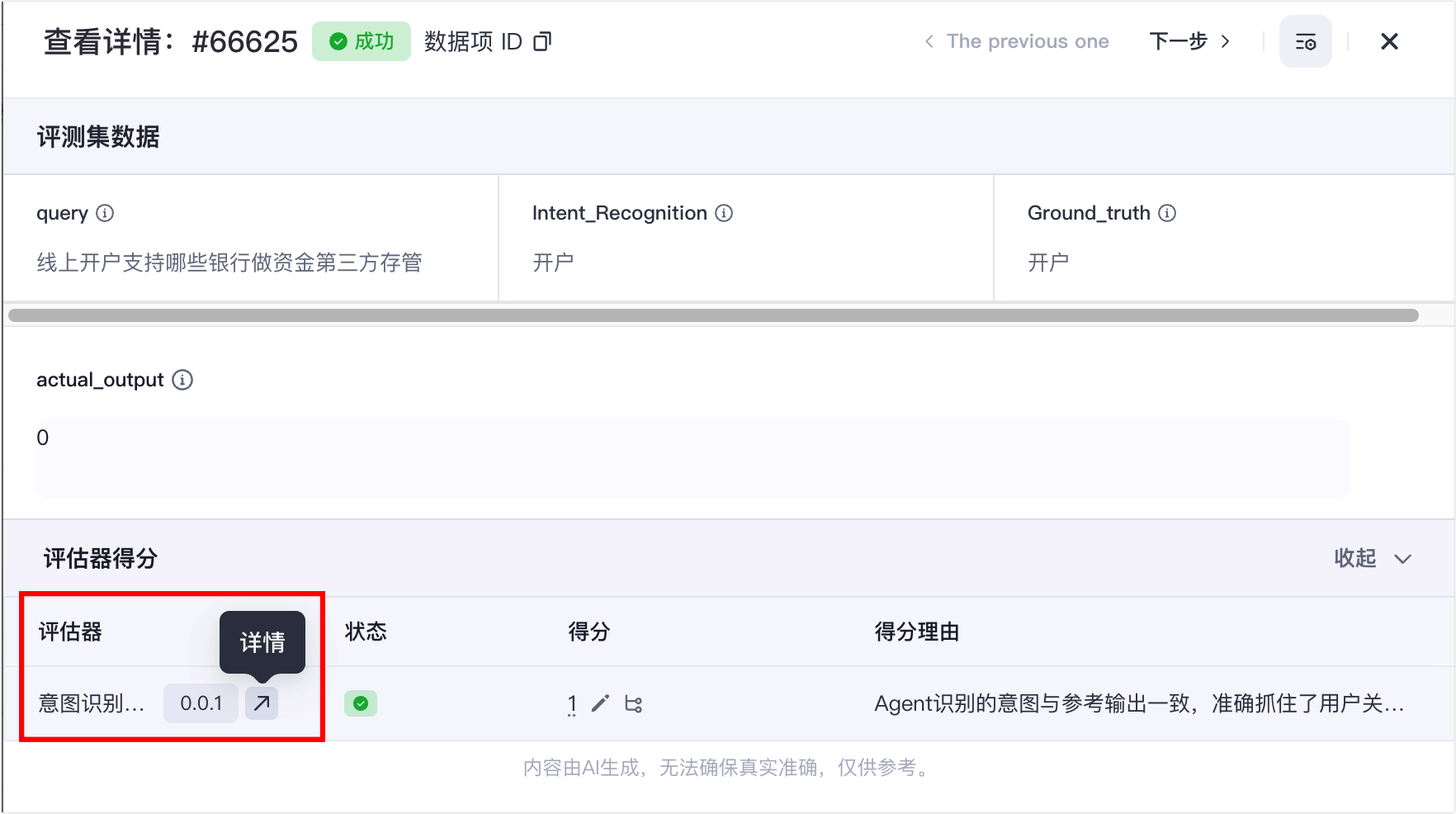
查看评估器详情
在数据详情页,鼠标悬浮在评估器区域,可跳转查看评估器详情。
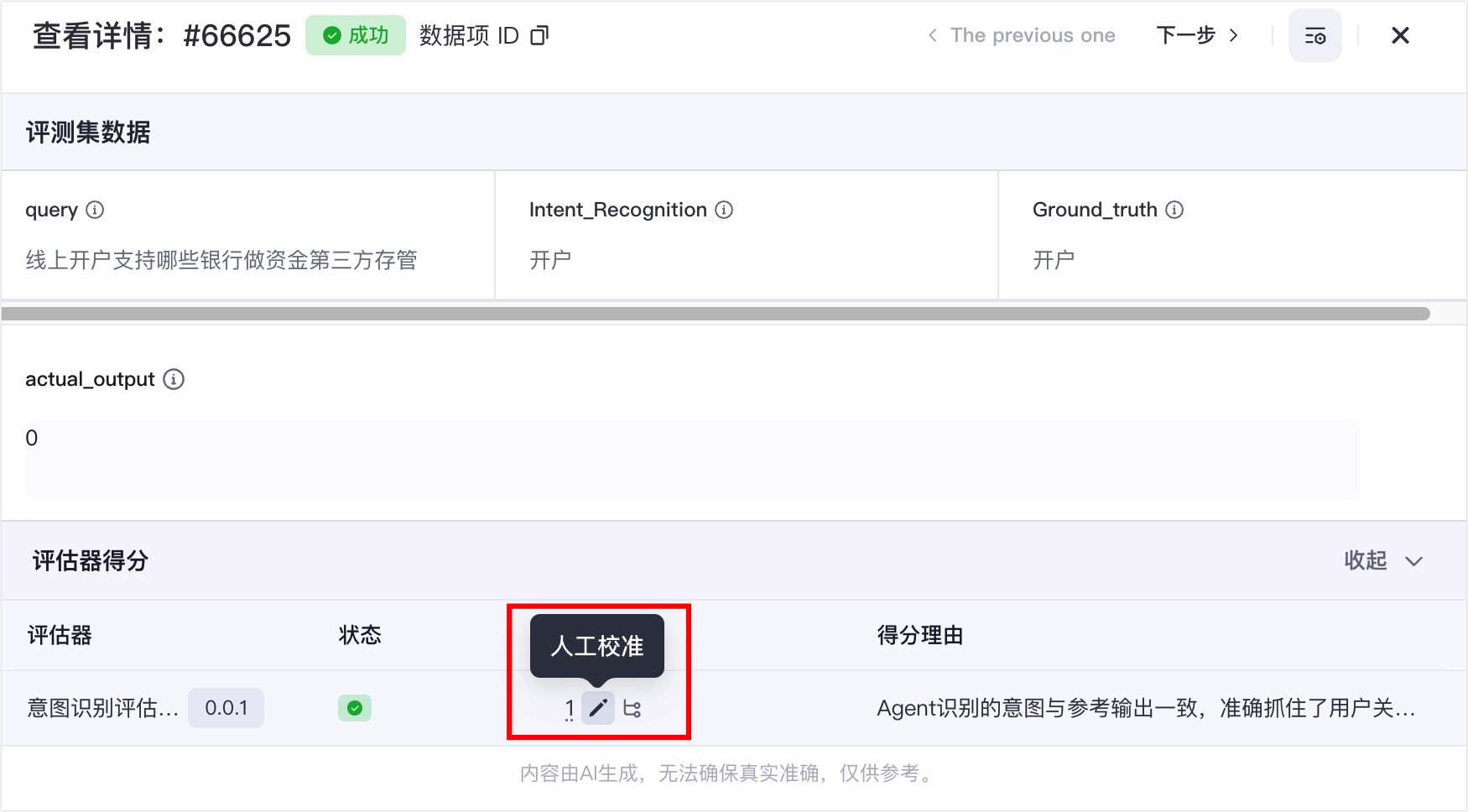
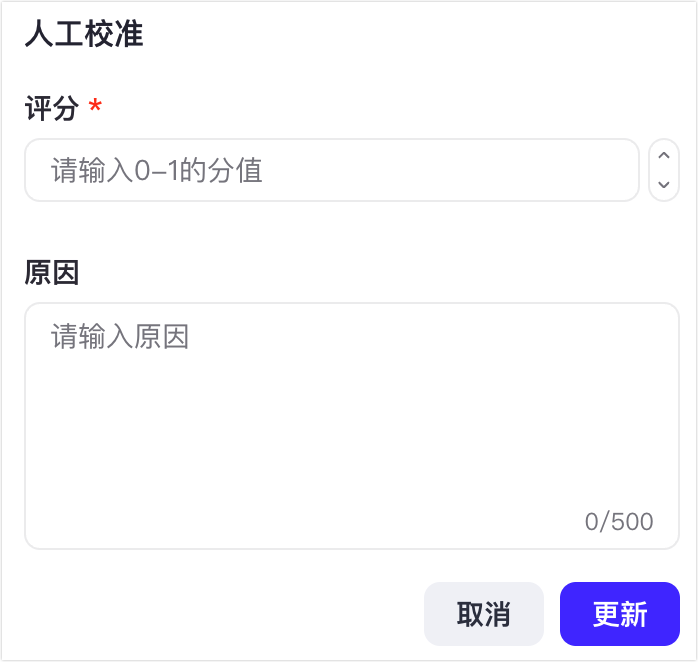
人工校准得分
鼠标悬浮在评估器得分区域,可选择人工校准,人工修改评估器的评分与原因。
- 数据明细列表人工校准入口:
-

- 数据详情页人工校准入口:
-
单击人工校准,手动输入评分与原因,并单击更新。
查看评估器 Trace
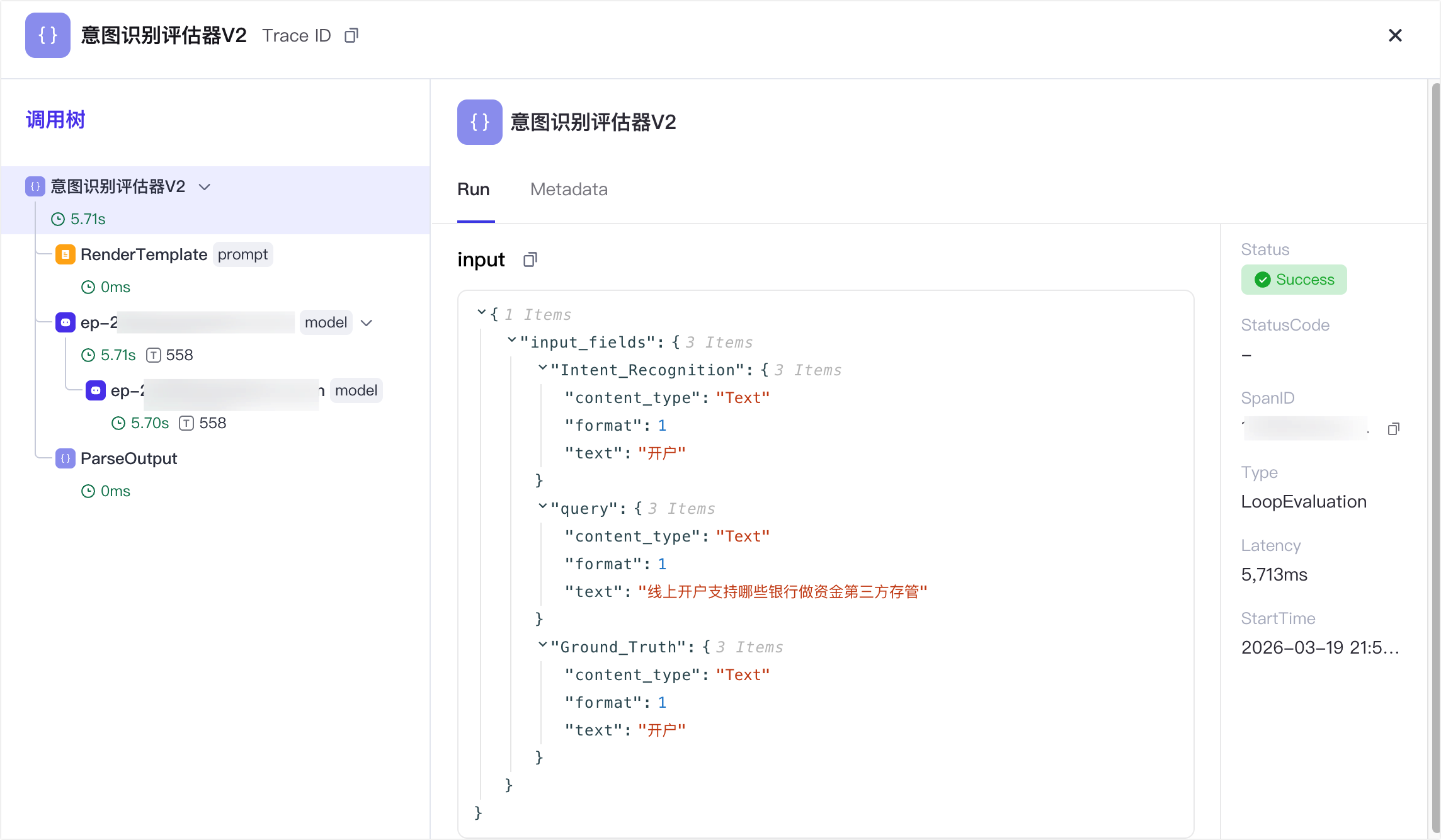
支持观测实验内评估器的链路。
- 数据明细列表评估器 Trace 入口:
-

- 数据详情页评估器 Trace 入口:
-
可查看调用树、各Span 的 Run、Metadata 数据。
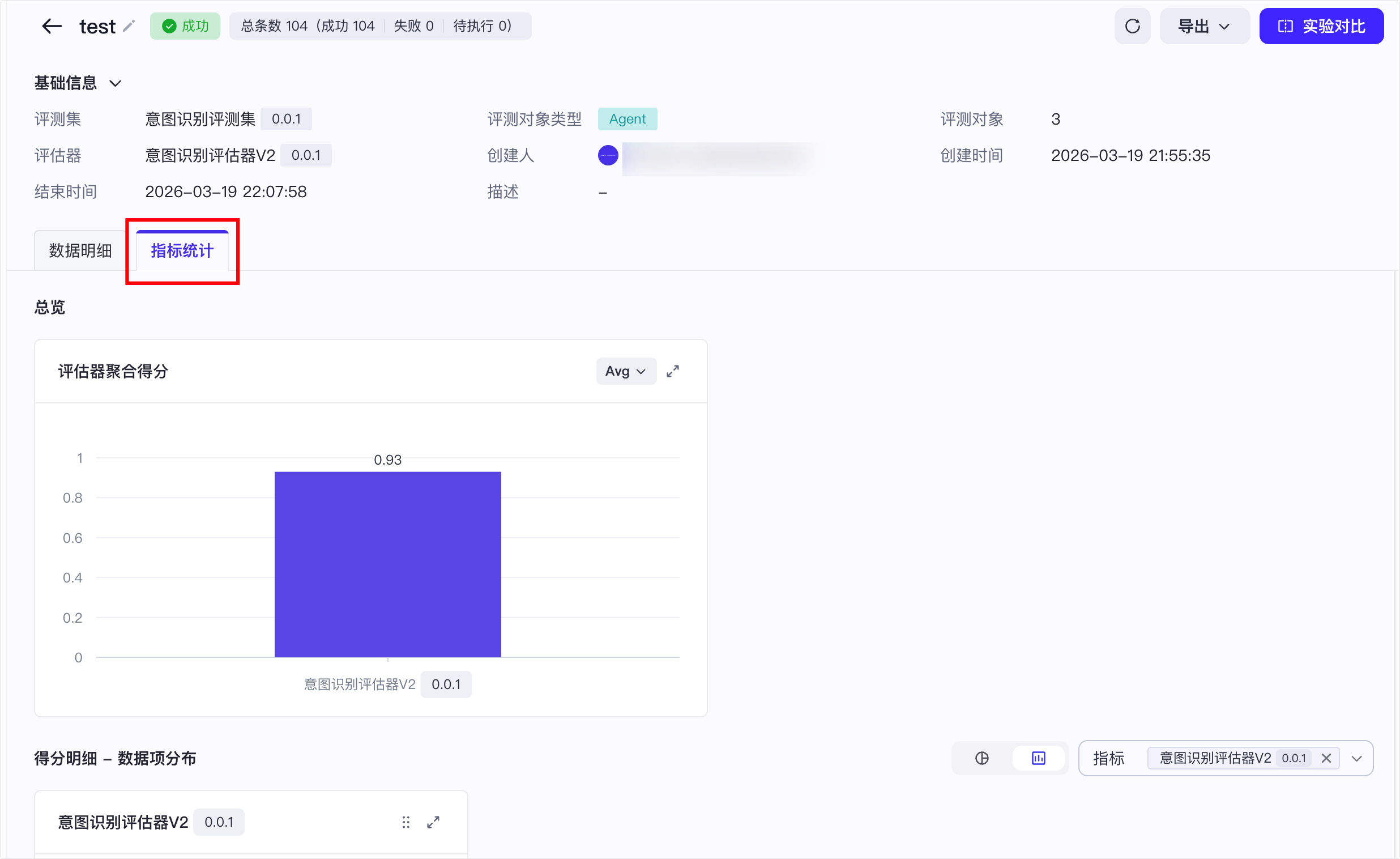
查看指标统计
在实验结果详情页,单击指标统计页签,支持查看评估器聚合得分、得分明细的视图。
实验对比
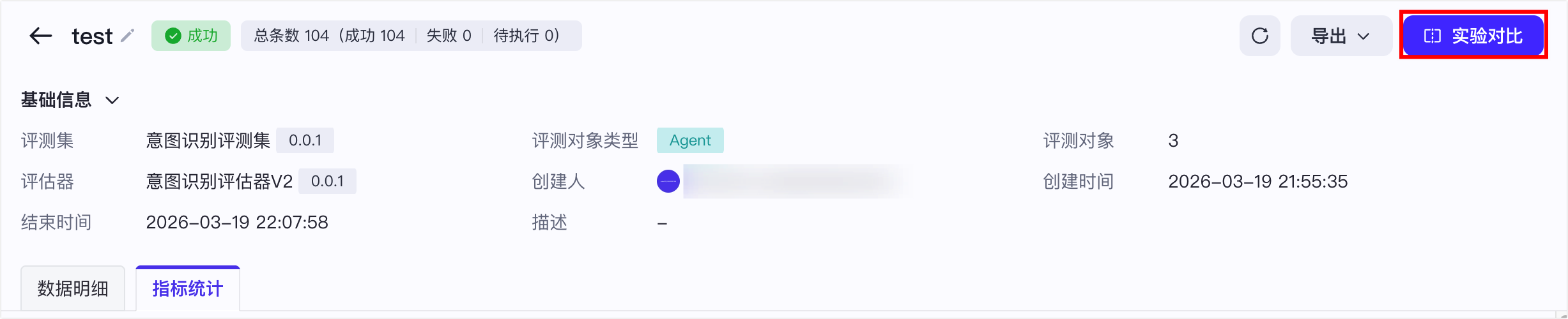
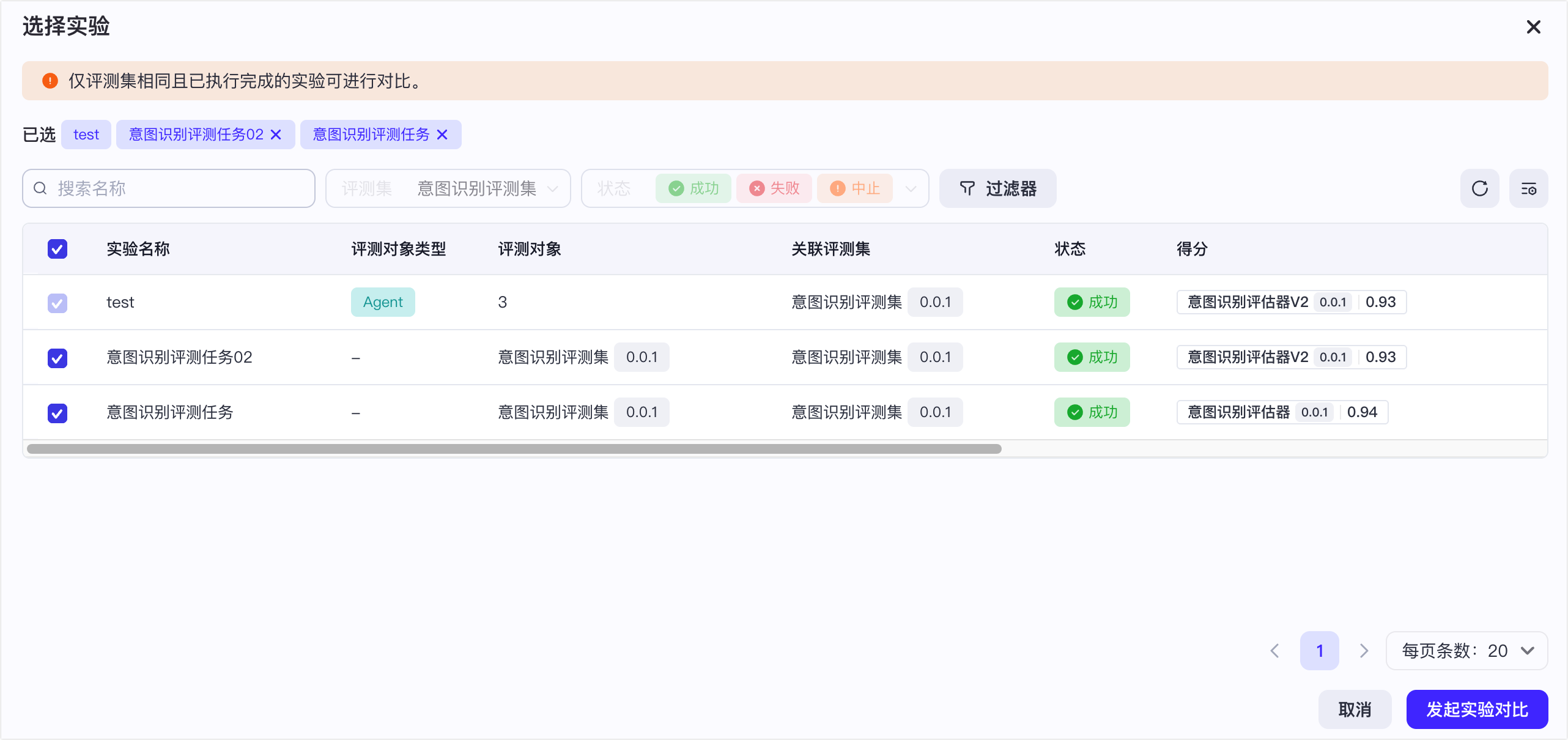
对于使用相同评测集,且已经执行完成的实验,可进行评测结果的数据对比。
- 进入指定实验详情页,在页面右上角单击实验对比。
-
- 您也可以在实验列表中批量选择实验进行对比。
-
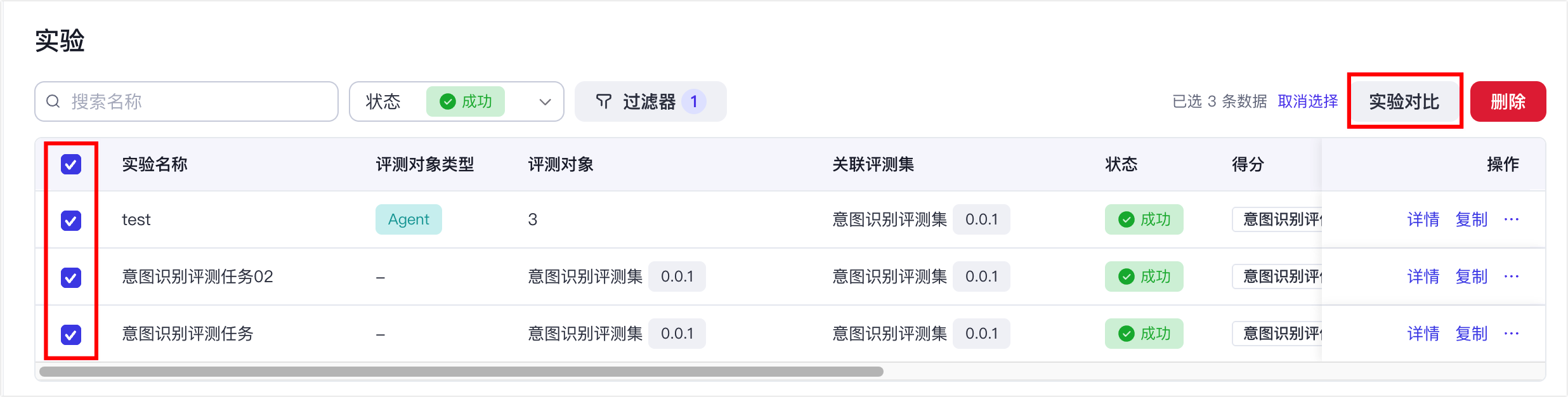
- 在评测任务列表中勾选需要对比的任务,并单击发起实验对比。
-
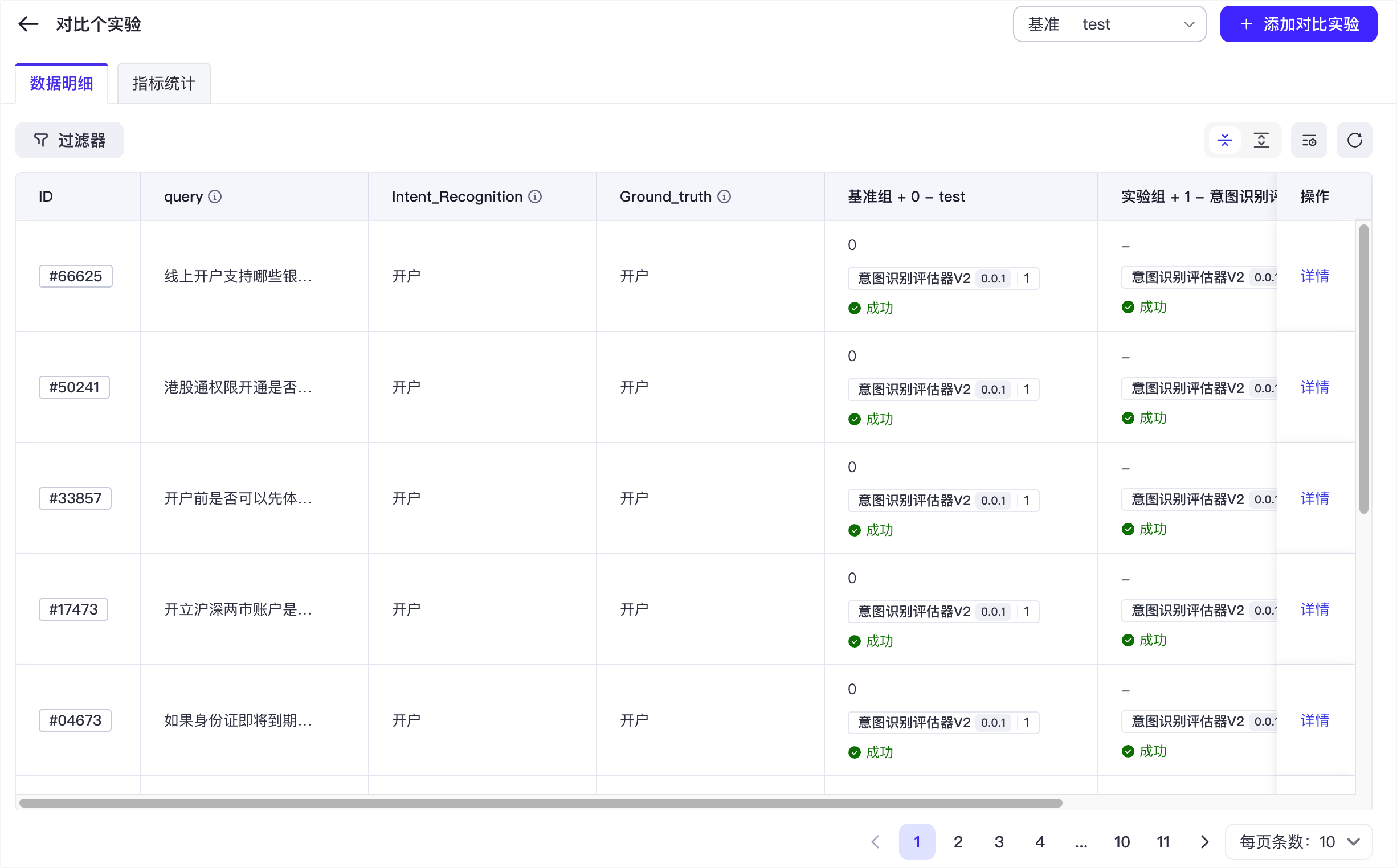
- 查看数据明细或指标统计的对比详情。
- 在页面右上角,支持切换基准任务、支持继续添加对比任务。
-
重试实验
对于状态为失败的实验,支持在操作列单击重试,重新运行实验。

复制实验
在实验列表的操作列,可以选择复制实验,基于当前实验配置快速新建一个实验,并支持在新建过程中修改原有配置。

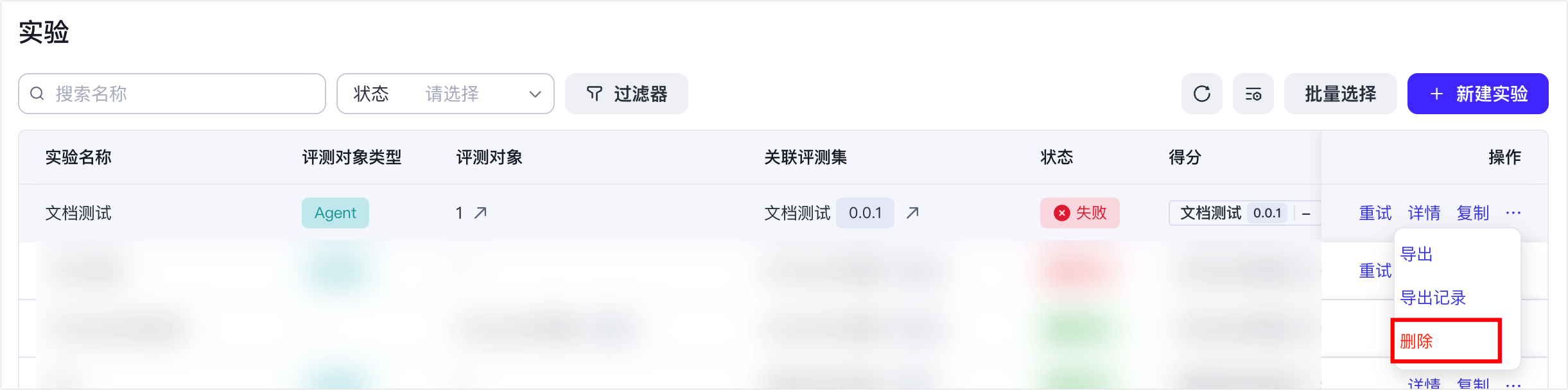
删除实验
在实验列表的操作列,可以选择删除不再需要的实验。
注意
实验一旦删除无法恢复,请谨慎操作。
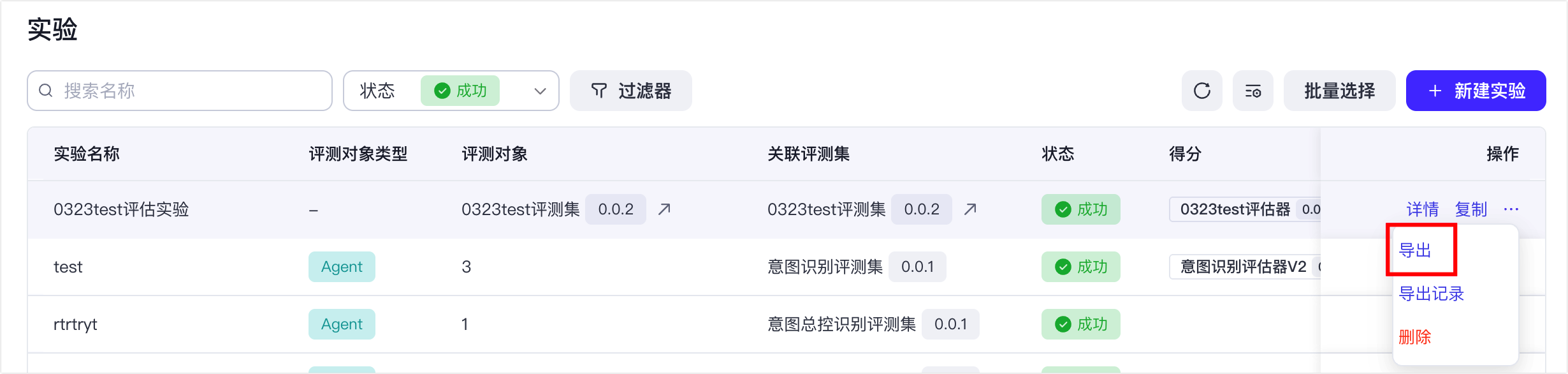
导出实验明细
- 在实验列表的操作列,选择 ··· > 导出。
-
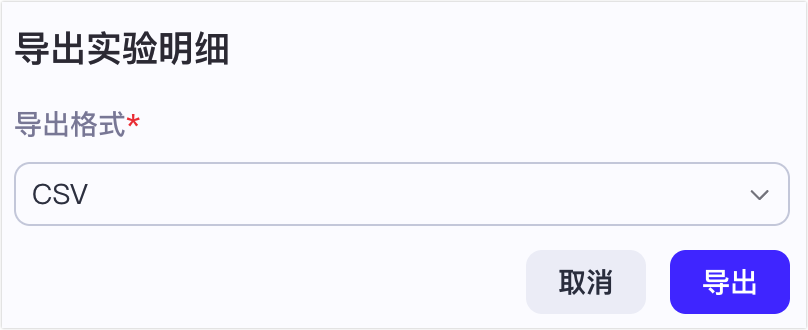
- 在导出实验明细弹窗,选择导出格式(目前支持 CSV),并单击导出。
-
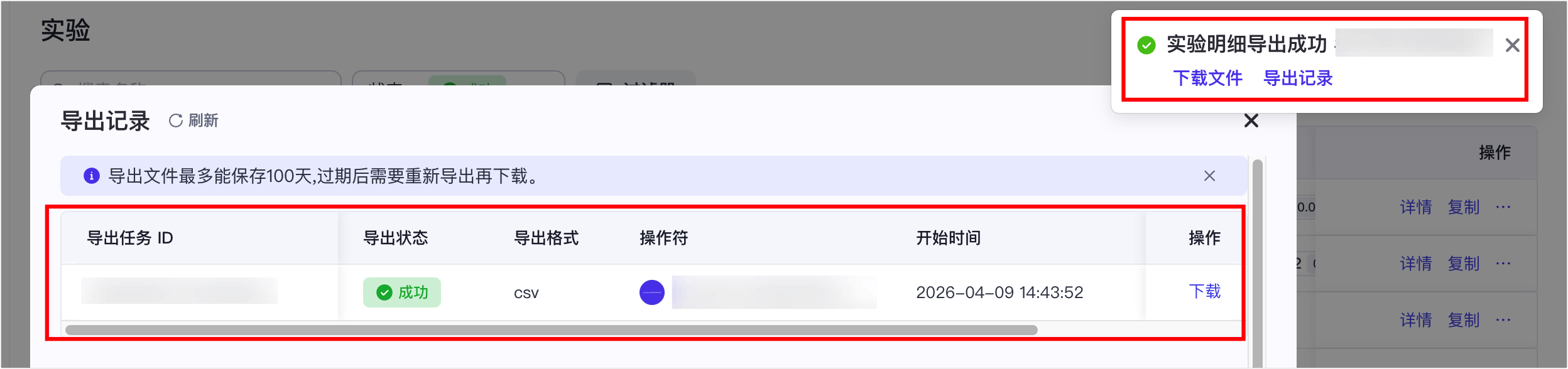
- 成功导出后可查看导出记录,并支持下载文件。
-
最近更新时间:2026.08.24 16:08:00
这个页面对您有帮助吗?
有用
有用
无用
无用