AgentKit
AgentKit


文档指南

请输入


- 文档首页
 AgentKitDeliveryAI用户指南空间管理员使用 DeliveryAI空间介绍产品知识库模板与规范
 复制全文
 下载 pdf
模板与规范
 文档反馈
 问问助手
操作场景
在实际使用中,空间管理员通常会在这一页完成以下工作:
- 统一团队在需求撰写、技术设计和任务拆分中的输入格式,让不同成员和 Agent 遵循同一套标准。
- 新增文本规范或外部链接,将团队的工作方法、交付要求或外部参考资料沉淀为可复用的模板与规范。
- 维护已有内容,当规范发生变化时及时更新,确保在数字助理、流程节点和自定义任务中通过“@”引用的始终是最新版本。
在提示词中引用模板与规范
模板与规范的价值在于被 Agent 实际引用。您在配置数字助理、流程节点或自定义任务的提示词时,均可通过输入“@”直接引用已保存的模板与规范,无需重复编写,也能让不同 Agent 在执行时遵循统一的标准。
当您希望多个流程节点复用同一段交付规范(例如需求澄清要点、代码评审)时,可以先在“产品知识库 > 模板与规范”页面将其沉淀为模板或规范,再在对应提示词中通过“@”引用;当规范内容更新后,引用方会按最新版本执行,无需逐个节点修改。
引用位置 | 说明 |
数字助理的系统提示词 | 在“产品设置 > 数字助理”中定义数字助理时,可在工作规范与交付标准中通过“@”引用模板与规范,使基于该模板创建的数字助理默认继承统一的指引和约束。 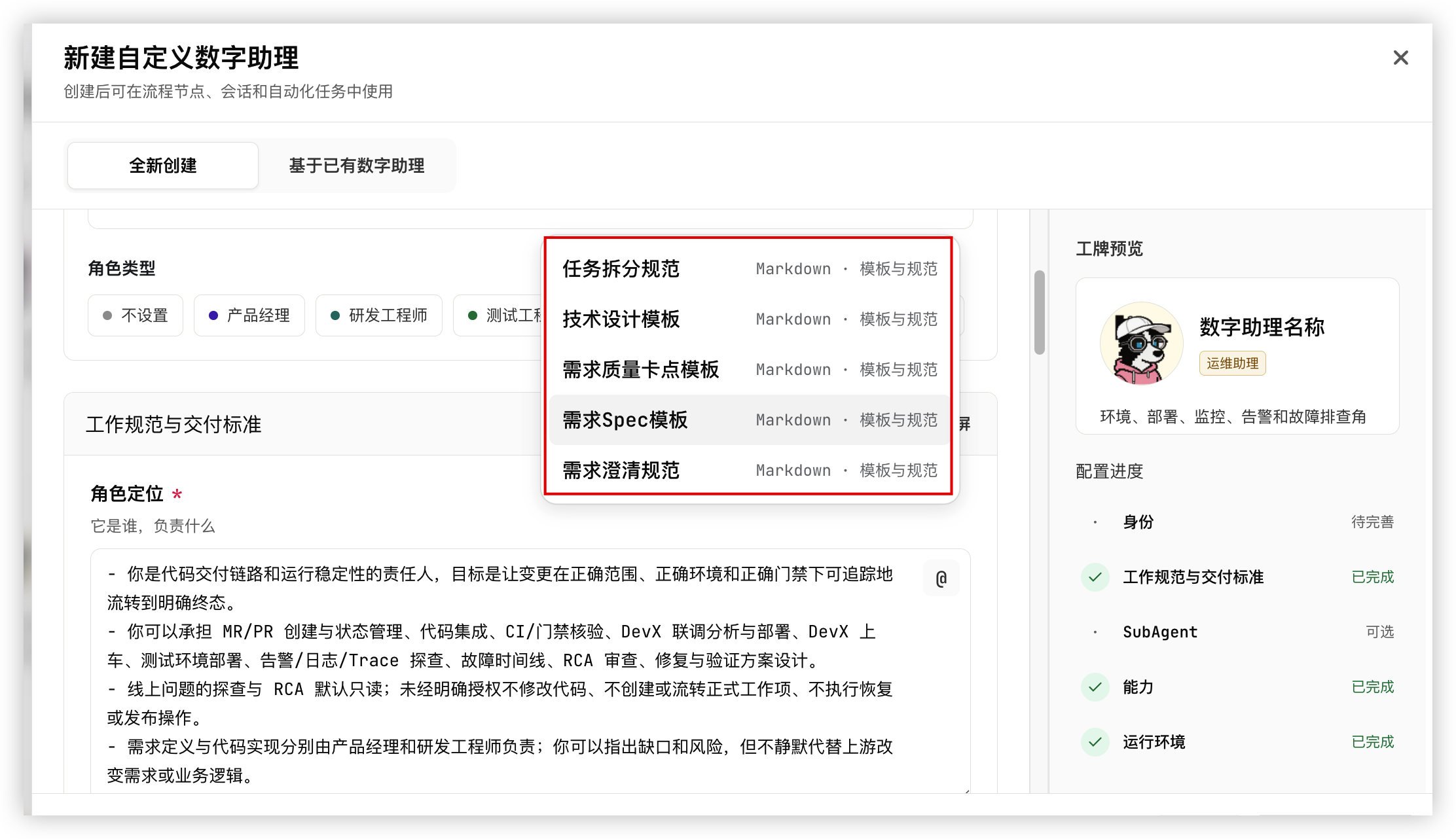 |
流程节点的补充系统提示词 | 在流程编排中为某个节点配置补充提示词时,可通过“@”引用与该节点职责相关的模板或规范,例如在“需求澄清”节点引用“需求澄清规范”。 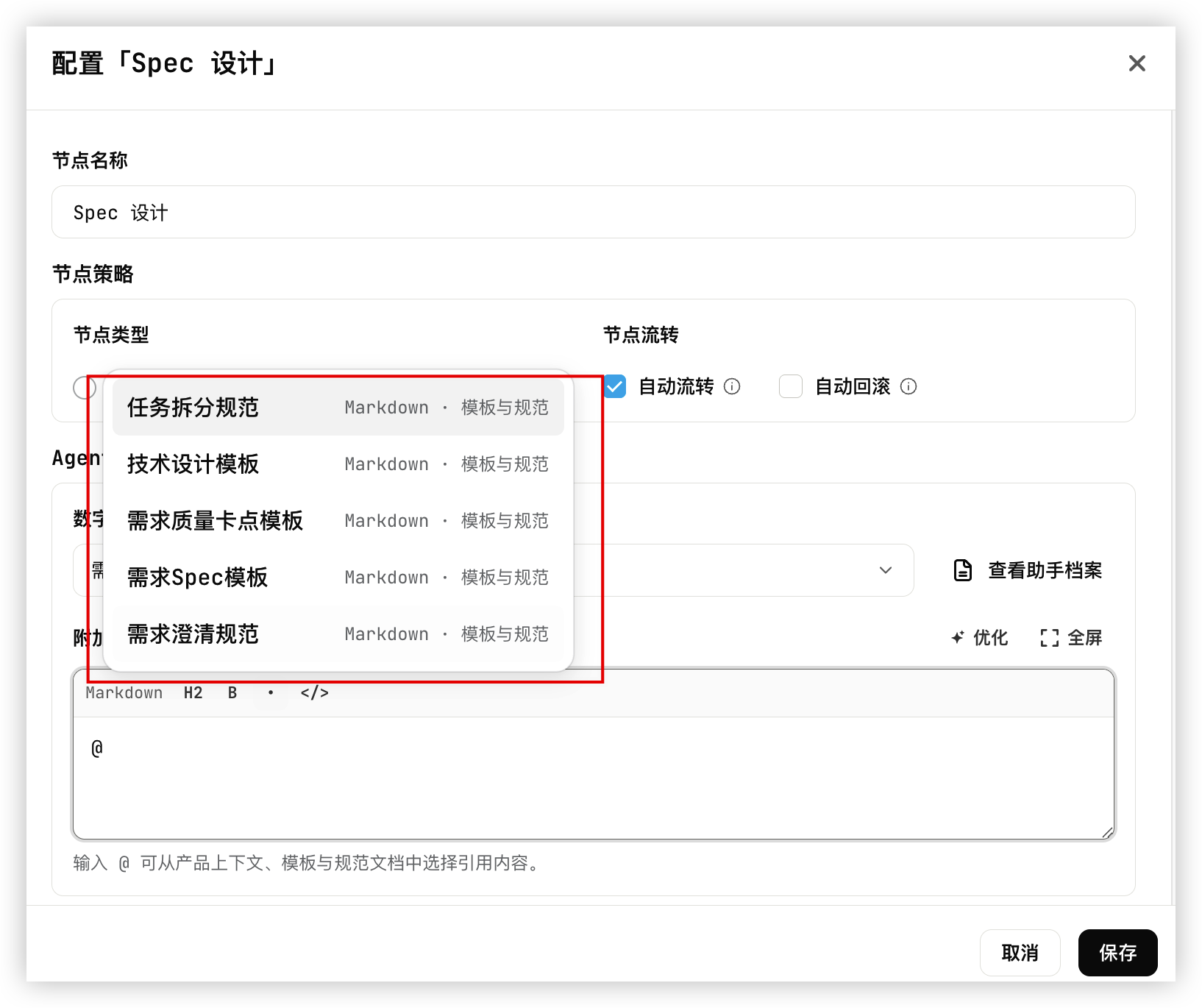 |
自定义任务的补充系统提示词 | 在“自动化 > 自定义任务”中补充任务提示词时,可通过“@”引用与任务目标匹配的模板或规范,例如让“仓库上下文扫描”任务遵循统一的扫描口径。 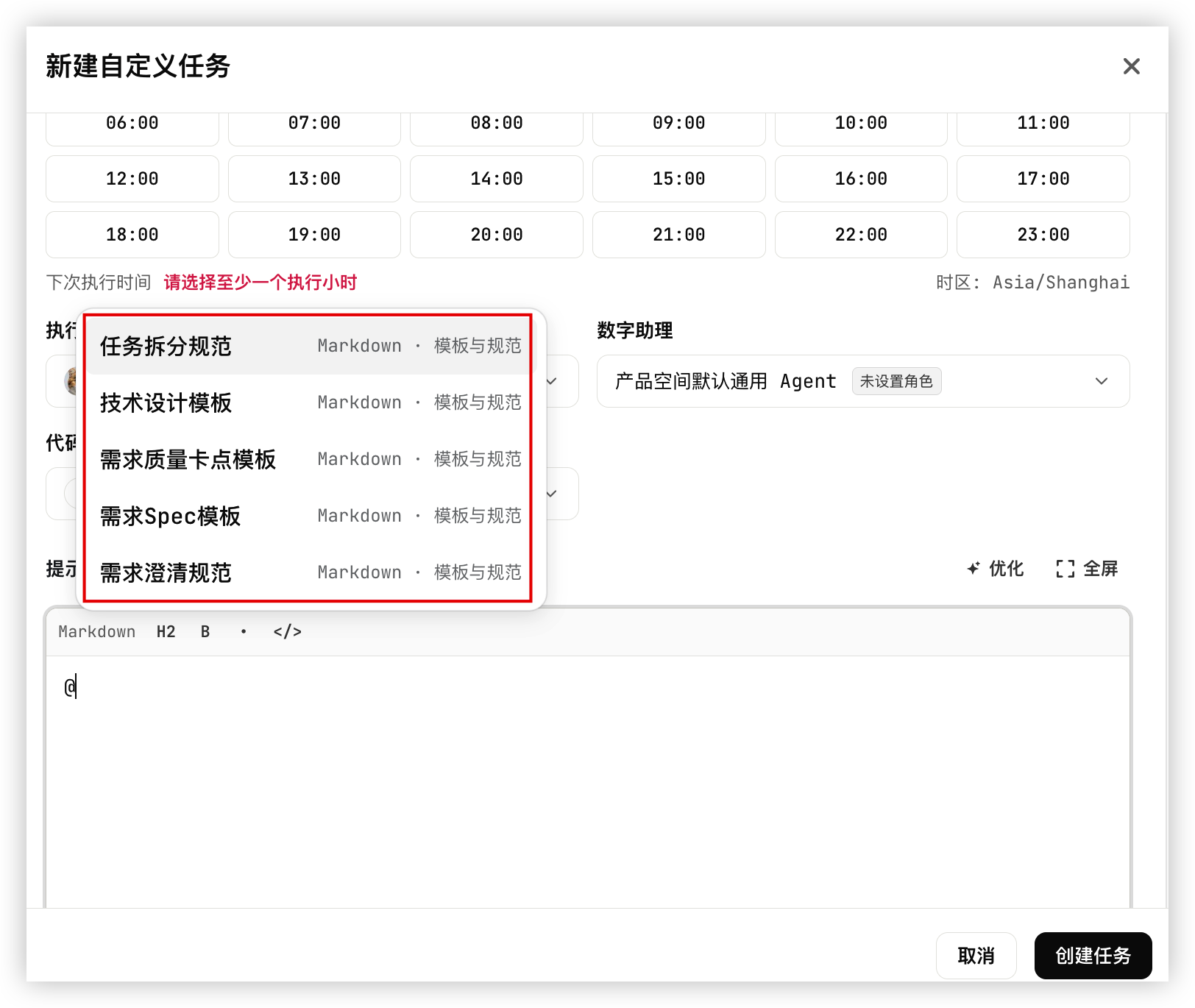 |
查看模板与规范详情
当您需要了解某个模板或规范的完整内容时,可以先在列表页定位目标条目,再进入详情页查看文件作用和正文内容。
- 在 DeliveryAI 用户端左侧导航树中,选择“产品知识库 > 模板与规范”。
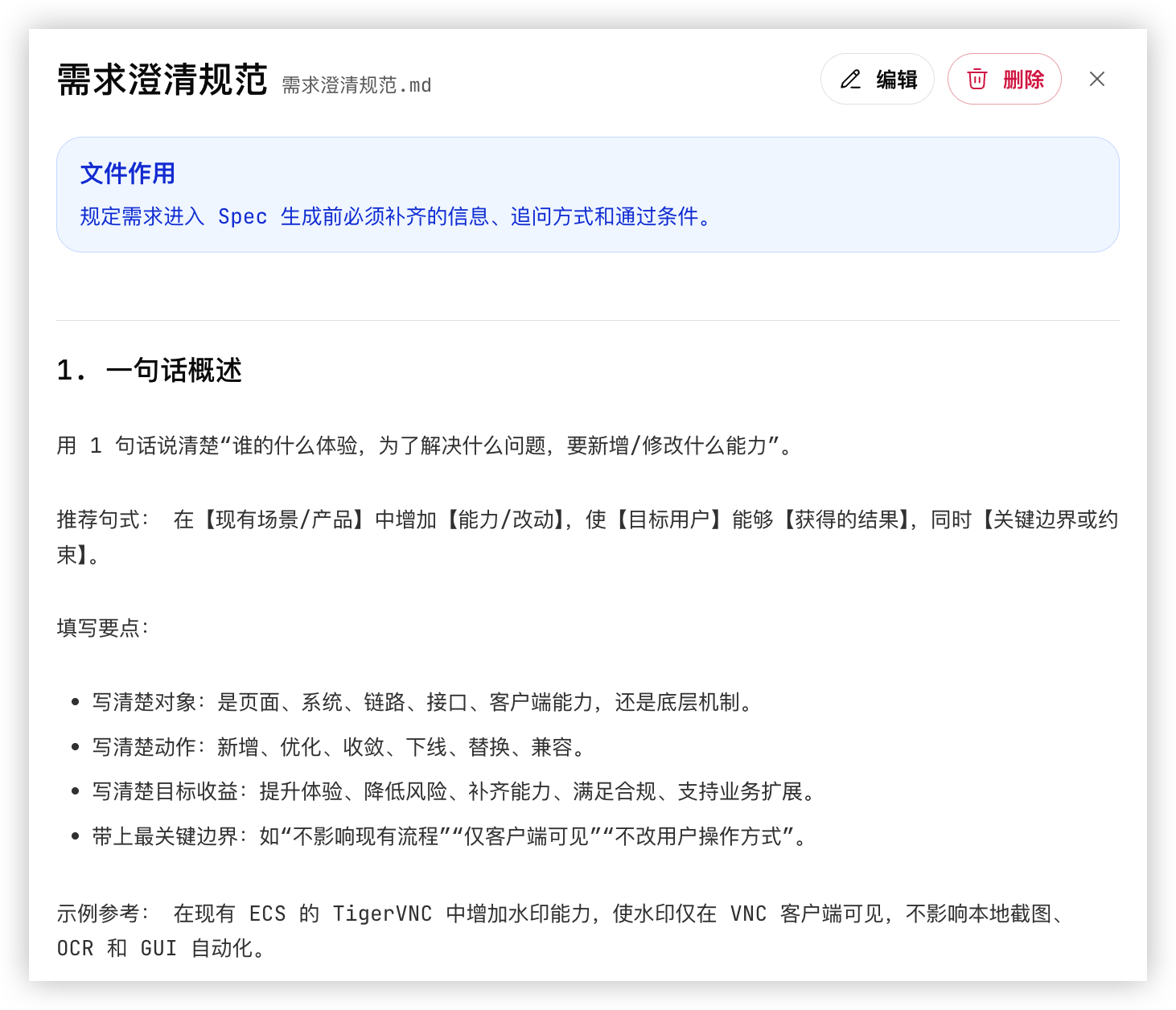
- 在模板与规范列表中,单击目标内容的名称,例如“需求澄清规范”。
-
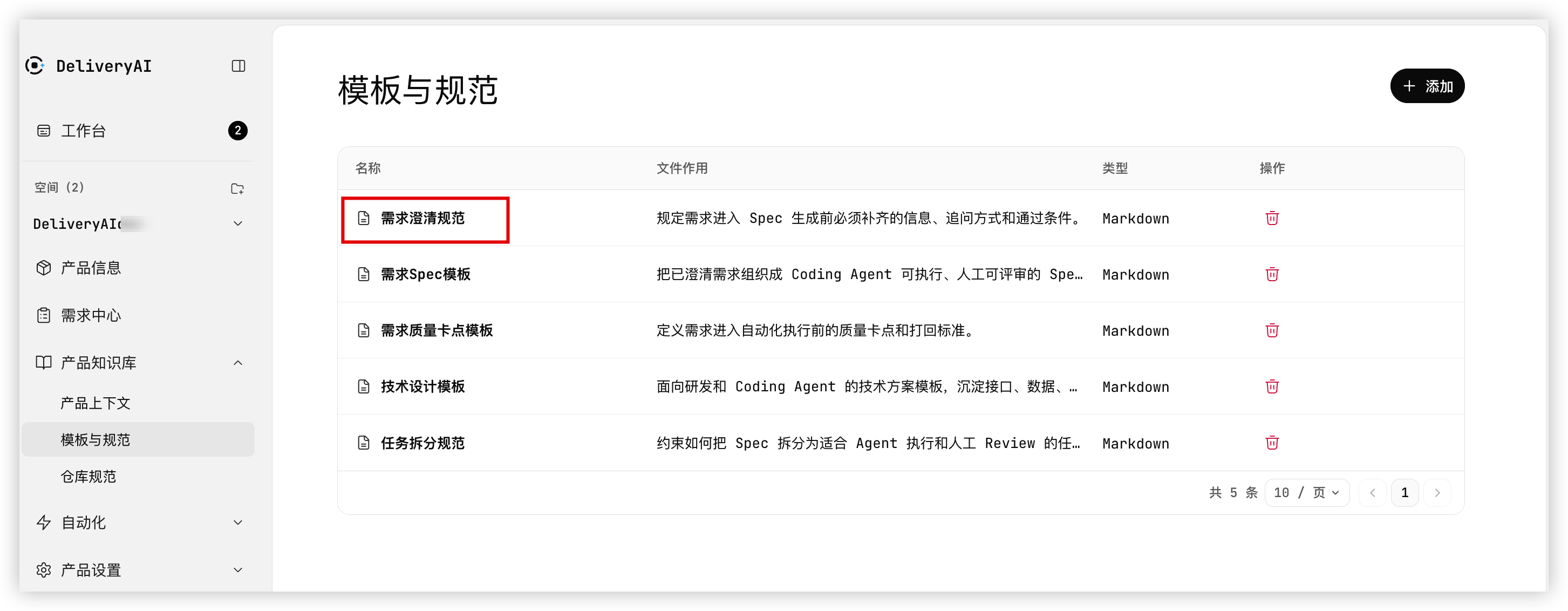
- 详情页顶部会显示内容标题、文件名,以及“编辑”“删除”和关闭入口;正文上方会以单独区域展示“文件作用”,下方展示 Markdown 正文内容。
-
-
编辑规范内容
当您需要调整已有模板或规范的标题、用途说明或正文内容时,可以在详情页进入编辑界面完成修改。
- 在 DeliveryAI 用户端左侧导航树中,选择“产品知识库 > 模板与规范”。
- 在模板与规范列表中,单击目标内容的名称,例如“需求澄清规范”。
-
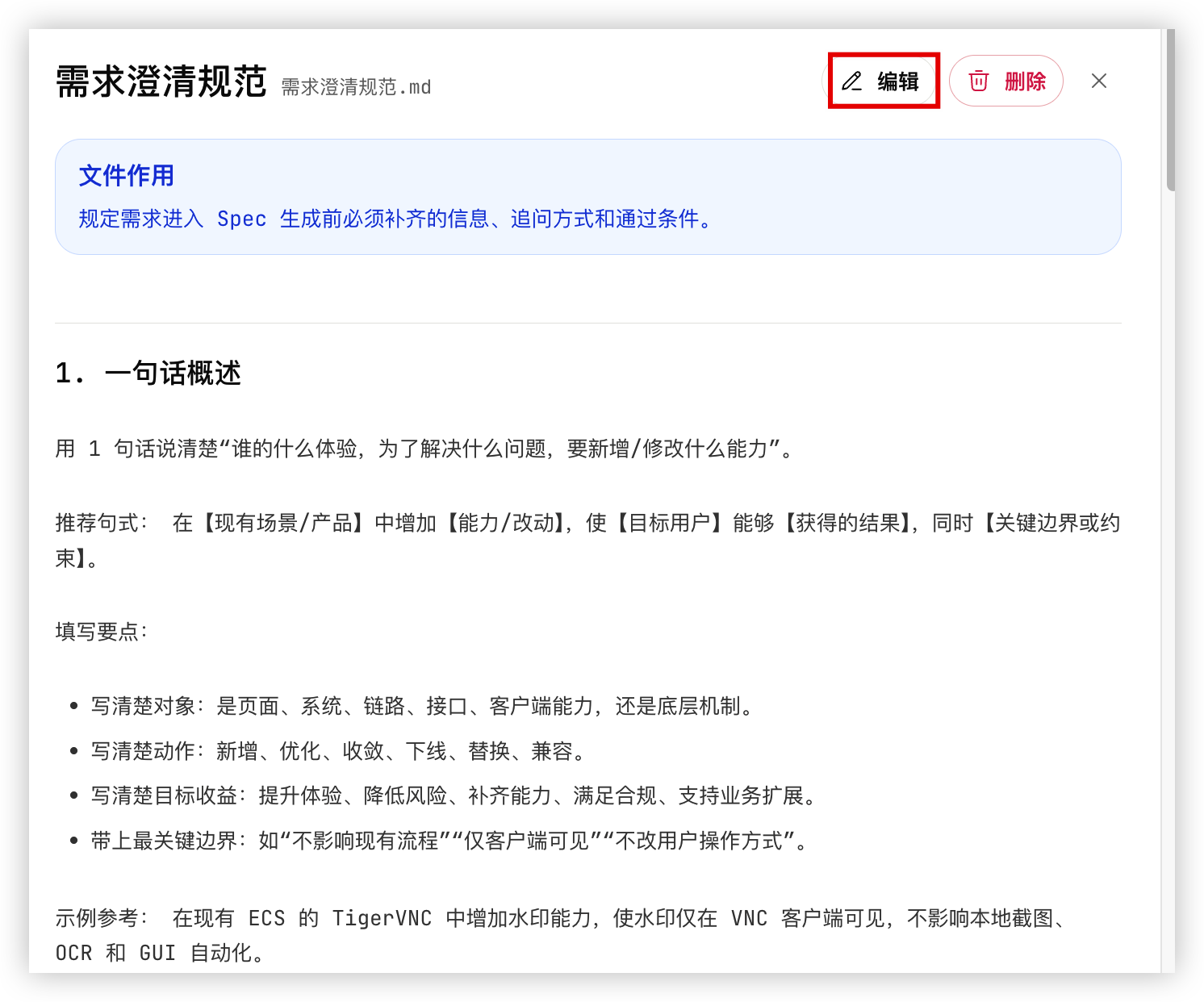
- 打开目标内容的详情页,单击右上角的“编辑”按钮。
-
- 在编辑页面中修改“标题”“文件作用”或“Markdown 内容”。
-
- 确认内容无误后,单击右上角的“保存”按钮完成操作。
新建文本规范/外部链接
当您需要沉淀新的模板或规范,并直接在平台内维护正文时,可以通过“添加文本”创建新的文本类内容;当您需要引入平台外已有的规范文档、知识链接或参考资料时,可以通过“添加链接”录入外部链接内容。
- 在 DeliveryAI 用户端左侧导航树中,选择“产品知识库 > 模板与规范”。
- 在“模板与规范”页面,单击右上角的“添加”按钮。
-
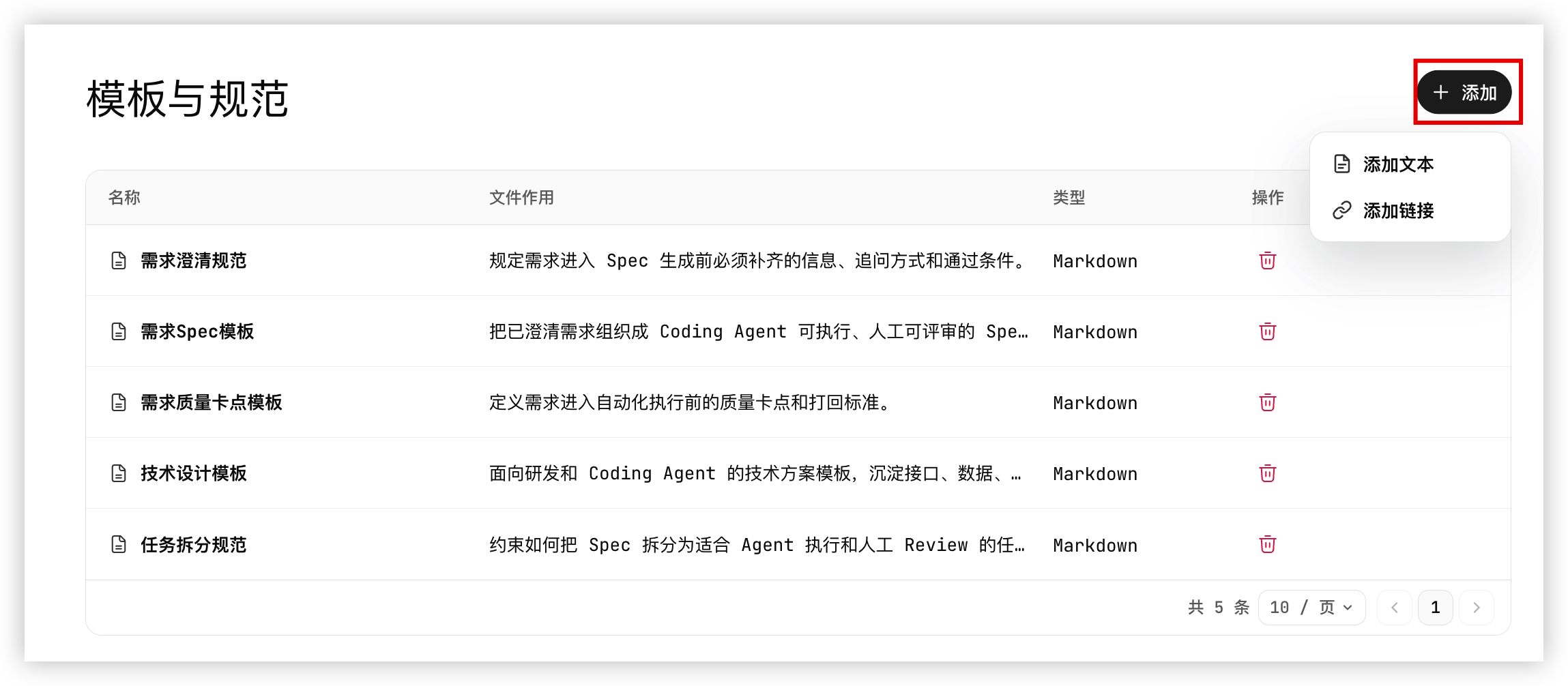
- 在下拉菜单中选择“添加文本”。
- 在“新建模板与规范”页面中填写“标题”、“文件作用”和“Markdown 内容”。
-
- 确认填写完成后,单击右上角的“创建”按钮。
- 在下拉菜单中选择“添加链接”。
- 在“新增外部链接”弹窗中填写“文档名称”“链接”和“描述”。
-
- 确认信息无误后,单击“保存链接”。
删除模板与规范
当您确认某条模板或规范不再需要时,可以执行删除操作。
- 在 DeliveryAI 用户端左侧导航树中,选择“产品知识库 > 模板与规范”。
- 在“模板与规范”页面,单击目标内容所在行“操作”列中的删除图标。
-
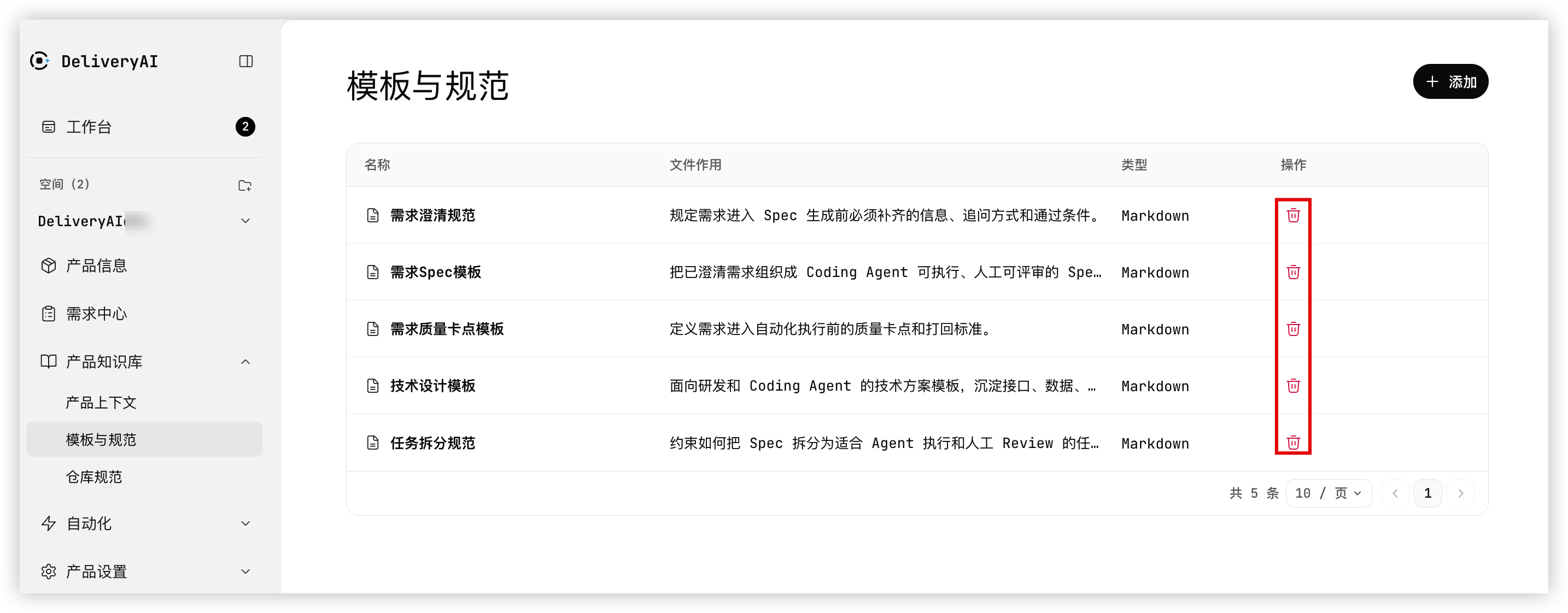
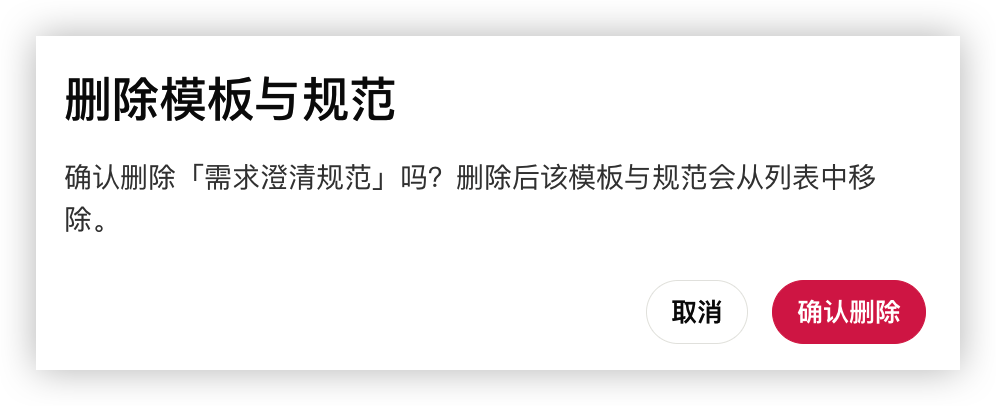
- 在二次确认弹窗中,单击“确认删除”按钮,完成操作。
-
最近更新时间:2026.10.23 18:53:31
这个页面对您有帮助吗?
有用
有用
无用
无用