TRAE CN
TRAE CN


文档指南

请输入


- 文档首页
 TRAE CN用户指南安全设置命令黑名单
 复制全文
复制全文 下载 pdf
命令黑名单
 文档反馈
文档反馈 问问助手
问问助手“命令黑名单”功能允许企业管理员设置禁止执行的 Shell 命令。该设置对企业内所有成员生效,并同步应用于 TRAE、TRAE Plugin、TRAE CLI 和 TraeWork。
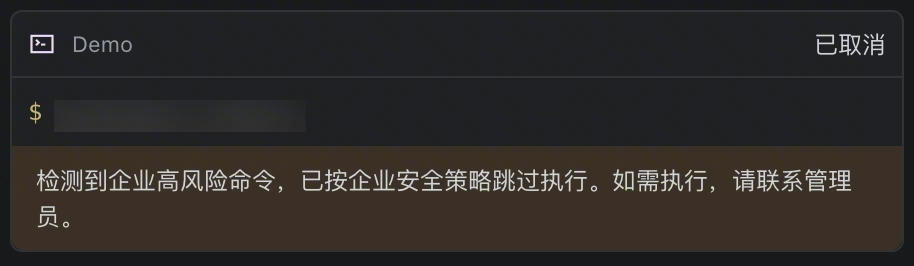
若智能体在执行任务时尝试调用黑名单中的命令,系统将自动拦截并跳过该操作,同时在对话流中向用户发出明确提示。
效果展示
当检测到黑名单中的命令时,智能体将跳过执行,并在对话流中展示如下提示信息:
使用场景
在以下场景中,配置命令黑名单能有效提升系统的安全性和稳定性:
- 防止破坏性操作:禁止执行可能导致文件系统或关键数据损坏的命令,例如 rm -rf、mkfs 等。
- 阻止意外的系统变更:拦截 shutdown、reboot 等可能中断服务的系统级命令。
- 限制高风险网络访问:禁用 curl、wget 等命令,以防止智能体从不受信任的来源下载文件或执行远程脚本。
- 避免敏感信息泄露:禁止使用可能暴露 SSH 密钥、密码或配置文件的命令,例如 cat ~/.ssh/id_rsa。
注意事项
- 系统采用文本匹配方式检测命令。只要命令的任何部分(无论是前缀、中间还是结尾)匹配到黑名单中的文本,该命令就会被拦截。如果一次工具调用中包含多条命令,只要其中任意一条匹配了黑名单,那么该工具调用中的所有命令都将被禁止执行。
- 命令规则的优先级从高到低依次为:企业黑名单命令、个人白名单命令、TRAE 内置的默认规则。
- 谨慎评估要禁用的命令。若误将常用命令加入黑名单,可能会影响智能体的功能和可用性。
套餐要求
旗舰版。
适用客户端
- TRAE
- TRAE Plugin
- TRAE CLI
- TraeWork 桌面版和网页版
将命令添加至黑名单
- 登录 TRAE 企业版控制台。
- 前往 企业配置 > 安全设置。
- 在 命令黑名单 页签中,点击右上角的 添加命令 按钮。
- 页面上出现 添加命令黑名单 弹窗。
-
- 输入需要拦截的命令。支持直接输入多行命令,或按回车键进行分割。
- 点击 确定 按钮。
- 界面上出现确认弹窗。
- 阅读弹窗中的提示信息,若无问题,点击 确定 按钮。
提示
如果提交的命令中有重复项,系统会自动去重后保存,并提示 “添加成功(重复部分已过滤)”。
- 命令已被添加至黑名单,预计 10 分钟后生效。
- 成员登录 TRAE 后,可以前往 设置 > 对话流 > 企业命令黑名单 查看被禁用的命令。
-
- 根据实际需求,你后续可以继续添加其他需要拦截的命令,或将命令从黑名单中删除。
-
最近更新时间:2026.10.10 17:34:30
这个页面对您有帮助吗?
有用
有用
无用
无用