TRAE CN
TRAE CN


文档指南

请输入


- 文档首页
 TRAE CN用户指南个人设置命令
 复制全文
复制全文 下载 pdf
命令
 文档反馈
文档反馈 问问助手
问问助手命令是一种快捷方式,用于在对话中快速执行重复性任务。通过创建自定义命令,你可以将常用的指令或操作封装起来,从而简化工作流程,提高与 AI 协作的效率。
使用场景
- 复用常用 Prompt
- 将经常使用的提示词封装为命令,避免重复输入。例如:总结 PR 变更、生成文档摘要、整理会议记录等。
- 规范输出格式
- 通过命令固定 AI 的输出结构或模板,确保生成内容符合团队规范。例如:生成符合 Conventional Commits 规范的 commit message、PR 描述或 Issue 模板。
- 自动化常见开发流程
- 将多步骤或复杂的指令封装为一个命令,一次触发即可执行。例如:代码审查、性能分析、安全检查等。
创建命令
你可以在 TRAE 企业版客户端中创建命令。
支持的客户端
对于在 TRAE 企业版控制台中创建的命令,你可以在以下客户端或环境中使用它们:
- TraeWork 桌面版(云端环境)
- TraeWork 网页版
操作步骤
- 登录 TRAE 企业版控制台。
- 前往 个人设置 > 命令。
- 你将进入命令管理面板。
- 点击右上角的 创建 按钮。
- 界面上显示 创建命令 窗口。
-
- 在 创建命令 窗口中,填写以下字段,然后点击 确认 按钮。
-
了解更多
管理命令
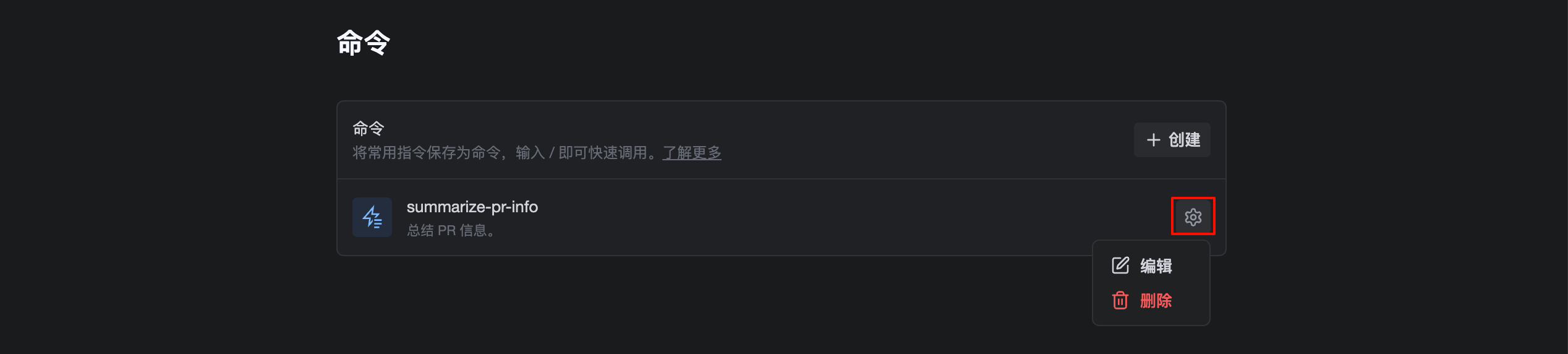
在 TRAE 企业版控制台的命令管理面板中,你可以点击命令条目右侧的齿轮图标,然后编辑或删除该命令。
最近更新时间:2026.10.10 17:34:31
这个页面对您有帮助吗?
有用
有用
无用
无用