TRAE CN
TRAE CN


文档指南

请输入


- 文档首页
 TRAE CN问题排查获取日志或 SessionID
 复制全文
复制全文 下载 pdf
获取日志或 SessionID
 文档反馈
文档反馈 问问助手
问问助手本文介绍如何在 TRAE 和 TRAE Plugin 中获取日志或 SessionID。
TRAE
为了更高效地帮助大家解决问题,一般都需要用户 ID 信息;模型效果问题的排查需要 SessionID;部分报错的深入查询需要用户日志。
获取对话的 SessionID
找到目标对话段,然后双击左上角的 TRAE 头像。

获取日志
- 使用快捷键 Ctrl / Command + Shift + P 打开命令面板。
- 输入 ”open all“ 关键词进行搜索,然后在搜索结果中选择 开发人员:Open All Logs Folder 选项。
-
- TRAE CN 在 PC 中的日志目录会被自动打开。
- 找到和问题发生的时间范围一致的文件夹,将其打包成压缩文件,然后反馈给 TRAE CN 团队。
-
TRAE Plugin
获取对话的 SessionID
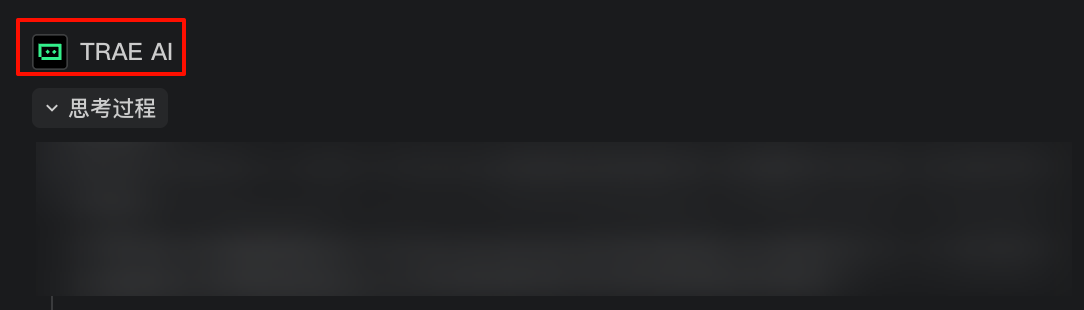
找到目标对话段,然后双击左上角的 TRAE AI 头像。
获取日志
- 方式一:通过快捷键打开日志目录
- 使用 Command / Ctrl + Shift + P 快捷键。
- 在命令面板中,输入 “TRAE AI: 打开日志并复制用户信息” 或 “TRAE AI: Open Log and Copy User Info”,然后选择同名选项。
- 方式二:直接打开日志目录
- macOS & Linux:~/.marscode/logs
- Windows:%userprofile%\.marscode\logs
- 方式一:通过快捷键打开日志目录
- 双击 shift 键。
- 在命令面板中,输入 “TRAE AI: 打开日志并复制用户信息” 或 “TRAE AI: Open Log and Copy User Info”,然后选择同名选项。
- 方式二:直接打开日志目录
- macOS & Linux:~/.marscode/logs
- Windows:%userprofile%\.marscode\logs
最近更新时间:2026.10.10 17:34:30
这个页面对您有帮助吗?
有用
有用
无用
无用