TRAE CN
TRAE CN


文档指南

请输入


- 文档首页
 TRAE CN用户指南通用设置工单反馈配置
 复制全文
复制全文 下载 pdf
工单反馈配置
 文档反馈
文档反馈 问问助手
问问助手通过工单反馈配置,企业成员可直接在 TRAE 企业版控制台和 TRAE 企业版客户端内向火山引擎发起工单,无需使用火山引擎账号来登录火山引擎工单系统。
适用产品
- TRAE 企业版控制台
- TRAE
- TRAE Plugin
- TRAE CLI
- TraeWork 桌面版和网页版
配置步骤
- 登录 TRAE 企业版控制台。
- 前往 企业配置 > 通用设置。
- 在 工单反馈配置 部分,点击 操作指南 按钮。
- 页面上弹出 操作指南 窗口。
-
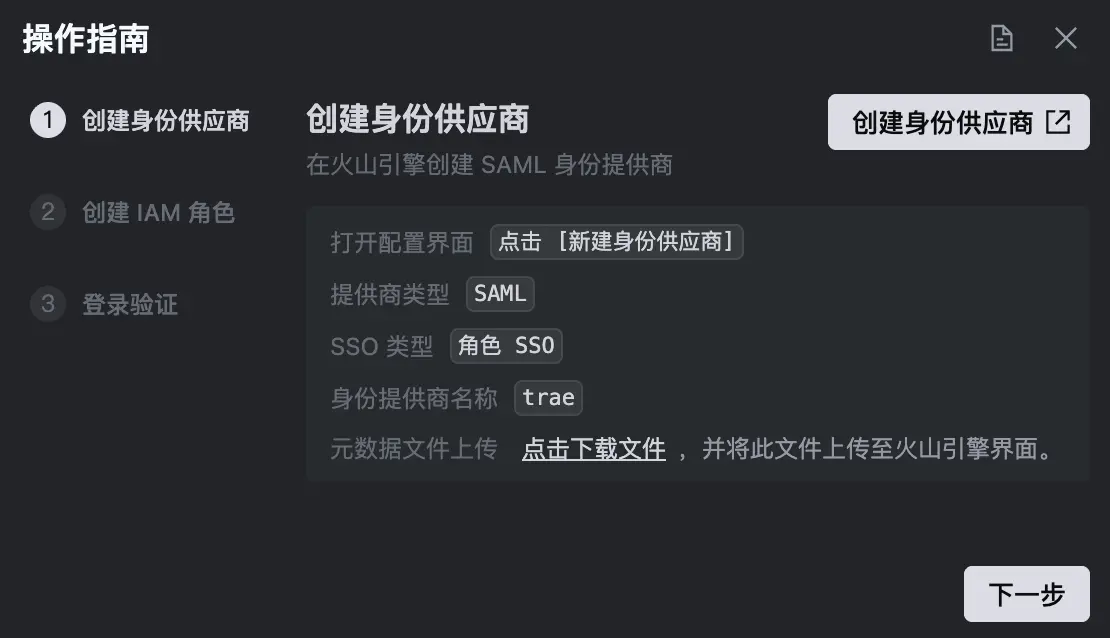
- 在 创建身份供应商 部分,完成以下操作:
- 点击 点击下载文件,下载元数据文件。
- 点击 创建身份供应商 按钮。
- 你将前往火山引擎控制台的登录页面。
- 登录有配置权限的火山引擎账号。
- 你将前往火山引擎控制台的 身份供应商 面板。
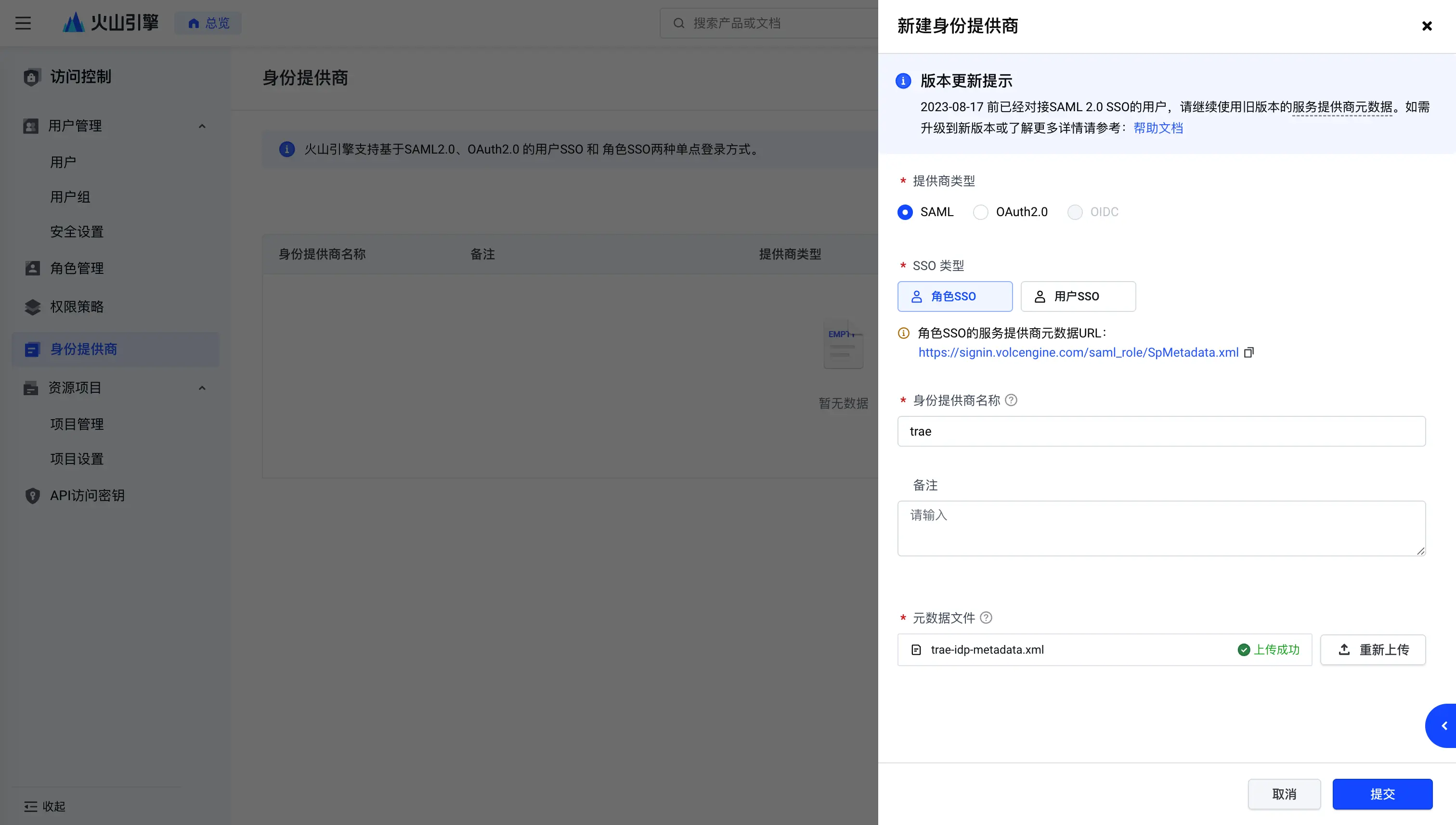
- 点击 新建身份供应商 按钮。
- 页面右侧显示 新建身份供应商 面板。
- 跟随 操作指南 窗口中的提示,设置面板上的字段,然后点击 提交 按钮。
-
- 返回 TRAE 企业版控制台,然后点击 操作指南 窗口中的 下一步 按钮。
- 在 创建 IAM 角色 部分,完成以下操作:
- 点击 创建火山 IAM 角色 按钮。
- 你将前往火山引擎控制台的 角色管理 面板。
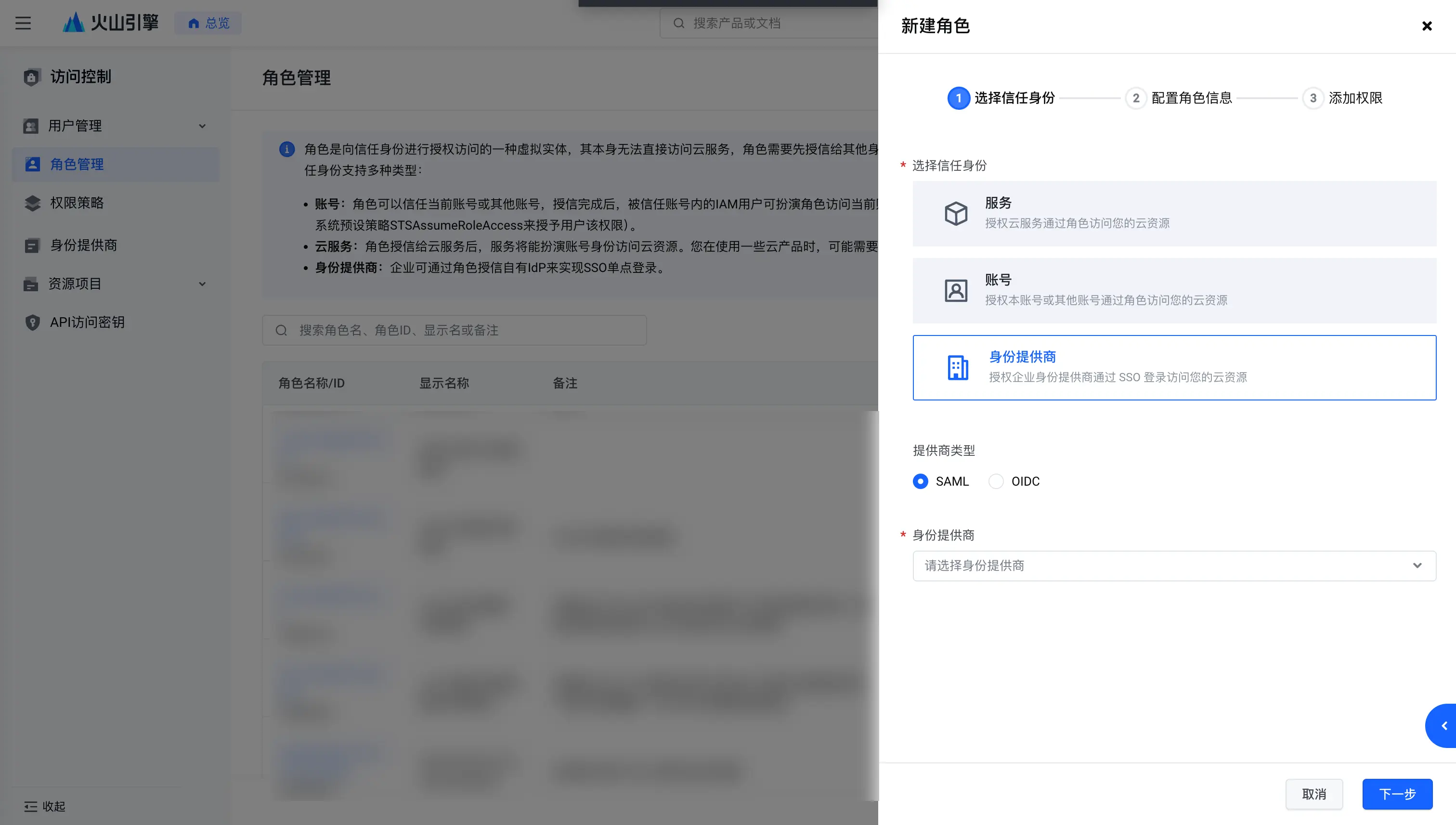
- 点击 新建角色 按钮。
- 页面右侧显示 新建角色 面板。
- 跟随 操作指南 窗口中的提示,设置面板上的字段(添加权限 部分直接点击 跳过 按钮)。
-
- 返回 TRAE 企业版控制台,然后点击 操作指南 窗口中的 下一步 按钮。
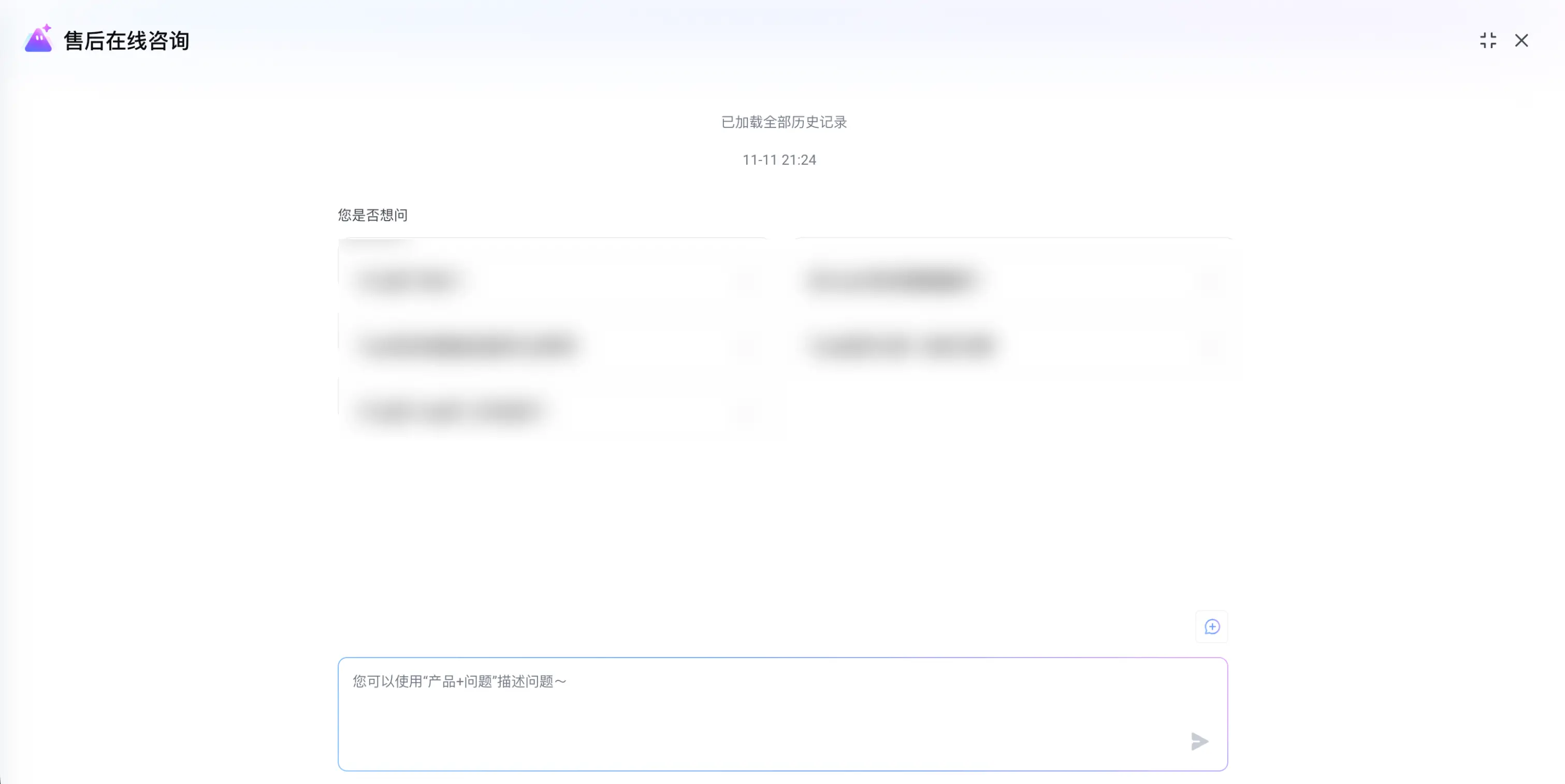
- 在 登录验证 部分,点击 点击链接 按钮。
- 若跳转登录后能够进入火山引擎的售后在线咨询系统,则说明工单反馈配置已生效。
-
发起工单
TRAE 各个客户端内发起工单的入口如下:
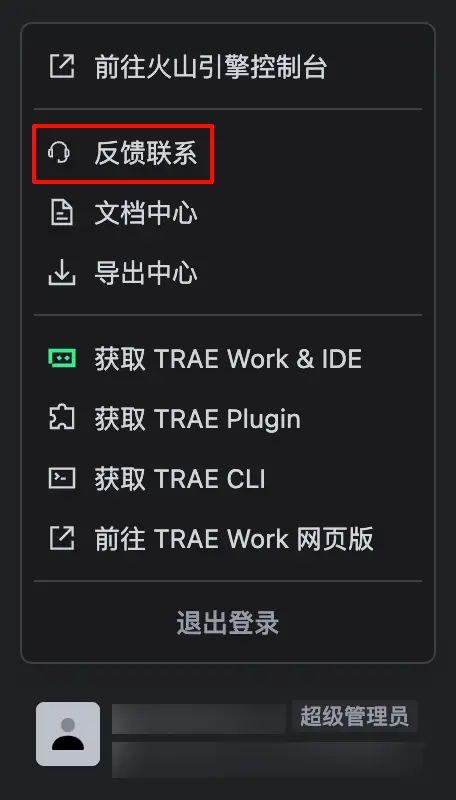
- TRAE 企业版控制台:在界面左下角,点击头像,然后从菜单中选择 反馈联系。
-
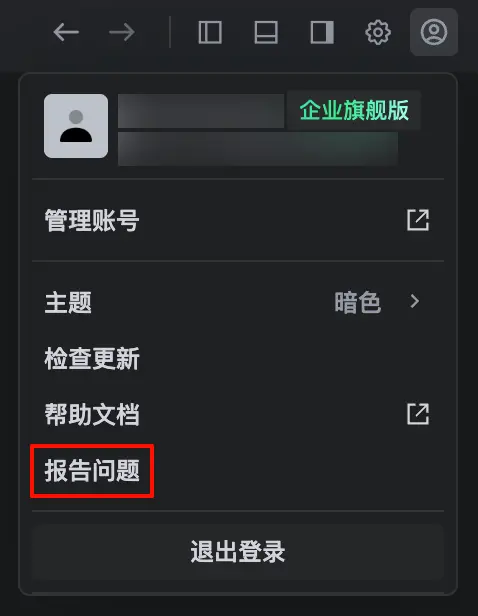
- TRAE:在界面左上角,点击头像,然后从菜单中选择 报告问题。
-
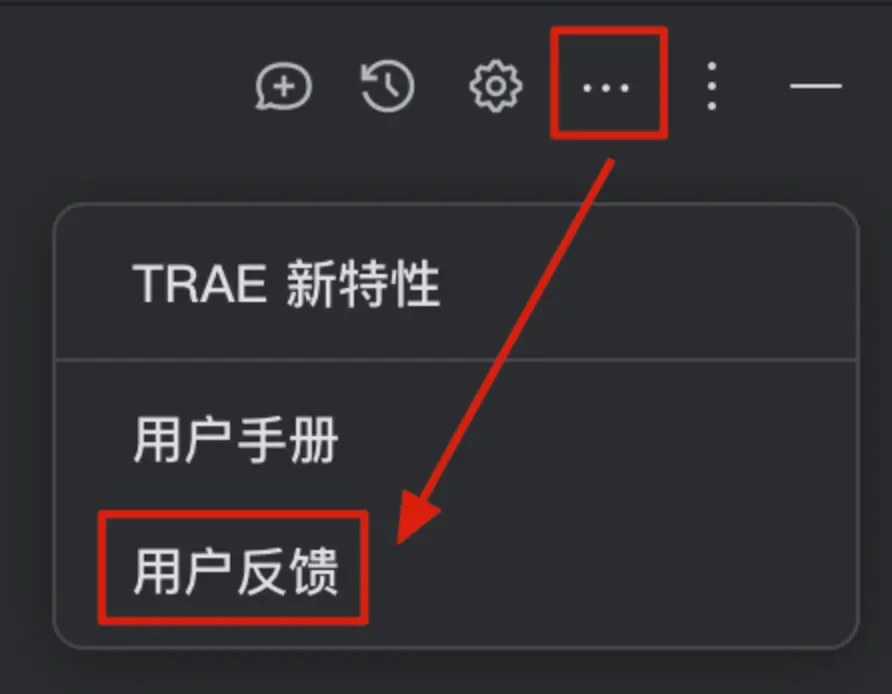
- TRAE Plugin:在 AI 对话面板中,点击左上角的 ···,然后从菜单中选择 用户反馈。
-
- TRAE CLI:使用 /feedback 命令提交反馈。
-

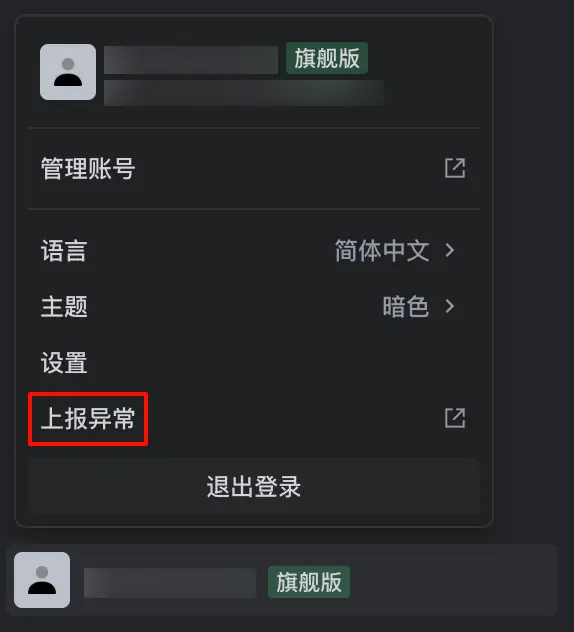
- TraeWork:在界面左上角,点击头像,然后从菜单中选择 上报异常。
-
最近更新时间:2026.10.10 17:34:31
这个页面对您有帮助吗?
有用
有用
无用
无用