TRAE CN
TRAE CN


文档指南

请输入


- 文档首页
 TRAE CN用户指南用量管理配置用量限额
 复制全文
复制全文 下载 pdf
配置用量限额
 文档反馈
文档反馈 问问助手
问问助手你可以为 TRAE 内置模型和企业内置模型设置用量限额。当实际用量达到设定的限额时,系统会限制企业或人员继续使用 AI 功能或模型。限额配置支持动态修改。
了解用量限额
限额类型与效果
TRAE 企业版支持配置以下四类用量限额。不同限额的控制范围和生效效果如下:
限额生效规则
- 企业整体限额、人均限额、人员限额和部门限额同时生效,用量超过任一限额后,AI 功能请求均会被拦截。
- 若为某人员单独配置了人员限额,则人员限额优先生效,覆盖人均限额;但该人员的用量仍受企业整体限额和所属部门及其上级部门的部门限额约束。
- 若没有为某人员单独设置人员限额,则该人员默认适用人均限额;若人均限额也未设置,则该人员用量在企业整体限额和所属部门及其上级部门的部门限额范围内不受限。
用量预警通知
当企业整体用量、人均用量、人员个人用量或部门用量达到所配置限额的 80% 时,系统会向超级管理员和管理员发送邮件通知。
TRAE 内置模型限额
你可以为 TRAE 内置模型设置默认用量限额。TRAE 内置模型的用量按金额(元)计算。
额度类型
你可以为 TRAE 内置模型配置的额度类型如下:
前置条件
为 TRAE 内置模型配置用量限额
- 登录 TRAE 企业版控制台。
- 前往 企业配置 > 用量管理 > 用量看板。
- 选择 TRAE 内置模型。
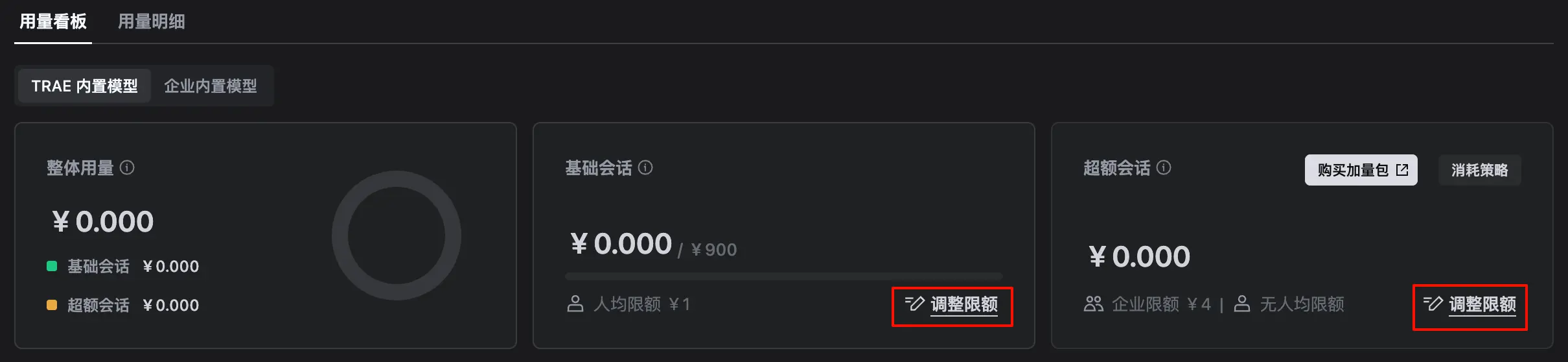
- 配置基础会话用量限额和超额会话用量限额。
-
-
- 在 基础会话 卡片右下角,点击 调整限额。
- 界面上出现 调整全局配额 弹窗。
- 设置人均用量限额。
提示- TRAE 为旗舰版企业默认开启了 “共享额度池” 功能,且该功能无法关闭。因此,你无法为 TRAE 内置模型的基础会话额度配置企业整体用量限额。
- 所有企业人员的人均限额总和可以超过企业实际拥有的基础会话额度。
- 人均限额不能超过企业整体限额。
- 点击 保存 按钮。
- 在 超额会话 卡片右下角,点击 调整限额。
- 界面上出现 调整全局配额 弹窗。
- 根据实际需求,配置全部模型总用量限额或模型级用量限额:
- 配置全部模型总用量限额(默认)
- 配置企业整体用量限额和人均用量限额。
- 点击 保存 按钮。
- 配置模型级用量限额
- 点击额度列表下方的 切换至模型级额度配置。
- 在确认弹窗中,点击 确定 按钮。
提示切换后,当前编辑的超额会话用量限额将被清空;已为成员单独配置的模型总用量限额也将一并清空。- 在模型级用量限额配置列表中,为每个模型配置独立的企业整体用量限额和人均用量限额。
- 点击 保存 按钮。
为 TRAE 内置模型设置额度消耗策略
若企业已订阅 “旗舰版” 套餐且开通 “共享额度池(池化)” 功能,则可以为 TRAE 内置模型设置额度消耗策略。
- 在 用量看板 > TRAE 内置模型 中,点击 超额会话 卡片右上角的 消耗策略 按钮。
-
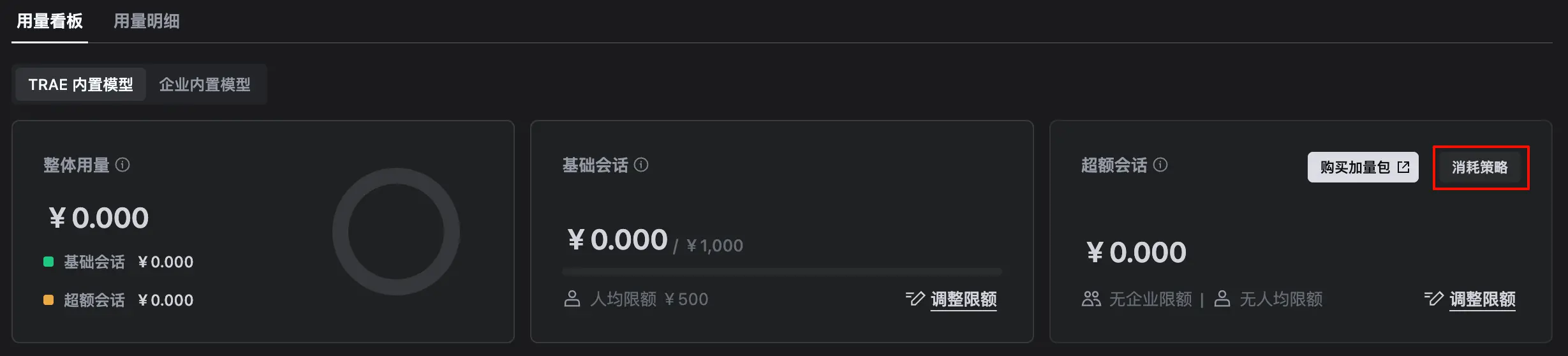
- 页面上显示扣费逻辑选择弹窗。
- 选择所需的扣费逻辑,可选项如下:
-
- 选项描述注意事项基础会话耗尽后再消耗按量计费当企业的基础会话额度仍有余量时,所有企业人员都不可以使用按量计费。当某个企业人员的的用量达到其基础会话配额上限后,将无法继续使用 AI 对话功能。基础会话未耗尽时允许消耗按量计费当企业的基础会话额度仍有余量时,用完配额的企业人员可以开始使用按量计费。此设置可能导致部分基础会话额度浪费。
企业内置模型限额
你可以为每个企业内置模型单独配置默认用量限额。企业内置模型的用量按 Token 计算。
前置条件
若要为企业内置模型 Token 用量限额,需确保该模型提供商的接口返回格式符合 OpenAI Chat Completions 协议,且响应内容满足以下任一格式要求:
操作步骤
- 登录 TRAE 企业版控制台。
- 前往 企业配置 > 用量管理 > 用量看板。
- 选择 企业内置模型。
-
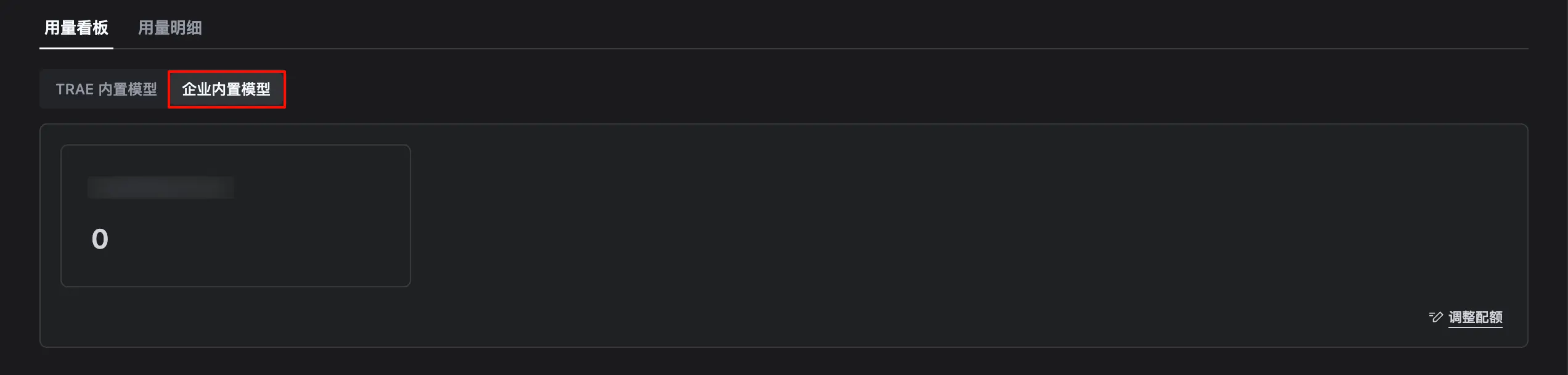
- 点击右下角的 调整配额。
- 在 企业内置模型使用限额 弹窗中,为每个模型配置独立的企业整体用量限额和人均用量限额。
- 点击 保存 按钮。
部门限额
你可以为每个部门单独设置用量限额。
相关限制
- 仅旗舰版套餐支持配置部门级限额。
- 目前仅支持为 TRAE 内置模型配置部门级限额。
相关建议
建议将父部门的限额设置为大于或等于其所有子部门限额之和,或不为父部门设置限额。例如,A 部门下有 B 和 C 2 个子部门,B、C 部门的限额分别为 60 元、40 元,则建议将 A 部门的限额设置为大于等于 100 元或不设置限额。若将 A 部门的限额设置为较小值,如 80 元,则可能在 A 部门先达到限额,而 B、C 部门尚未达到各自限额的情况下,B、C 部门内人员的 AI 请求被提前拦截。
操作步骤
- 登录 TRAE 企业版控制台。
- 前往 企业配置 > 用量管理 > 用量看板。
- 在 部门用量 部分,找到目标部门。
- 在目标部门右侧的 操作 栏中,点击 修改配额。
-

- 在 修改部门配额 弹窗中,设置该部门的基础会话限额和超额会话限额。
人员限额
你可以为指定人员设置单独的用量限额。
额度类型
为人员单独设置用量限额时,可配置的额度类型取决于企业套餐和模型类型。具体如下:
操作步骤
- 登录 TRAE 企业版控制台。
- 前往 企业管理 > 用量管理 > 用量看板。
- 选择 TRAE 内置模型 或 企业内置模型。
- 在 人员用量 列表中,找到需单独配置超额会话用量限额的人员,然后点击 操作 栏中的 修改配额 按钮。
-
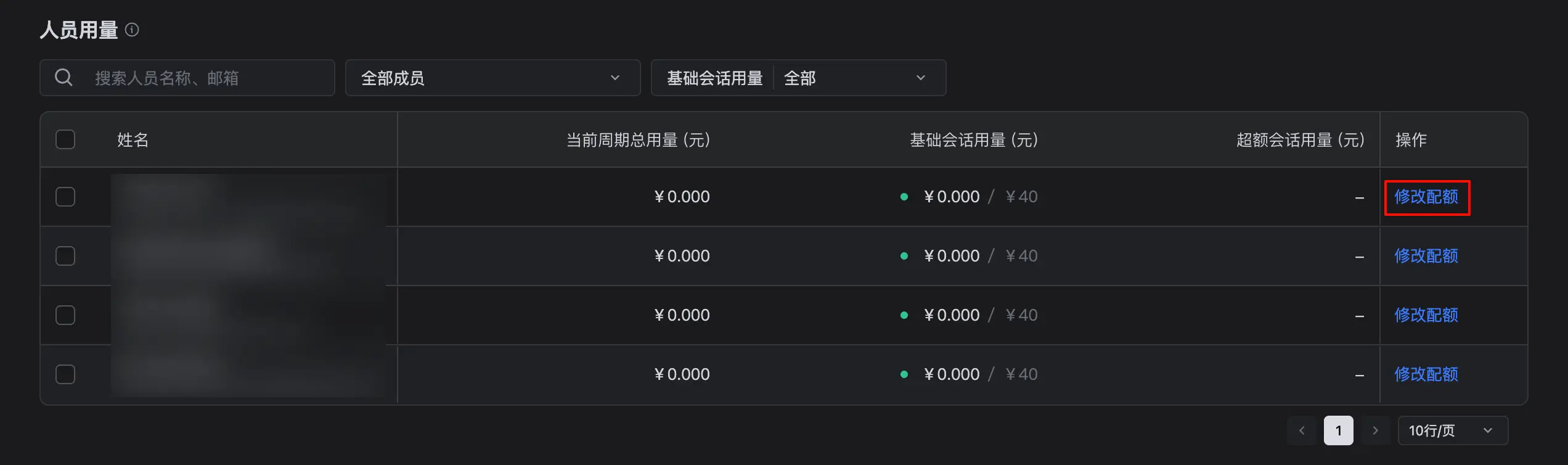
- 在 修改成员配额 弹窗中,设置该人员的用量限额,然后点击 保存 按钮。
最近更新时间:2026.10.10 17:34:31
这个页面对您有帮助吗?
有用
有用
无用
无用