TRAE CN
TRAE CN


文档指南

请输入


- 文档首页
 TRAE CN用户指南AI 资产管理模型
 复制全文
复制全文 下载 pdf
模型
 文档反馈
文档反馈 问问助手
问问助手你可以为企业配置全局生效的模型设置。
适用客户端
- TRAE
- TRAE Plugin
- TRAE CLI
- TraeWork 桌面版和网页版
- TRAE 移动端
系统内置模型
系统内置模型列表
TRAE 企业版提供的系统内置模型如下:
- Doubao-Seed-Evolving
- Doubao-Seed-2.1-Pro-0915
- Doubao-Seed-2.1-Turbo
- Doubao-Seed-2.0-Code
- Doubao-Seed-Code
- Step-5-Preview
- GLM-5.3-FlashX
- GLM-5.3-Flash
- GLM-5.3
- GLM-5.2
- MiniMax-M3.1-Flash
- MiniMax-M3
- MiniMax-M2.7
- Qwen3.8-Max
- Kimi-K3.1-Pro
- Kimi-K3
- Kimi-K2.8-Preview
- MiMo-V2.6-Pro
- MiMo-V2.6-Flash
- DeepSeek-V4.1-Flash-1017
- DeepSeek-V4.1-Flash
- DeepSeek-V4-Pro 正式版
- DeepSeek-V4-Flash 正式版
启用/禁用系统内置模型
你可以启用/禁用系统内置模型。默认模型无法被禁用。
- 登录 TRAE 企业版控制台。
- 前往 企业配置 > 模型。
- 在 系统内置模型 部分,启用/禁用模型。
企业内置模型
添加企业内置模型
添加自定义模型并将其启用后,企业内所有成员均可在 TRAE 企业版客户端内使用该模型。
使用以下步骤,为你的企业添加自定义模型:
- 登录 TRAE 企业版控制台。
- 前往 企业配置 > 模型。
- 在 企业内置模型 部分右上角,点击 添加模型 按钮。
- 界面中出现 添加模型 窗口。
-

- 选择 TRAE 预设的模型服务商或选择 自定义模型 选项。
- 完成基础模型配置。
- 若你选择了预设的模型服务商,则需配置以下参数:
-
-
- 若你选择了 自定义模型 选项,则需配置以下参数:
-
-
- (可选) 展开 高级配置 表单,按需设置以下参数:
提示
对于上下文窗口、是否支持图片输入、Temperature、Top P 和 Top K,企业的自定义设置优先级最高。
-
- 点击 添加模型 按钮。
- 浏览器将调用服务商的接口来检测 API 密钥是否有效:
- 若连接成功,该模型将被添加到模型列表。
- 若连接失败,窗口中将展示错误信息和服务商返回的日志,你可以根据这些信息排查问题。
验证 Anthropic 模型的可用性
Anthropic 的模型不支持通过浏览器直接发起请求来验证可用性,你需要在本地终端使用 curl 来测试 API Key。使用以下脚本:
模型系列选项详解
通过自定义配置添加特定系列的模型时,你可以选择 TRAE 预设的模型系列选项。TRAE 已为这些系列优化了 Prompt、超参等配置,以提升模型性能,详见下表。
选项 | 描述 |
GPT-6 系列 | 选择该选项后,TRAE 会按 GPT-6 的协议要求调整请求字段,并应用推荐超参和专属 Prompt 模板,具体包括:
|
GPT-5 系列 | 选择该选项后,TRAE 会按 GPT-5 的协议要求调整请求字段,并应用推荐超参和专属 Prompt 模板,具体包括:
|
Gemini-3 系列 | 选择该选项后,TRAE 会按 Gemini-3 的推理协议解析推理内容,并应用推荐超参,具体包括:
|
DeepSeek-4 系列 | 选择该选项后,TRAE 会为 DeepSeek-4 预设思考模式和推荐超参,具体包括:
|
Kimi 系列 | 选择该选项后,TRAE 会自动为 Kimi 系列模型启用深度思考 Thinking 模式,无需额外配置即可获得更强的推理能力,适合复杂代码生成与逻辑分析。 |
GLM-5 系列 | 选择该选项后,TRAE 会自动为 GLM-5 系列模型启用深度思考 Thinking 模式,无需额外配置即可获得更强的推理能力,适合复杂代码生成与逻辑分析。 |
Claude-4 系列 | 选择该选项后,TRAE 会为 Claude-4 预设思考模式,并启用面向智能体任务的专项 Prompt Engineering,具体包括:
|
常用模型推荐配置速查
在添加自定义模型时,若你不选择 TRAE 预置的模型服务商,而是选择 “自定义模型” 选项,可以为模型使用以下配置,以确保 TRAE 能调用该模型。
模型 | 可用 API 格式 | 高级配置:模型系列 |
Claude-4 系列 | Anthropic Messages 格式 | Claude-4 系列 |
GPT-6 系列 | OpenAI Responses API 格式 | GPT-6 系列 |
GPT-5 系列 |
| GPT-5 系列 |
GLM-5 系列 |
| GLM-5 系列 |
DeepSeek-4 系列 |
| DeepSeek-4 系列 |
Kimi-K3 系列 |
| Kimi 系列 |
Kimi-K2 系列 |
| Kimi 系列 |
企业全局模型设置
管理员可以配置在企业内全局生效的模型设置。
设置默认模型
您可以将任何系统内置或企业内置的模型设置为企业默认模型。一旦设定,该默认模型便无法被禁用或删除。
- 登录 TRAE 企业版控制台。
- 前往 企业配置 > 模型。
- 在 默认模型 部分,设置一个企业默认模型。
启用/禁用模型
通过打开或关闭模型右侧的开关,你可以在企业范围内启用或禁用指定的系统内置模型和企业内置模型。
- 启用模型:相关模型对所有企业成员可见、可用。
- 禁用模型:相关模型对所有企业成员不可见、不可用。

设置模型的可见范围
模型启用后,默认对所有人员可见。你可以按需设置模型的可见范围。
- 在 系统内置模型 或 企业内置模型 列表中,找到需要设置可见范围的模型。
- 在目标模型右侧,点击 ··· > 可见范围。
-

- 页面上弹出 模型可见范围 窗口。
- 设置模型的可见范围。选项如下:
- 所有人员可见:企业内所有人员均可使用该模型。一般已默认选中该选项。
- 部分人员可见:仅限指定人员或部门使用该模型。
- 点击 确定 按钮。
管理成员的自定义模型权限
为企业成员开启自定义模型权限后,他们可以在 TRAE、TRAE Plugin 和 TraeWork 桌面版内自行添加自定义模型并使用。
使用以下步骤,为你的企业成员开启或关闭自定义模型权限:
- 登录 TRAE 企业版控制台。
- 前往 企业配置 > 模型。
- 在 成员自定义模型 部分,打开或关闭 是否允许成员在 TRAE、TRAE Plugin、TraeWork 桌面端添加自定义模型 开关。
在模型调用中传递用户标识
在 模型调用配置 处,你可以按需打开 模型调用用户标识 开关。
开启后,当企业自定义模型通过 OpenAI 的 chat/completions 协议发起请求时,系统会在请求 Header 中增加 X-Trae-User-Email 字段。该字段的值为当前发起请求用户的企业邮箱,用于帮助模型服务识别调用用户。
为模型配置用量限额
你可以为 TRAE 内置模型和企业内置模型配置用量限额。当实际用量达到设定的限额时,系统会限制企业或成员继续使用 AI 功能或模型,并向超级管理员和管理员发送邮件通知。限额配置支持动态修改。
TRAE 企业版支持配置以下两类用量限额:
- 企业整体限额:企业所有成员的累计用量达到限额后,所有成员将无法继续使用 AI 功能。若配置的是模型级限额,达到限额后,所有成员将无法继续使用对应模型。
- 人均限额:单个成员的累计用量达到限额后,该成员将无法继续使用 AI 功能。若配置的是模型级限额,达到限额后,该成员将无法继续使用对应模型。
- 成员单独限额(仅超额会话限额):当指定成员的超额会话用量达到限额后,该成员将无法继续使用 AI 功能。
个人设置
Max 模式
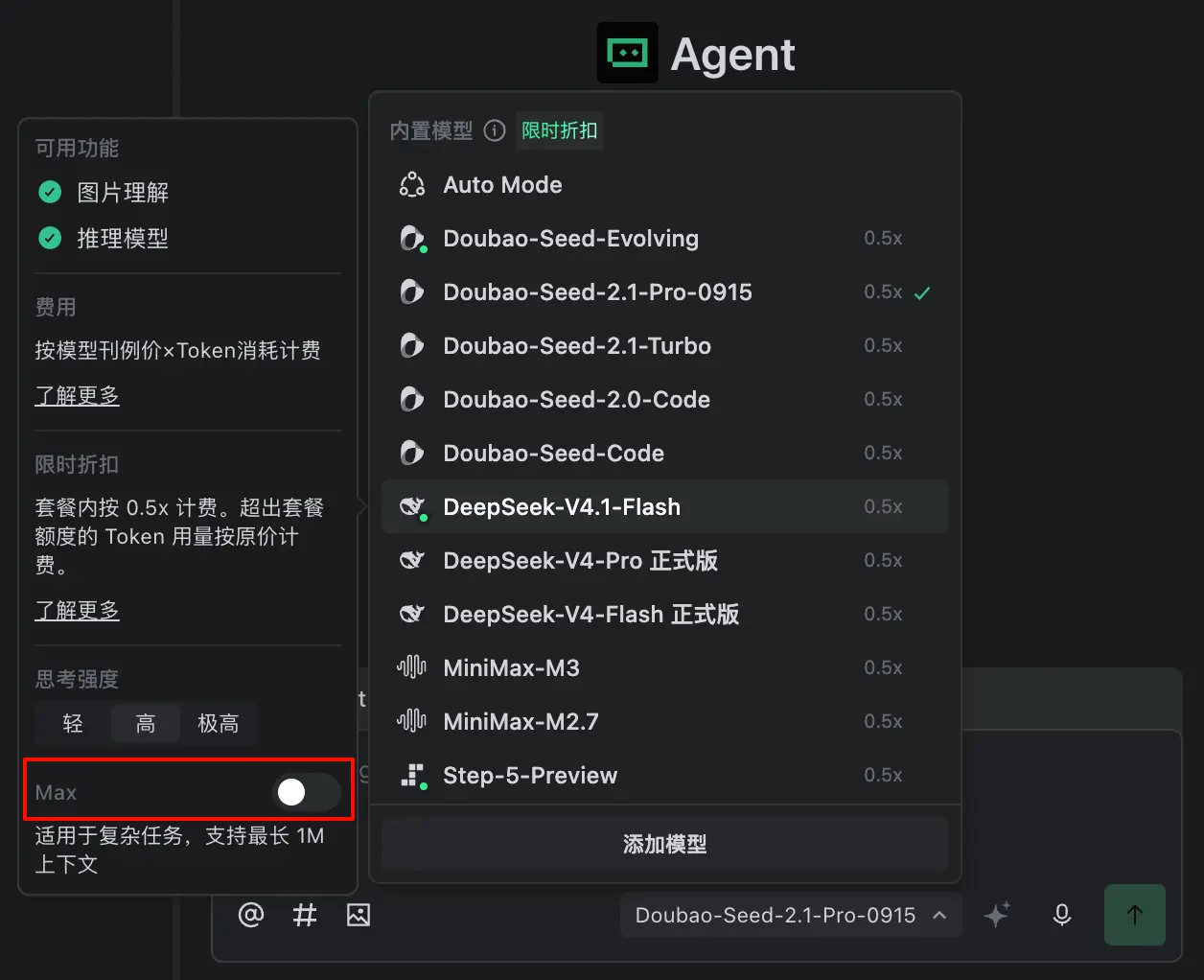
Max 模式适用于需要更大上下文窗口和更复杂工具调用能力的场景。未开启 Max 模式时,TRAE 内置模型的上下文窗口均为 200k;启用后,AI 模型的上下文窗口将扩大至 1M,可支持处理更大规模的输入内容
为 TRAE 内置模型启用 Max 模式的步骤如下:
- 展开模型选择列表。
- 鼠标悬浮至支持 Max 模式的模型。
- 打开 Max 开关。
-
思考强度
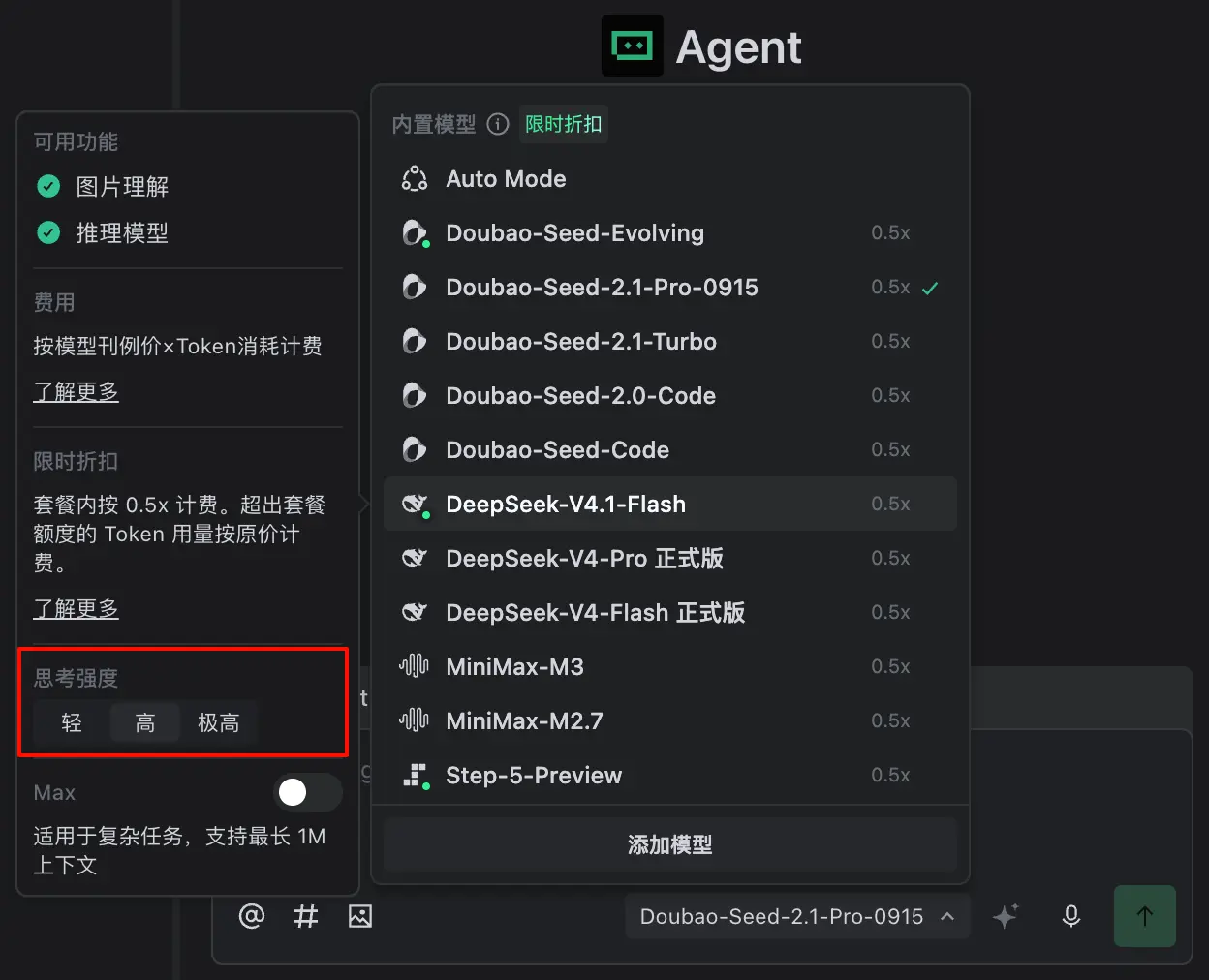
思考强度用于控制模型的推理深度。TRAE 企业版提供 “轻”、“高”、“极高” 三档思考强度:“轻” 适合快速问答,“高” 适合常规编码任务,“极高” 适合复杂逻辑推理。思考强度越高,模型响应通常越深入,但耗时和积分消耗也会相应增加。
为 TRAE 内置模型设置思考强度的步骤如下:
- 展开模型选择列表。
- 鼠标悬浮至支持设置思考强度模型。
- 在模型信息概览面板中,选择思考强度。
-
Auto 模式
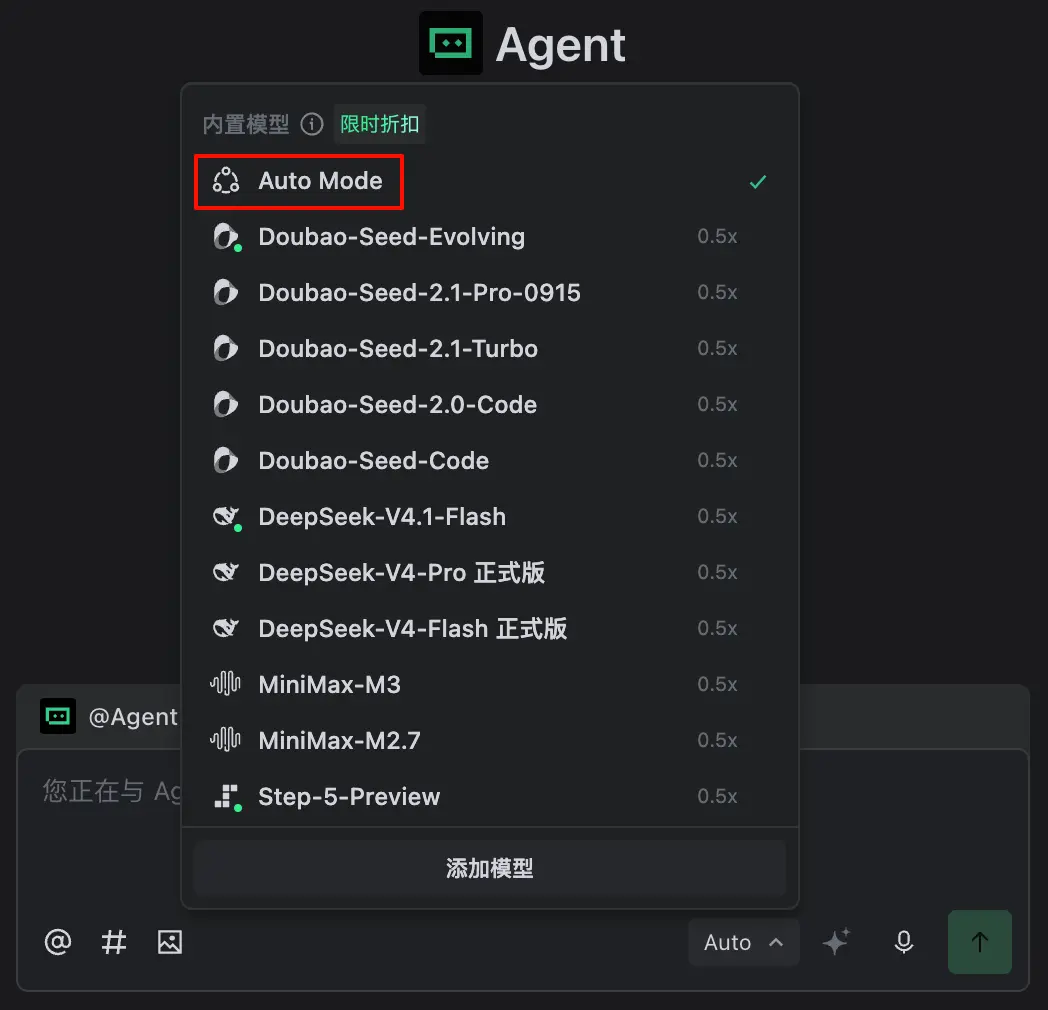
Auto 模式是 TRAE 提供的模型调度能力,会根据当前模式、任务类型和模型启用状态自动选择最合适的模型。
为确保 Auto Mode 能正常调用模型,建议至少启用以下系统内置模型中的一个:Doubao-Seed-Evolving、Doubao-Seed-2.1-Pro-0915、Doubao-Seed-2.1-Turbo、Doubao-Seed-2.0-Code、GLM-5.3、GLM-5.2、GLM-5.1、MiniMax-M3、MiniMax-M2.7、Qwen3.8-Max、Kimi-K3、Kimi-K2.8-Preview、MiMo-V2.6-Pro、MiMo-V2.6-Flash、DeepSeek-V4-Pro 正式版、DeepSeek-V4-Flash 正式版、Step-5-Preview。
如果 Auto 模式可调用的模型均被禁用,对话过程中系统将提示 “Auto 模式支持模型已全部被禁用,请联系管理员”。出现该提示时,请联系企业管理员启用至少一个 Auto 模式可调用的系统内置模型。
开启 Auto 模式的步骤如下:
- 在对话输入框右下角,点击模型选择器。
- 在模型列表中,选择 Auto Mode。
-
最近更新时间:2026.10.24 18:12:20
这个页面对您有帮助吗?
有用
有用
无用
无用