Viking AI 搜索
Viking AI 搜索


文档指南

请输入


- 文档首页
 Viking AI 搜索AI搜索引擎用户手册用户指南准备数据集已有数据集添加新字段
 复制全文
 下载 pdf
已有数据集添加新字段
 文档反馈
 问问助手
说明
若您已上传过数据集,且数据类型和配置均已确定,但业务增加了新场景,产生了新字段,或者您认为对原有字段的搜索效果可进一步丰富,希望添加新的字段,我们为您提供“添加字段”和“使用大模型合成新字段”两种方式。本文将为您详细介绍如何为物品数据集和行为数据集添加字段,以及如何定义新的行为类型。
添加物品数据集字段
操作步骤
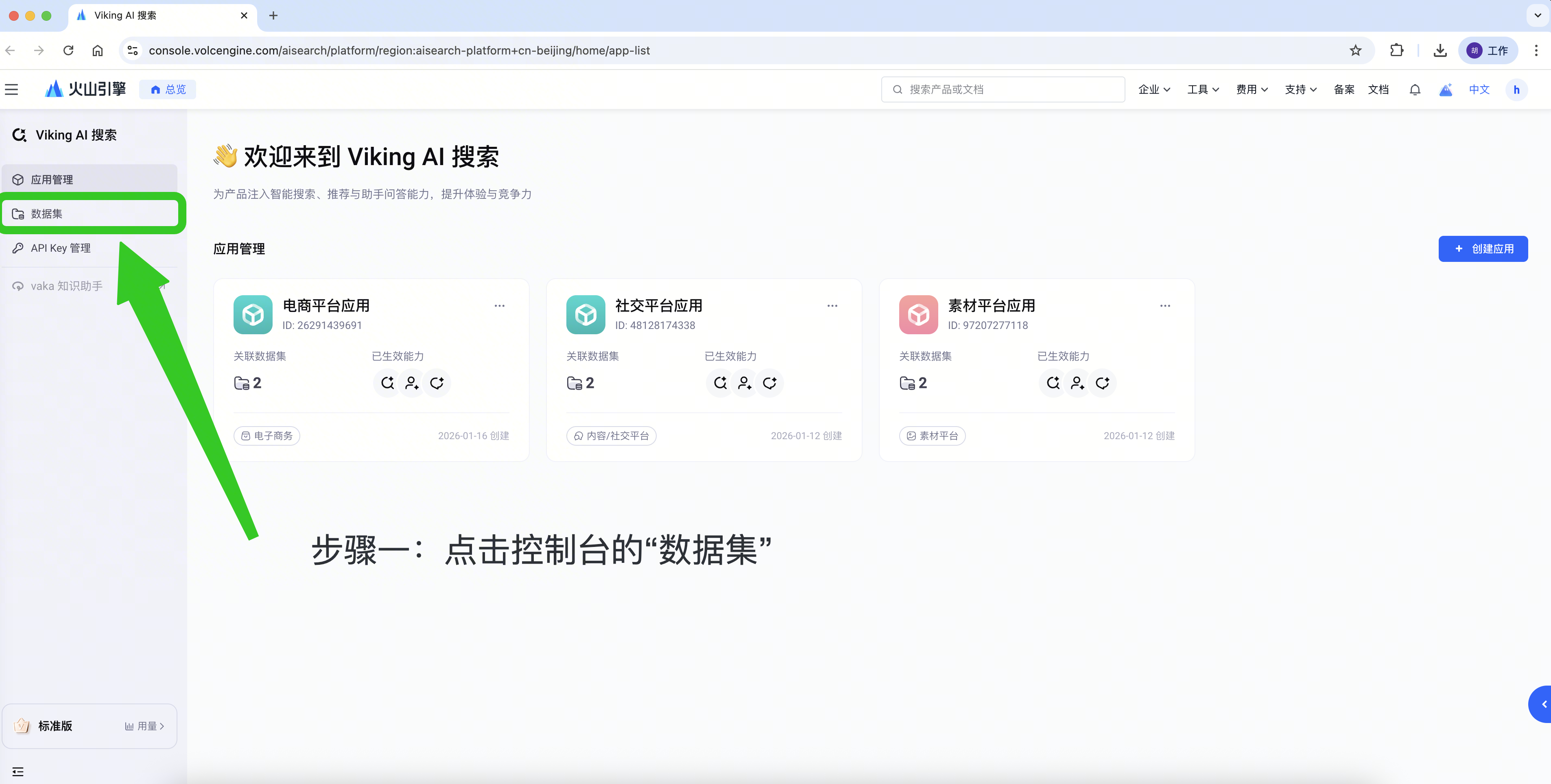
- 在控制台左上方点击“数据集”,进入数据集管理页面。
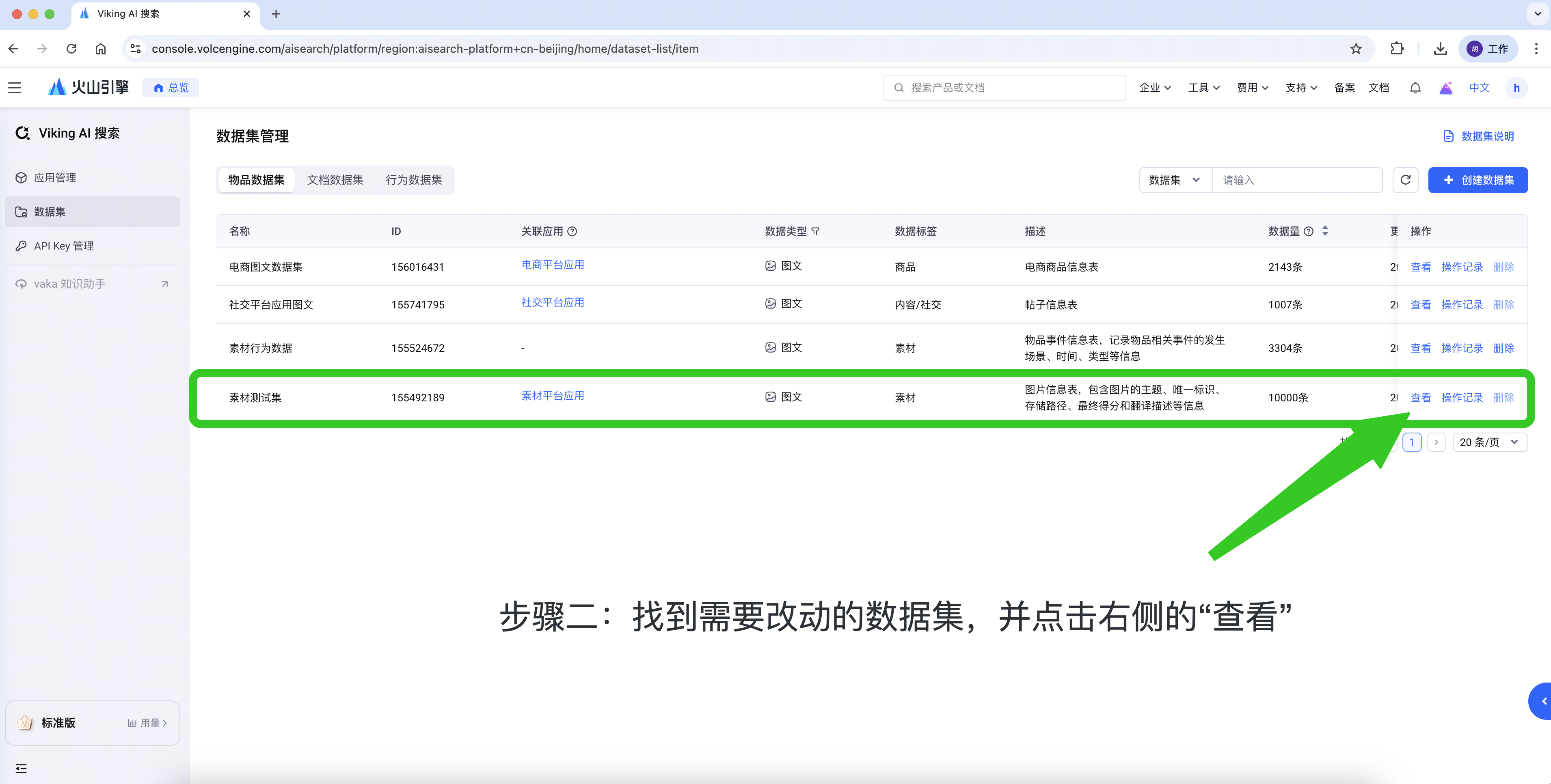
- 在数据集管理页面,找到需要修改的数据集,并点击右侧的“查看”按钮。
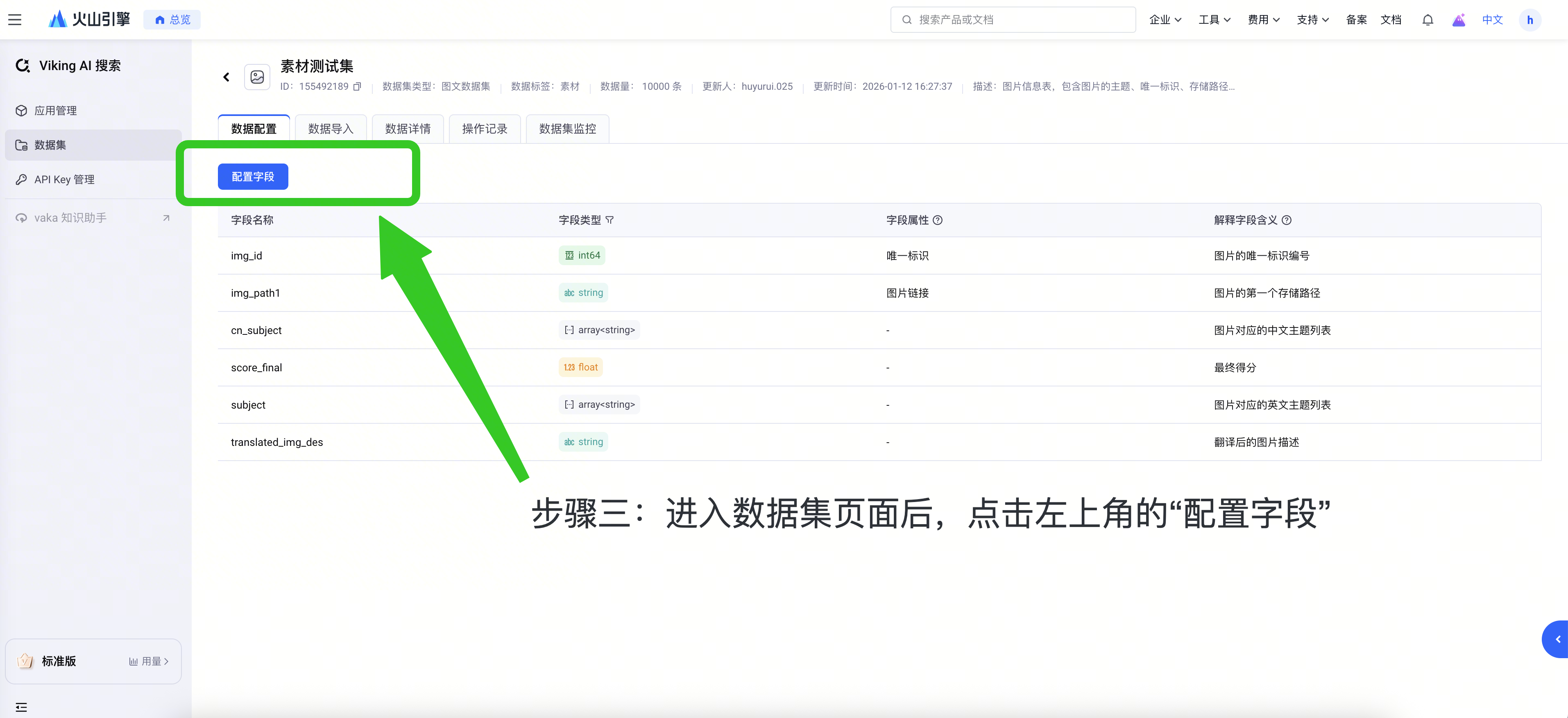
- 进入数据集页面后,点击左上角的“配置字段”,开始进行字段添加操作。
- 添加字段 在数据配置页面中,控制台内置了两种添加字段的方式
- 添加新字段操作方法 1:直接添加新字段
- 找到字段列表下方的「+ 添加字段」按钮并点击。
Replay
00:00
/
00:00
Live
Play
00:00
Fullscreen
Cssfullscreen
Click and hold to drag
具体操作:填写字段信息
- 字段名称:输入您的自定义字段名称(例如 device_os)。
- 字段类型:从下拉菜单中为字段选择一个合适的类型(例如 string、int64 等)。
- 字段含义:简要描述该字段的用途(例如“用户设备的操作系统”)。
- 用于文搜:完成字段添加后,在字段列表中找到该文本类型字段(如标题、描述),然后勾选“用于搜索”选项,其内容便可用于语义检索匹配。
- 用于图搜:完成字段添加后,在字段列表中找到该图片链接类型的字段(String或Array)
- 用于过滤:完成字段添加后,在字段列表中找到该数值、布尔值或字符串类型的字段(如价格、类别),然后勾选“用于过滤”选项,即可在搜索时通过这些字段筛选结果。
- 用于搜索补全:将文本字段(如商品标题)标记为“用于搜索补全”,其字段值便会成为搜索框中的联想词来源。
- 完成配置 点击「完成配置」后,新添加的字段将会保存至数据集,并同步到所有关联的应用中。
- 添加新字段操作方法 2:使用大模型合成新字段。
- 大模型添加字段时,我们内置了三种场景:
- 物品描述:利用物品的文本或图片字段生成一段描述性文本,旨在整合物品的多类信息,以丰富可检索数据。
- 关键词:借助物品的文本或图片字段生成多个关键词,用于丰富可检索数据,提高召回率。
- Query 列表:运用物品的文本或图片字段生成多个 query,用于丰富搜索联想数据。
Replay
00:00
/
00:00
Live
Play
00:00
Fullscreen
Cssfullscreen
Click and hold to drag
添加行为数据集字段
适用场景
当系统自动识别的行为数据集字段不足以满足需求时,可手动添加自定义字段(如user_id、event_scene等),以完善行为数据的维度信息,确保推荐模型准确使用行为数据。
操作步骤
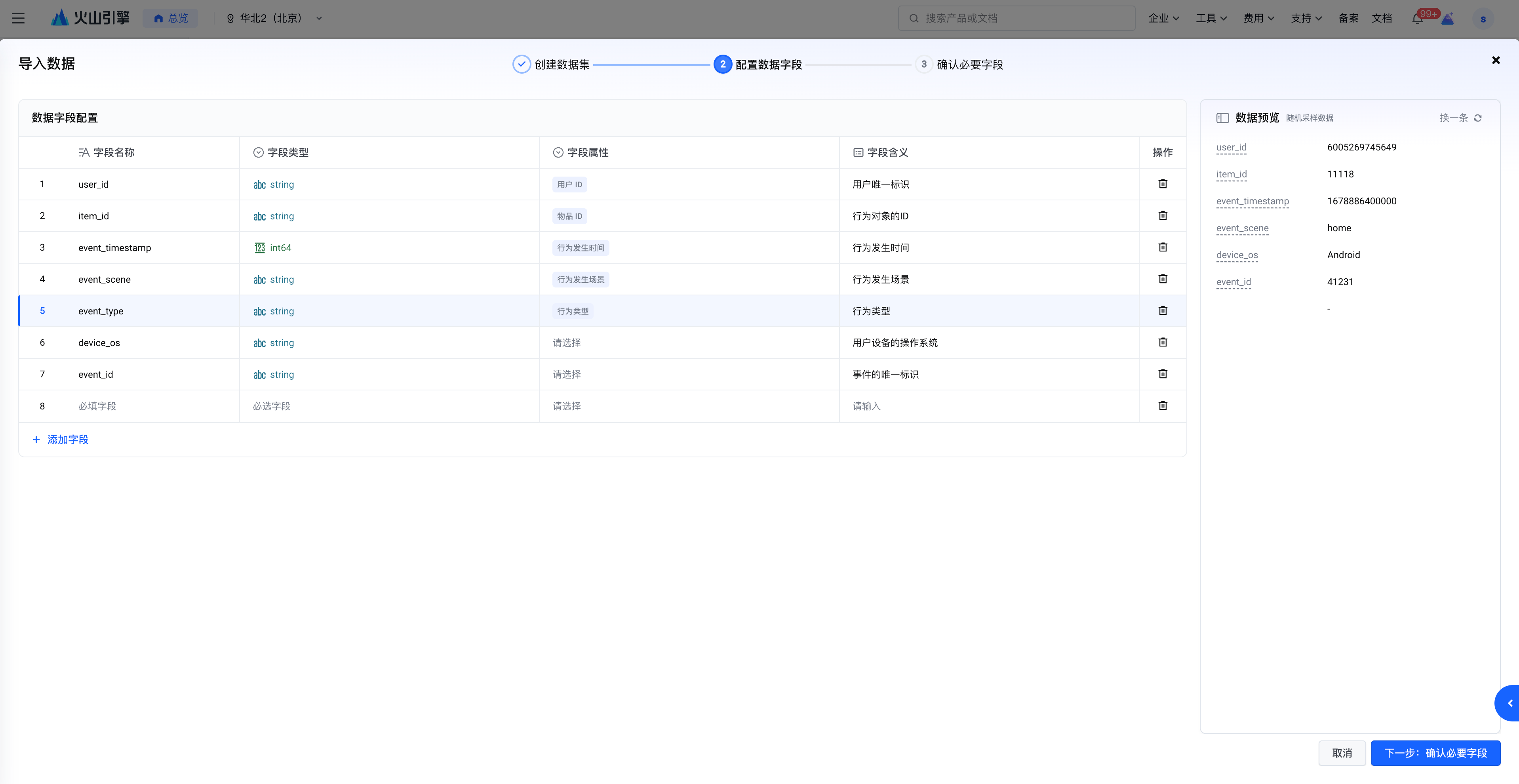
- 添加字段 在数据配置页面中,找到字段列表下方的「+ 添加字段」按钮并点击。
- 填写字段信息
- 字段名称:输入一个能准确描述行为数据维度的字段名,如 user_id。
- 字段类型:根据数据格式选择类型,通常ID类选择 string,毫秒级时间戳选择 int64。
- 字段属性:为系统核心字段选择预设属性,如为 user_id 选择 用户 ID,用于告知AI模型该字段的特殊作用。
- 字段含义:填写一句话的业务描述,方便团队理解,如为 event_scene 填写 用户行为发生的页面或模块。
- 完成配置 点击「完成配置」后,新添加的字段将会保存至数据集,并同步到所有关联的应用中。
添加新行为类型
适用场景
当您的行为数据中包含多种用户交互动作时(如“曝光”、“点击”、“购买”等),您必须在此处为每一种动作类型进行明确的定义。系统会根据您上传的数据,自动识别并罗列出所有待配置的行为类型。此外,您还可以添加新的行为类型:
操作步骤
- 确认行为类型列表 在数据配置页面完成字段配置并点击“完成配置”后,您需要启动首次数据导入。导入完成后,系统将引导您进入‘确认必要字段’页面。在此页面右侧的‘确认行为类型的含义’区域,系统会自动展示从您数据中解析出的所有行为类型,例如:曝光、点击、收藏、购买等。
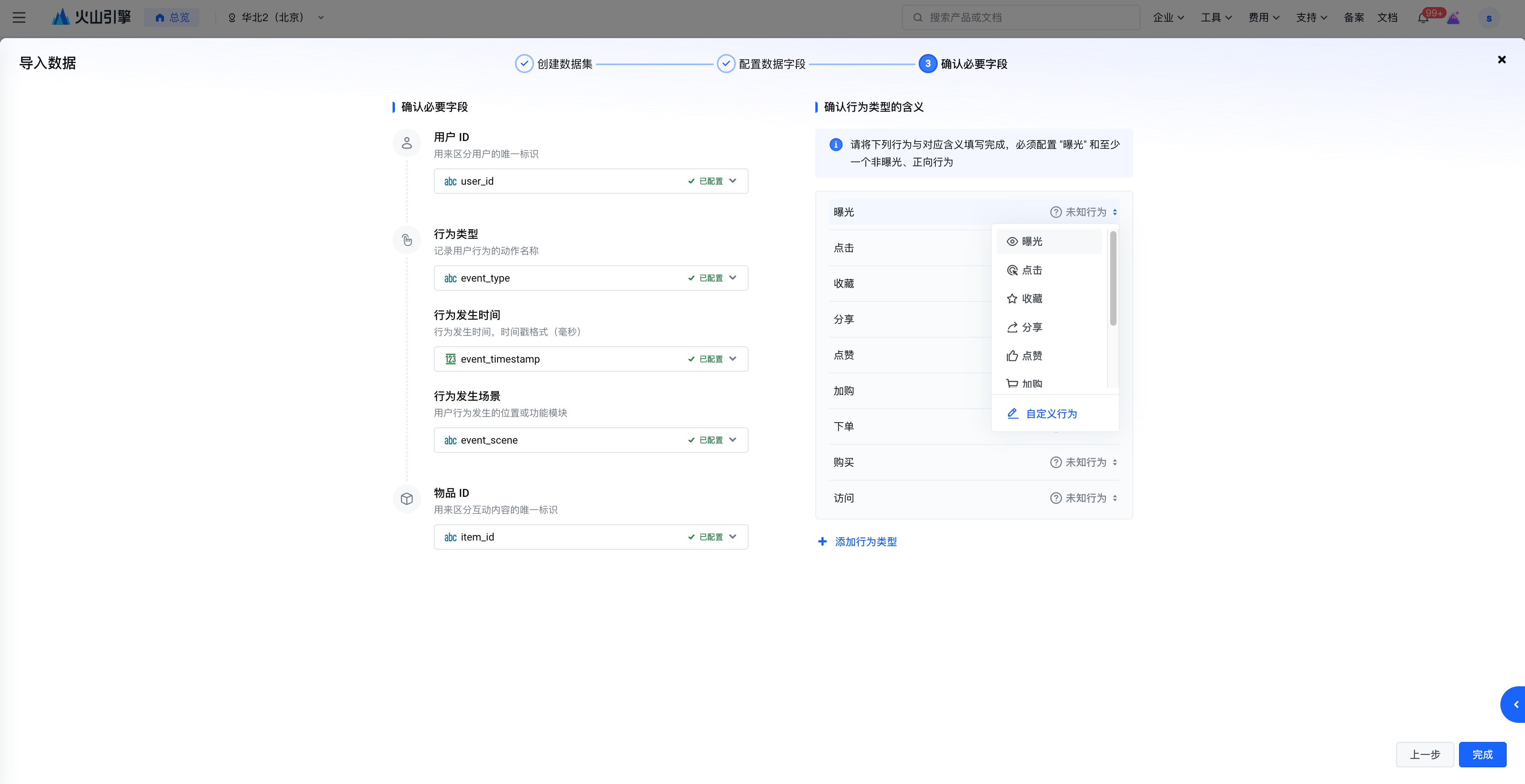
- 检查并补充行为类型 检查系统自动识别的类型列表。如果列表不完整,点击「+ 添加行为类型」进行补充。
- 配置行为含义 为列表中的每一个行为类型(包括自动识别和手动添加的)填写其业务含义。通常情况下,含义与行为类型本身是相同的。例如,在“曝光”行为类型右侧的输入框中,输入“曝光”作为其含义(必须配置“曝光”,它是模型训练的基础)。对“点击”、“收藏”等所有类型执行相同操作,确保所有行为类型都被赋予含义,不能存在“未知行为”。
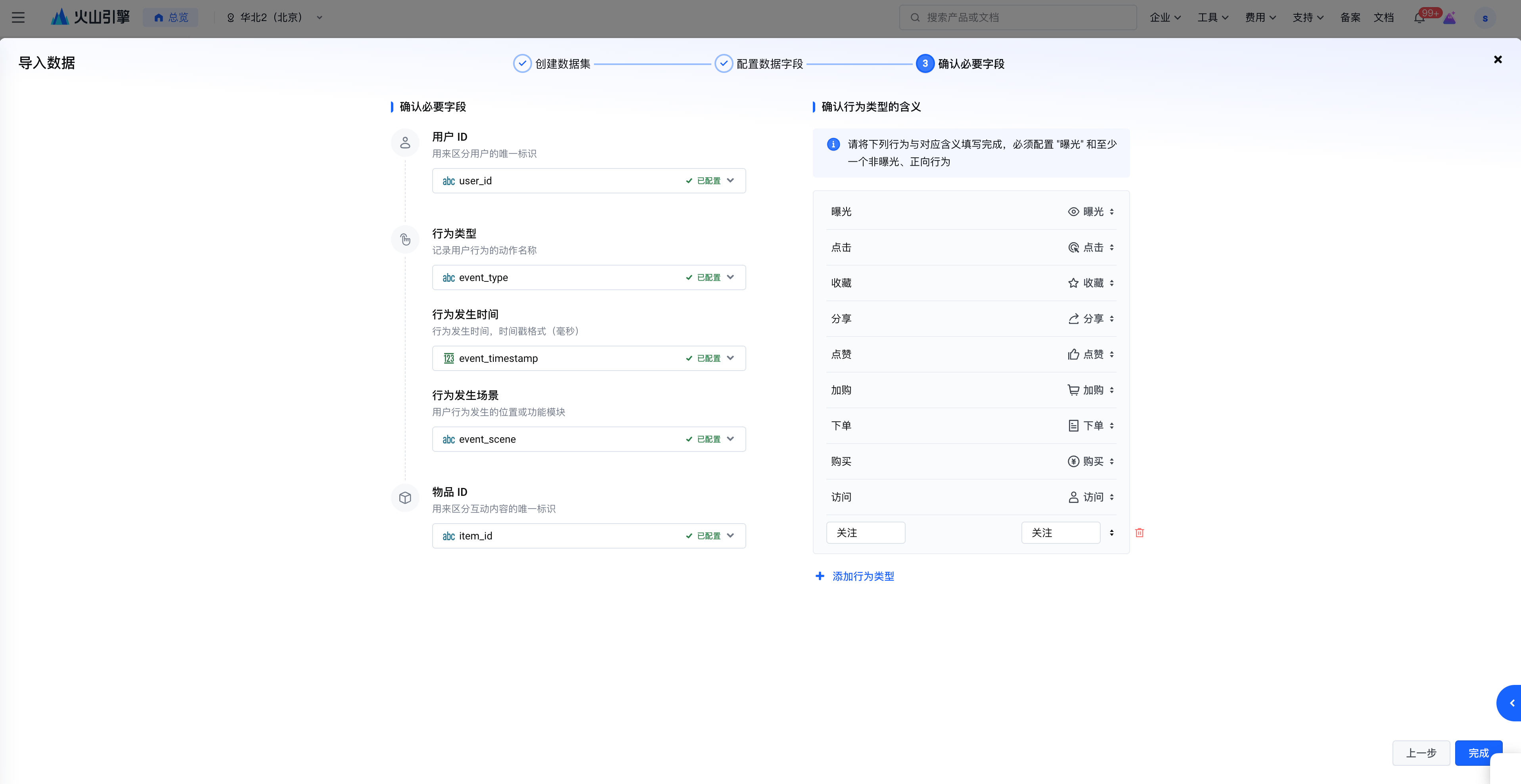
- 完成配置 确认所有行为类型都已正确配置含义后,点击页面右下角的蓝色“完成”按钮以保存您的设置。
说明
最近更新时间:2026.08.09 01:05:51
这个页面对您有帮助吗?
有用
有用
无用
无用