Viking AI 搜索
Viking AI 搜索


文档指南

请输入


- 文档首页
 Viking AI 搜索AI搜索引擎用户手册用户指南数据集创建用户行为数据集
 复制全文
 下载 pdf
创建用户行为数据集
 文档反馈
 问问助手
Viking AI 搜索是一款基于生成式 AI 的企业级 AI 搜索产品,基于大模型的多模态语义表征和理解能力,结合字节跳动信息检索领域多年最佳实践,为客户提供开箱即用的 AI 搜索搭建平台服务,帮助客户轻松搭建和集成端到端的多模态图文搜索和推荐能力。 想要体验更多 Viking AI 搜索能力,点击前往:Viking AI 搜索引擎,企业搜推问一体化智能引擎
用户行为数据介绍
为了提高长期推荐的效果,为用户提供新型生成式推荐的个性化能力,我们提供了用户行为数据的上传功能。通过利用丰富且细粒度的用户行为数据,结合用户意图、用户行为顺序、上下文对话记录,提供更好的端到端推荐效果,我们建议您使用用户行为数据上传功能,这将为您提升一些特定场景下长期内容的推荐效果,比如:
- 电商平台——可结合用户短期行为(如收藏、加购、下单等)和长期行为习惯(如偏好品类、消费区间等)推断用户真实兴趣,从而实现个性化推荐,提升销售转化。
- 咨询/内容推荐平台——用户行为多偏非结构化,话题种类丰富,可结合用户互动行为(如浏览、点赞、评论、转发、停留时长等),通过生成式推荐系统提取用户在不同时间段、内容领域的行为轨迹,为大模型提供更加语义化的行为上下文,以实现更精细化、个性化的内容推荐。
在您使用推荐功能的过程中,物品数据和行为数据的上传将是必要的。无论是物品数据还是行为数据,它们都可支持被多个应用同时配置使用。对于单个应用,可支持配置多个数据集,但每个应用仅能配置一个行为数据集。
说明
在应用内为特定应用配置行为数据集之前,需在该应用中先完成物品数据集(图文数据集)的配置。
请您注意:
下面将为您详细介绍用户行为数据的数据准备要求及上传方式。
数据准备
说明
此处的示例字段名仅做示例用途,您在上传这5类必填字段时,可以使用您自身数据的schema,采用您自身数据中预设的字段名。
在定义行为表时,有5类字段是您必填的,这5类必填字段的含义分别为:
除去必填字段,您可以根据业务需求配置自定义字段,以丰富单条行为的上下文信息。系统会自动解析,并利用自定义字段来帮助您构建更全面、更精细的用户行为分析模型。例如,您可以通过"duration"字段记录用户在特定页面的停留时长;使用"query"字段捕获用户的搜索关键词;通过"device_type"和"platform"字段区分不同设备和操作系统的用户行为特征等。
注意
请务必保持同一字段的数据类型全局一致,避免在不同次上报同一字段时出现数据格式/类型变更,否则可能导致部分数据解析失败或报错。
在控制台左侧导航栏选择【数据集】,然后点击【创建数据集】按钮,并选择【行为数据集】类型。
数据上传
第一步:测试数据上传
您可以通过上传JSONL文件(要求文件大小不超过10 MB)或直接粘贴JSON格式数据的方式,将用户行为数据上传至数据集。您无需在首次上传中一次性上传全部数据,只需要确保您在建立数据集时所上传的数据满足以下要求:
- 完成5类必填字段的上传。
- 所上传数据的schema结构是完整的。
- 所上传数据的数据类型枚举值是完整的。
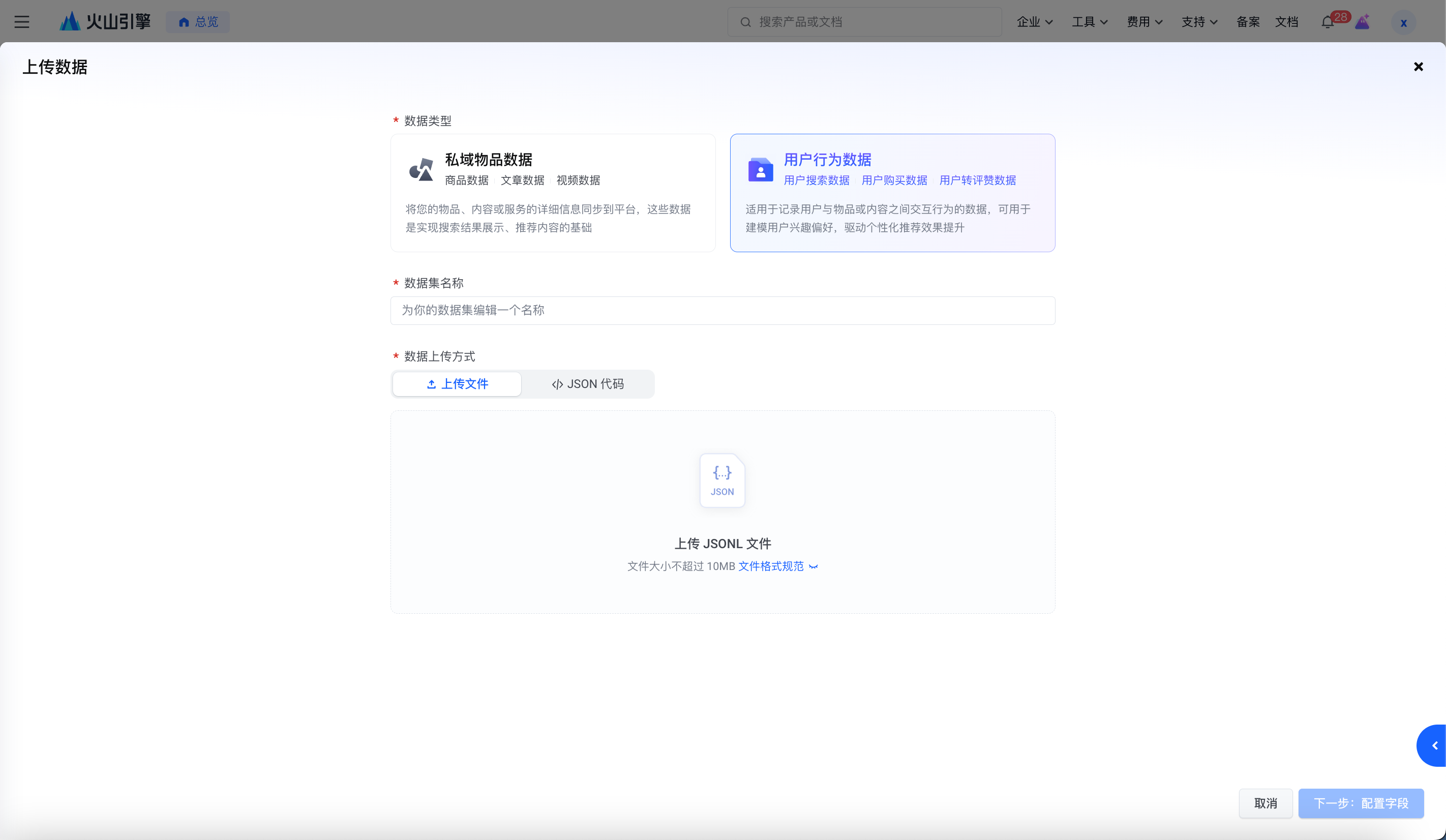
您可以通过点击“文件格式规范”,来查看示例的json格式,以及一系列详细规范:
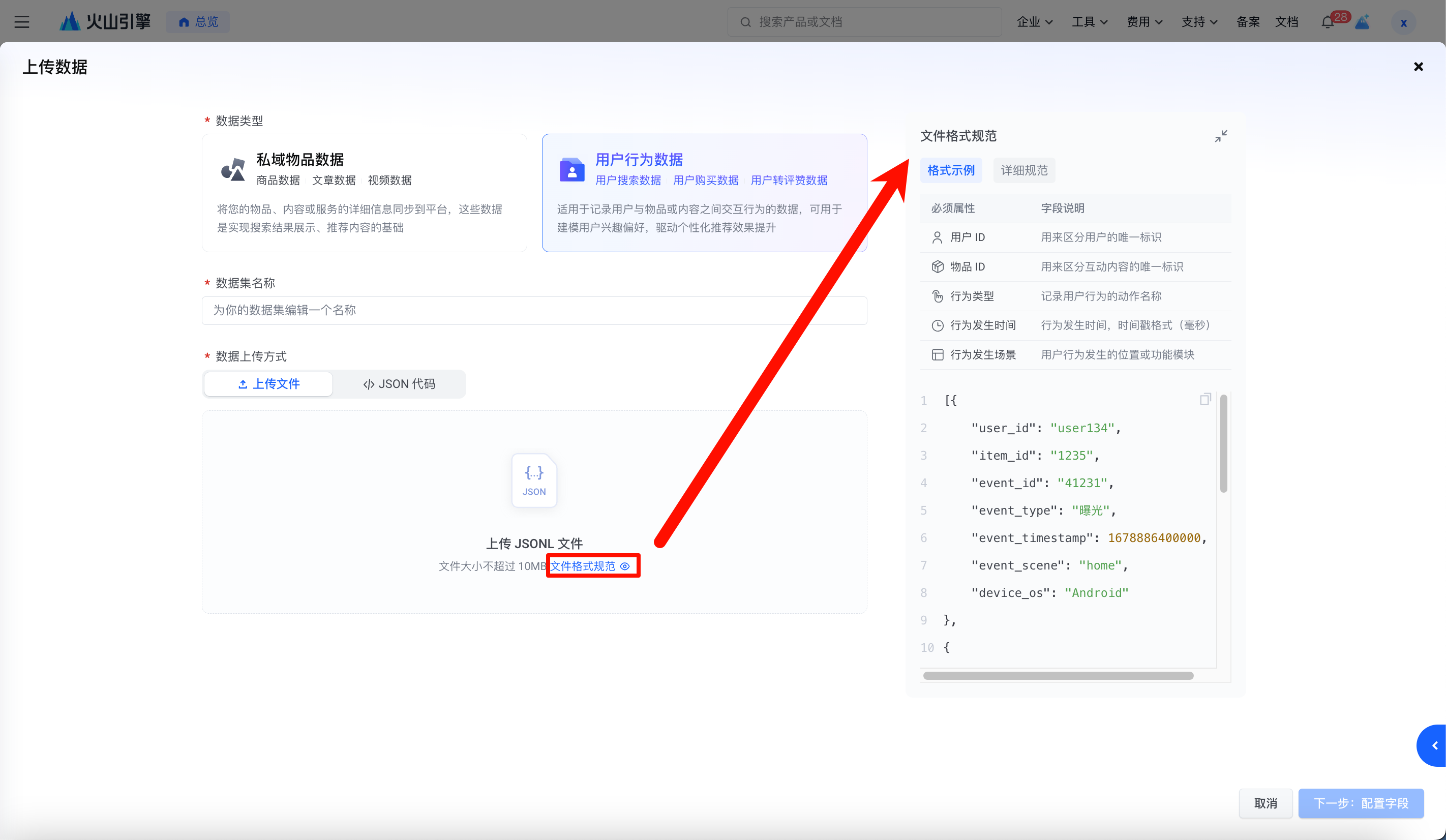
以下是一个示例的json格式:
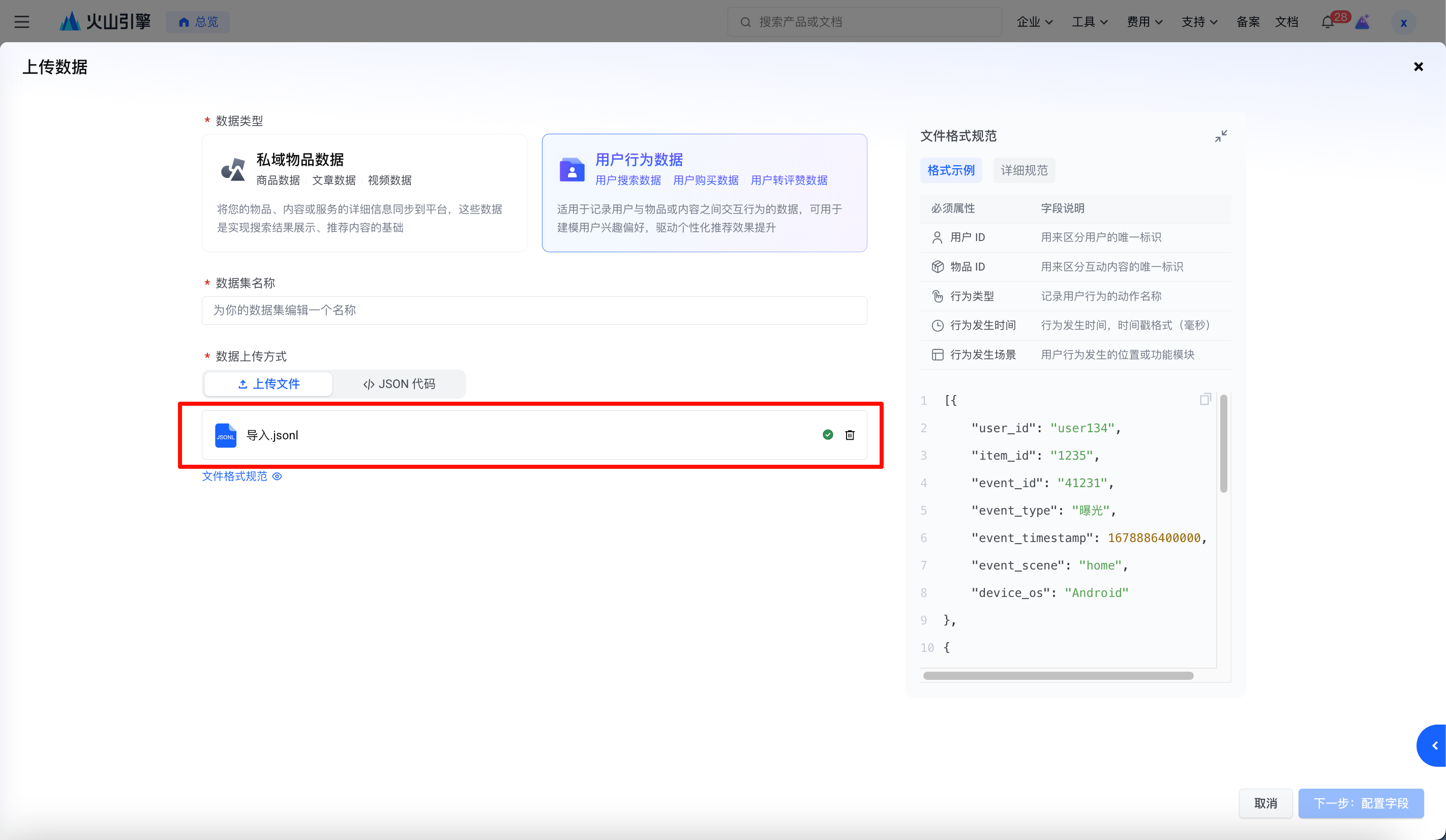
上传JSONL文件时,您可以点击后在文件夹中选取,也可以直接将想要上传的JSONL文件拖拽至区域内自动解析(您上传的JSON文件大小需在10 MB以内)。
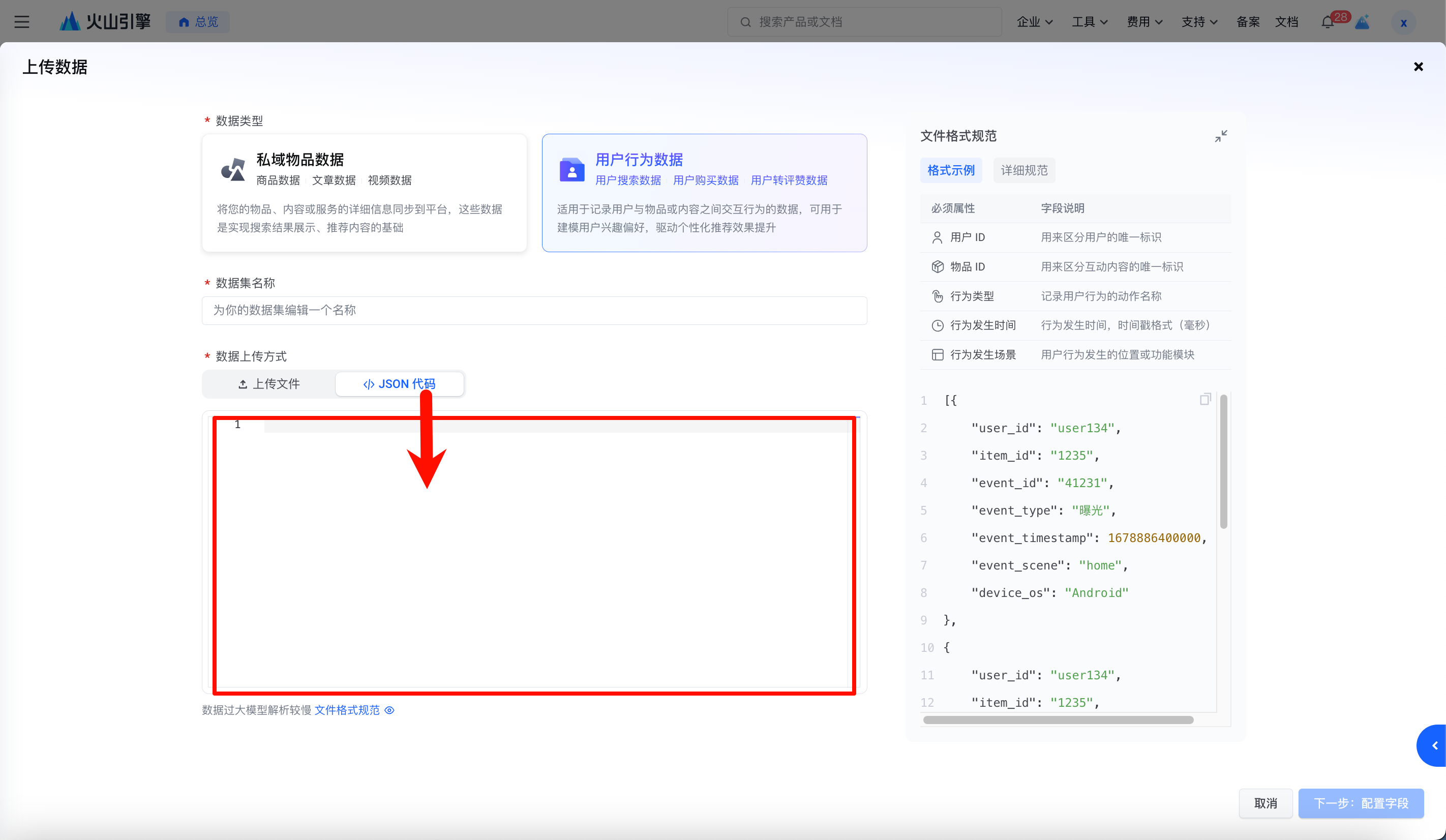
您也可以选择通过粘贴JSON代码上传:
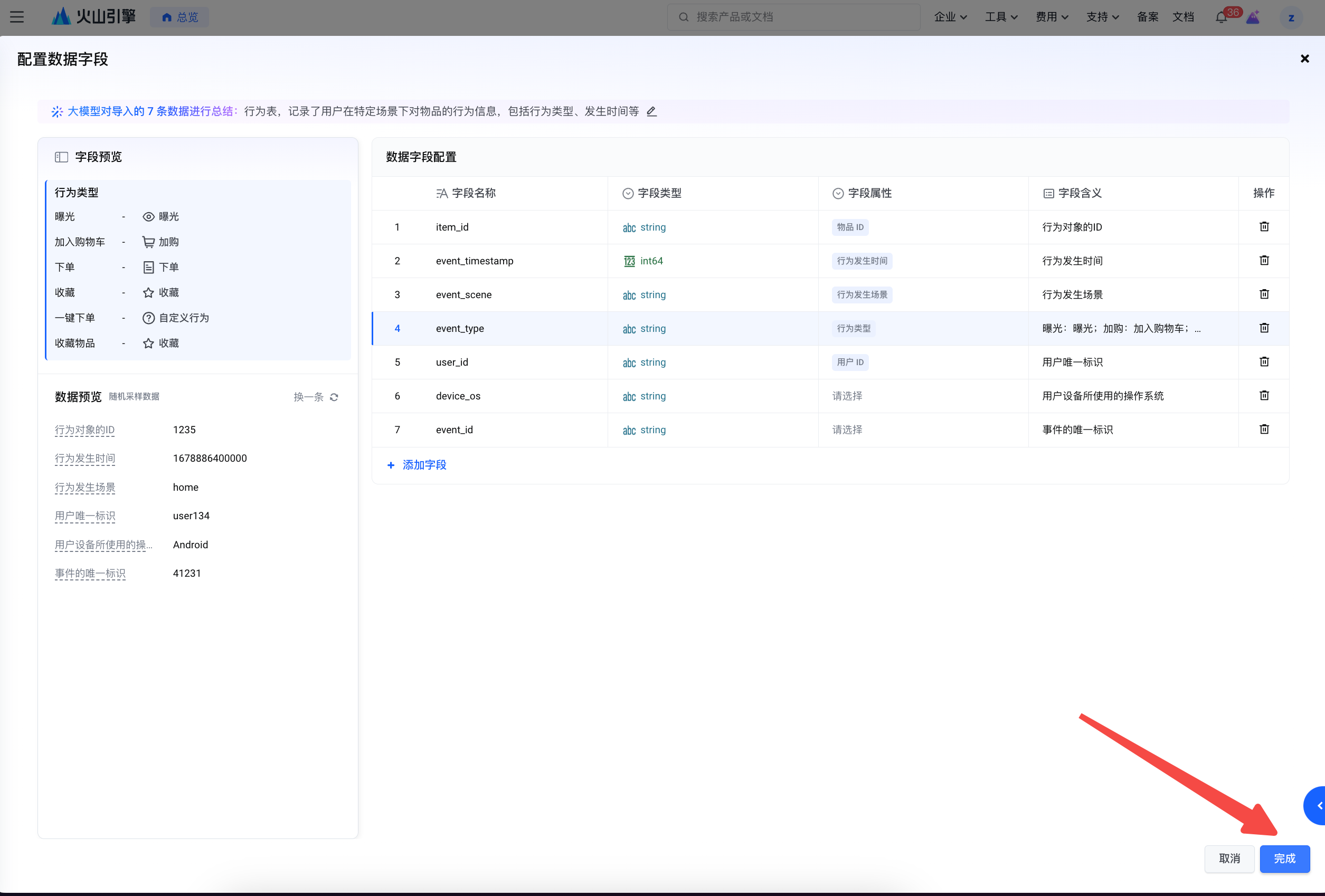
完成本部分内容后,您可以点击右下角的“配置字段”,待大模型自动为您进行初步的字段配置后,即可进入下一步的字段配置部分。
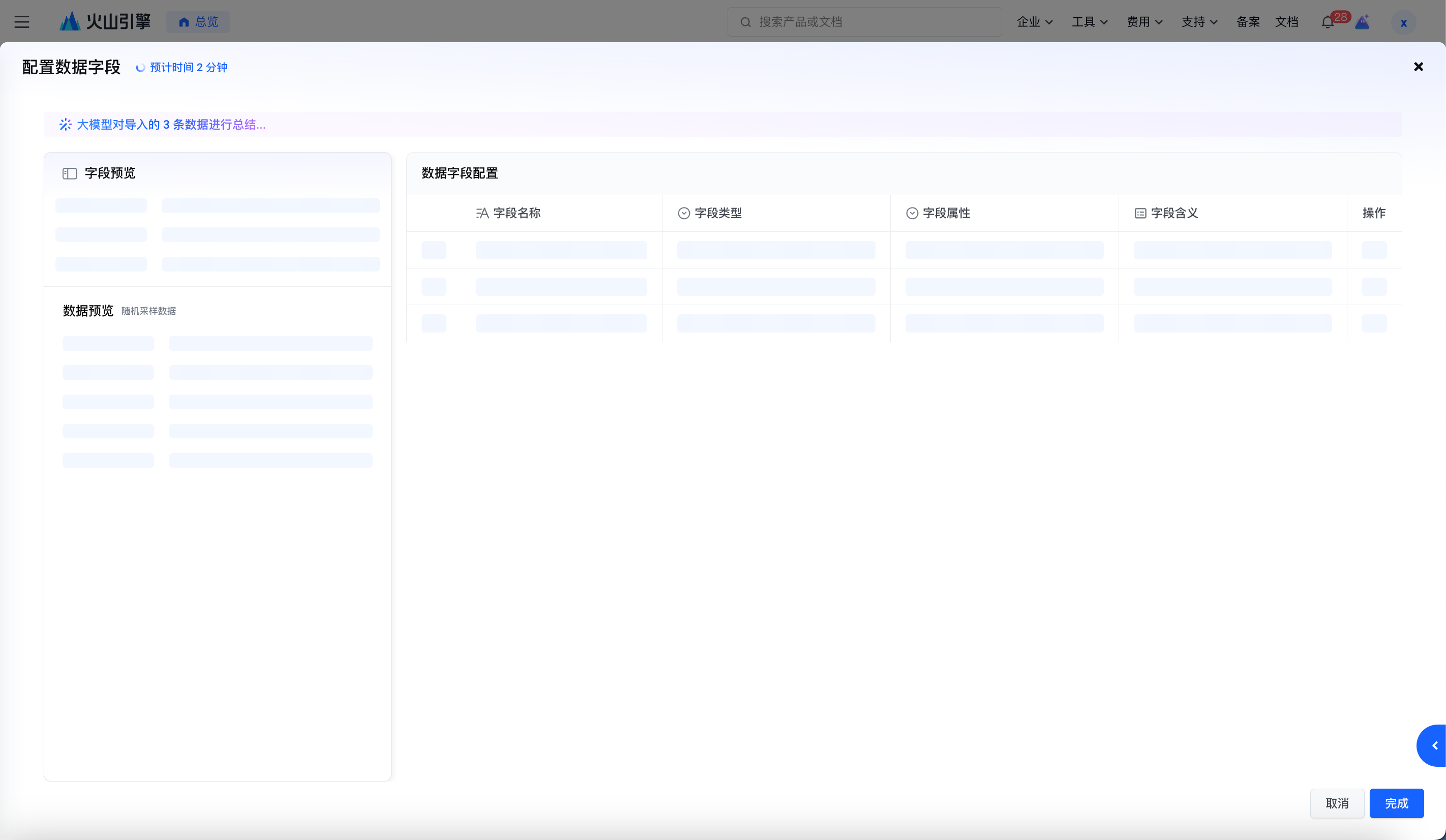
第二步:字段配置
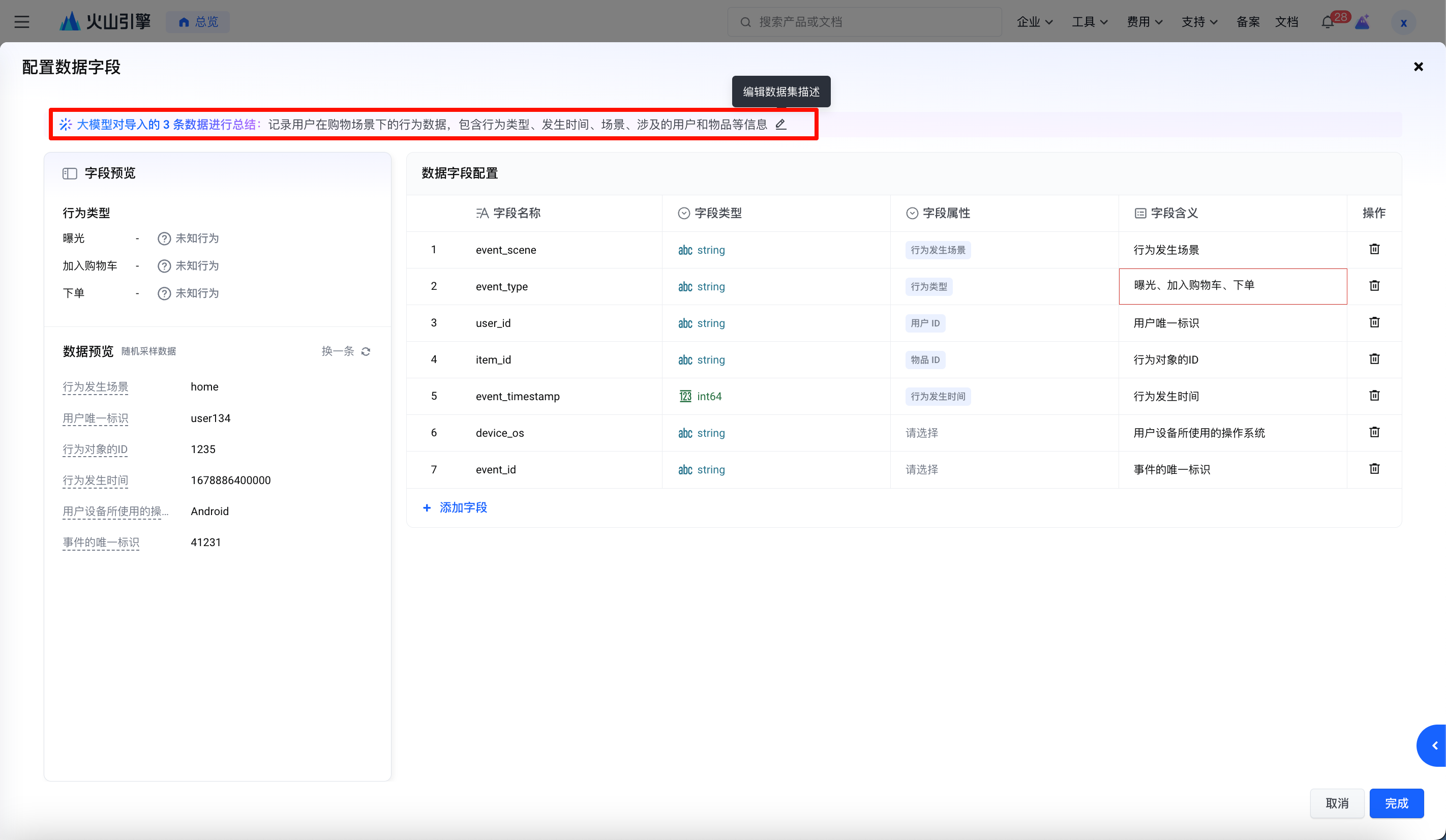
- 在初步配置字段过程完成后,大模型会为您自动生成该行为数据集的描述,您可以点击右侧的编辑图标进行修改。
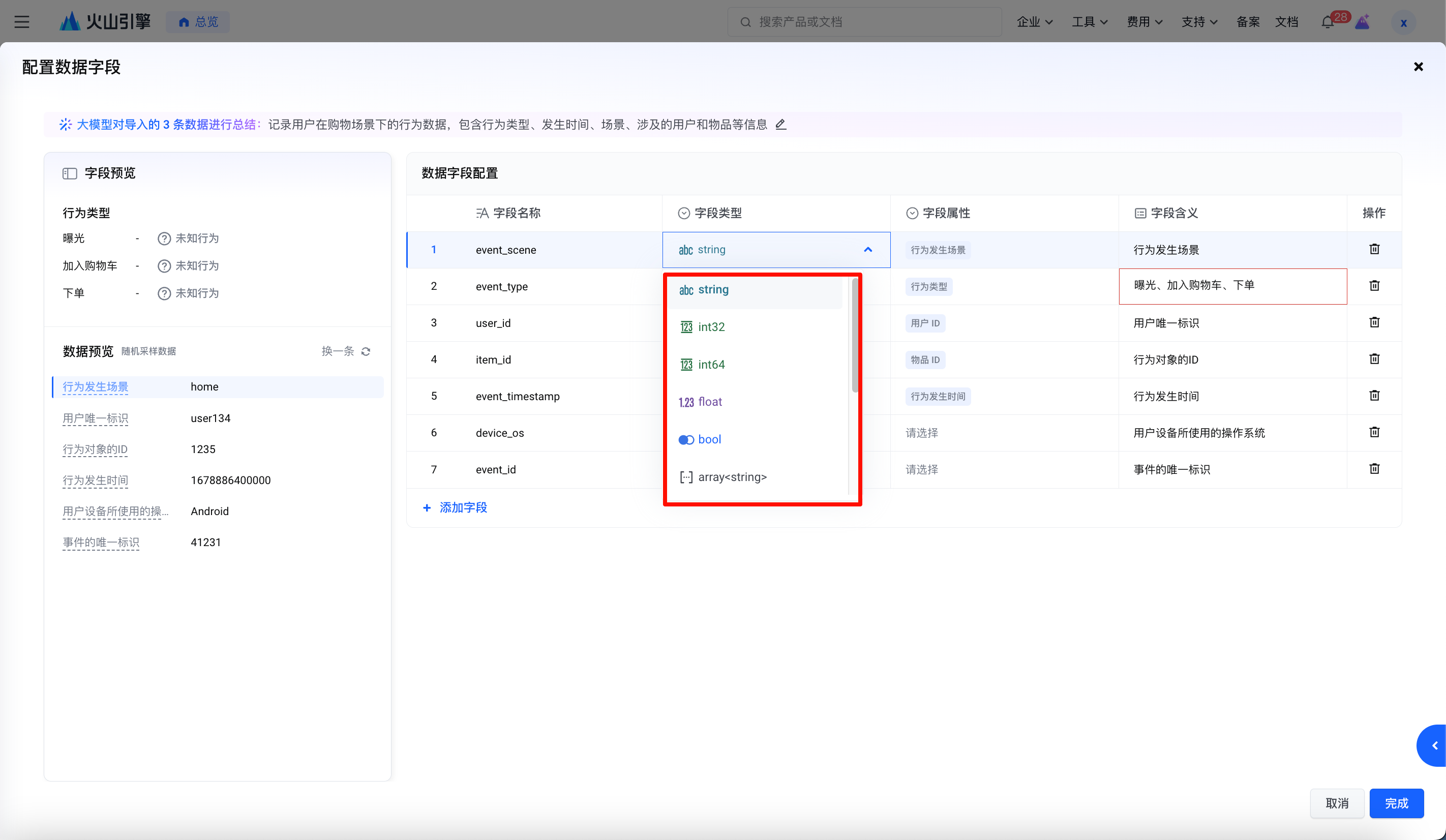
- 点击“添加字段”,您可以输入新添字段的字段名称、字段类型、字段属性、字段定义。对于字段名称和字段定义,您可以自行输入。对于字段类型和字段属性,您可以点击下拉框进行对应的勾选。
注意
不同的字段属性对字段类型的要求也不同,在勾选过程中,请您先勾选您数据所对应的字段类型,再勾选您需要配置的字段属性。当您未勾选字段类型时,将无法勾选字段属性。您也可以将鼠标悬浮在字段类型上查看其对应数据类型的提示。
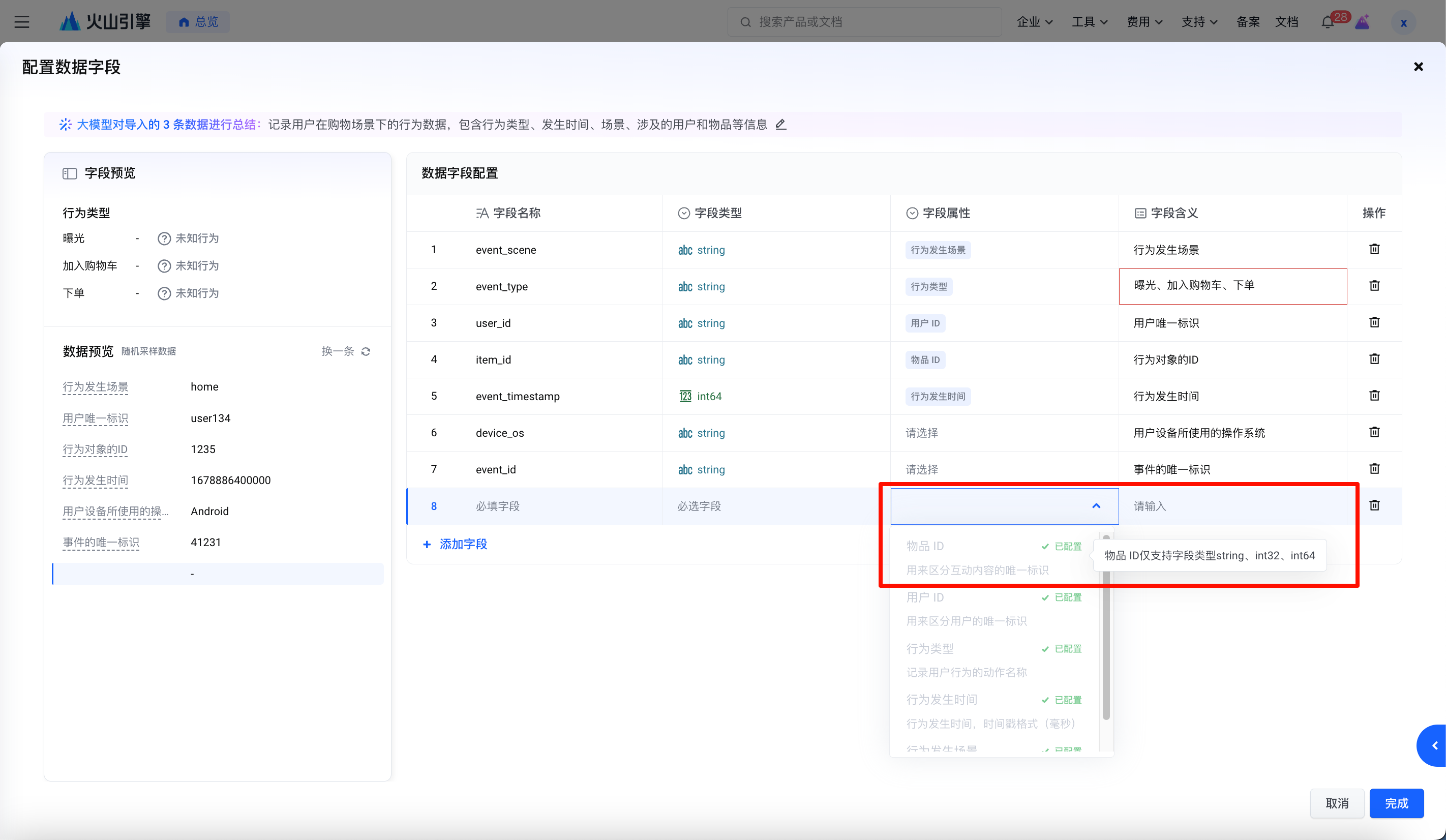
- 完成字段类型的勾选后,即可勾选您需要的字段属性:
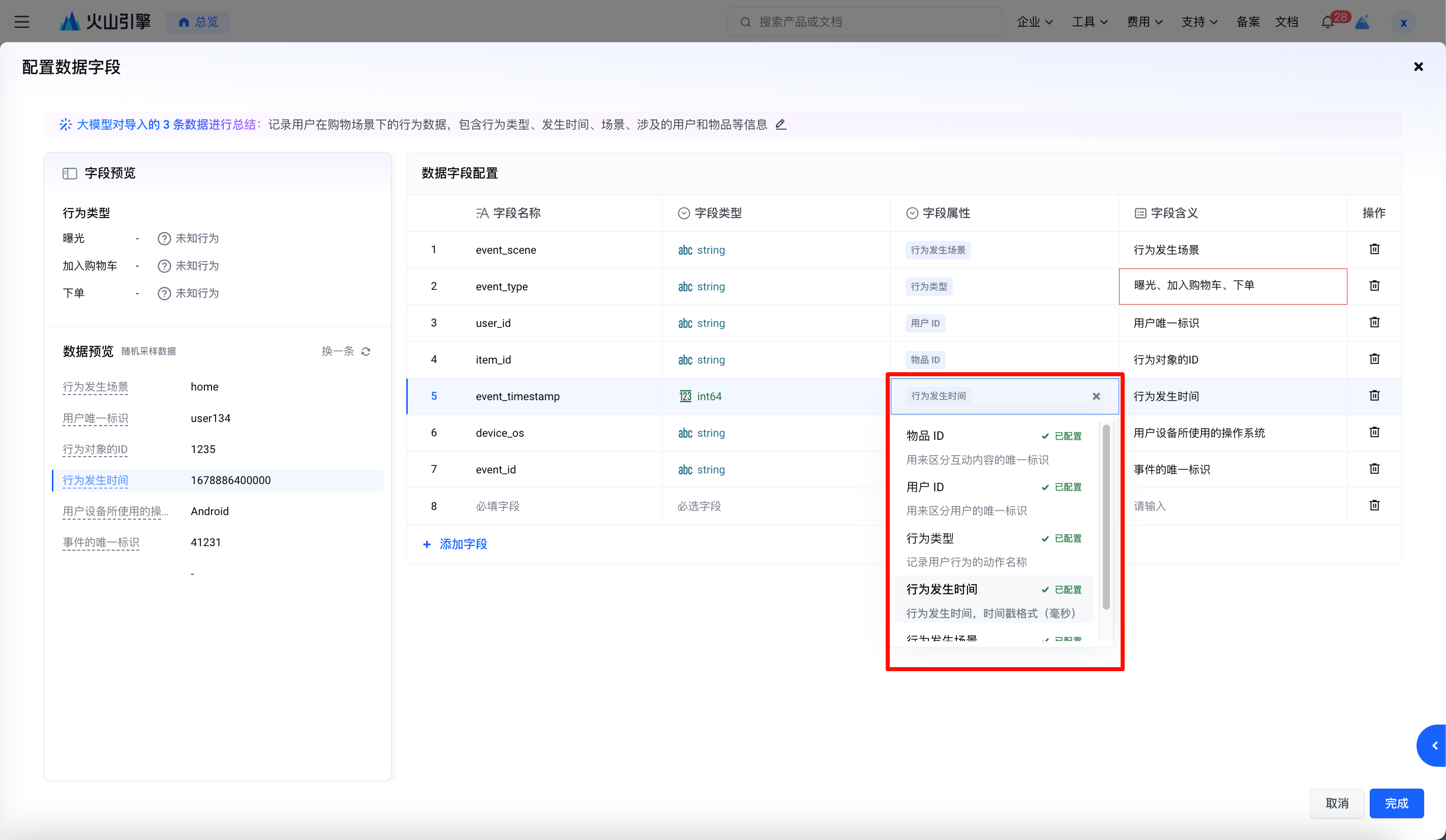
以下为您列出在配置行为数据集时,必填字段的字段类型要求及含义:
说明
若您之前上传的数据不符合数据schema配置需求,则在配置过程中数据将会丢弃。此时点击“完成”,将会提示您需配置所有必填字段。
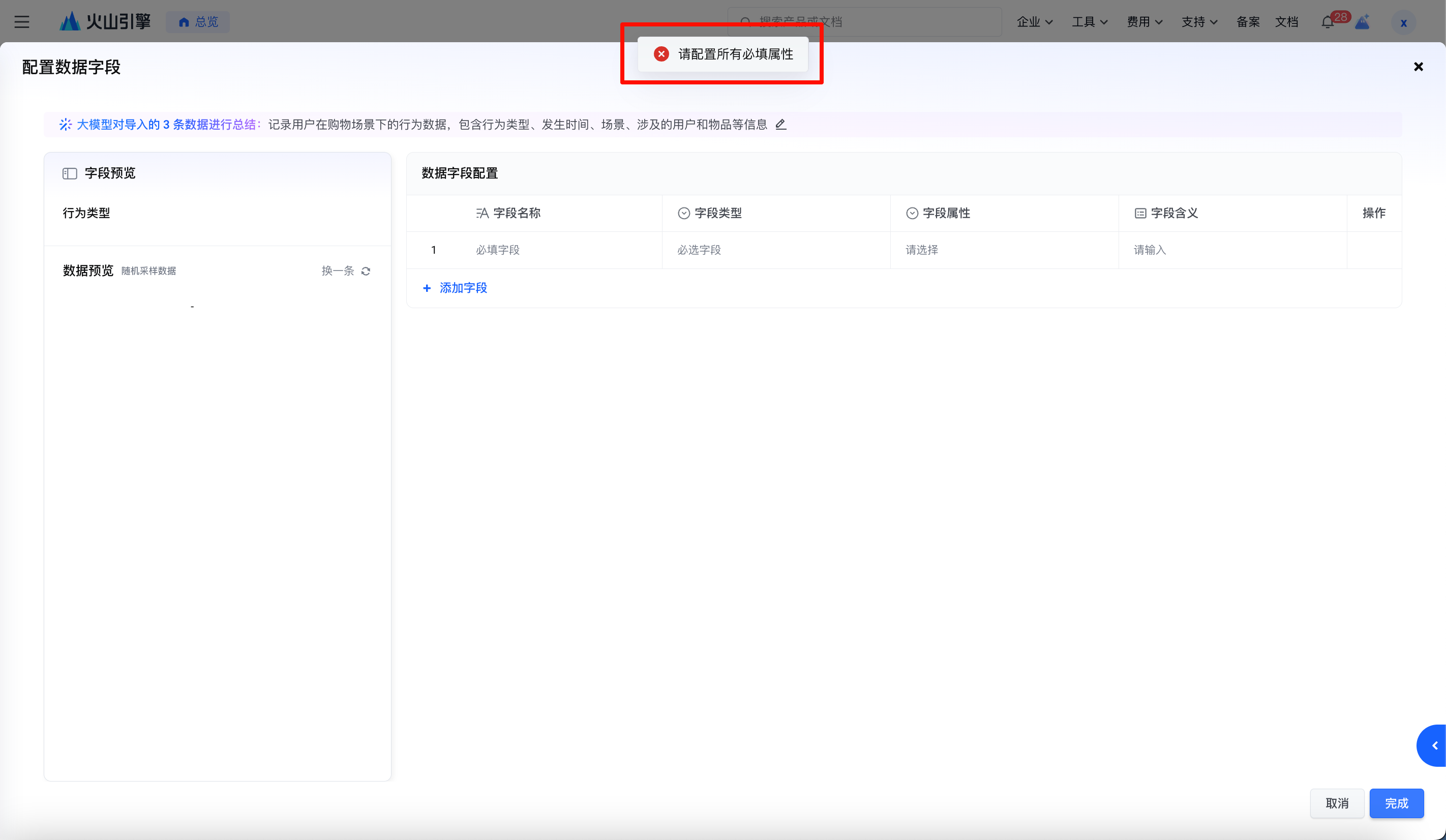
第三步:行为类型枚举配置
由于画像抽取、建立和推荐结果强依赖行为类型理解,在配置字段之后,您需要对行为类型字段进行枚举配置。
- 点击行为类型字段的字段含义框
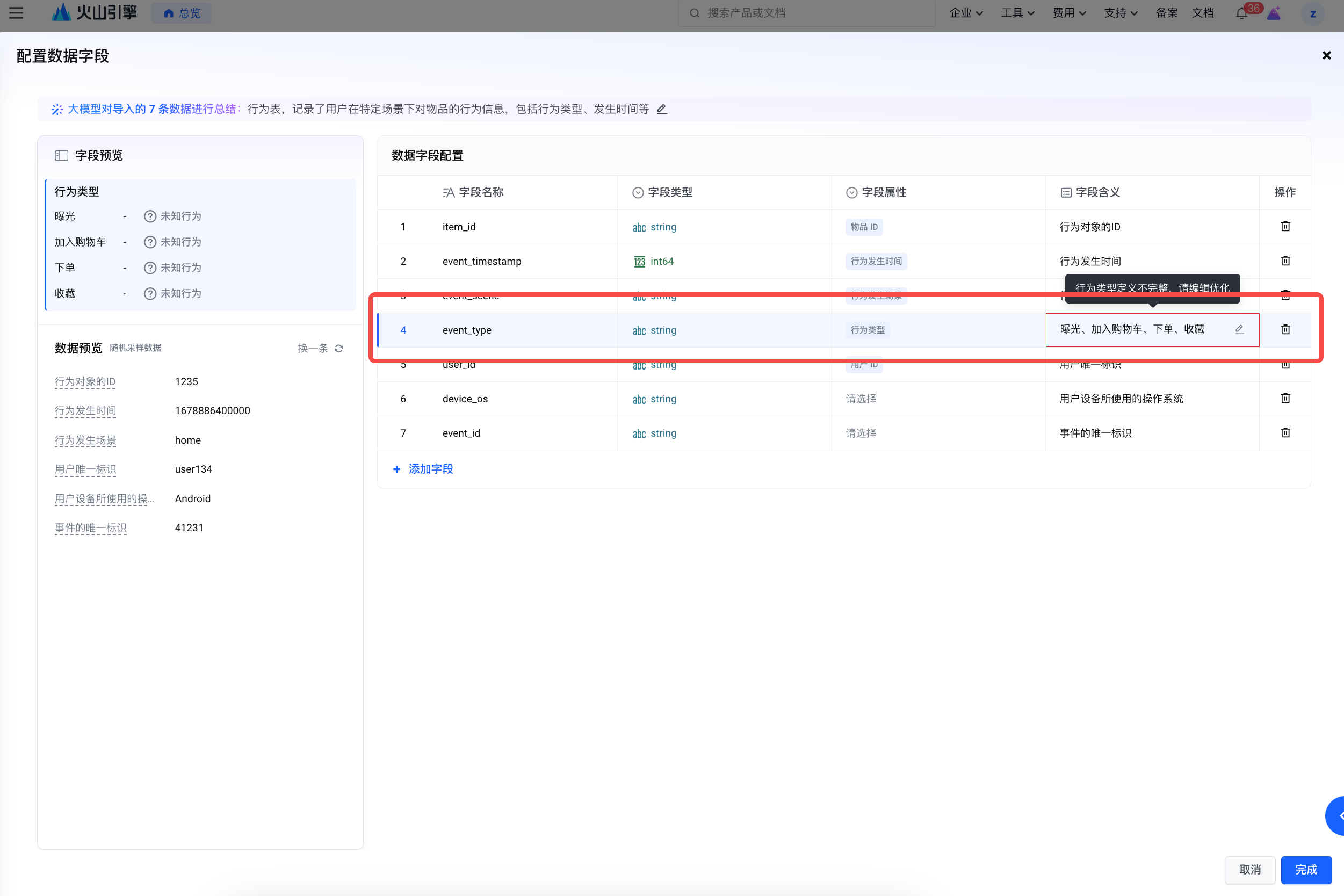
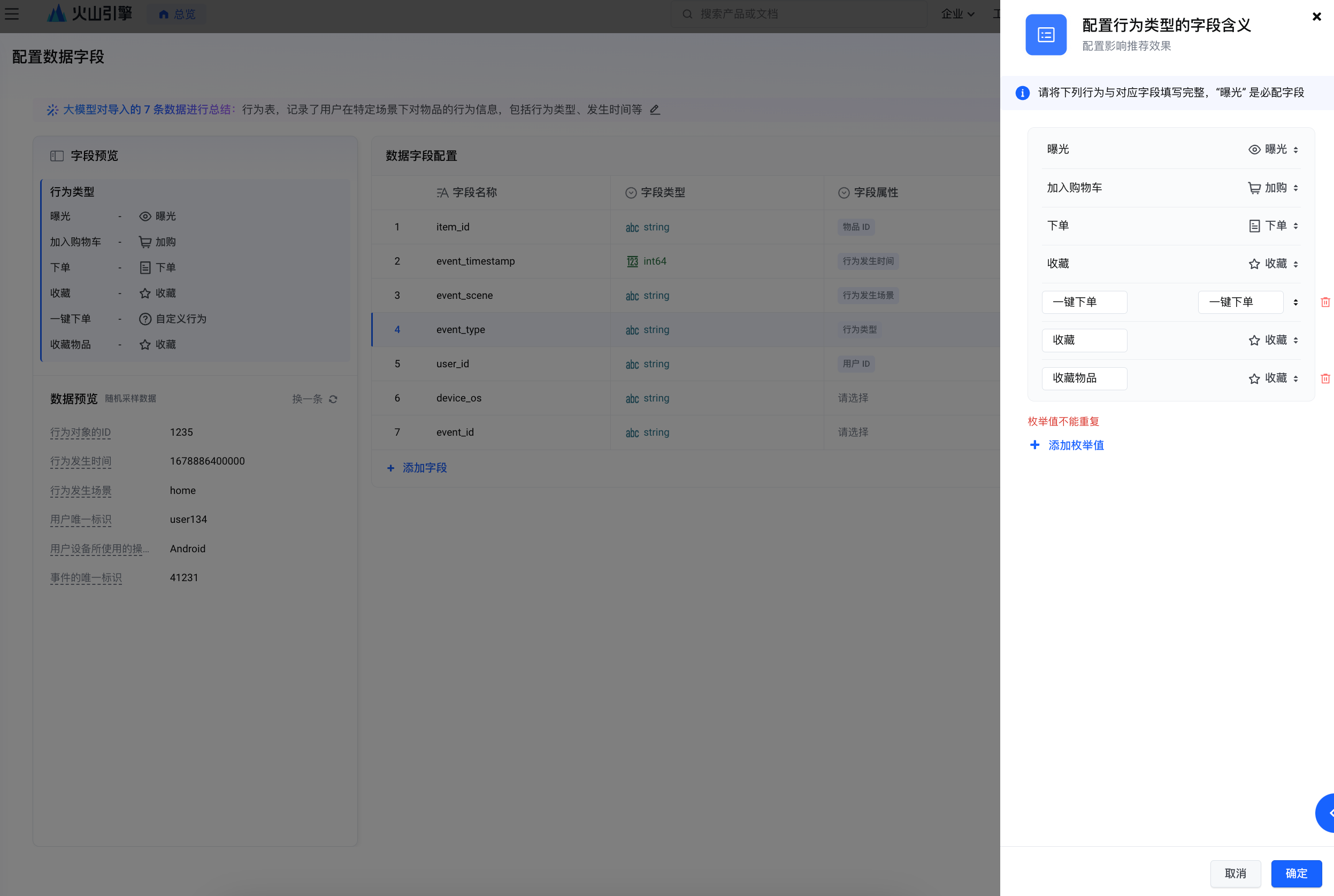
- 系统会根据您上传的数据,自动获取行为类型枚举,您也可以根据实际情况进行自定义和修改行为枚举和含义。每一个枚举值必须定义对应的含义,否则无法进行后续的抽取、建立和推荐。
限制
- 含义可以重复,但是枚举值不可以重复。
- 必须配置「曝光」行为类型
第四步:创建数据集
- 点击「完成」按钮,完成数据集的创建。
注意
创建后,只允许建立新行为类型和更改字段含义,不允许修改已保存的行为类型枚举配置和字段属性配置。
第五步:关联应用
查看数据集
行为数据集创建后,您可以在数据集列表中查看到刚创建的数据集。进入数据集详情页,即可查看其基本信息、字段配置和操作历史等内容。
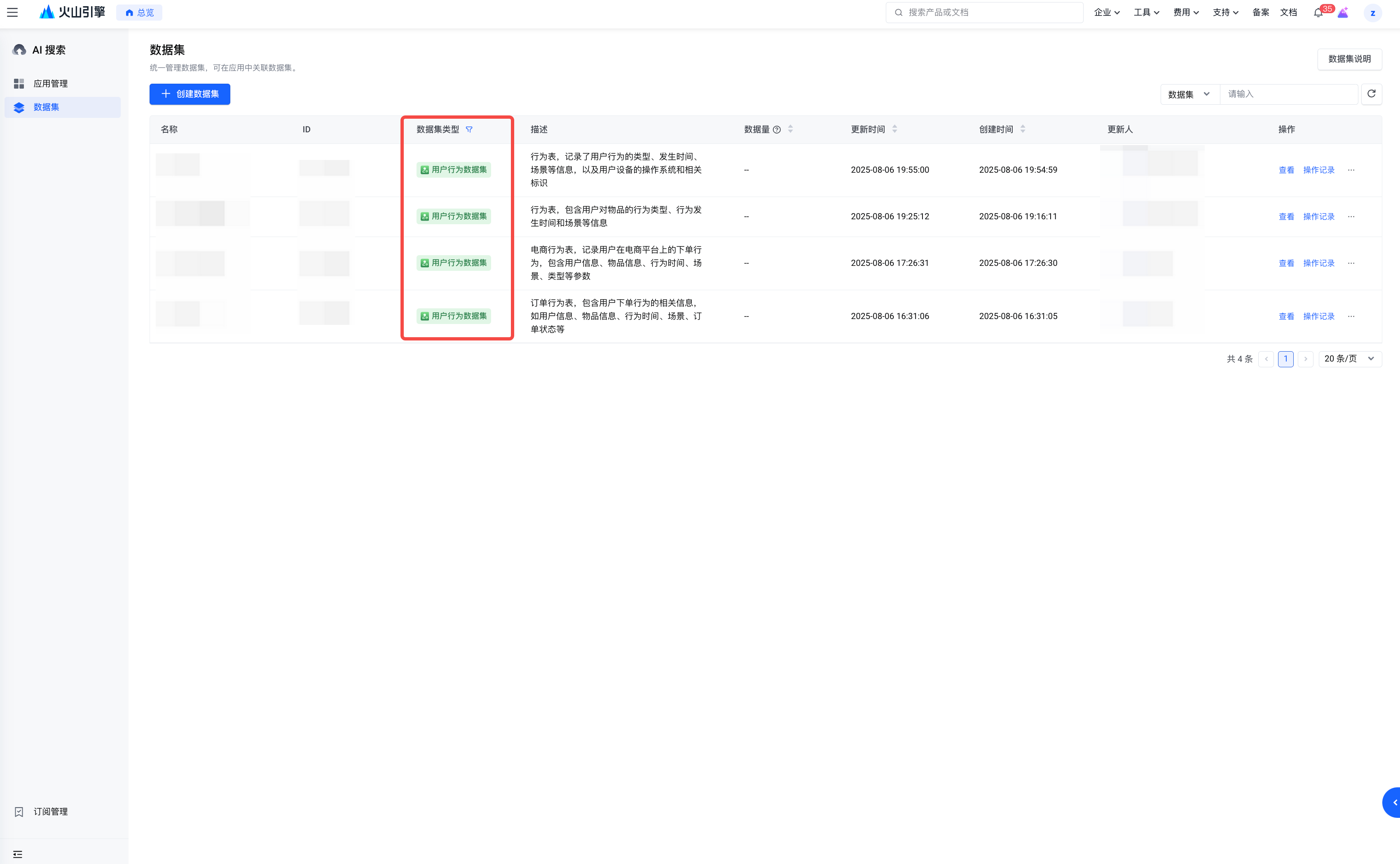
- 行为数据集创建成功后,返回数据集页面可查看刚创建好的行为数据集。
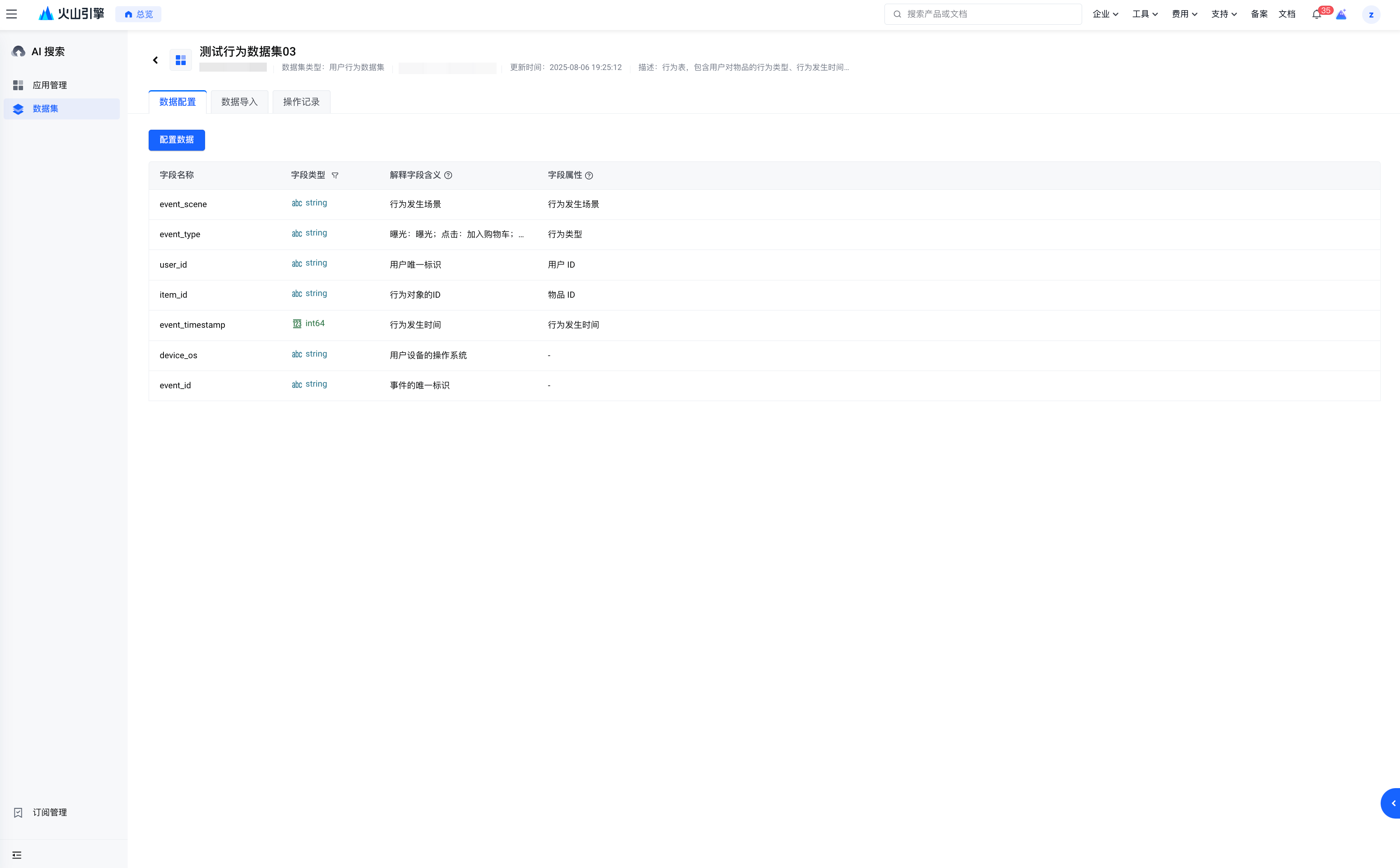
- 在数据集列表中,找到您想要查看的数据集,点击该行操作列中的查看按钮。
- 数据集详情页: 进入详情页后,您会看到以下几个关键的标签页:
- 数据配置 :
- 在此标签页下,您可以查看和调整当前数据集的各项配置参数。
- 请注意: 在此页面对数据集配置进行的修改,不会自动应用到已经在您的 AI 搜索应用中关联并状态为已配置的该数据集实例。
- 数据导入 :
- 如果您希望向此数据集中添加更多的数据项,可以在此标签页进行操作。
- 关于详细的数据导入流程、格式要求,请参阅文档的实时导入、更新数据章节。
- 历史记录 :
- 此标签页记录了对该数据集执行的所有关键操作,例如配置变更、数据导入任务等。您可以在此追踪数据集的变更历史。
- 除了数据集详情页以外,您也可以在数据集列表页中,点击对应数据集所在行操作列历史记录查看数据的历史记录。
更改行为数据配置
添加行为数据字段
- 在【数据集】列表页面,找到目标行为数据集,点击其操作列的【配置数据】按钮。
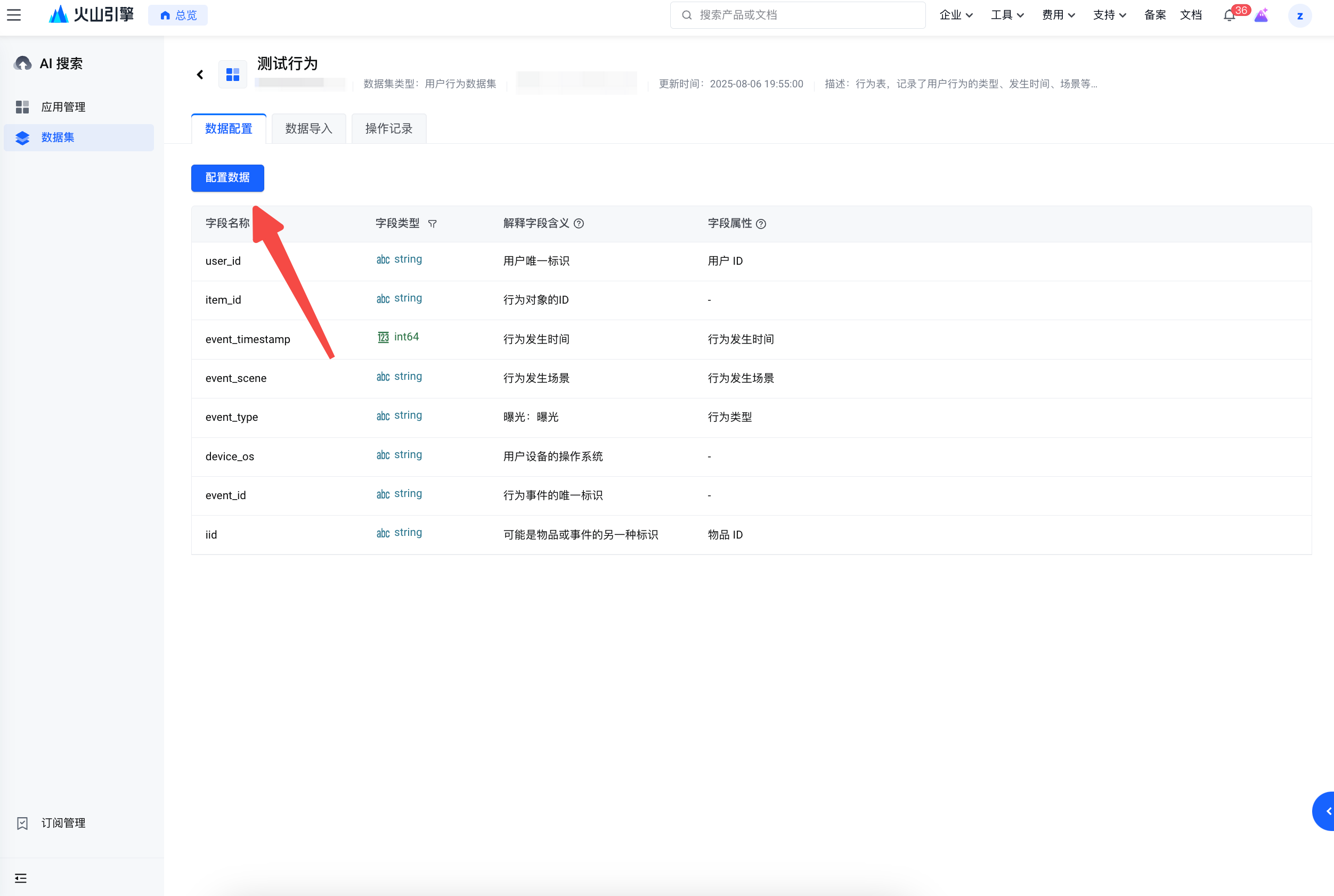
- 点击「添加字段」,填写字段名称、字段类型和字段含义
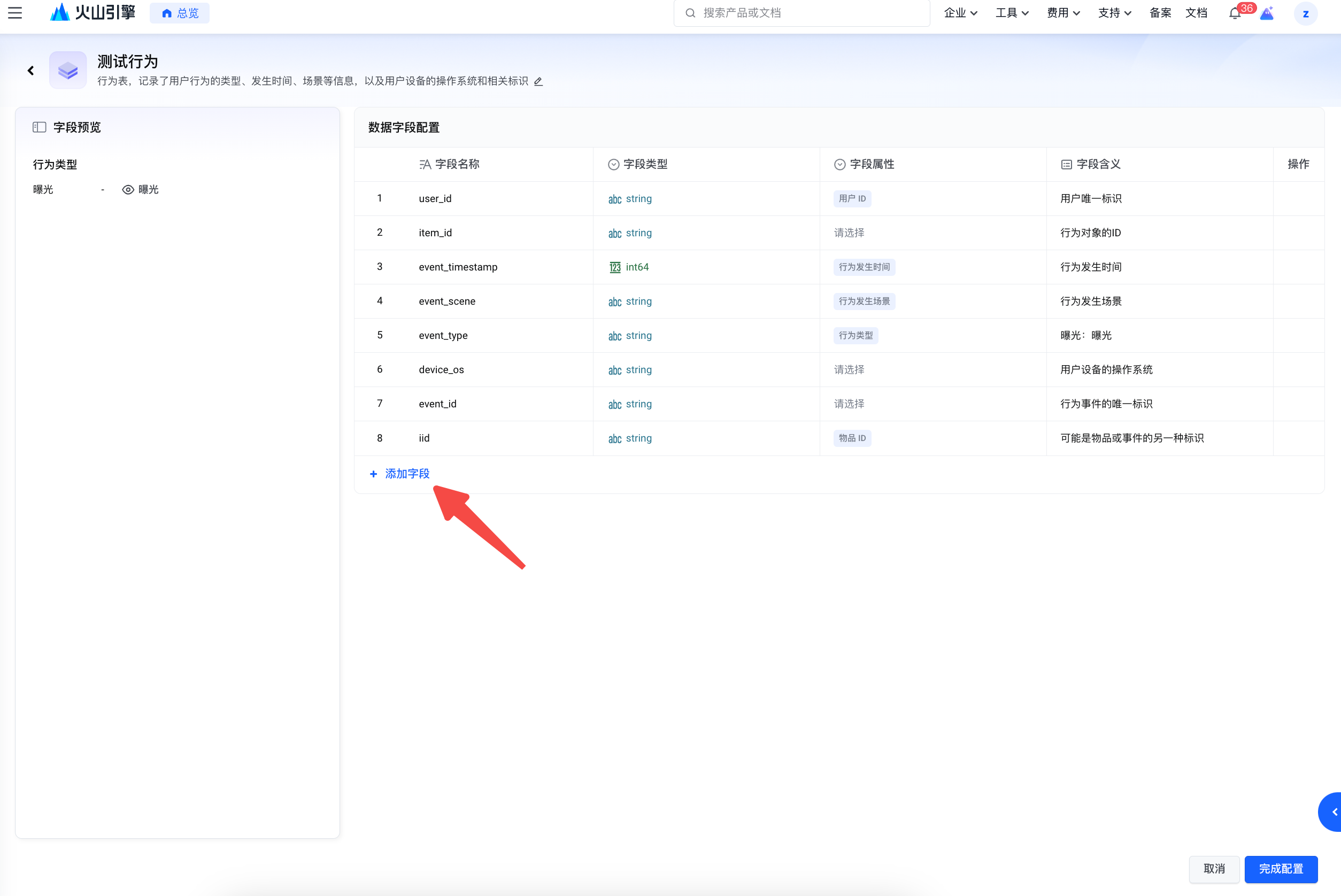
- 完成配置后,点击「完成配置」更新行为数据集配置。关联行为数据集的应用也会同步更新字段配置。
添加新行为类型枚举
- 在【数据集】列表页面,找到目标行为数据集,点击其操作列的【配置数据】按钮。
- 点击行为类型字段的「字段含义」,填写枚举值和枚举含义
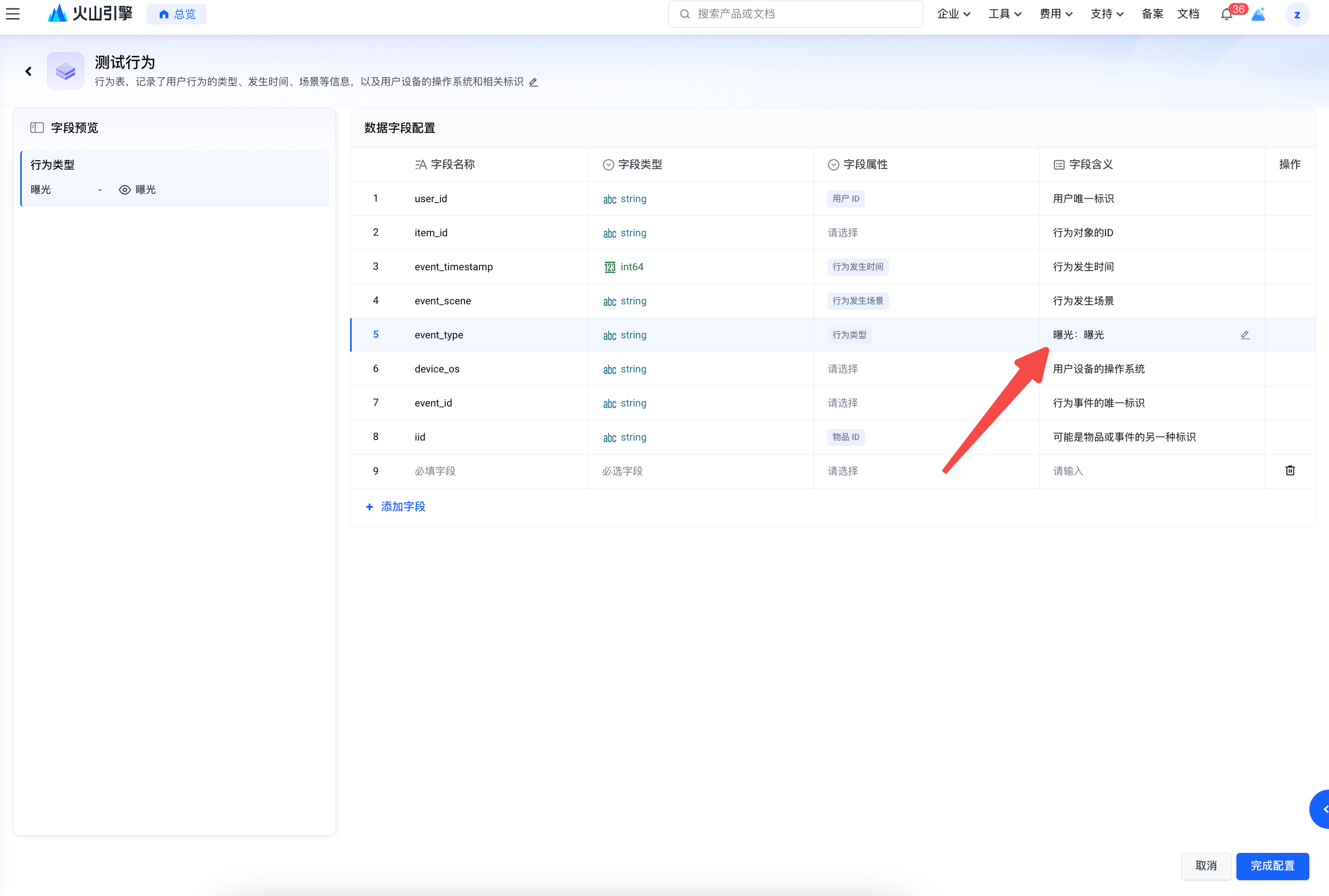
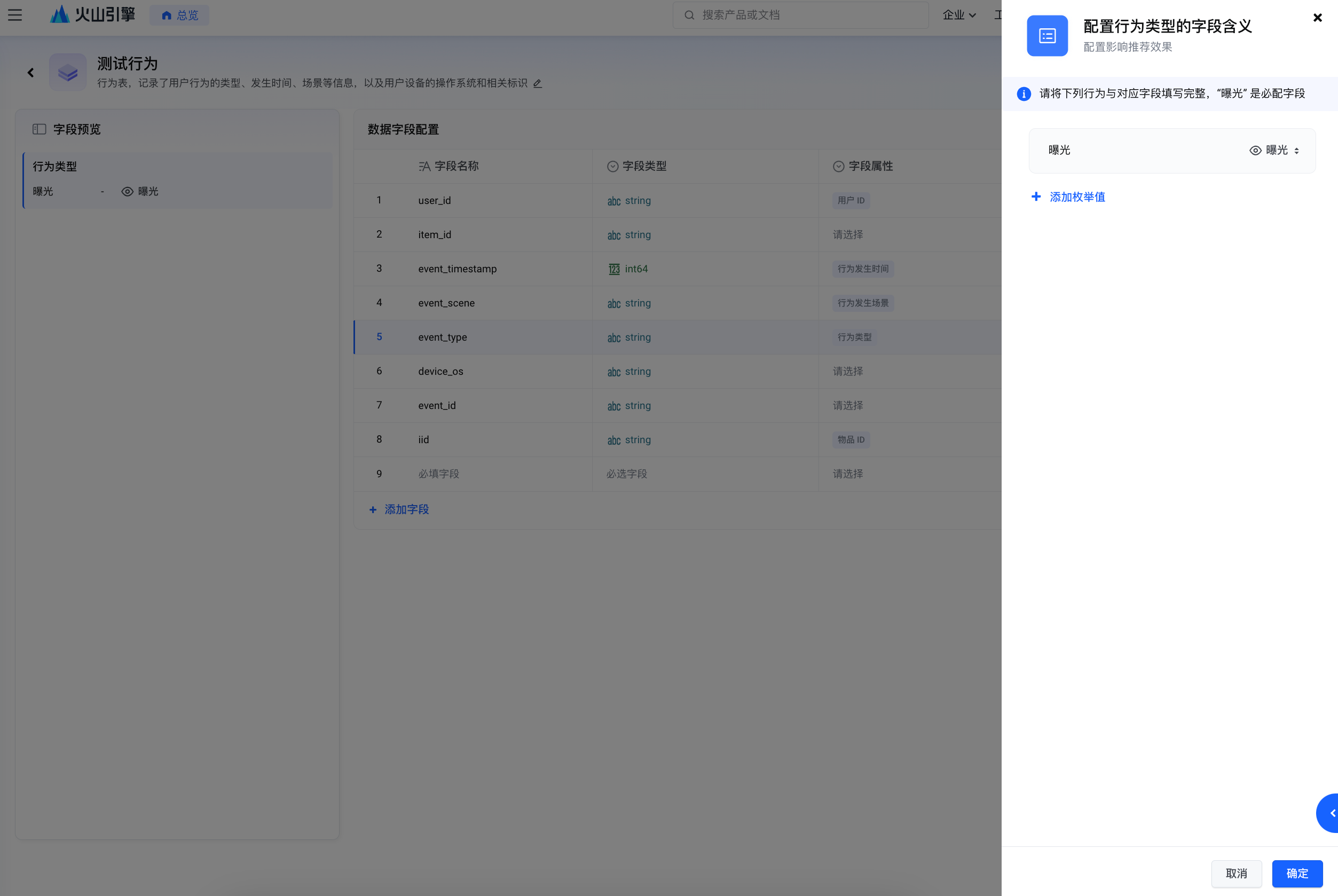
- 完成配置后,点击抽屉内的「确定」并「完成配置」更新行为数据集行为枚举值的配置。关联行为数据集的应用也会同步更新行为类型枚举值
*说明
最近更新时间:2026.09.16 02:28:32
这个页面对您有帮助吗?
有用
有用
无用
无用