Viking AI 搜索
Viking AI 搜索


文档指南

请输入


- 文档首页
 Viking AI 搜索AI搜索引擎用户手册用户指南数据集创建物品数据集 - 多模态数据集
 复制全文
 下载 pdf
创建物品数据集 - 多模态数据集
 文档反馈
 问问助手
1、启动创建
- 在 AI 搜索控制台中,进入左侧导航“数据集”页面。
- 点击“创建数据集”,在弹出的类型选择页中操作。
- 在“数据类型”中选择“多模态数据”。
- 在“数据题材”中根据业务场景选择“通用/电商/内容/长视频”模板之一。
- 在“数据语言”中选择数据集主要语言(如中文)。
- 在“数据上传方式”中选择 JSONL 文件 / CSV 文件 / JSON 代码 三种方式之一,上传一部分样例数据;也可以直接点击“示例数据”按钮加载平台内置的示例数据集快速体验。
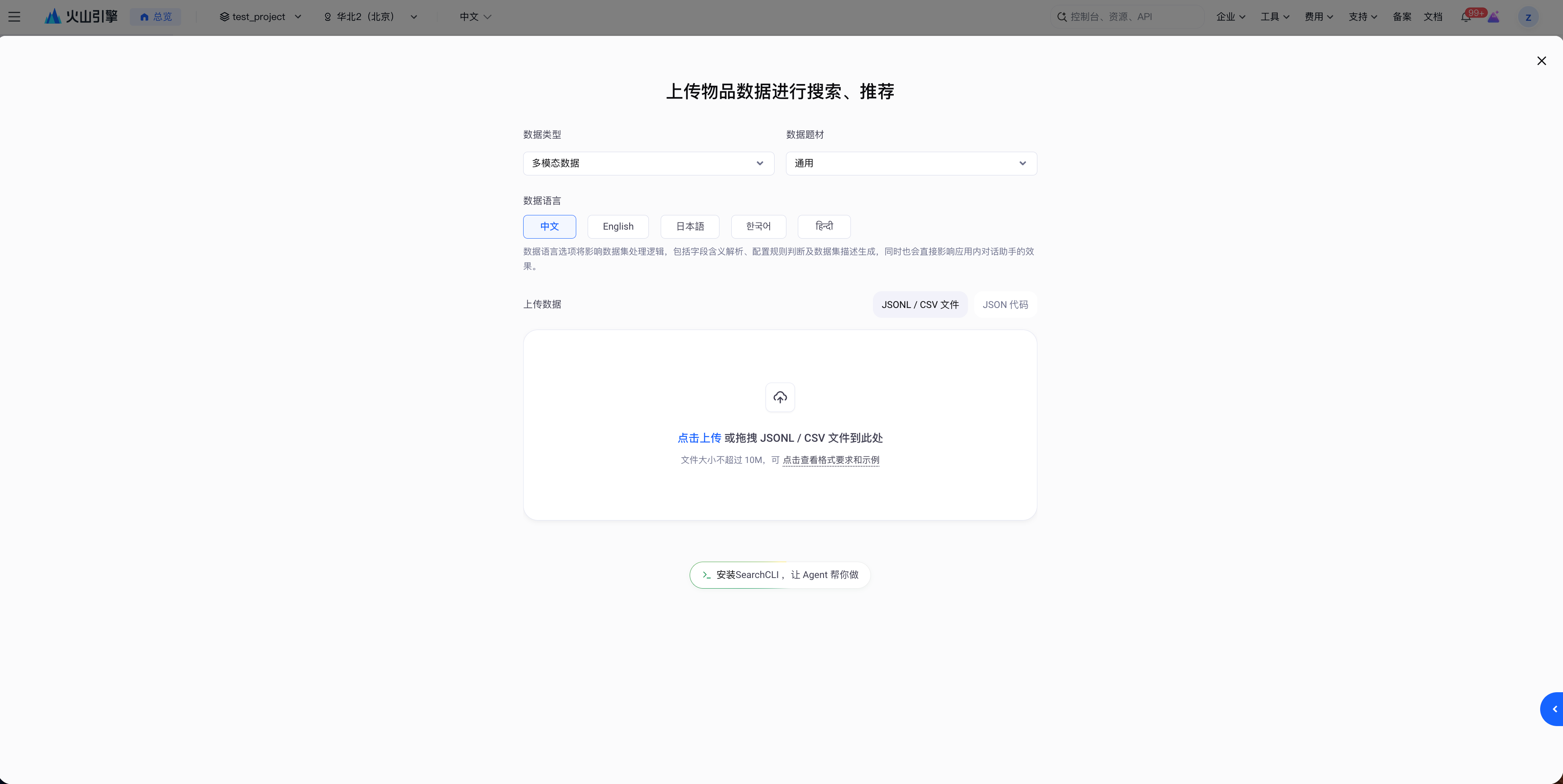
上传样例数据后点击“下一步”,系统将自动进行 AI 数据结构分析,依次完成“读取数据样本”“分析字段类型和语义”“解析和映射属性”“推断索引配置”。
说明
上传前须知:
① 使用 JSONL 文件批量导入 JSON 对象,支持导入最多三层嵌套的 JSON 对象;
② 字段名称只支持英文、数字、下划线,必须英文开头,不能以下划线开头;
③ 建议使用单独的字段分别存储图像和视频的 URL 链接,字段可以使用 URL 数组传入多个链接。
2、确认基础信息(AI 自动生成)
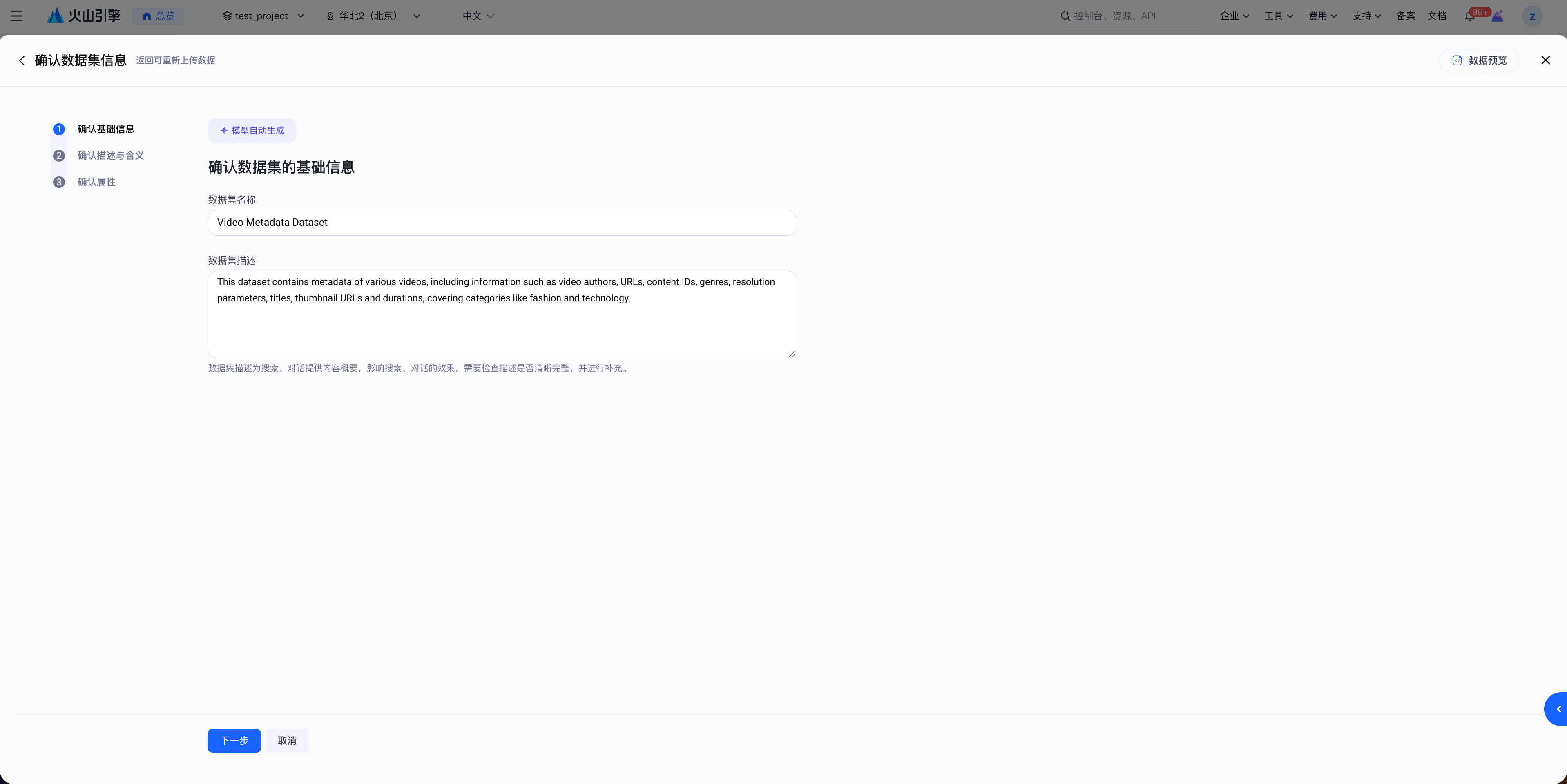
- 确认 AI 自动生成的数据集名称 和描述,确保内容符合预期
- 确认无误后,点击“下一步”进入属性映射环节。
3、确认字段描述与含义(AI 自动生成)
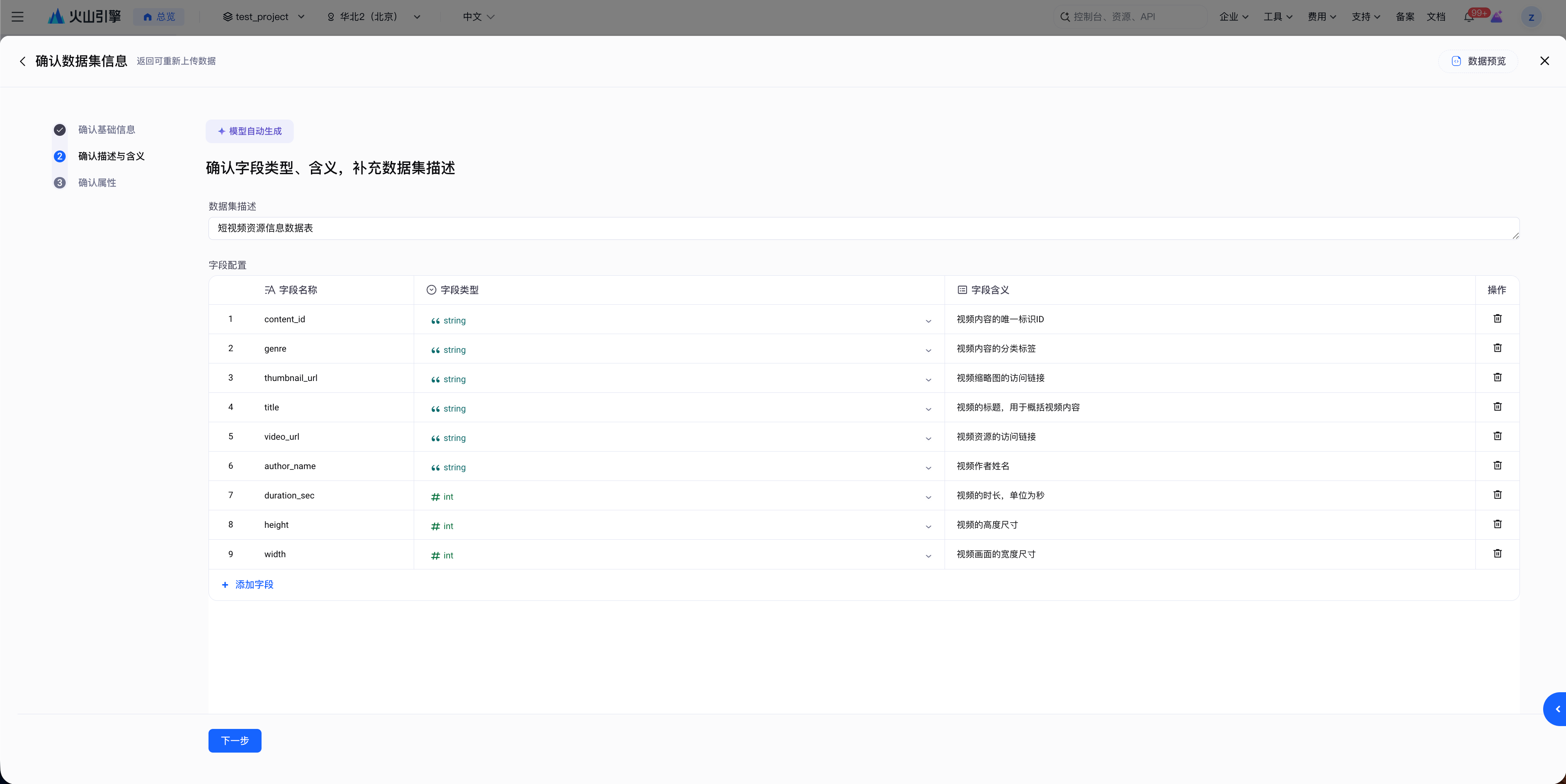
- 确认自动判断的字段类型,确保类型符合预期
- 确认 AI 自动生成的字段含义,确保理解符合预期并且足够详细。
- 若有数据是枚举值,建议添加枚举值的定义。
- 确认无误后,点击“下一步”进入属性映射环节。
4、确认物品属性对应的字段内容
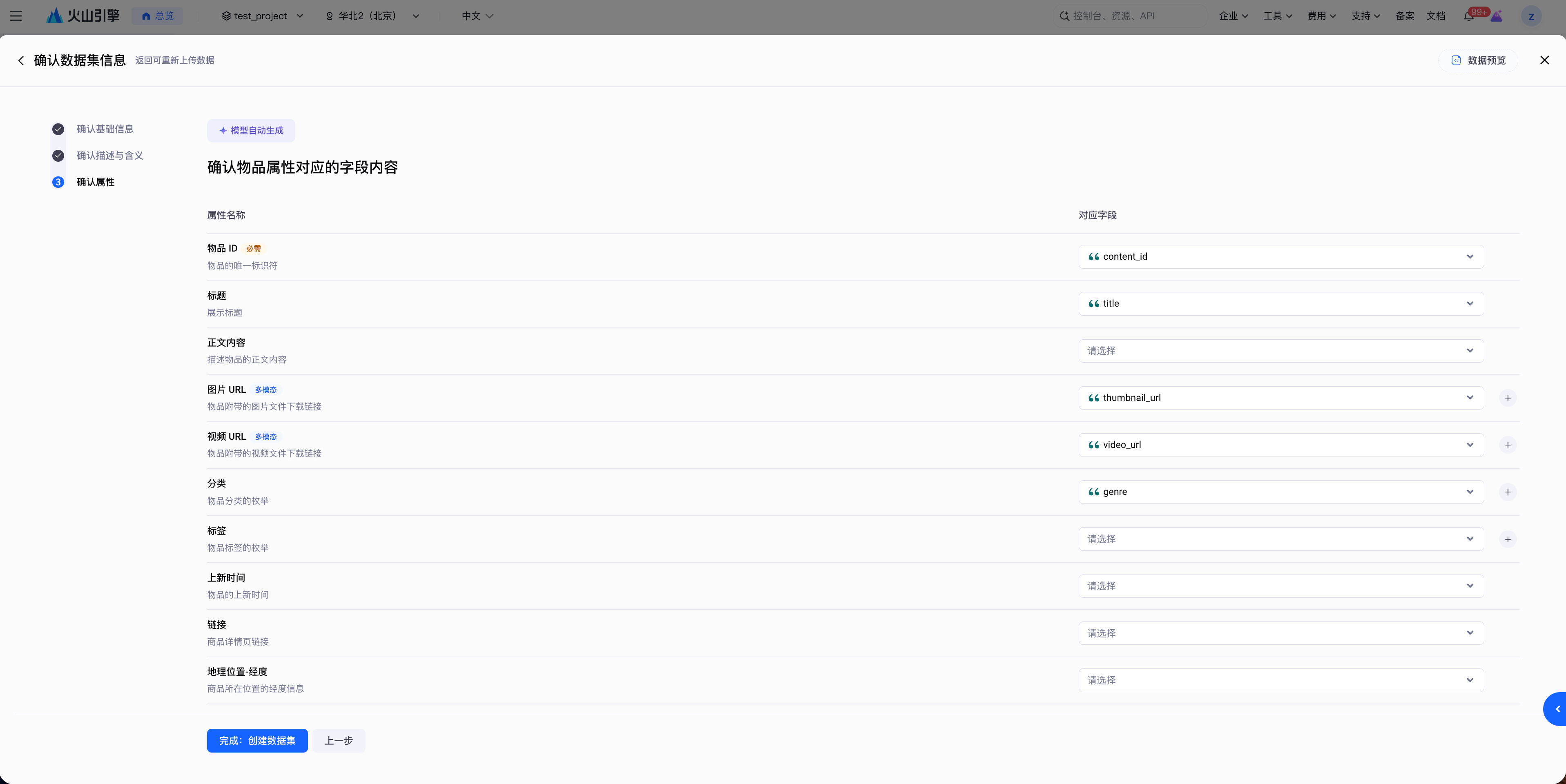
在该步骤中,系统会将上一步解析出的字段与预留物品属性进行匹配,并自动填入建议的映射关系,您可以逐项检查并调整:图片 URL、视频 URL 会标注“多模态”标签,且右侧提供“+”按钮支持映射多个字段(例如将主图字段与详情图字段都映射到“图片 URL”属性下)。了解更多,请查阅 多模态数据集介绍。
新增能力
- 商品类型:标识当前物品是父商品还是子商品。字段类型为 String,枚举值为 parent(父商品,即 SPU 聚合维度)或 variant(子商品,即具体 SKU 规格)
- 该属性非必填,未填写时默认按子商品处理
- 一个父商品下可以关联多个子商品,一个子商品仅可归属一个父商品,不支持父商品嵌套父商品
- 父商品 ID:标识当前子商品所归属的父商品的唯一 ID。字段类型为 String
- 当「商品类型」为 variant(子商品)时,该字段必填
- 当「商品类型」为 parent(父商品)时,该字段必须为空(填写会报错)
「商品类型」和「父商品 ID」两个属性需同时配置,不能单独出现。如果子商品关联的父商品 ID 在数据集中尚未上传对应记录,系统会在数据详情页给出「父内容未上传」的告警提示(弱校验,不阻断数据导入)。
说明
字段属性配置会被下游搜索、推荐、对话等任务使用,且部分属性一经保存不支持更改,请在点击“完成,创建数据集”前确认配置的正确性。
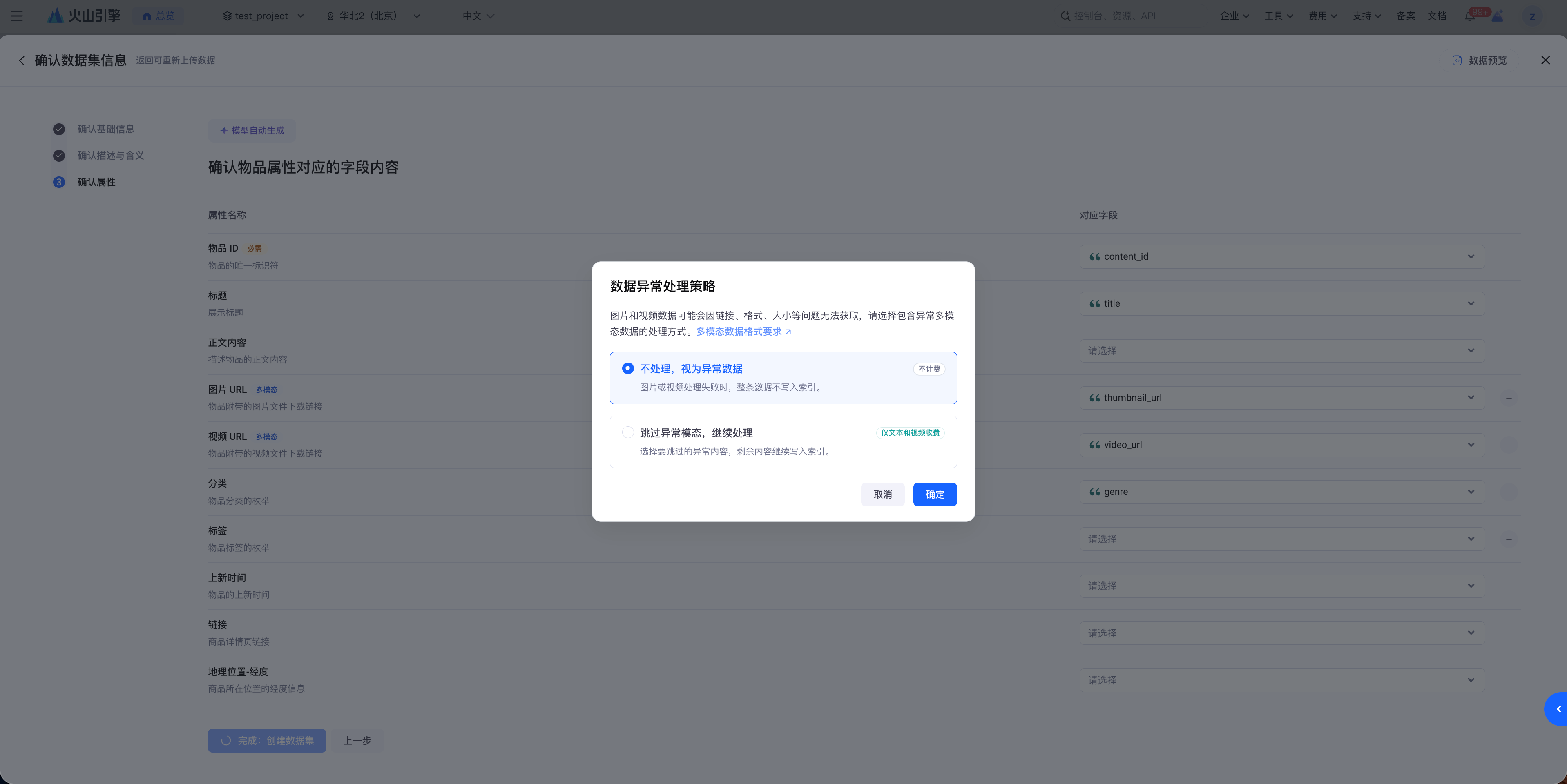
5、设置数据异常处理策略并完成创建
点击“完成,创建数据集”后,系统会弹出“数据异常处理策略”弹窗,请根据业务需要选择“不处理,视为异常数据”或“跳过异常模态,继续处理”,点击“确定”即可完成数据集创建。创建成功后页面会提示“物品数据集创建成功”,并自动跳转至数据集详情页。了解更多,请查阅 5、设置数据异常处理策略并完成创建。
6、查看数据集
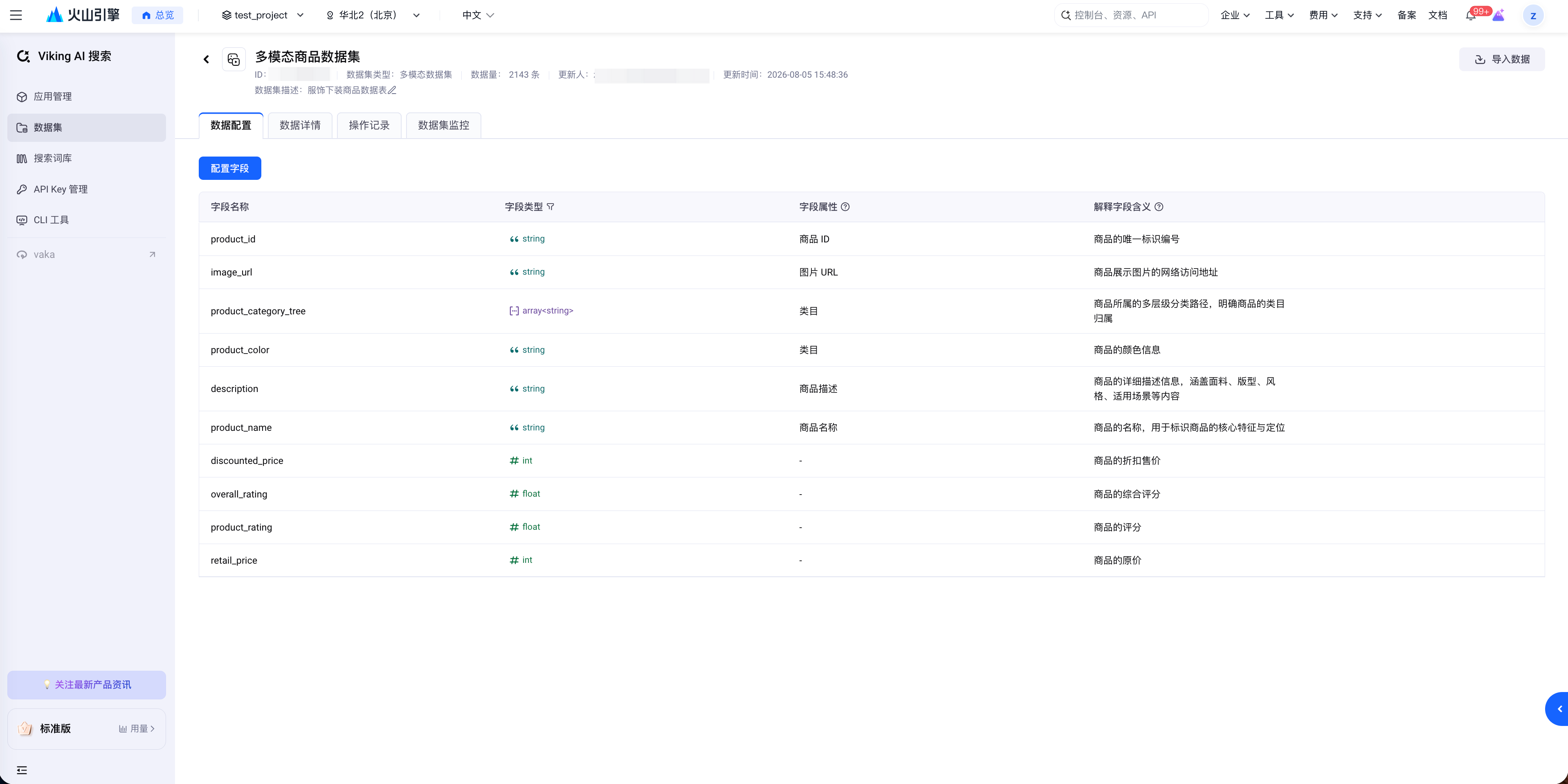
多模态数据集创建后,可在数据集列表中查看,进入详情页可看到以下标签页:
- 数据配置:查看和调整当前数据集的字段名称、字段类型、字段属性、字段含义等配置;修改后需手动确认生效,才会同步到已关联的 AI 搜索应用并更新索引配置。
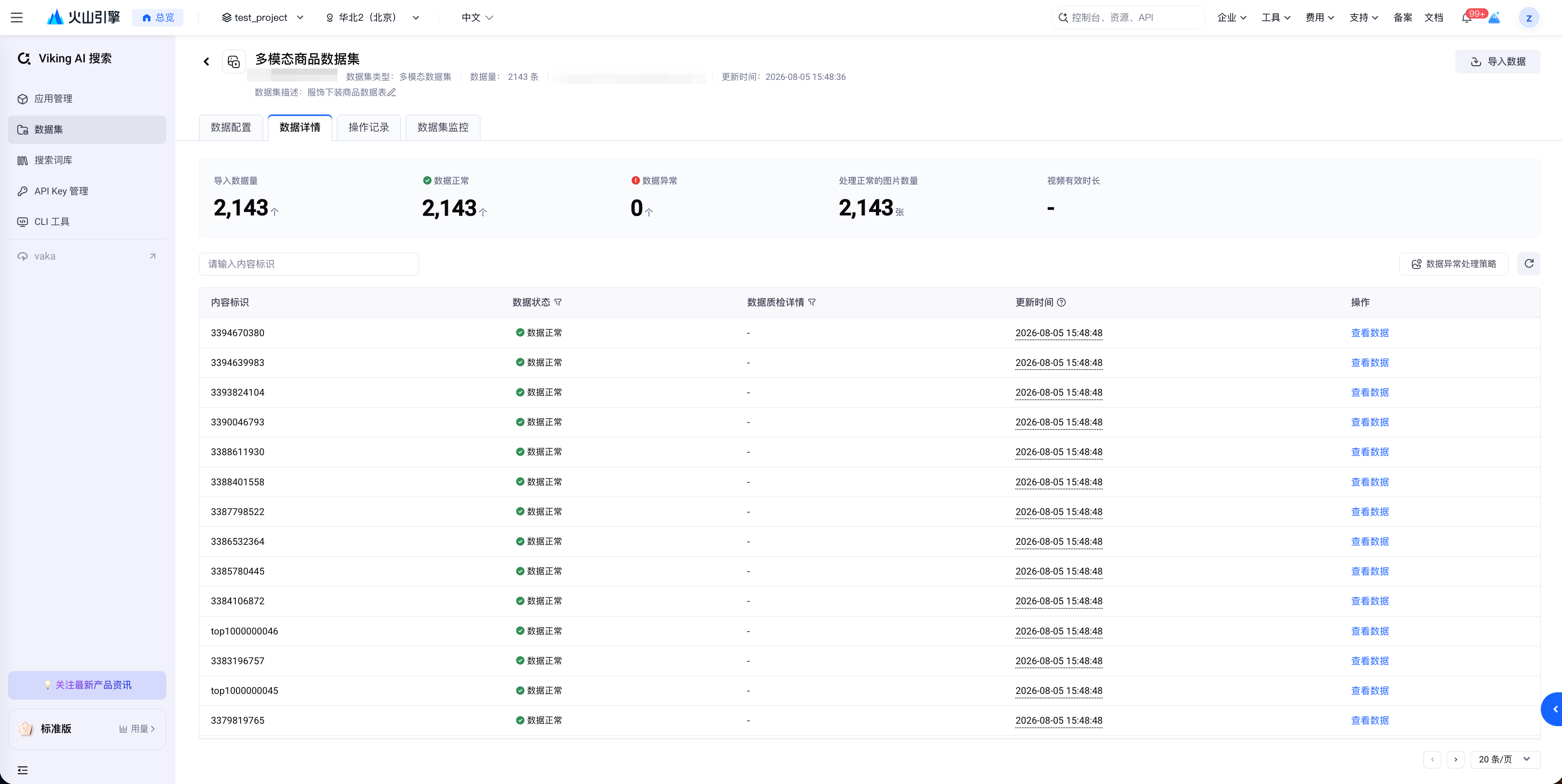
- 数据详情:查看多模态数据处理状态,包括“导入数据量”“数据正常”“数据异常”“处理正常的图片数量”“视频有效时长”等统计指标,并可在此调整“数据异常处理策略”。
- 如果数据集配置了「商品类型」属性,数据详情页会额外展示每条记录的「父商品标识」信息,便于查看子商品与父商品的关联关系。
- 若子商品的父商品 ID 对应的父商品记录尚未上传,该条记录会显示告警提示
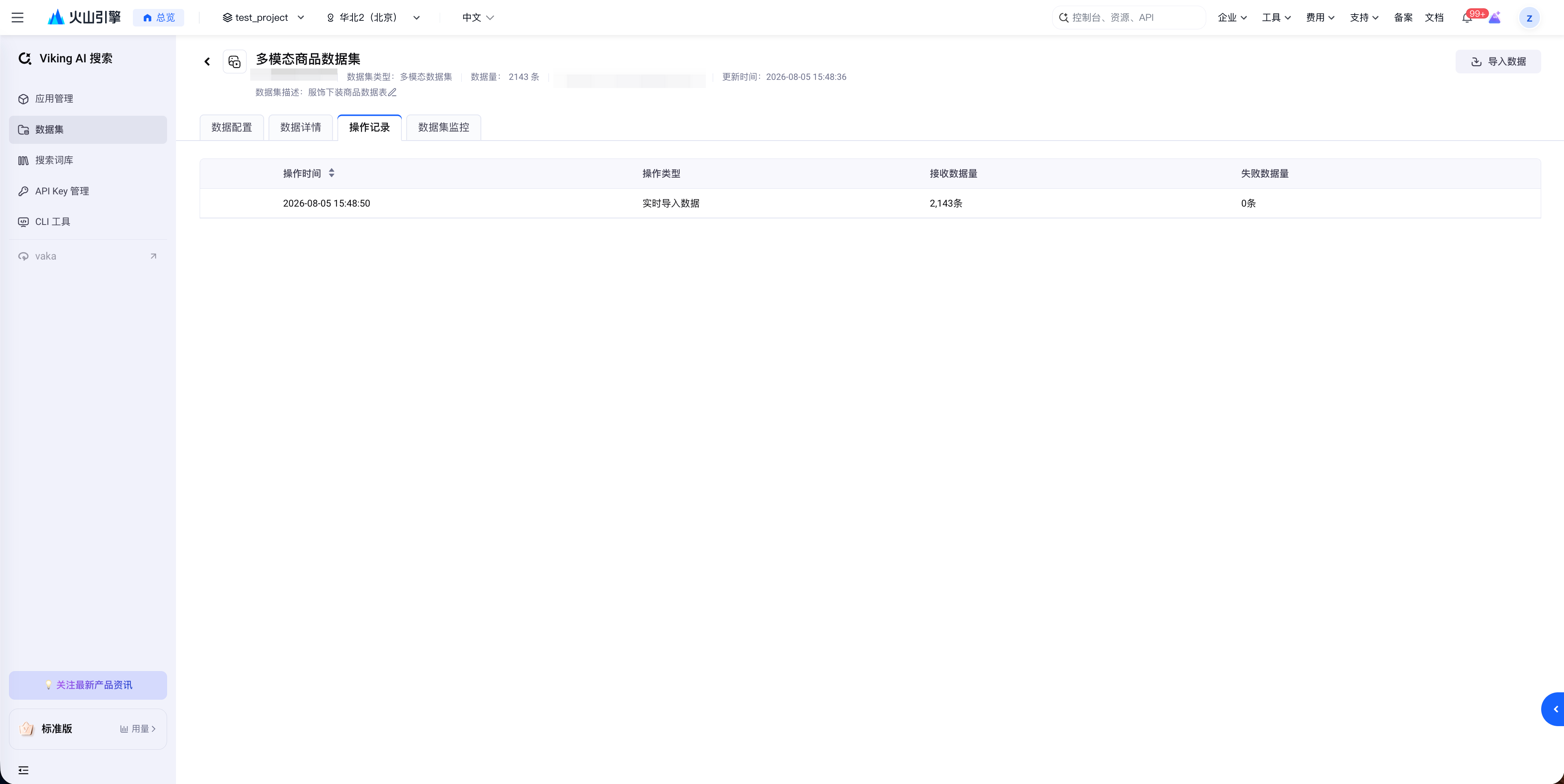
- 操作记录:查看该数据集执行的所有关键操作,如配置变更、数据导入任务等,用于追踪数据集的变更历史。
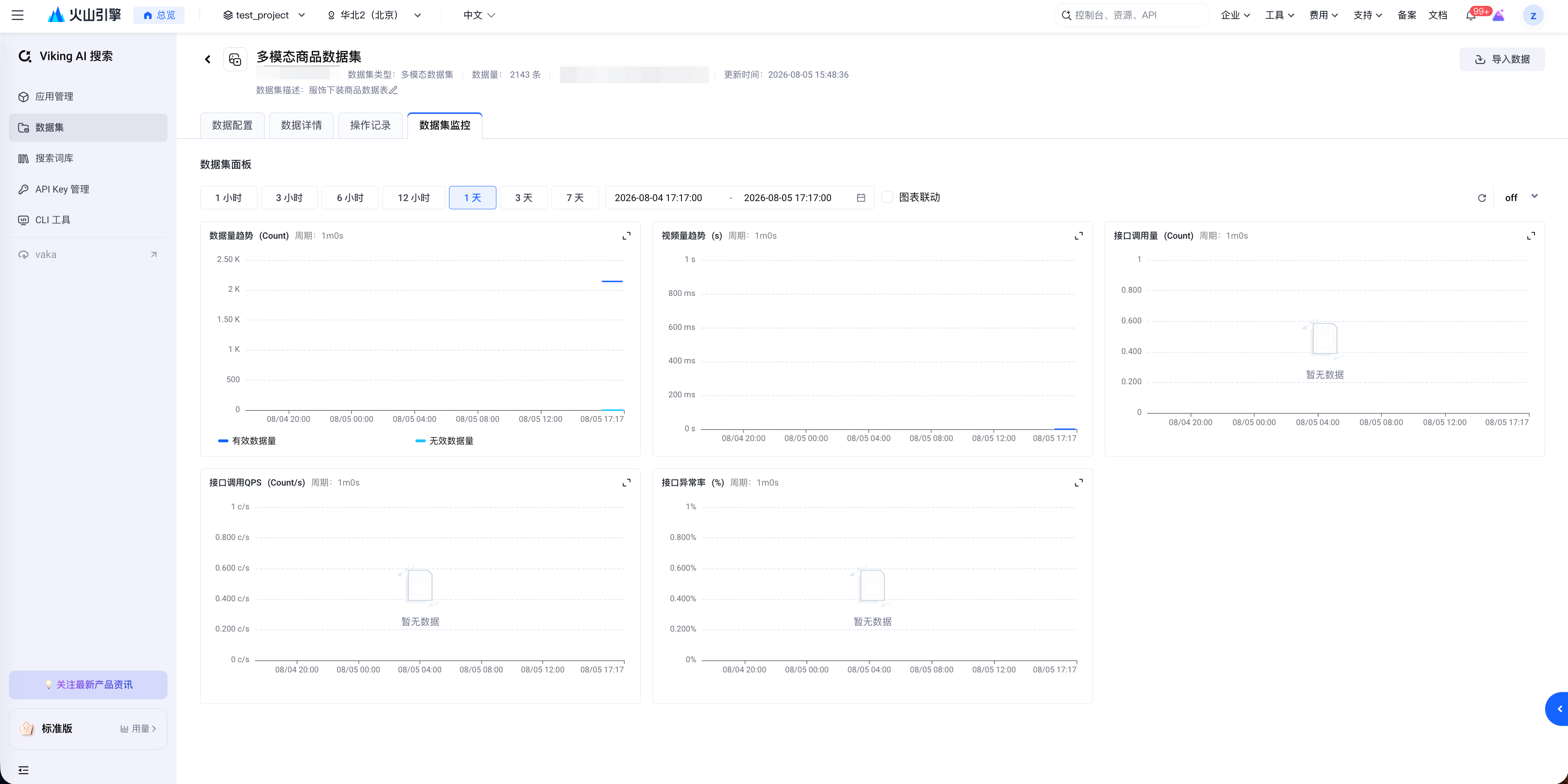
- 数据集监控:查看数据集相关的运行监控信息。
7、后续步骤
- 导入更多数据:可在“数据导入”标签页继续追加数据,详细格式要求请参阅实时导入、更新数据章节。
- 关联数据集:数据集创建完成后,可在创建/编辑应用时将其关联为物品池,详见创建应用并关联数据集章节。
最近更新时间:2026.09.16 02:28:32
这个页面对您有帮助吗?
有用
有用
无用
无用