AgentKit
AgentKit


文档指南

请输入


- 文档首页
 AgentKitDeliveryAI用户指南员工使用 DeliveryAI管理个人设置
 复制全文
 下载 pdf
管理个人设置
 文档反馈
 问问助手
DeliveryAI 为空间成员提供个人级别的配置入口,让您在不改变空间默认策略的前提下,为自己承接的需求定制接入方式、流程运行策略和 Agent 能力。单击左下角当前账号头像即可进入“个人设置”。个人设置中的所有配置仅对您自己承接的节点实例生效,不会影响空间默认配置和其他成员。
前提条件
- 企业管理员已开通 DeliveryAI 服务,并完成登录方式配置。
- 企业管理员已创建可用的沙箱模板,并已完成模型配置。
- 企业管理员已完成企业集成配置,至少已接入需求系统与代码托管系统。
- 空间管理员已创建并配置好目标空间,包括流程、数字助理、Skill / MCP和空间成员。
- 当前使用账号已完成首次授权登录,并具备空间访问权限。
管理个人接入
个人接入页面管理您的个人 Bot 绑定和服务授权,确保 Agent 在需要使用您的身份访问外部服务时拥有有效凭证。
个人 Bot 接入
绑定后个人相关通知推送到你的飞书群,绑定一次即对所有空间生效,可从通知直接进入需求会话。
- 登录 DeliveryAI 用户端,进入目标空间。
- 在左侧导航树中,选择“个人信息 > 个人设置”。
-
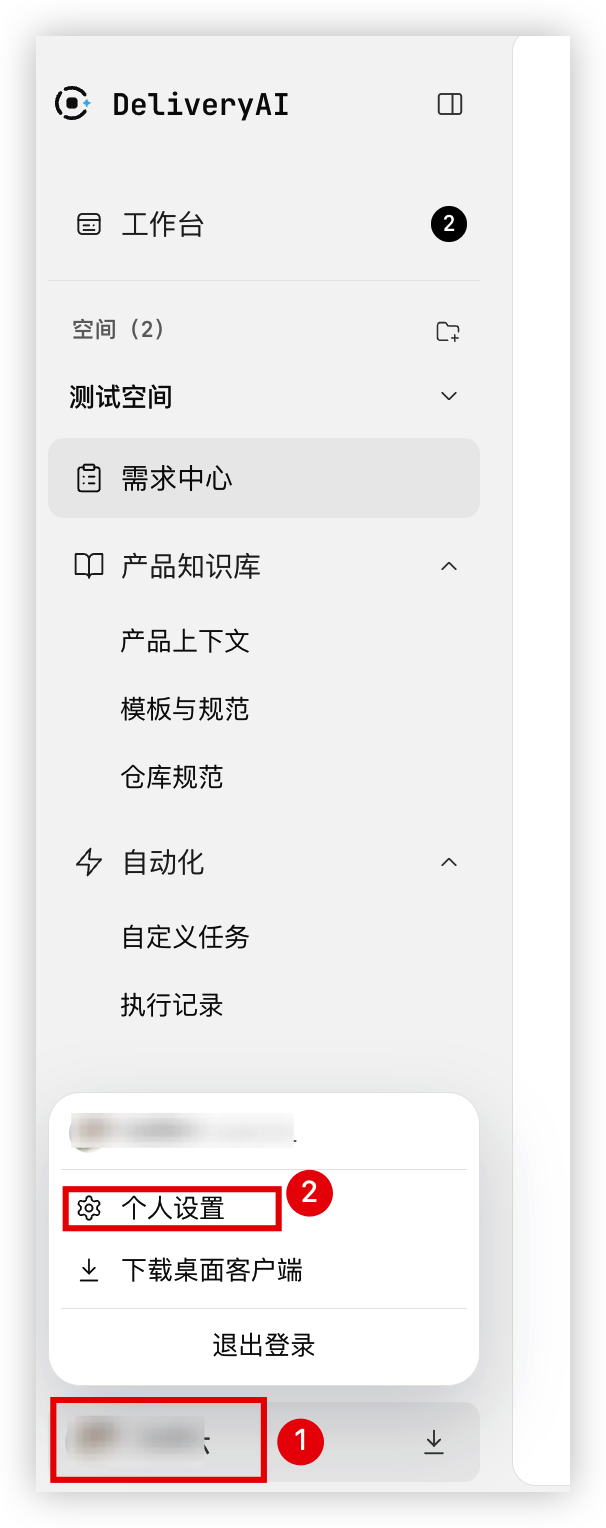
- 在左侧导航树中,单击“个人接入”。
- 在“个人接入”页面,单击“绑定机器人”按钮。
-
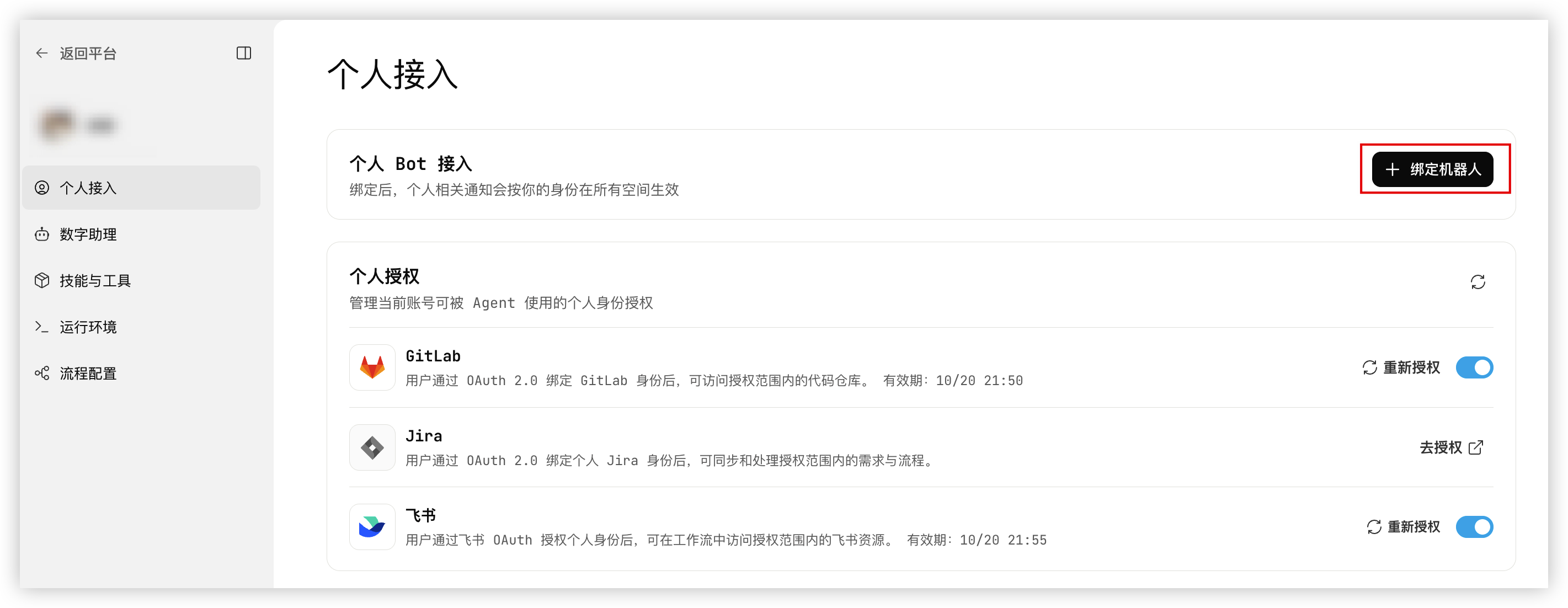
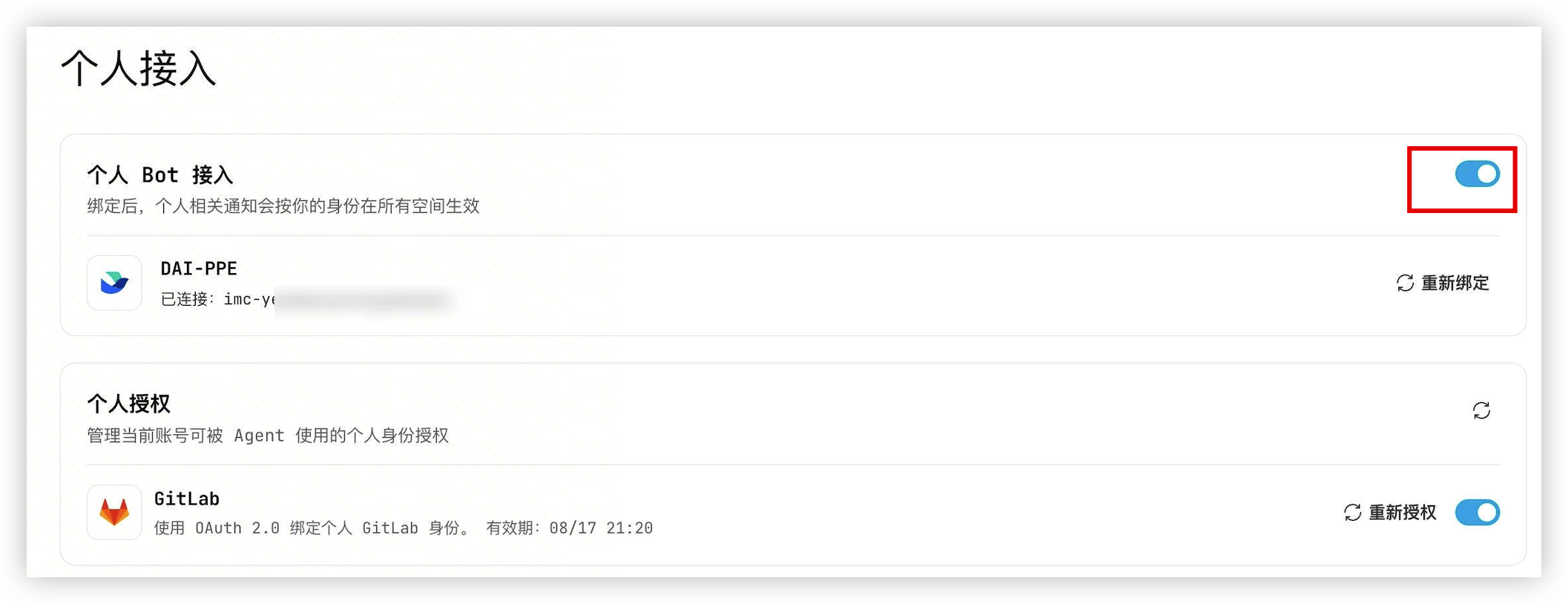
- 在“配置机器人”弹窗中,使用飞书扫码,完成绑定流程。
- 绑定成功后,可根据实际需要选择启用、禁用或是重新绑定操作。
-
在飞书 Bot 中处理 DeliveryAI 事项
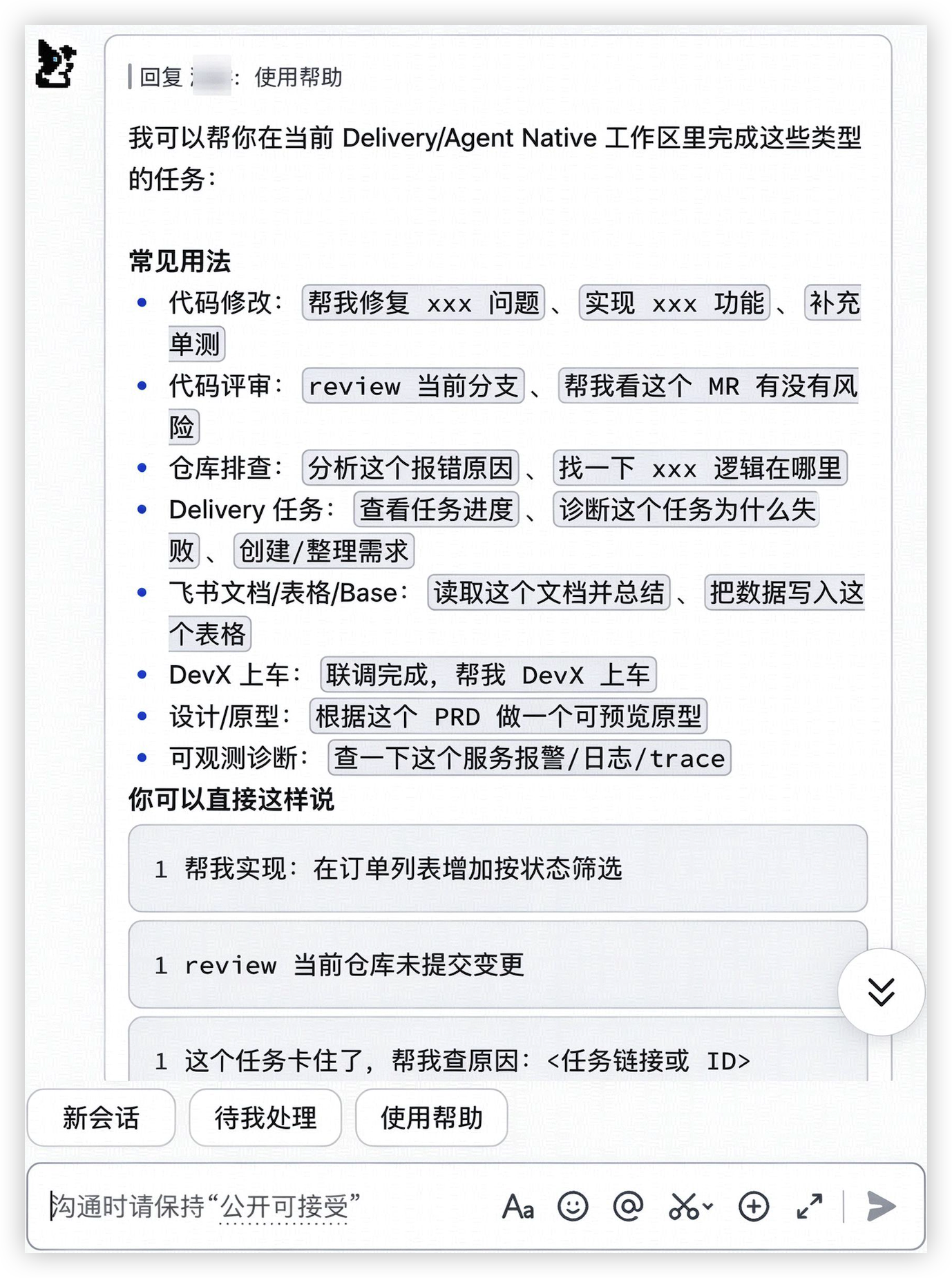
完成个人飞书 Bot 绑定后,您可以在飞书中通过 DeliveryAI 机器人查看待处理事项、发起新会话或查看使用帮助。该入口适合在移动端或飞书客户端中快速处理 DeliveryAI 相关任务,无需每次切换到 DeliveryAI 用户端页面。
- 在飞书客户端中,打开 DeliveryAI 机器人会话。
- 处理 DeliveryAI 事项。
- 单击会话底部的“新会话”按钮,选择目标空间发起新会话。
-
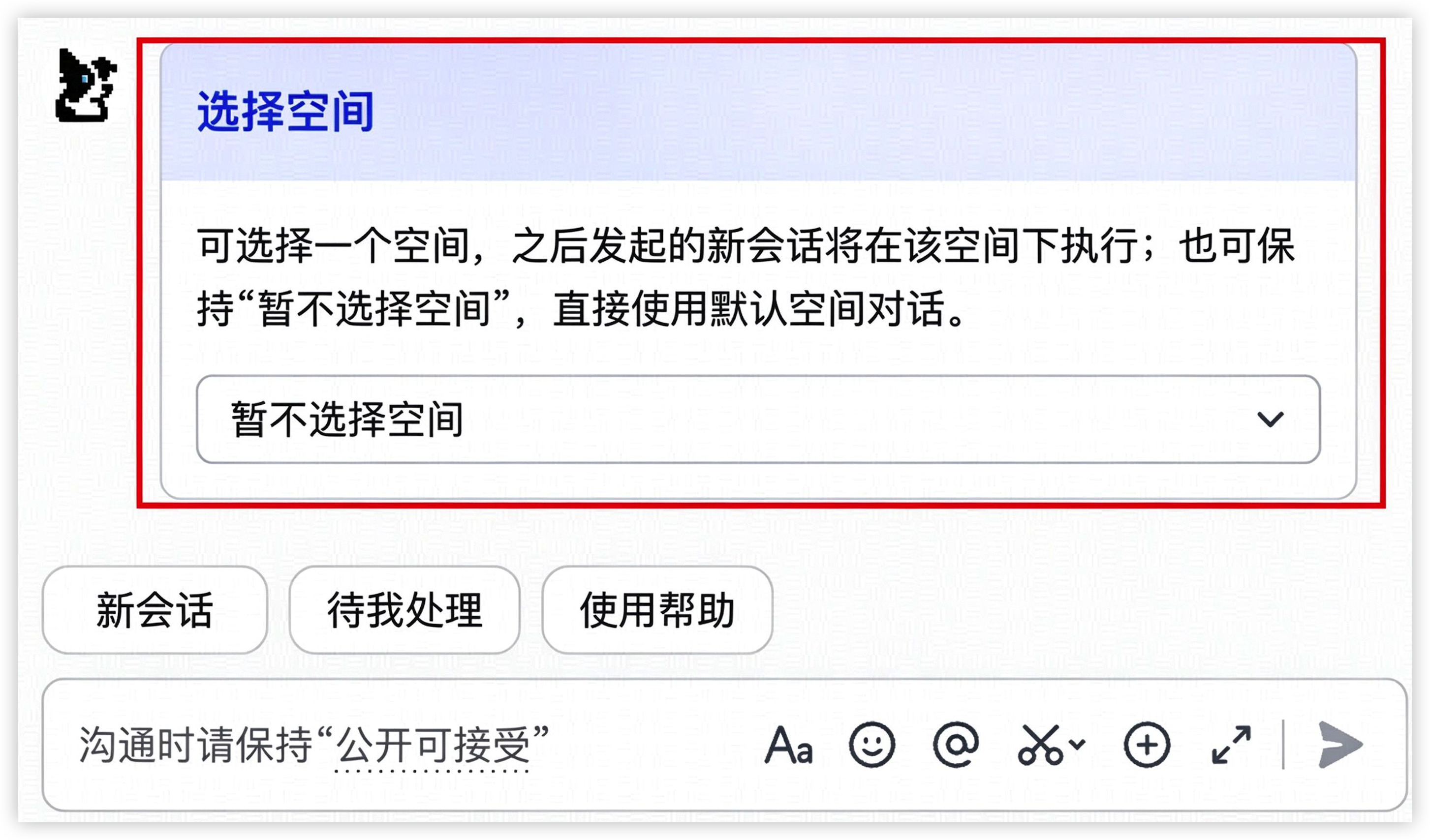
- 单击会话底部的“待我处理”按钮,查看当前需要处理的 DeliveryAI 事项。
-
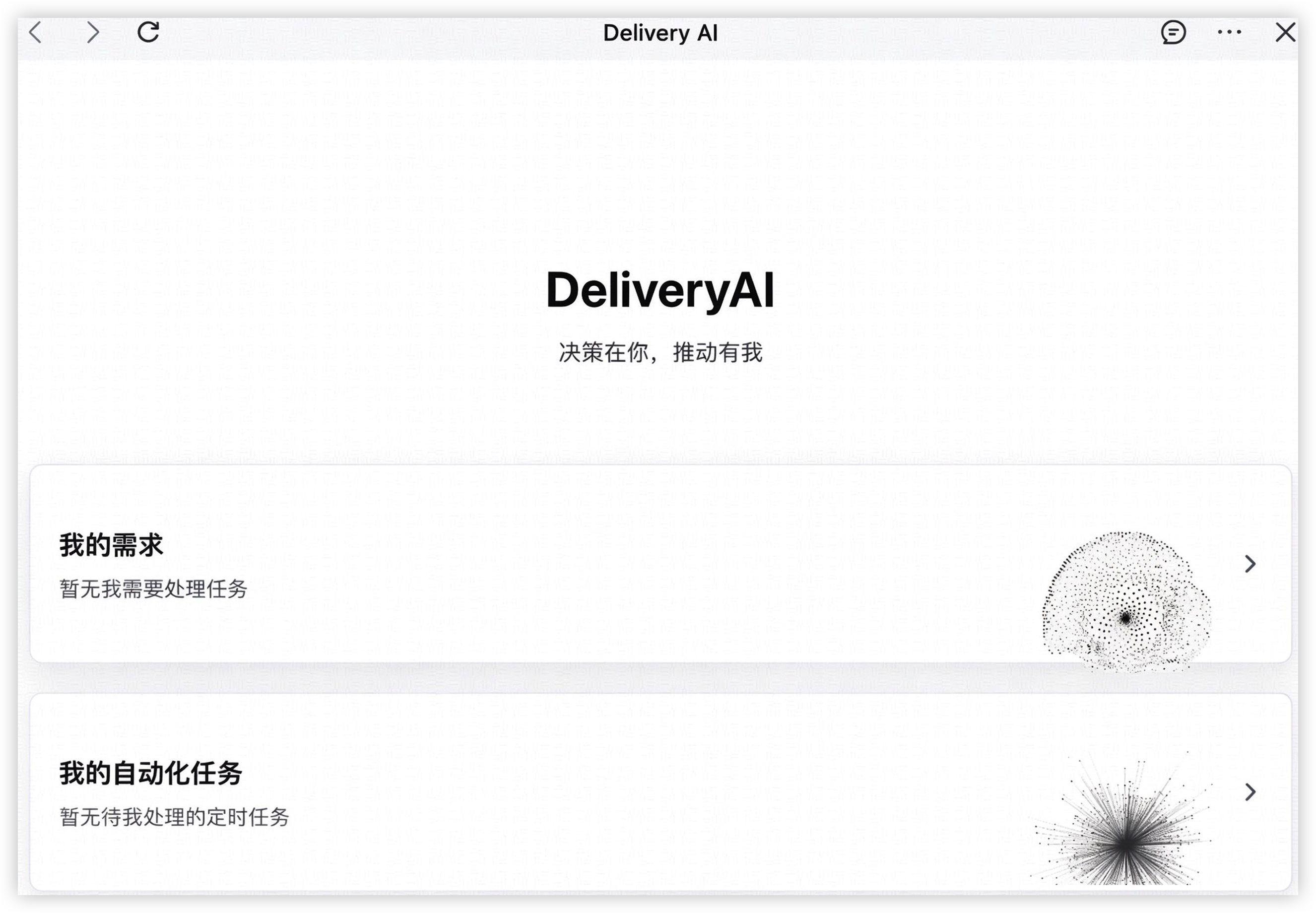
- 单击会话底部的“使用帮助”按钮,查看 DeliveryAI 的常见用法。
-
个人授权
个人授权区域显示当前账号可被 Agent 使用的服务授权列表(例如 GitLab、GitHub、阿里云 Codeup 等)。每项授权展示有效期和当前状态。授权只代表当前用户身份,不会改变空间已经绑定的需求系统或代码仓库。
- 登录 DeliveryAI 用户端,进入目标空间。
- 在左侧导航树中,选择“个人信息 > 个人设置”。
-
- 在左侧导航树中,单击“个人接入”,在“个人接入”页面的“个人授权”区域查看各服务的授权状态和有效期。
-
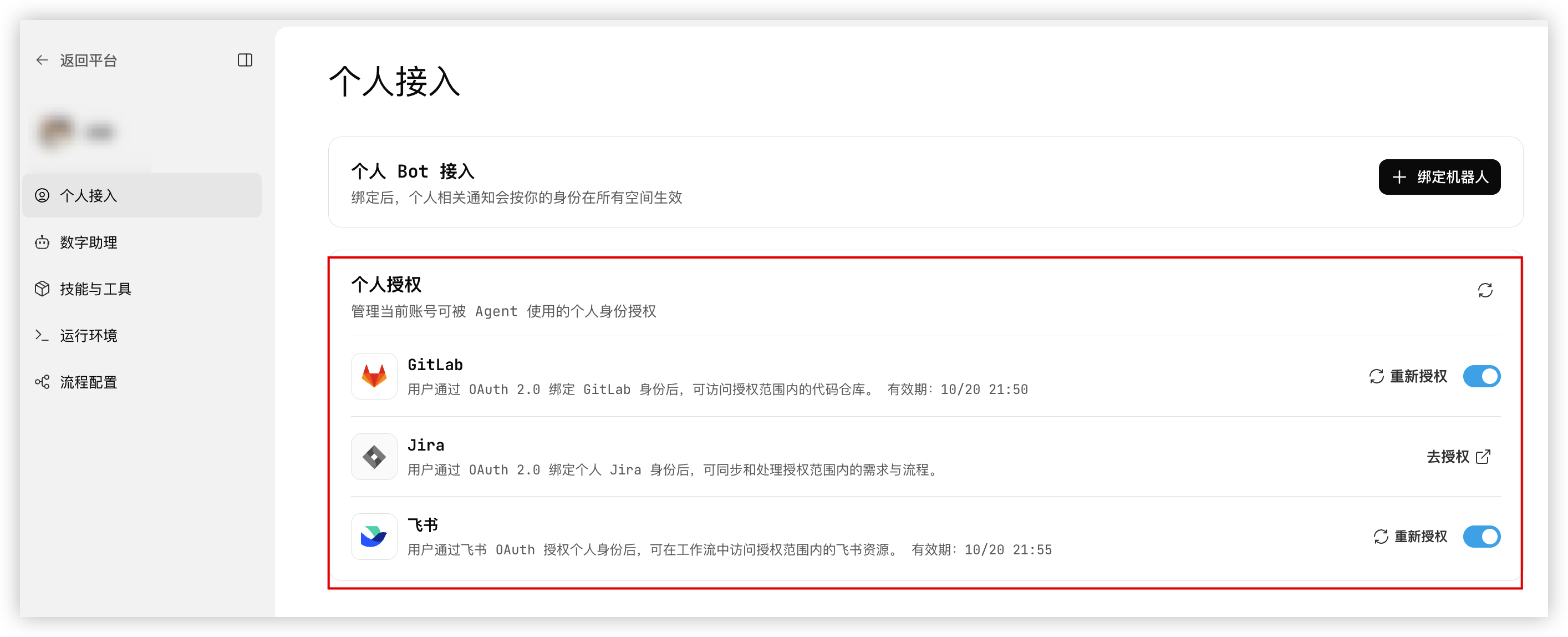
- 单击右上角刷新图标,更新所有授权状态。
- 若某项授权显示已过期或即将过期,单击对应行的“重新授权”按钮,按目标服务完成 OAuth 重新授权。
- 若不再允许 Agent 使用某项个人身份,关闭对应行右侧的开关即可停用。
- 操作说明刷新状态确认授权是否仍然有效,更新有效期显示。重新授权授权过期或不可用时,重新完成 OAuth 流程获取新凭证。停用(开关)关闭后 Agent 不再使用该授权身份。停用会影响依赖该授权的后续节点执行,停用前请确认当前无进行中的需求依赖此授权。
配置数字助理、技能与工具
维度 | 空间管理员侧 | 个人设置侧 |
入口 |
|
|
生效范围 | 该空间下所有需求 | 仅当前用户承接的节点实例 |
可操作内容 | 空间内的数字助理、Skill、MCP | 个人自定义数字助理、Skill、MCP |
环境配置
流程配置
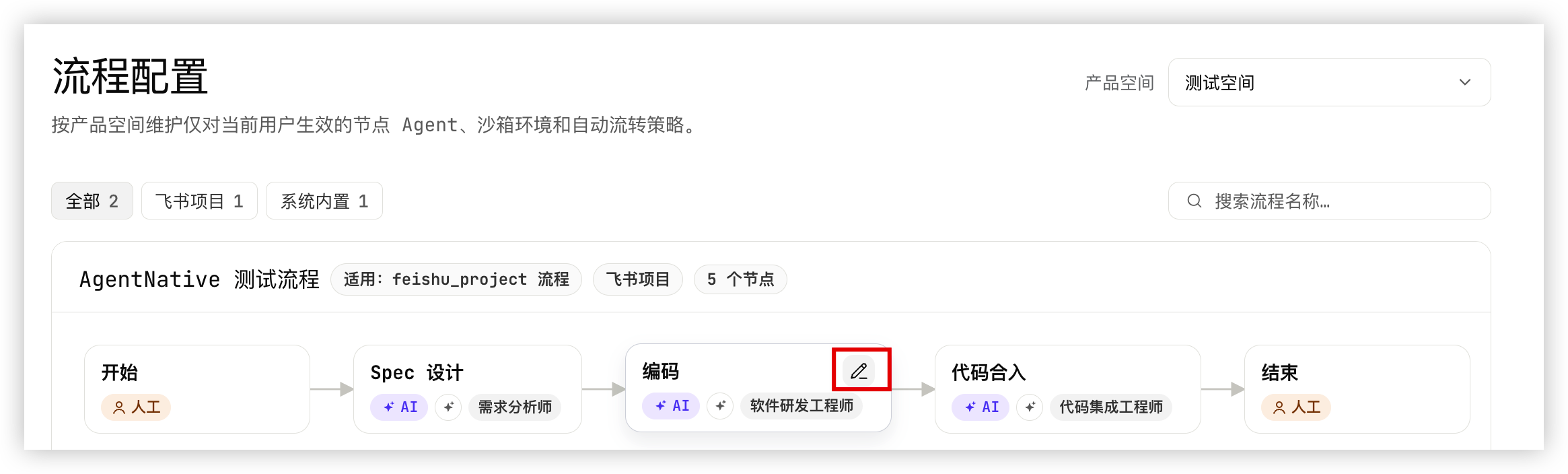
流程配置页面允许您按产品空间维护仅对当前用户生效的节点 Agent、沙箱环境和自动流转策略。覆盖后仅影响您自己承接的节点实例,不改变空间默认配置和其他成员的运行方式。
- 登录 DeliveryAI 用户端,进入目标空间。
- 在左侧导航树中,选择“个人信息 > 个人设置”。
-
- 在左侧导航树中,选择“流程配置”。
- 在页面右上角“产品空间”下拉列表中,选择需要配置的目标空间。
-
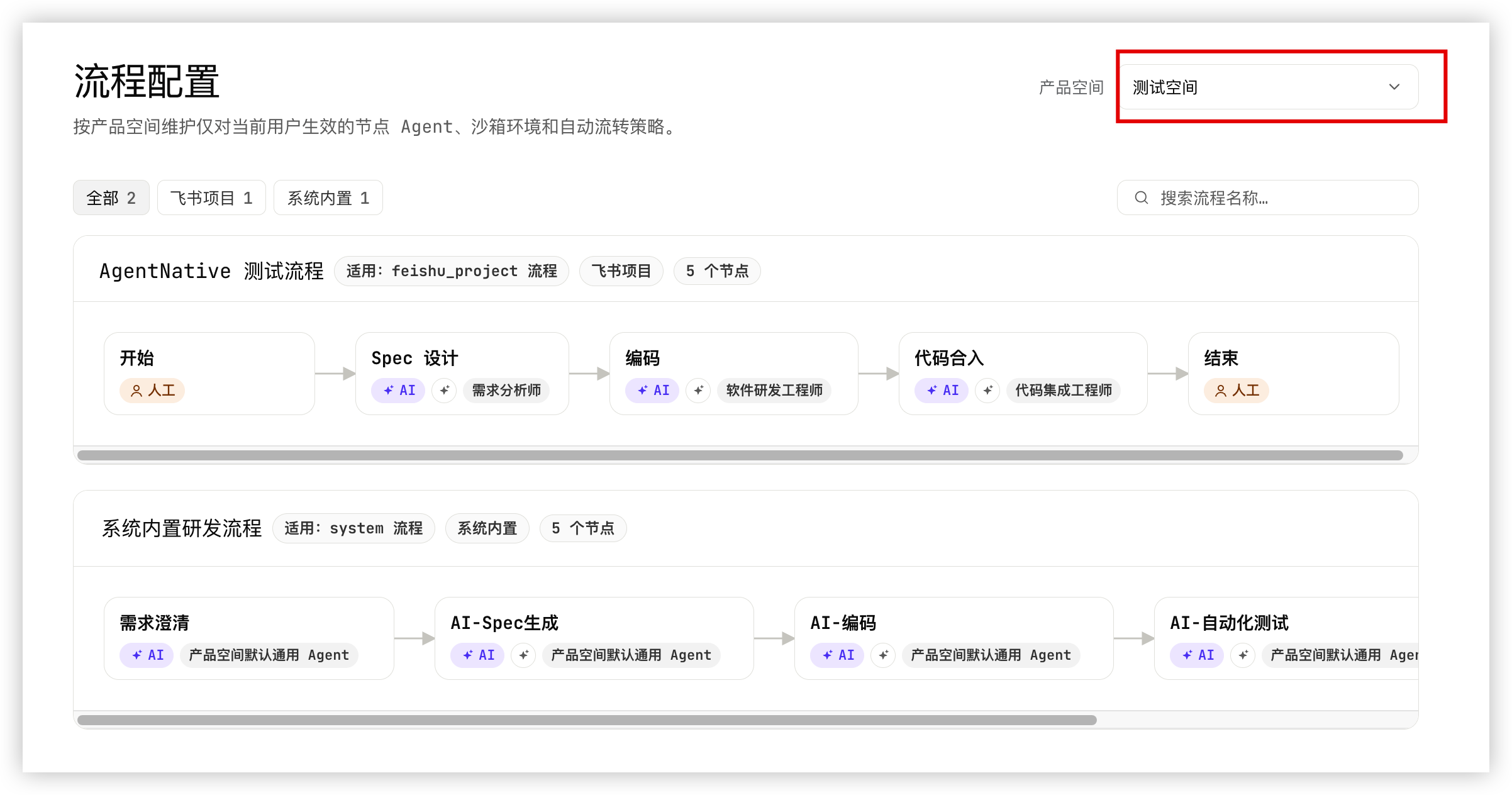
- 在流程卡片中查看各流程的节点图。每个节点显示节点类型(AI/人工)和当前绑定的数字助理名称。
- 单击目标节点的
 图标,在弹出的配置面板中配置数字助理、运行时配置或自动流转策略。
-
-
- 单击“保存”按钮,配置立即对您后续承接的节点实例生效。
最近更新时间:2026.10.23 18:53:31
这个页面对您有帮助吗?
有用
有用
无用
无用