AgentKit
AgentKit


文档指南

请输入


- 文档首页
 AgentKitDeliveryAI用户指南空间管理员使用 DeliveryAI空间介绍产品设置运行环境环境配置
 复制全文
复制全文 下载 pdf
环境配置
 文档反馈
文档反馈 问问助手
问问助手环境用于集中维护交付流程节点和自动化任务执行时引用的变量配置,例如部署信息、测试环境地址和访问凭据等。环境变量加密存储,在创建环境、编辑环境和查看环境详情时,均支持按需查看变量值。
环境配置完成后,无需在每个流程节点或自动化任务中重复填写变量,只需在配置时引用目标环境,节点或任务执行时会自动读取该环境中的变量值。具体使用方式如下:
- 配置自动化任务时,在“自动化 > 自定义任务”中新建或编辑任务,通过“选择环境”引用已配置的环境。具体操作请见自定义任务。
- 配置流程节点时,在“产品设置 > 流程管理”的节点配置中,通过“选择环境”引用已配置的环境,具体操作请见流程管理。
本文介绍空间管理员如何创建和管理环境、维护环境变量,将环境关联到流程节点和自定义任务,并通过环境详情确认环境被哪些流程节点和自动化任务引用。
查看环境详情
当您需要确认当前产品空间下有哪些环境、各环境分别被多少流程节点和自动化任务引用时,可以在“环境管理”列表中查看。
操作步骤
- 在 DeliveryAI 用户端左侧导航树中,选择“产品设置 > 环境配置”。
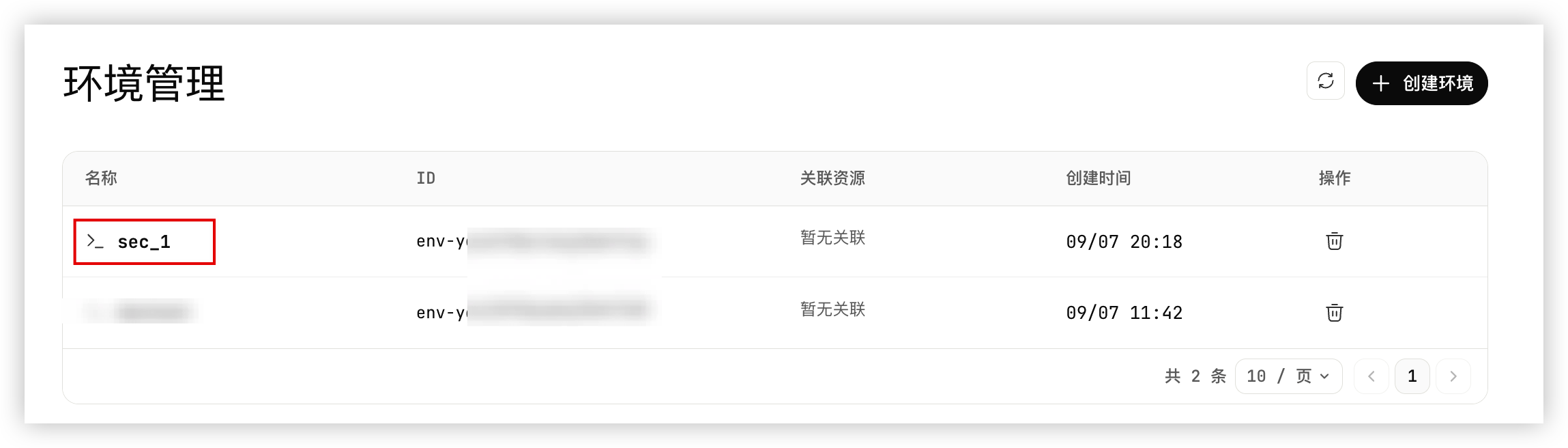
- 在环境列表中,单击目标环境的名称。
-
说明
单击列表右上角的刷新图标,可重新加载列表数据。
- 在弹出的详情面板中,查看环境摘要、环境变量、关联流程节点和关联自动化任务。
- 参数说明环境摘要环境描述环境的用途说明,在创建或编辑环境时填写。未填写描述时,显示“暂无描述”。ID环境的唯一标识,创建环境时由系统自动生成。作用域环境的生效范围。“产品”表示该环境归属于当前产品空间。状态环境的当前状态,例如“启用”。创建时间环境的创建时间。环境变量Key环境变量的名称。Key 仅支持大写字母、数字和下划线,且不能以数字开头,例如 API_TOKEN。Value环境变量的值。变量值加密存储,默认显示为“已加密”;单击
 图标可查看该变量的值,单击“查看全部”按钮可查看所有变量值。关联流程节点流程 ID引用该环境的流程标识。流程名称引用该环境的流程名称。节点 Key流程中引用该环境的节点标识,例如 state_31。节点名称节点的名称,例如“需求澄清”、“代码开发”、“联调部署”。关联自动化任务任务 ID引用该环境的自动化任务标识。任务名称引用该环境的自动化任务名称。状态自动化任务的当前状态。例如“启用”。
创建环境
当您需要为新的部署或测试场景维护独立的变量配置时,可创建环境。
操作步骤
- 在 DeliveryAI 用户端左侧导航树中,选择“产品设置 > 环境配置”。
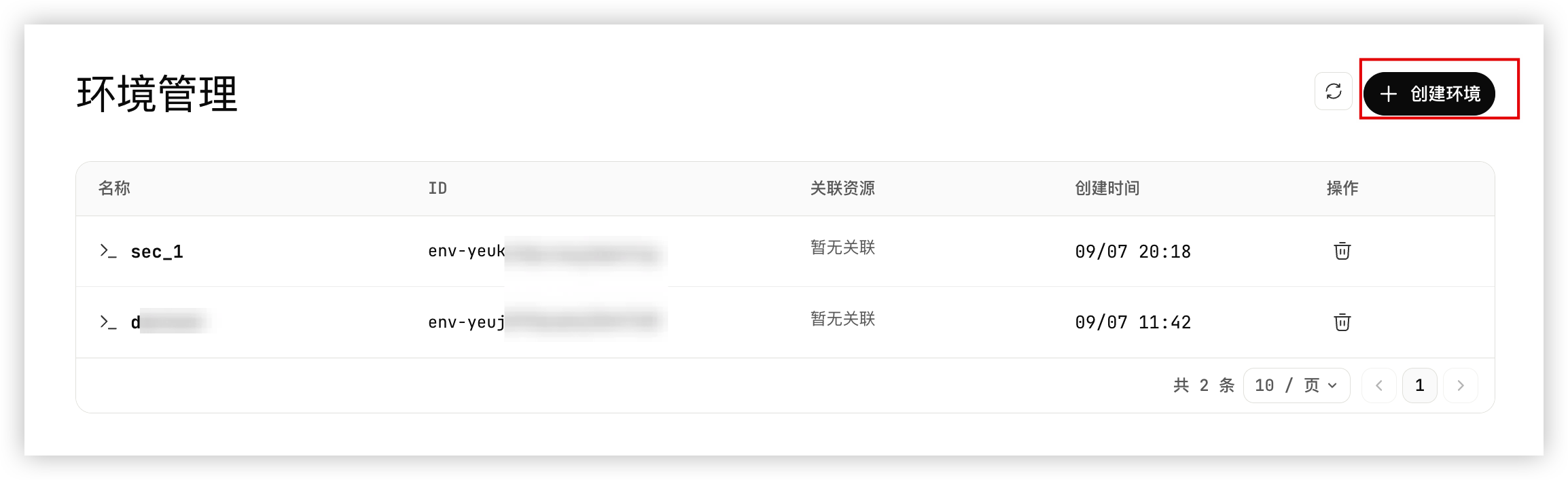
- 单击页面右上角的“创建环境”按钮。
-
- 参考下表,配置环境信息。
- 参数说明名称必填。输入环境的名称,用于在环境列表和环境详情中识别环境。描述可选。输入环境的用途说明,建议填写环境对应的使用场景,便于后续维护时识别。环境变量可选。以 Key/Value 形式维护环境变量。单击“添加变量”可新增一行变量输入框;Key 仅支持大写字母、数字和下划线,且不能以数字开头,例如 API_TOKEN;Value 允许为空值。说明
- 输入变量值后,Value 默认以密文显示。单击图标可查看明文,再次单击可恢复密文显示。
- 环境创建成功后,变量值即加密存储,在环境详情中显示为“已加密”。
自定义脚本可选。输入 Bash 初始化脚本,沙箱启动时自动执行,用于安装依赖、拉取配置等初始化操作。超时时间(秒)自定义脚本的执行超时时间,默认 600 秒,最大可设置为 3600 秒。脚本执行超过该时间将被终止。 - 输入变量值后,Value 默认以密文显示。单击
- 单击“创建”按钮,完成环境创建操作。
管理环境
编辑环境
- 在 DeliveryAI 用户端左侧导航树中,选择“产品设置 > 环境配置”。
- 在环境列表中,单击目标环境名称。
-
- 在弹出的环境详情页面中,单击“编辑”按钮。
-
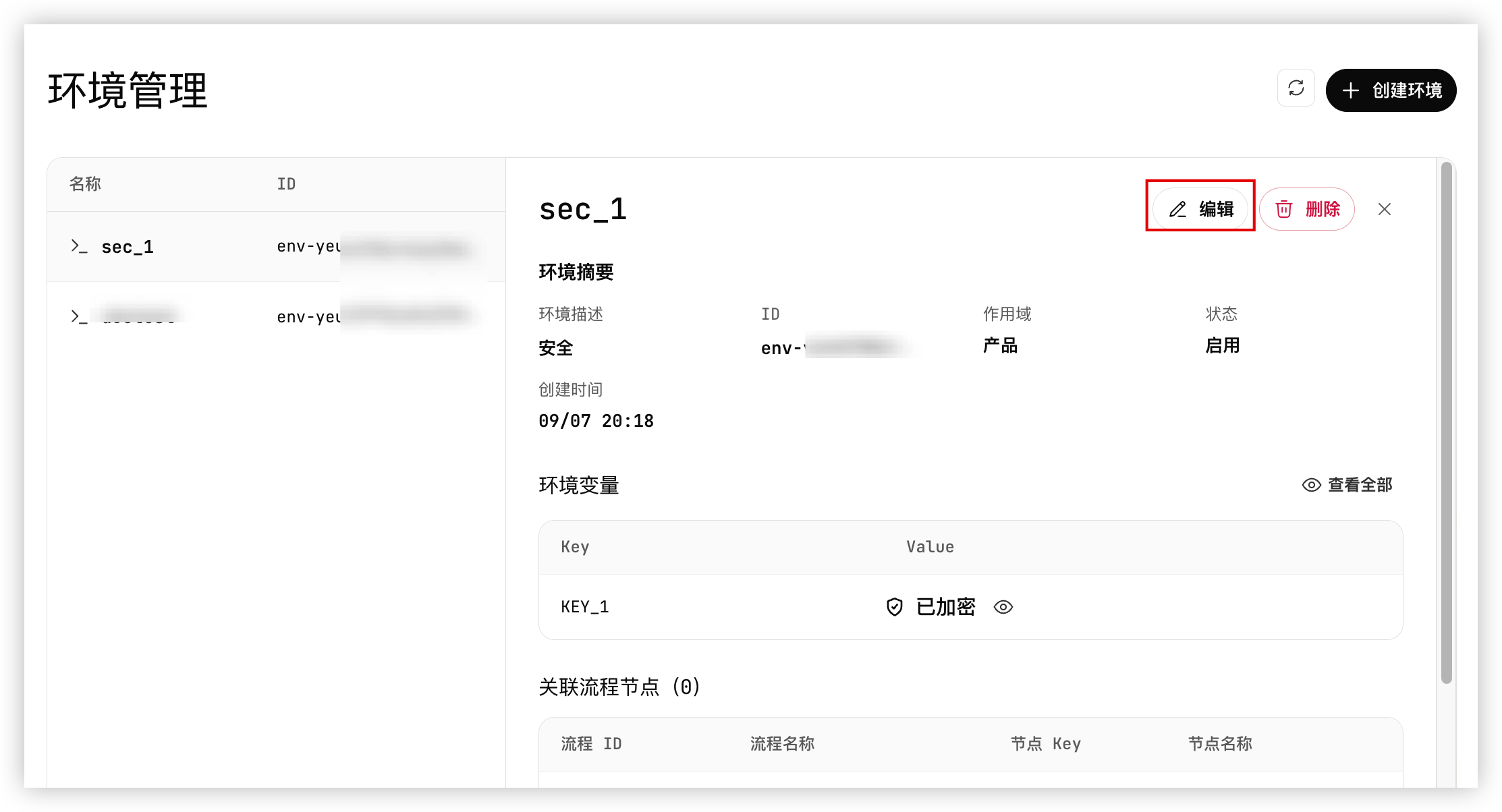
- 根据需要修改“名称”、“描述”和“环境变量”。
说明
如需查看已有变量的值,单击该变量 Value 输入框右侧的图标。
图标。- 单击“保存”按钮,完成编辑操作。
删除环境
当环境不再使用时,可删除环境。
注意
删除前,请在环境详情中查看“关联流程节点”和“关联自动化任务”,确认该环境不再被使用,删除环境将影响正在引用该环境的流程节点和自动化任务,导致相关流程或任务执行失败。
操作步骤
- 在 DeliveryAI 用户端左侧导航树中,选择“产品设置 > 环境配置”。
- 删除目标环境。
- 在环境列表中,单击目标环境“操作”列的
 图标。
图标。
- 单击目标环境名称进入环境详情,单击“删除”按钮。
- 在二次确认弹窗中,单击“确认删除”按钮,完成删除操作。
最近更新时间:2026.09.17 17:23:10
这个页面对您有帮助吗?
有用
有用
无用
无用