AgentKit
AgentKit


文档指南

请输入


- 文档首页
 AgentKitDeliveryAI用户指南空间管理员使用 DeliveryAI空间介绍自定义任务
 复制全文
 下载 pdf
自定义任务
 文档反馈
 问问助手
自定义任务用于让 DeliveryAI 按固定周期或由空间管理员手动触发自动化工作。到达执行时间或满足自动触发条件后,系统会以任务处理人的身份调用指定数字助理,并结合任务提示词、代码仓库和产品空间上下文执行扫描、分析或其他自动化任务。
与流程节点不同,自定义任务不依赖需求流程即可独立运行。任务可以关联代码仓库和运行环境,使数字助理在执行时读取相应的代码与环境信息。
本文介绍空间管理员如何新建、编辑和管理自定义任务,以及如何通过“执行记录”查看任务运行情况。
注意
- 空间创建后,系统会自动创建默认自定义任务,但默认不启用。空间管理员需要先查看任务配置,确认数字助理、执行周期、任务处理人和代码仓库范围符合预期后,再按需开启任务。
- 自定义任务运行时,将调用 Agent 并创建沙箱实例,产生的费用按沙箱实际使用规则结算,具体请参见 计费说明。
- 自定义任务运行包括三种触发方式:按执行周期定时运行、通过任务卡片“现在执行”手动触发,以及“仓库上下文扫描”任务在需求成功完成后由系统自动触发,任一方式的自定义任务运行均会计费。
- 空间内需求交付频繁时,若已启用“仓库上下文扫描”任务,则对应自动触发次数会相应增加,请关注沙箱配额与用量。
新建自定义任务
当您需要让 DeliveryAI 按固定周期执行某项工作(例如定期扫描仓库、定期输出检查结果)时,可以创建自定义任务,并为任务指定处理人、数字助理、提示词和运行环境。
操作步骤
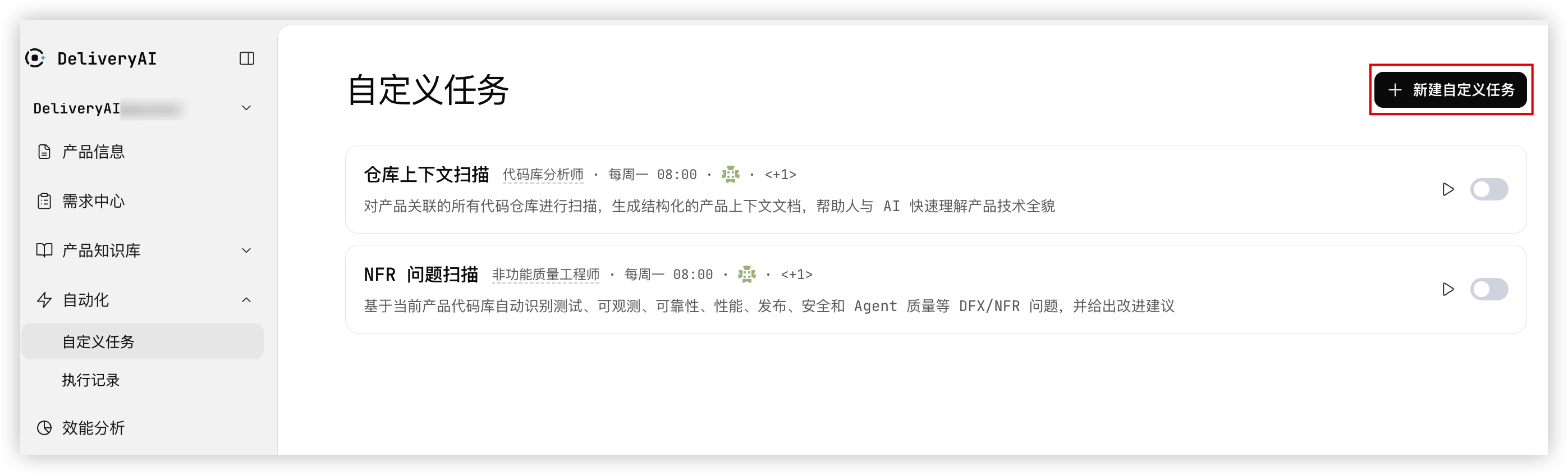
- 在 DeliveryAI 用户端左侧导航树中,选择“自动化 > 自定义任务”。
- 在“自定义任务”页面,单击“新建自定义任务”按钮。
-
- 参考下表,配置参数。
- 参数说明任务名称输入自定义任务的名称,用于在任务列表和执行记录中识别该任务。建议使用能体现任务目标的名称,例如“自动化安全检查”。任务描述说明该任务覆盖的检查范围、触发场景和预期产出,帮助空间成员理解该任务要做什么、什么时候运行、会输出什么结果。执行周期配置任务自动执行的时间规则,例如按天、按周或按月在指定时间执行。说明若仅需临时验证,也可以创建后通过任务卡片右上角的“现在执行”按钮手动触发。执行人指定任务的执行人或处理人。任务运行结果、异常信息或后续处理事项可由该人员跟进。数字助理选择执行当前任务的数字助理。数字助理决定任务执行时使用的角色定位、工作规范、能力和默认运行配置。代码仓库可选。选择该任务关联的代码仓库范围。关联后,数字助理可以结合目标仓库中的代码和配置处理任务。说明如果任务涉及多个仓库,建议先在小范围仓库验证运行效果,再逐步扩大仓库范围。系统提示词说明当前任务的目标、执行边界和输出要求。说明
- 系统提示词编辑器提供 Markdown、H2、加粗、列表和代码块等格式工具,并支持一键“优化”、“全屏”。
- 输入@可从产品上下文、模板与规范文档中选择引用内容。
选择环境
- 单击“创建任务”按钮,完成操作。
查看已有自定义任务
DeliveryAI 默认生成“仓库上下文扫描”和“NFR 问题扫描”两个内置扫描任务。扫描任务执行完成后,系统会自动识别代码仓库问题,并提供一键转需求功能,可直接生成对应需求进入流转。
操作步骤
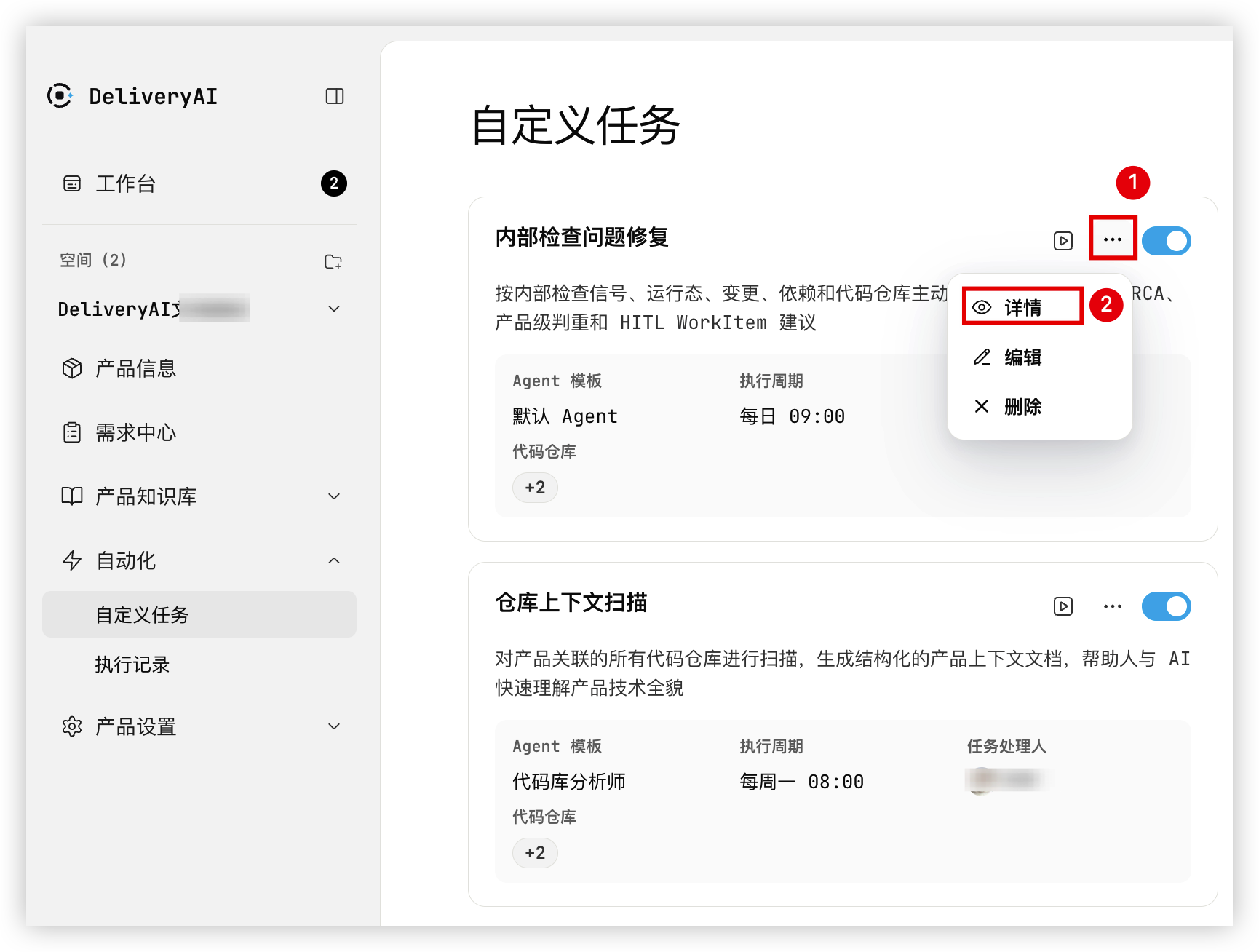
- 在 DeliveryAI 用户端左侧导航树中,选择“自动化 > 自定义任务”。
- 在“自定义任务”页面,选择任务卡片右上角的“... > 详情”。
-
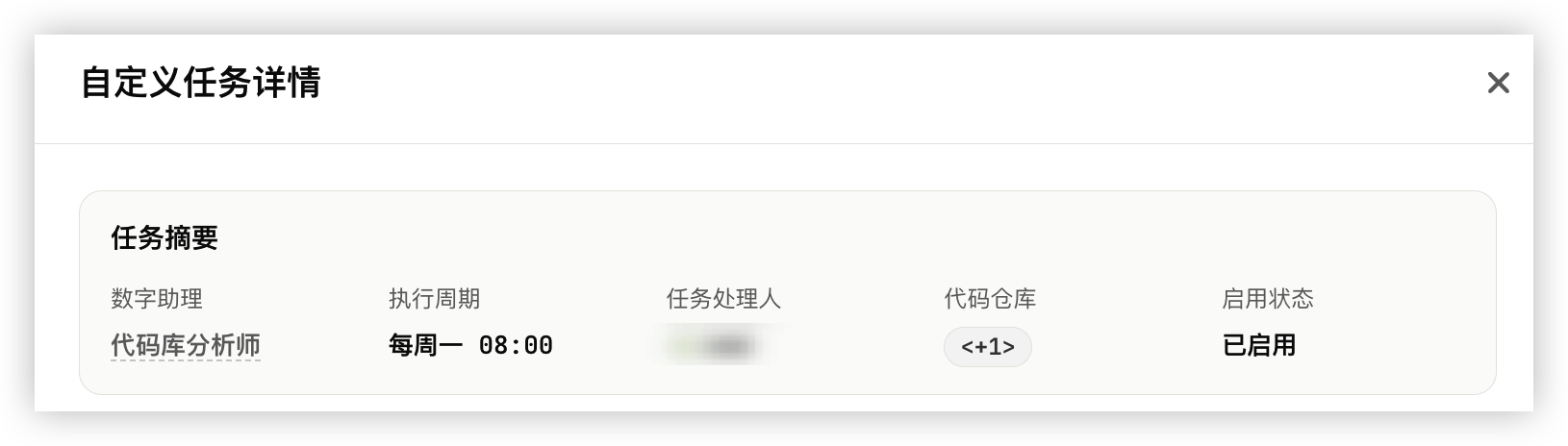
- 在“自定义任务详情”页面,查看任务详细信息。此处介绍“仓库上下文扫描”和“NFR 问题扫描”两个系统内置扫描任务。
- 仓库上下文扫描:当您需要定期扫描产品空间关联的已启用代码仓库,生成或更新结构化产品上下文文档时,可以启用“仓库上下文扫描”任务。该任务由“代码库分析师”数字助理执行,用于帮助后续数字助理理解代码结构与仓库上下文。
说明
除按执行周期定时运行外,当空间内的需求任务成功完成后,系统将自动触发一次“仓库上下文扫描”,结合需求涉及的仓库、模块和文档变更更新产品上下文,使后续需求能基于最新的仓库内容执行。
- 该触发在后台自动进行,无需手动操作,也不会影响需求任务的完成;对应的扫描执行记录可在“自动化 > 执行记录”中查看。
- 若希望需求完成后自动刷新上下文,请保持“仓库上下文扫描”任务处于启用状态,并确保空间已关联可扫描的代码仓库;任务停用或空间未关联代码仓库时,系统不会执行扫描。
- 需求完成后自动触发的扫描与定时扫描任务相同,运行时将调用沙箱资源并产生沙箱用量,产生的费用按沙箱实际使用规则结算,具体请参见 计费说明。
-
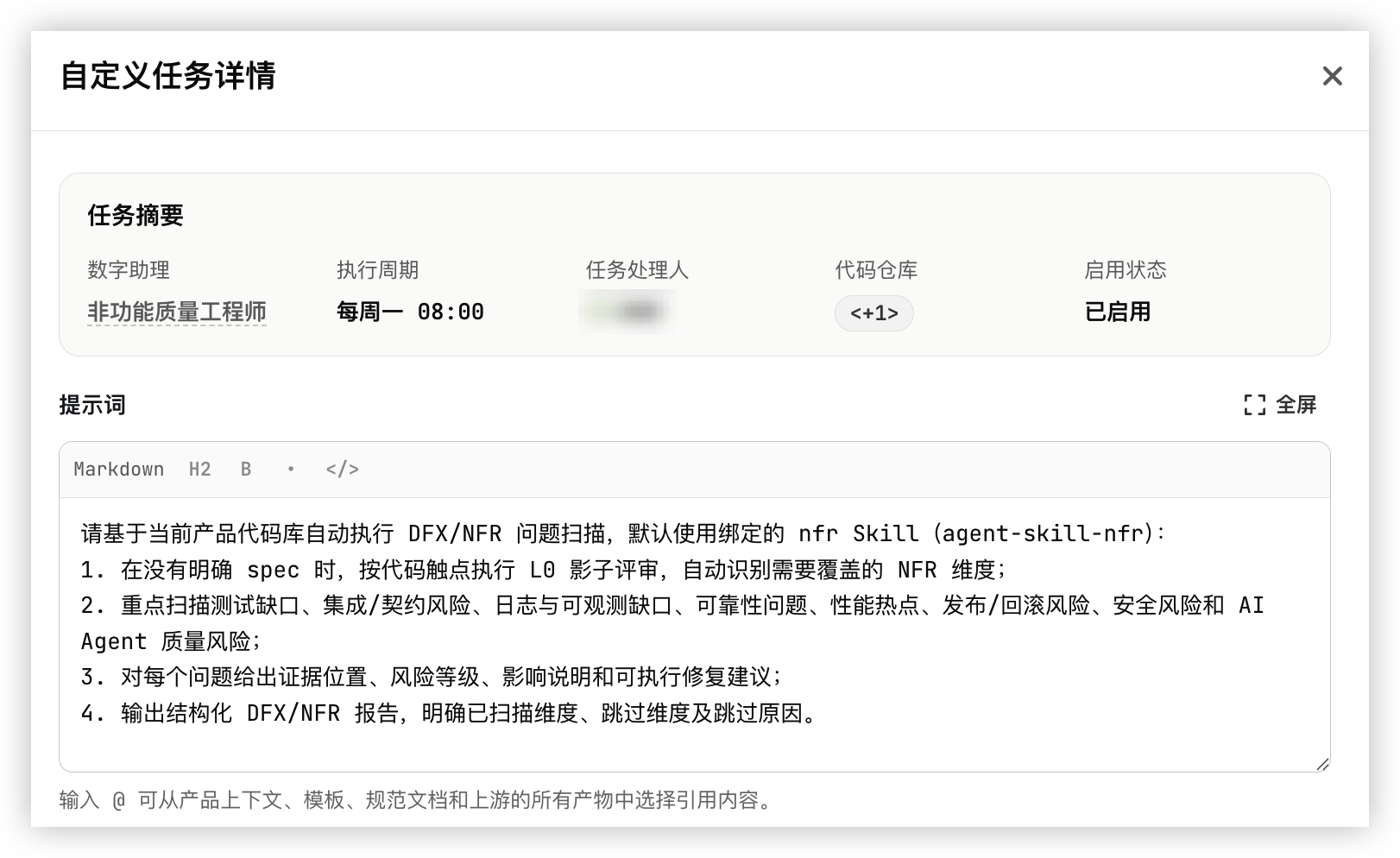
- NFR 问题扫描:当您需要定期识别产品代码仓库中的 DFX/NFR 非功能质量问题时,可以启用“NFR 问题扫描”任务。该任务由“非功能质量工程师”数字助理执行,覆盖测试、集成、可观测、可靠性、性能、发布、安全和质量等方向。
-
查看自定义任务执行记录
当您需要确认任务是否按计划运行、定位执行失败原因或核对产出结果时,可以在“执行记录”中查看任务运行情况。
操作步骤
- 在 DeliveryAI 用户端左侧导航树中,选择“自动化 > 执行记录”。
- 通过顶部筛选按钮“全部”、“待执行”、“执行中”、“等待用户决策”等筛选执行记录,或是在搜索框中输入任务名称关键字,快速检索自定义任务执行记录。
-
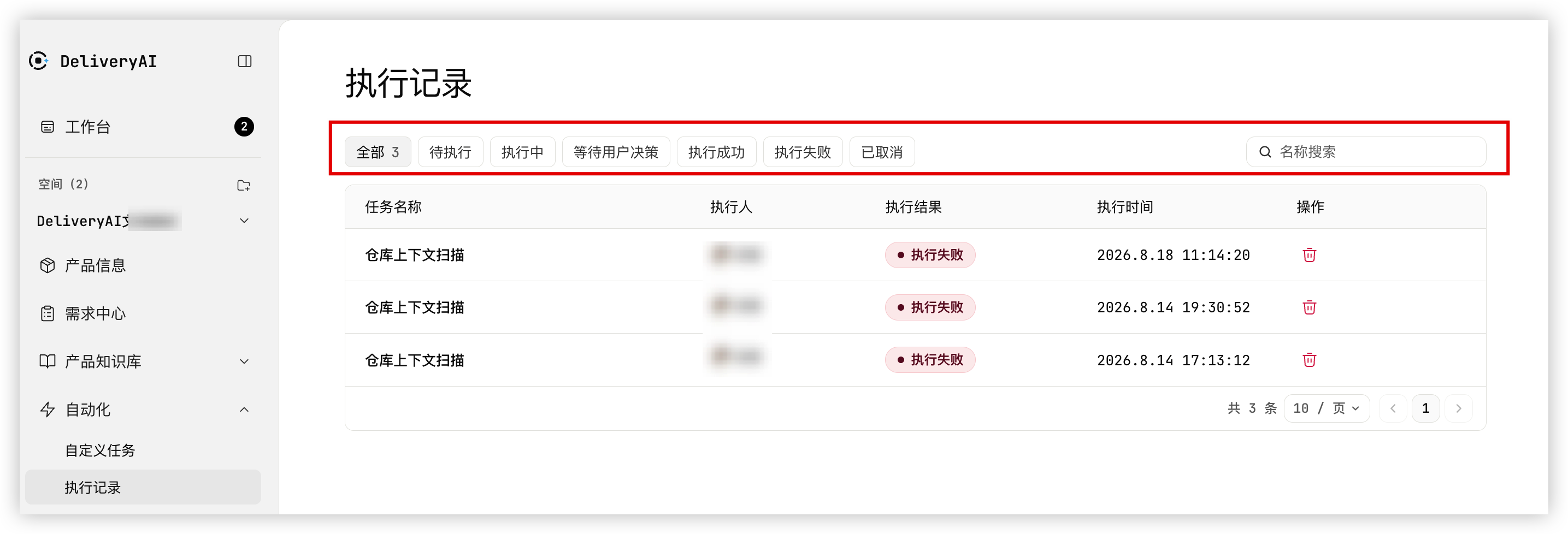
- 单击目标自定义任务执行记录的任务名称,查看运行状态与结果详情。
说明
- 如果任务执行结果不符合预期,建议先查看详情中的任务说明和 System instruction,确认任务目标、范围和边界是否正确。
- 如果任务涉及代码仓库或上下文同步,请重点查看同步要求,确认任务是否具备读取仓库和回写结果所需的权限。
-
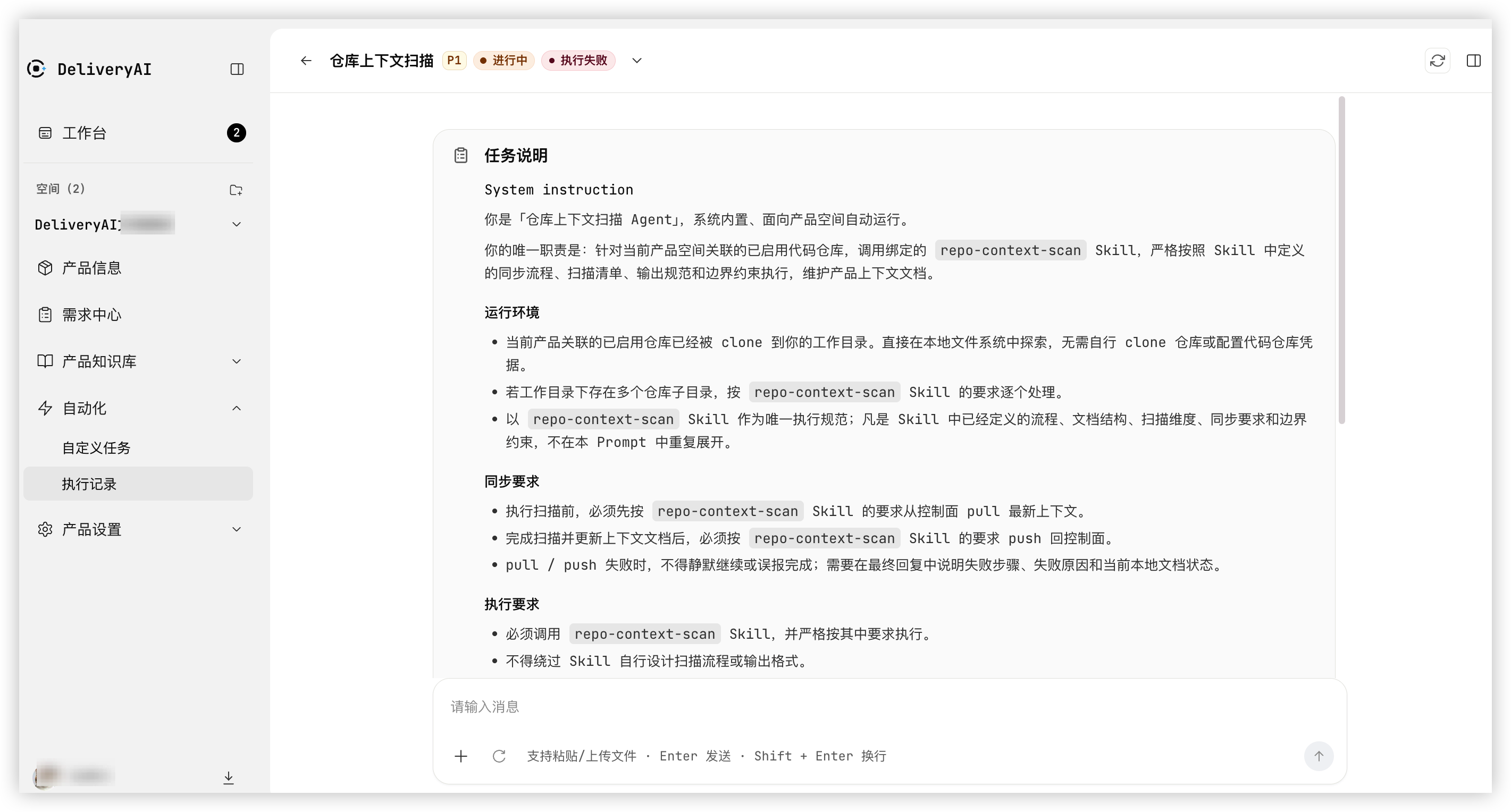
- 参数说明任务说明展示该任务的执行目标、适用范围和执行要求。System instruction展示该任务对应 Agent 的系统提示词,用于说明 Agent 执行任务时需要遵循的规则和边界。同步要求展示任务在读取或回写上下文、同步产物时需要遵循的要求。执行要求展示任务运行过程中的约束条件,例如必须调用指定 Skill、不得绕过执行规范、无法确认的信息需要按要求记录。
最近更新时间:2026.10.23 18:53:31
这个页面对您有帮助吗?
有用
有用
无用
无用