AgentKit
AgentKit


文档指南

请输入


- 文档首页
 AgentKitDeliveryAI开始使用步骤三:空间成员-使用 DeliveryAI 流程
 复制全文
 下载 pdf
步骤三:空间成员-使用 DeliveryAI 流程
 文档反馈
 问问助手
本文面向已完成前置配置的空间管理员与空间成员,说明如何在 DeliveryAI 中发起需求、关联流程、跟进流程流转,并处理自动化任务与人工节点。
前提条件
- 已开通 DeliveryAI 服务,并完成登录方式配置。
- 企业管理员已创建可用的沙箱模板,并已完成模型配置。
- 企业管理员已完成企业集成配置,至少已接入需求系统与代码托管系统。
- 空间管理员已创建并配置好目标空间,包括流程、数字助理、Skill / MCP和空间成员。
- 当前使用账号已完成首次授权登录,并具备空间访问权限。
- (可选)当前使用账号若需要执行代码操作,则需完成需求空间和代码仓库账号授权,具体请参见 个人授权。
操作概览
完成前置配置后,日常使用 DeliveryAI 的路径通常是:在需求系统中创建需求并关联流程 → 需求进入空间并按流程自动流转 → AI 节点自动执行,人工节点等待负责人处理 → 在需求中心查看结果、确认节点并继续流转 → 直至完成交付。
步骤一:创建需求并关联流程
在已接入的需求系统中创建新需求,并将其送入 DeliveryAI 空间中的既定流程。
操作步骤
- 进入企业当前使用的需求系统,如“飞书项目”或“Jira”。
- 创建一个新的需求、任务或工作项,以飞书项目为例。
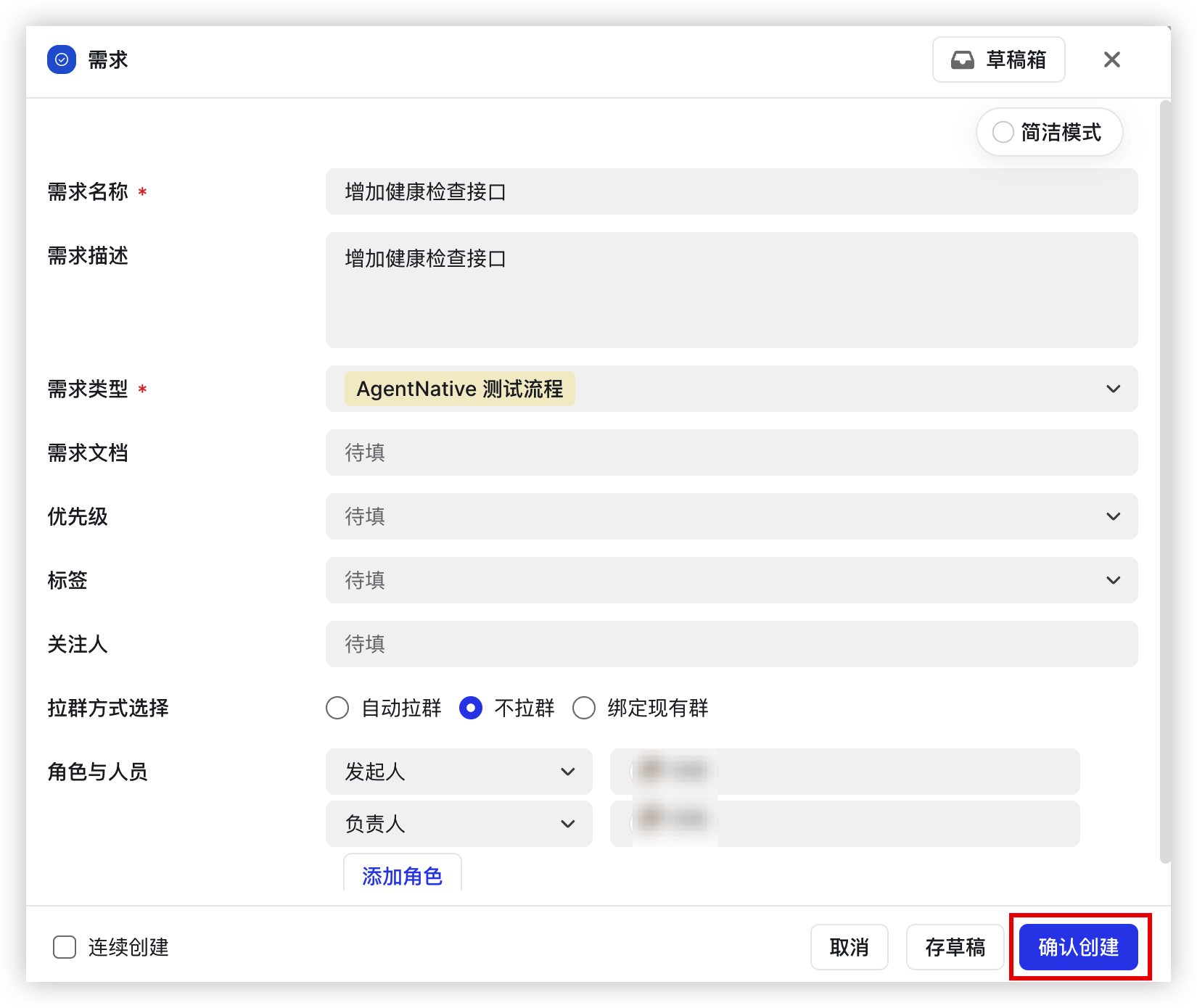
- 配置需求名称、需求描述、需求类型等参数,以创建“增加健康检查接口”需求为示例,单击“确认创建”按钮。
-
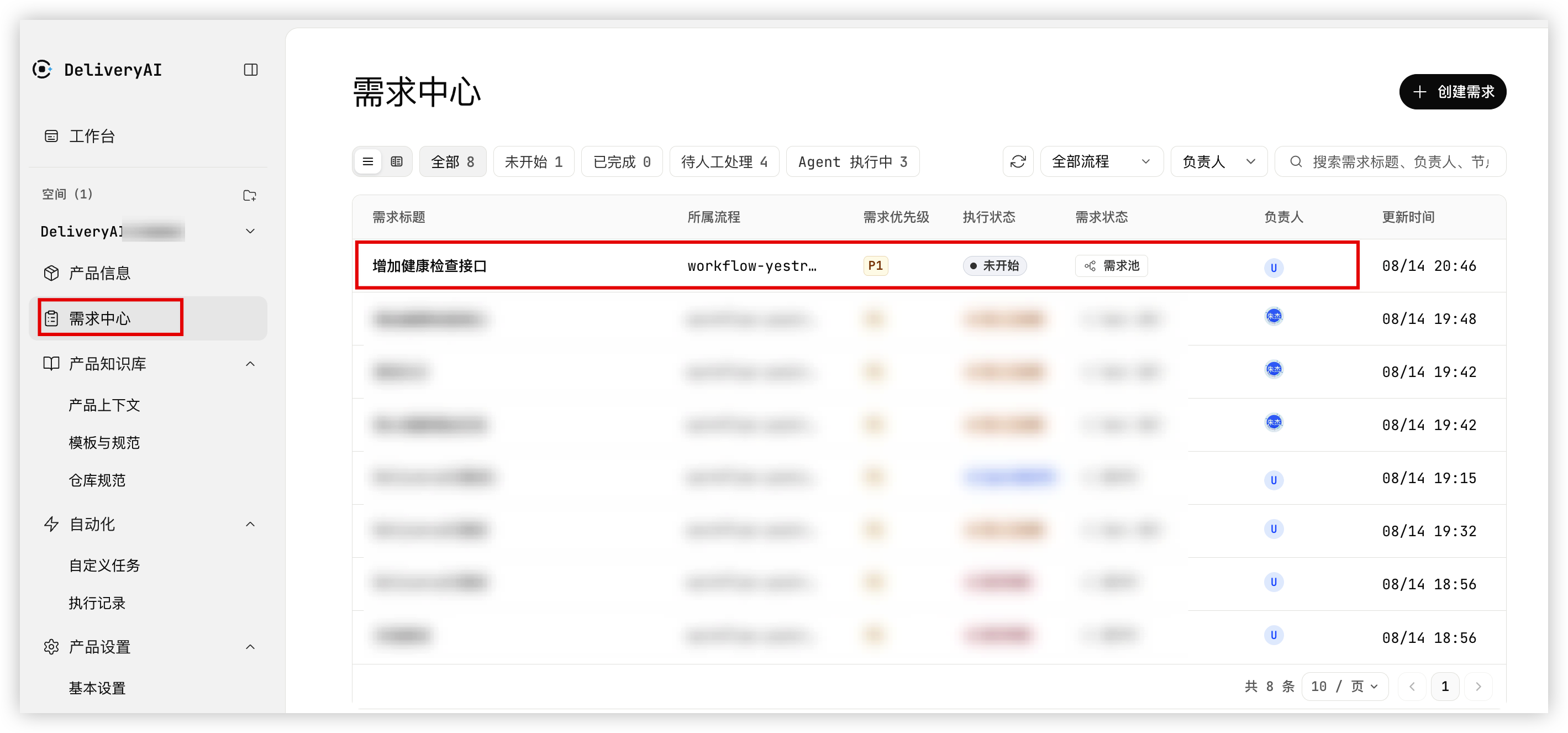
- 等待需求被同步到 DeliveryAI,并进入对应空间的流程中。
说明
提交后,需求应出现在 DeliveryAI 对应空间的需求中心或流程视图中,并显示当前所处节点。若未进入流程,请优先检查该需求是否命中空间配置的需求来源和筛选条件。
-
步骤二:查看流程流转与节点执行
需求进入 DeliveryAI 后,需要查看其当前节点、执行方式和整体流转状态。
操作步骤
- 登录 DeliveryAI 用户端,进入目标空间。
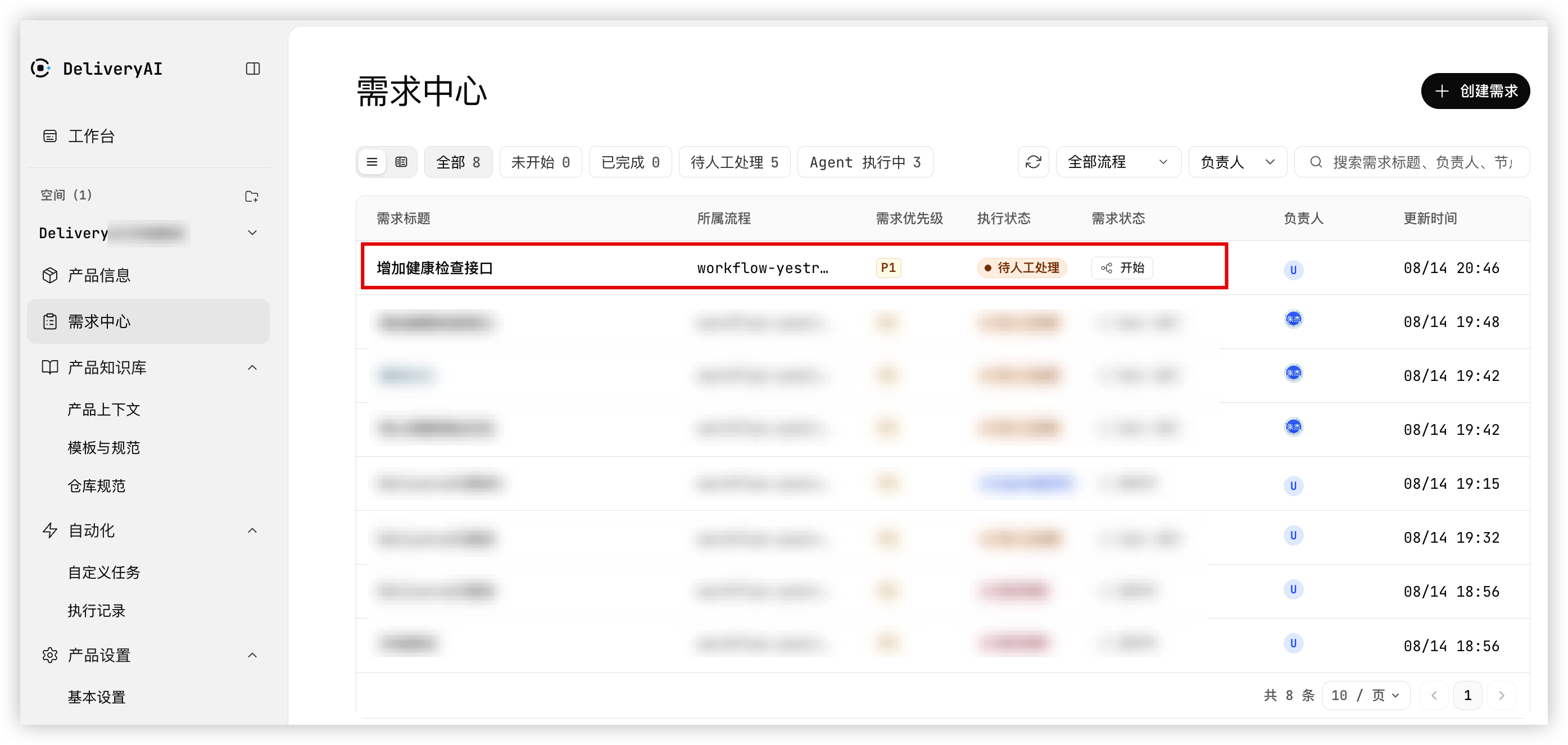
- 在左侧导航树中,单击进入“需求中心”页面。
- 选择目标需求,查看该需求对应的流程图或节点列表。
-
- 确认当前节点的处理方式为“AI”还是“人工”。
- 若为 AI 节点,等待系统自动执行,并查看节点产出的结果、日志、说明或交付物。
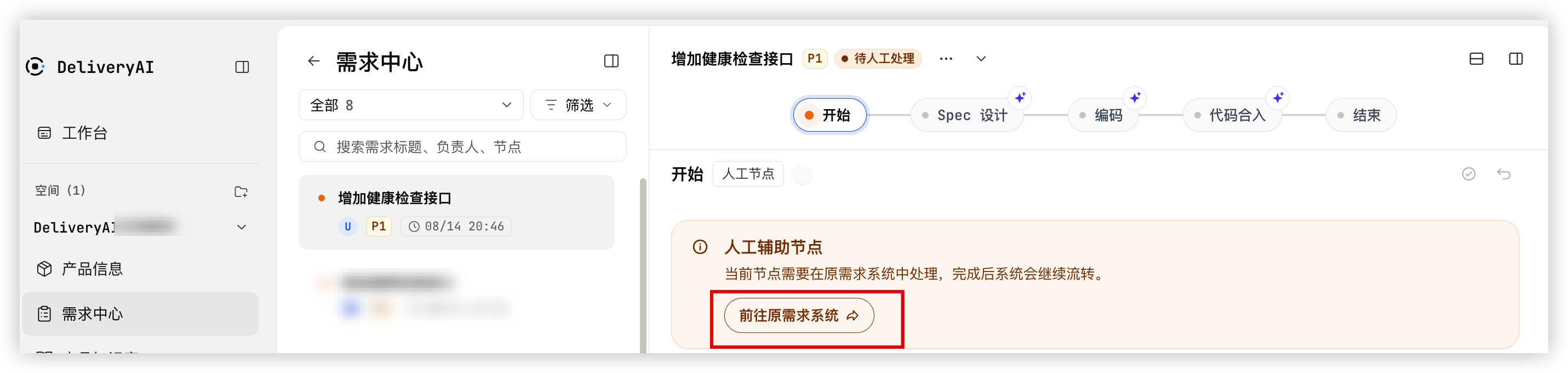
- 若为人工节点,进入该节点详情页,查看系统给出的上下文、上一节点结果和待处理事项,根据节点要求完成人工确认、补充输入、修改内容或审核操作。
- 例如在“增加健康检查接口”需求的开始节点,需要去原需求系统处理,单击“前往原需求系统”按钮。
-
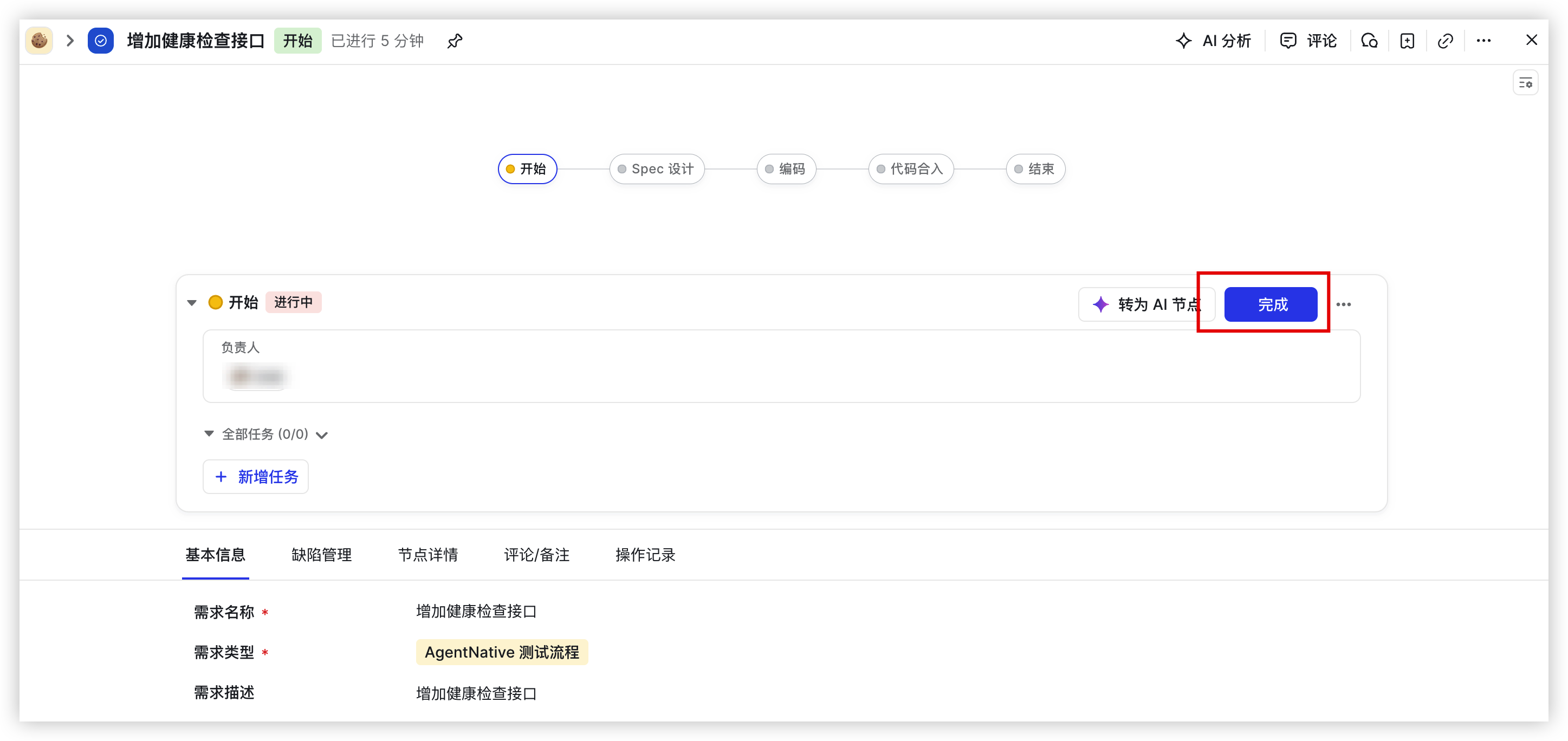
- 在飞书需求系统中单击开始节点的“完成”按钮。
-
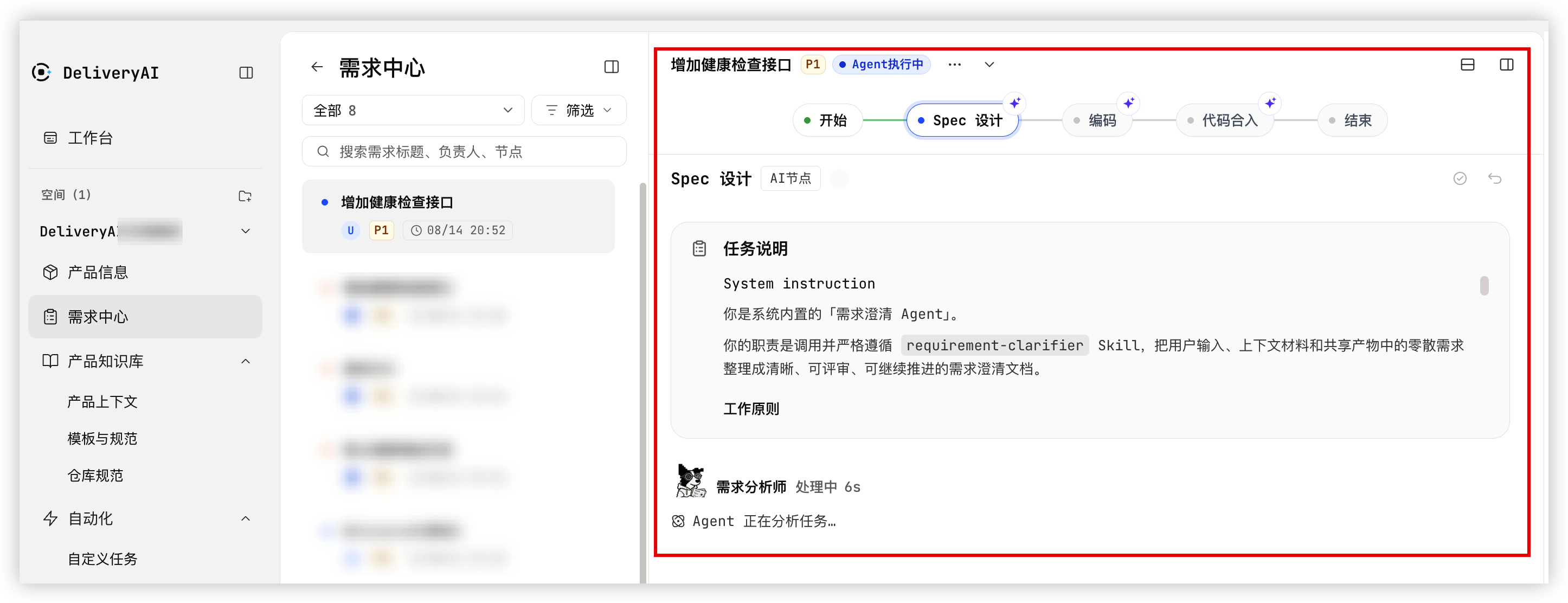
- 回到 DeliveryAI 用户端,查看需求状态已更新,Agent 正在执行中。
-
说明
- 若当前节点为 AI 节点,系统会自动触发对应 Agent 执行;若当前节点为人工节点,需求会停留在该节点并等待负责人处理。
- 当企业管理员已在 DeliveryAI 管理端配置“企业集成 > 办公协同工具”(如飞书)时,员工将会收到 DeliveryAI 的节点决策确认消息。
步骤三:查看交付结果与过程产物
在流程执行过程中,需要查看 Spec、代码、测试、MR 或发布相关的中间结果与最终结果。
操作步骤
- 登录 DeliveryAI 用户端,进入目标空间。
- 在左侧导航树中,单击进入“需求中心”页面。
- 单击目标需求,查看流程中各节点的执行结果、说明文本和输出内容。
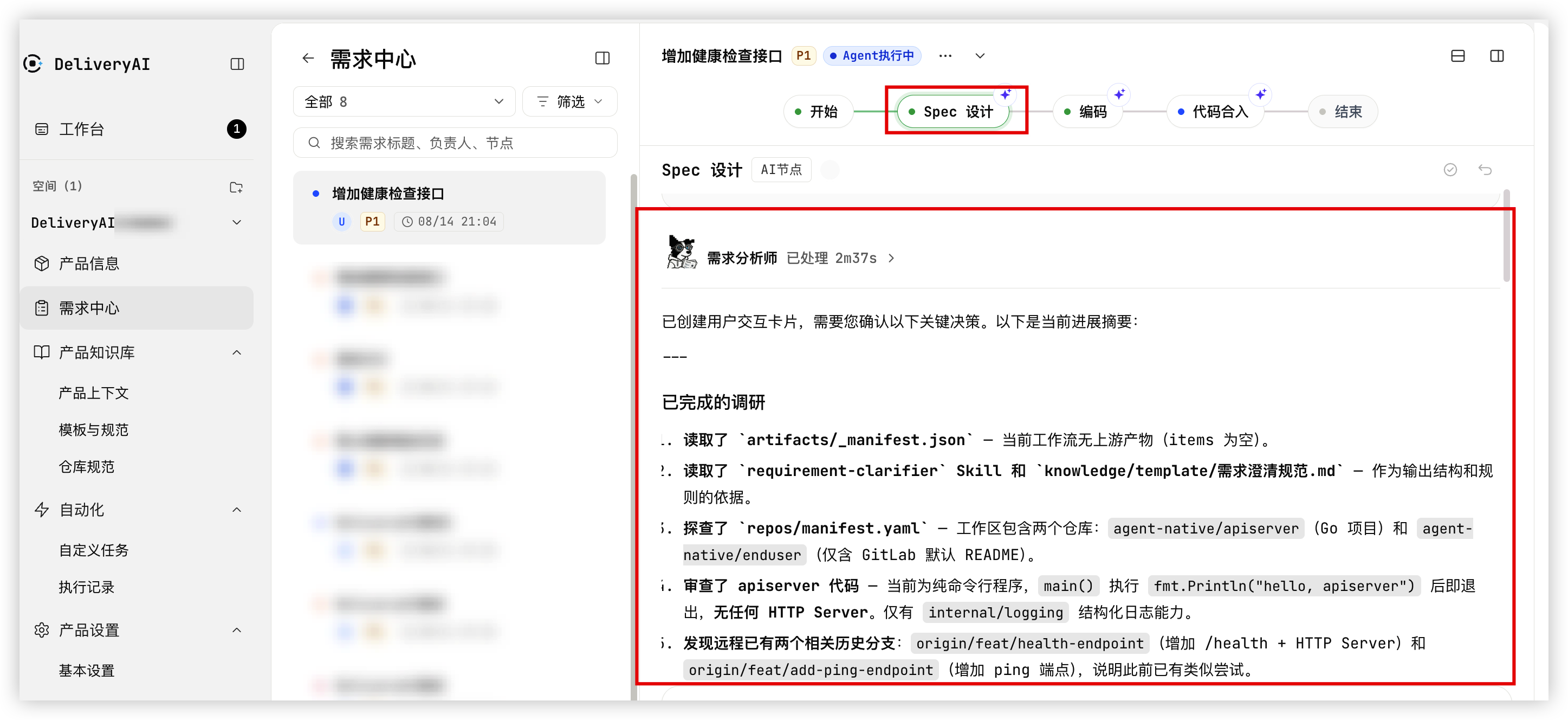
- 按节点类型查看对应产物,如 Spec 设计结果、代码实现结果、联调测试结果、MR 信息或发布信息(例如查看“增加健康检查接口”需求的 Spec 设计节点)。
-
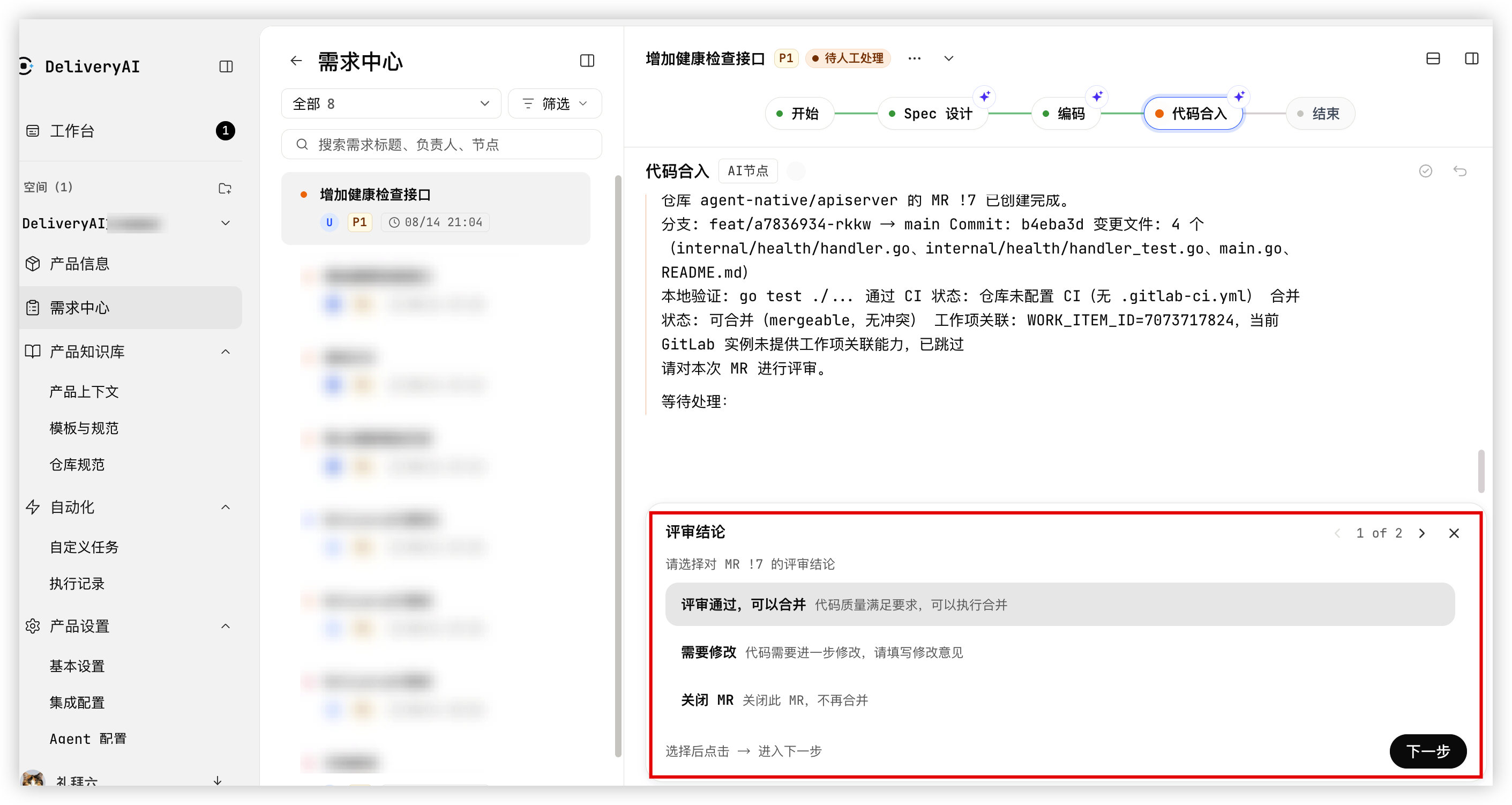
- 若需要人工确认结果,结合节点要求进行审核或补充修改(例如评审“增加健康检查接口”需求)。
-
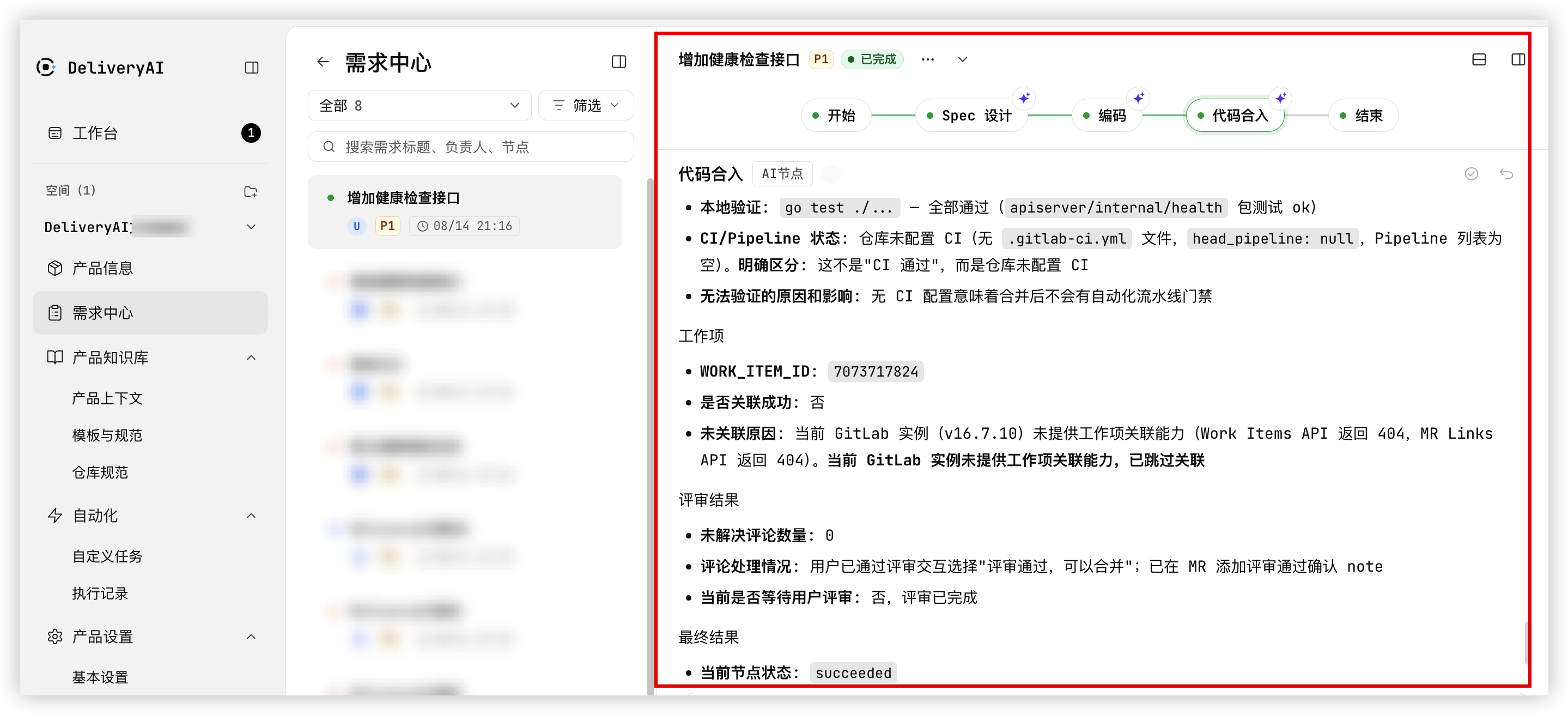
- 在需求完成后,查看整个流程的执行记录与交付结果。
-
最近更新时间:2026.10.23 18:53:31
这个页面对您有帮助吗?
有用
有用
无用
无用