AgentKit
AgentKit


文档指南

请输入


- 文档首页
 AgentKitDeliveryAI开始使用步骤一:企业管理员-开通并配置服务Step 2:配置登录与运行环境操作一:配置登录方式飞书
 复制全文
复制全文 下载 pdf
飞书
 文档反馈
文档反馈 问问助手
问问助手本文指导企业管理员在 DeliveryAI 控制台完成两项关键的初始化配置——配置飞书作为员工登录认证方式、配置回调信息,使企业员工能够登录 DeliveryAI 用户端。目标读者为企业管理员。
说明
此方式使用企业飞书应用提供的 SSO 能力,适用于正在使用企业飞书进行团队协作、希望复用现有的飞书账号体系免去单独建账号。
前提条件
- 已开通 DeliveryAI 服务并具备企业管理员权限。
- 已具备可用的飞书企业账号,并拥有该飞书组织的开发者/自建应用创建权限。
- 待导入员工的邮箱(或手机号/用户名)与飞书组织成员一致,用于唯一标识匹配。
步骤一:配置飞书应用和权限信息
步骤一:创建飞书企业应用
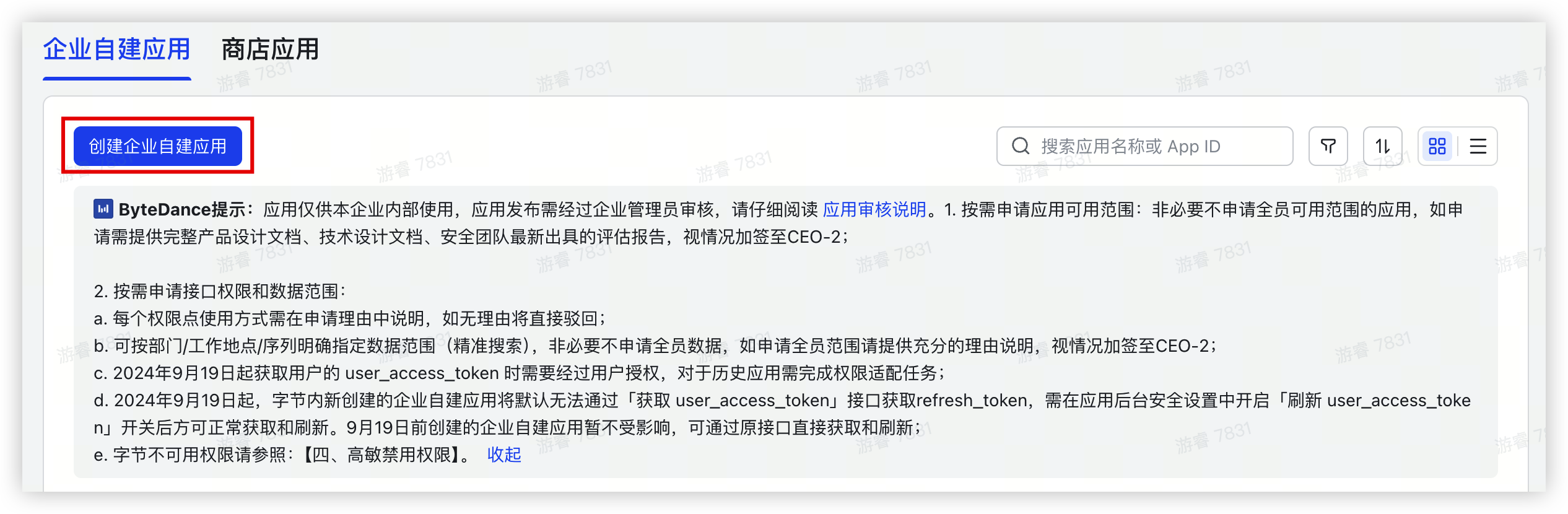
- 登录飞书开发者平台,单击“创建企业自建应用”按钮。
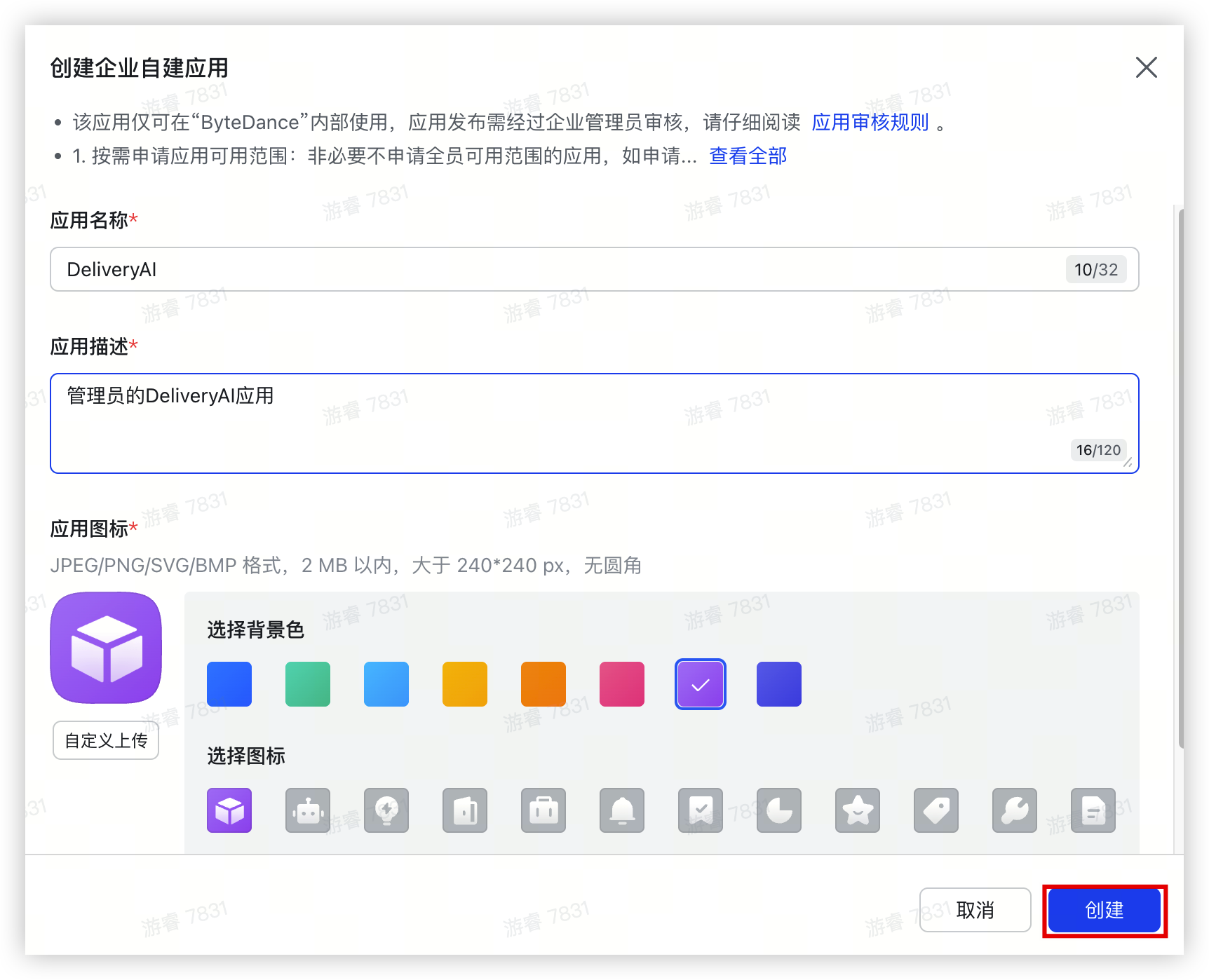
- 配置应用名称、描述及图标信息,单击“创建”按钮,完成操作。
步骤二:配置飞书应用权限
- (可选)在飞书开发者平台,单击进入新创建的企业自建应用(本例中名为“DeliveryAI”),如果您已在应用开发页面,请跳过此步骤。
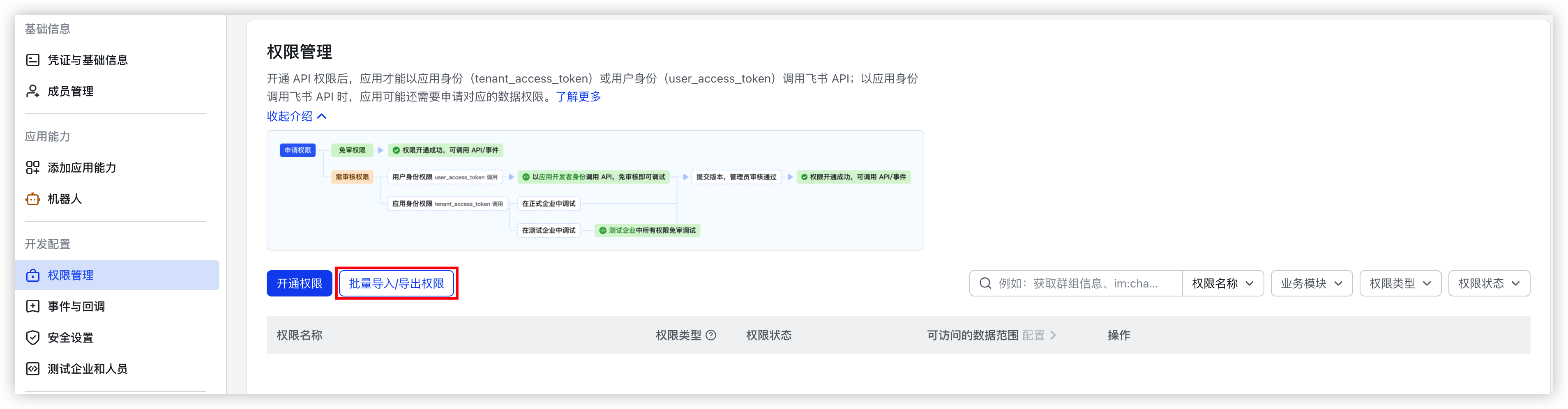
- 在左侧目录树选择“开发配置 > 权限管理”,单击“批量导入/导出权限”按钮。
-
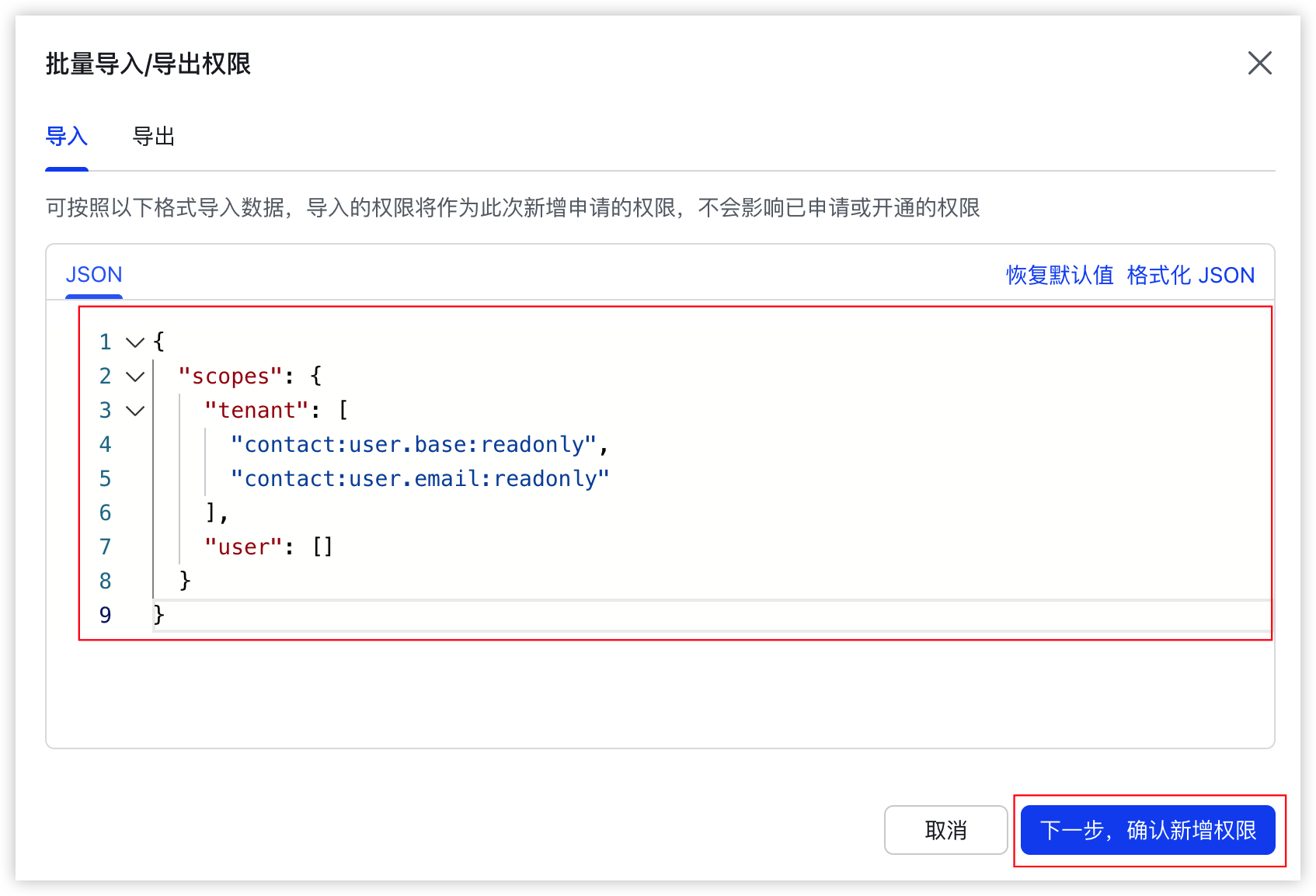
- 在“导入”页签中,将如下权限替换原有示例,单击“下一步,确认新增权限”按钮。
- {"scopes": {"tenant": ["contact:user.base:readonly","contact:user.email:readonly"],"user": []}}
-
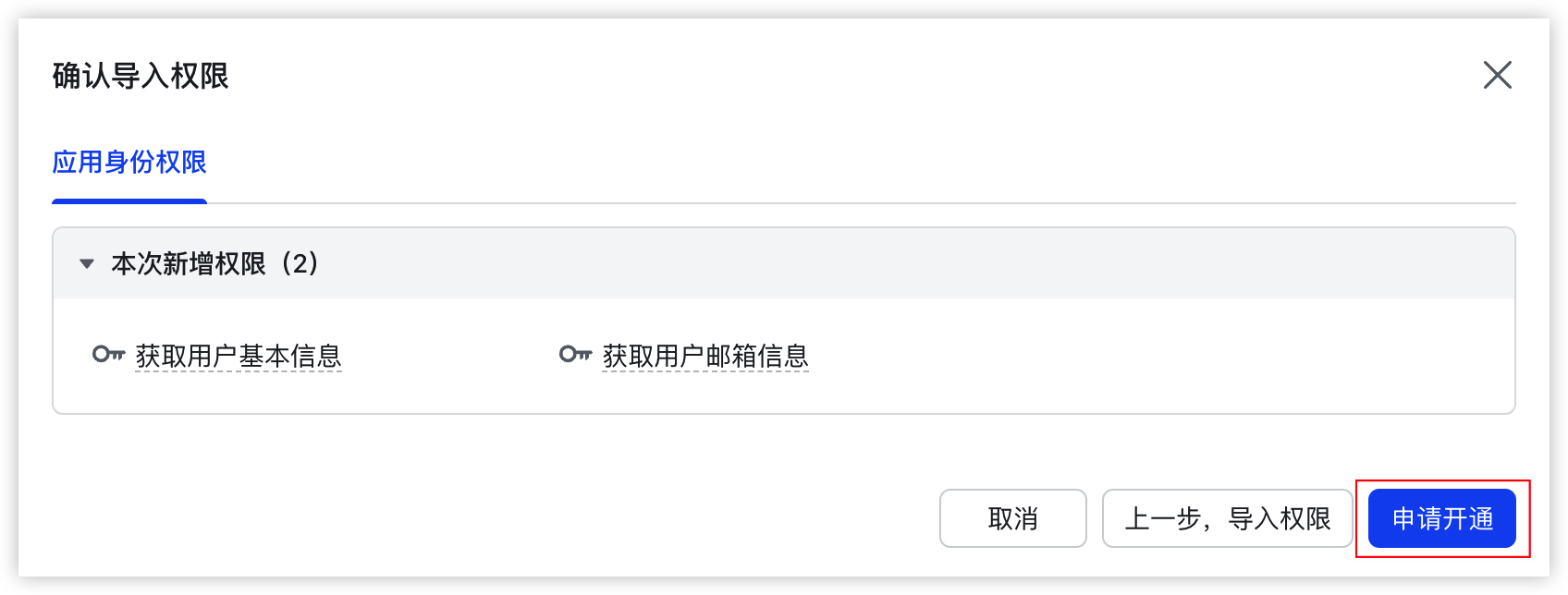
- 确认权限无误后,单击“申请开通”按钮,完成操作。
-
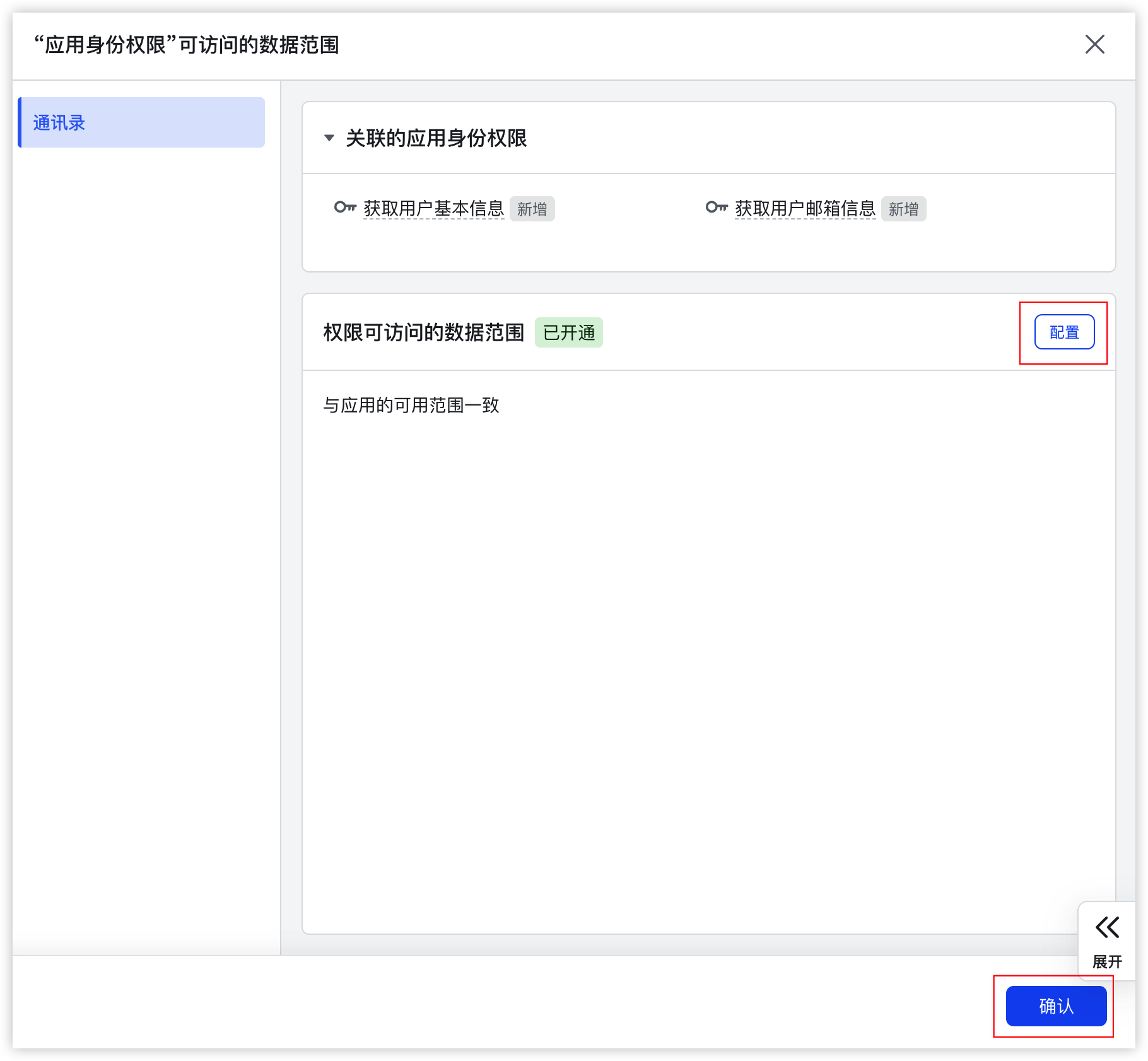
- 配置权限可访问的数据范围,默认与应用的可用范围一致,配置后保存然后单击“确认”按钮。
-
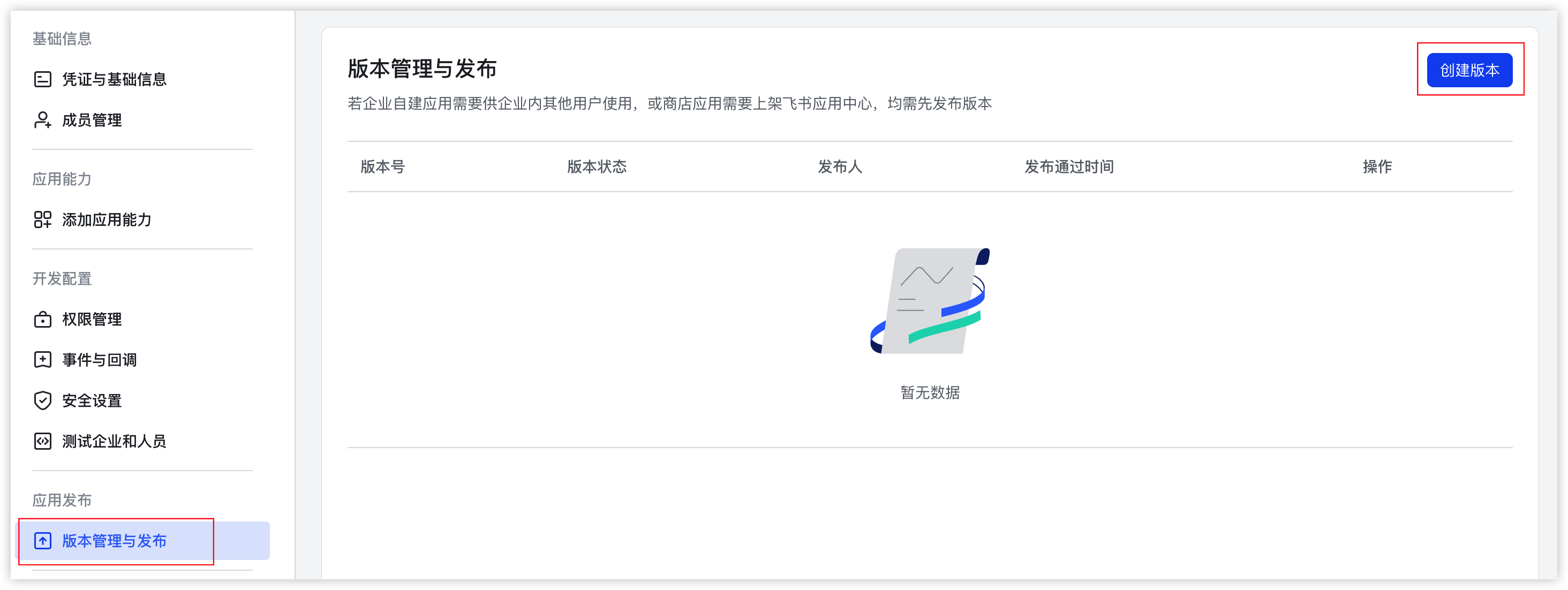
- 在左侧目录树选择“应用发布 > 版本管理与发布”,单击“创建版本”按钮。
-
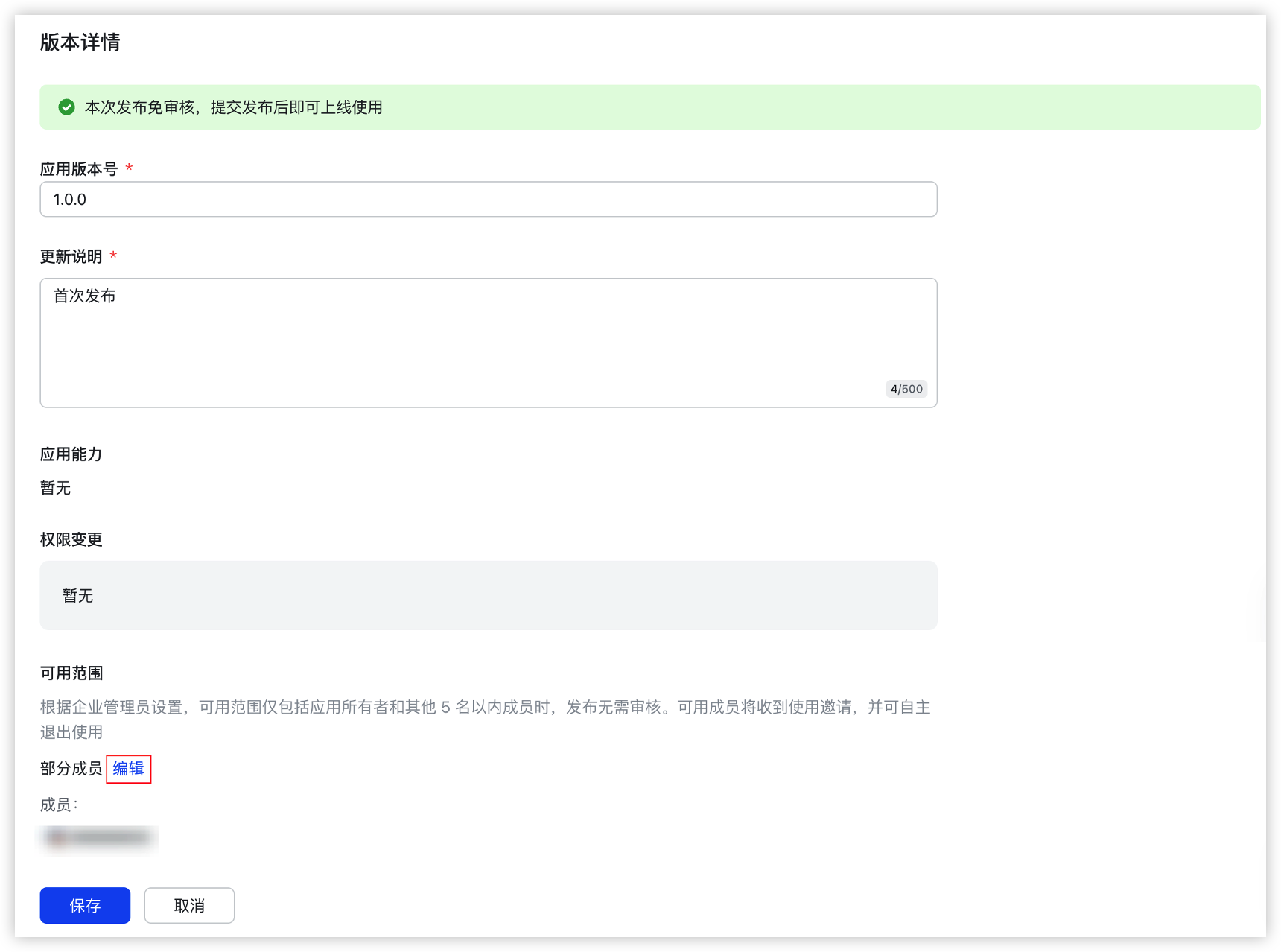
- 输入应用版本号和更新说明,单击“可用范围”处的“编辑”按钮,配置生效可用范围。
-
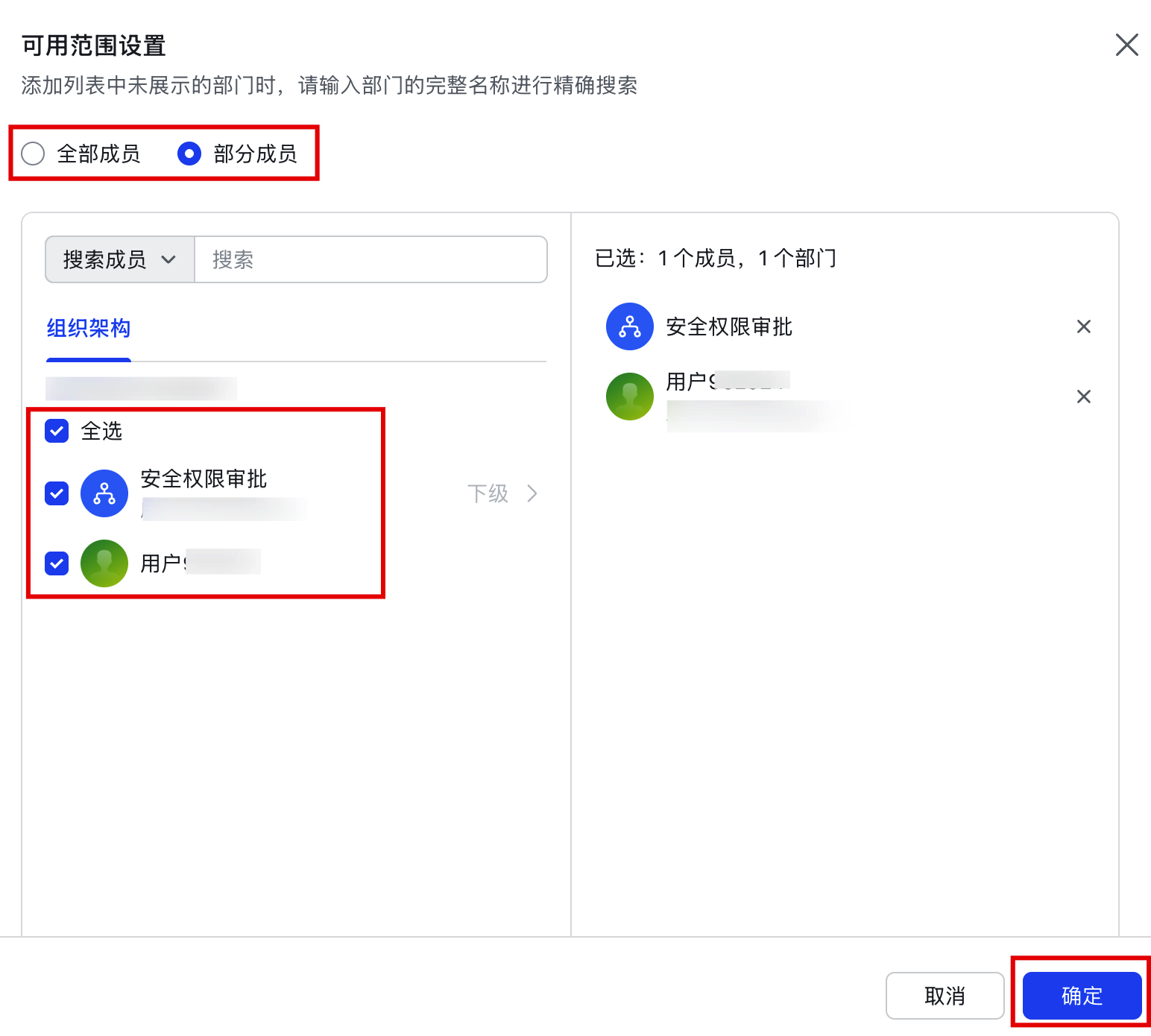
- 设置该企业应用的可用范围,添加需要使用 DeliveryAI 的目标部门或是企业员工的企业飞书账号,完成后单击“确定”按钮。
说明
可以通过配置应用可见性范围来限定有哪些员工可以使用 DeliveryAI,如果对企业内使用 DeliveryAI 的人员不作限制,可配置为“全部成员”,配置后企业内的所有员工均可使用 DeliveryAI。
-
- 单击页面底部的“保存”按钮,创建版本。
说明
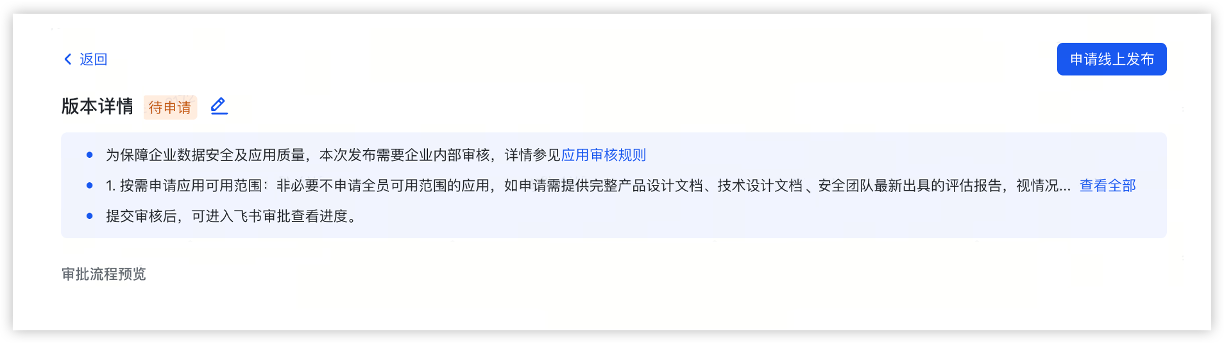
如果您不是企业飞书的管理员,在申请企业应用时申请理由需要填写实际的业务场景和功能描述,以帮助企业飞书管理员审批此次企业应用的申请。
-

- 发布应用。
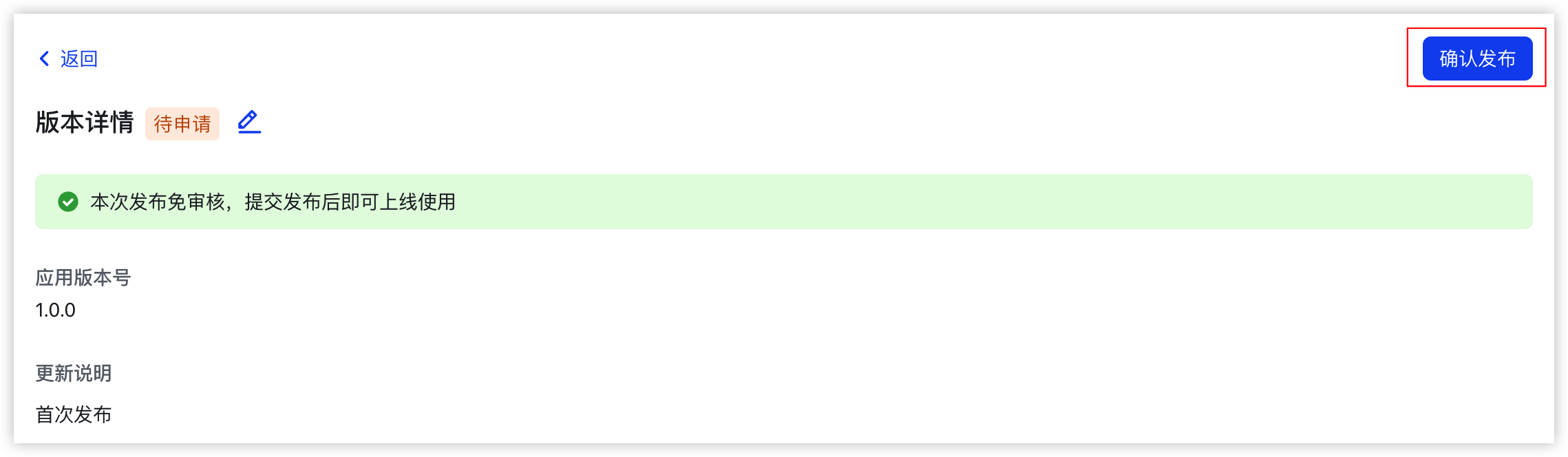
- 如果您此次申请免审批,单击页面右上角的“确认发布”按钮,完成应用发布。
-
- 如果您此次申请需要审批,单击页面右上角的“申请线上发布”按钮,等待企业飞书管理员审核通过后,完成应用发布。
-
步骤三:获取企业认证信息
- (可选)在飞书开发者平台,单击进入新创建的企业自建应用(本例中名为“DeliveryAI”),如果您已在应用开发页面,请跳过此步骤。
- 在左侧目录树选择“基础信息 > 凭证与基础信息”,复制并保存 App ID 和 App Secret。
-

步骤二:DeliveryAI 服务配置
- 在 AgentKit 控制台 左侧导航树中,选择“DeliveryAI”。
- 在“DeliveryAI”页面,单击切换至“用户管理”页签。
- 单击切换至“登录配置”页签。
- 在“基础配置信息”区域右上角,单击“编辑”按钮。
- 在“员工认证方式”页面,参考下表配置相关信息。
- 配置项说明选择协议配置企业员工访问控制信息,此处选择飞书。飞书登录配置配置企业系统权限所在的企业飞书应用信息,用于后续企业其他员工基于他们自己的飞书租户 SSO,登录并使用 DeliveryAI。
- App ID:输入企业飞书应用的 App ID。
- App Secret:输入企业飞书应用的 App Secret。
唯一标识符策略选择员工身份匹配字段。可选择“手机号”或“邮箱”,需要与后续批量导入员工信息时选择的匹配方式保持一致。
- 配置完成后单击“保存配置”按钮,完成员工认证方式配置操作。
步骤三:配置回调信息
- 在 AgentKit 控制台 左侧导航树中,选择“DeliveryAI”。
- 在“DeliveryAI”页面,单击切换至“用户管理”页签。
- 单击切换至“登录配置”页签。
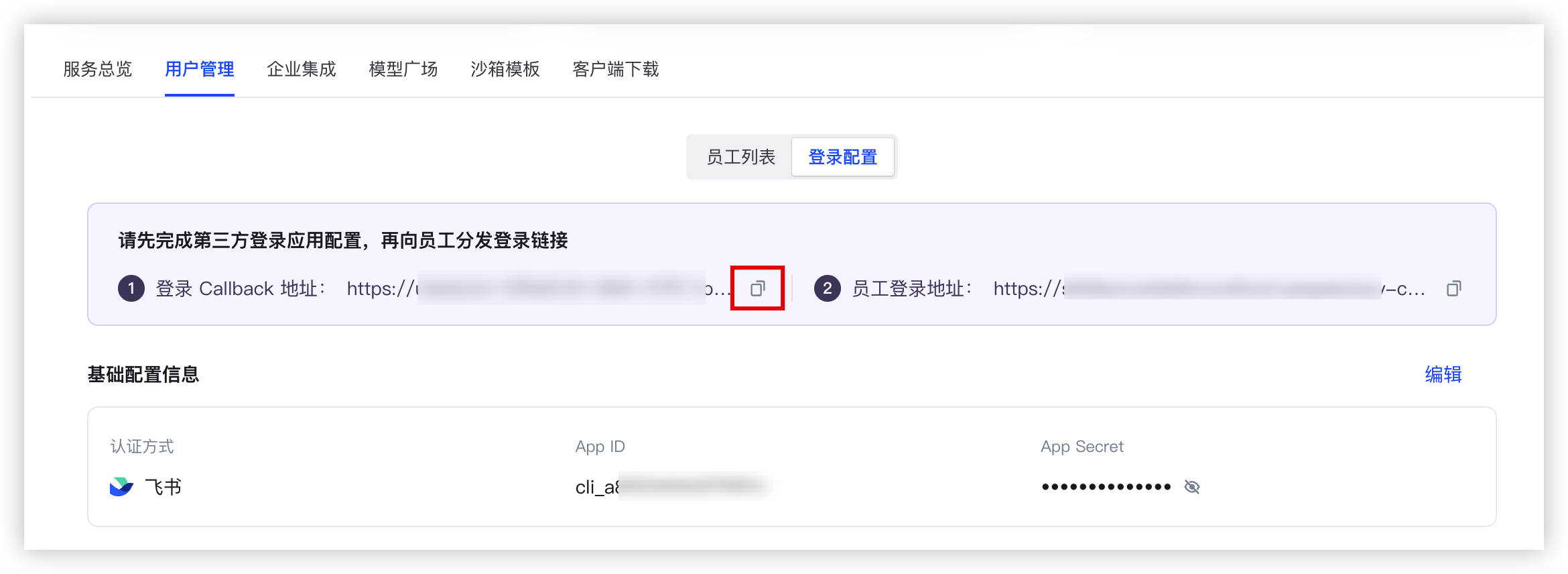
- 单击“登录 Callback 地址”后面的
 图标复制信息。
-
- (可选)在飞书开发者平台,单击进入新创建的企业自建应用(本例中名为“DeliveryAI”),如果您已在应用开发页面,请跳过此步骤。
- 在左侧目录树选择“开发配置 > 安全设置”。
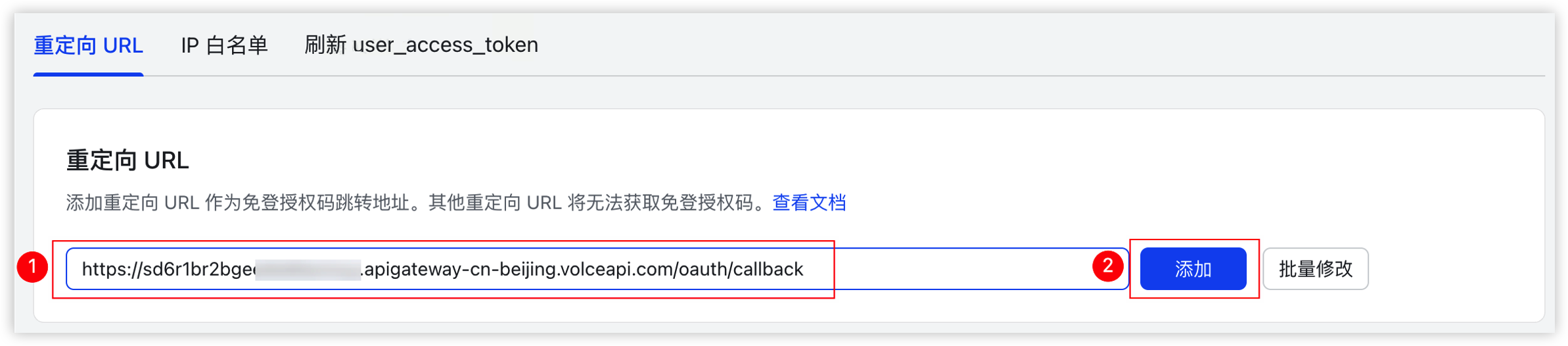
- 把从 DeliveryAI 中复制的“登录 Callback 地址”粘贴至重定向 URL(Redirect URL)中,单击“添加”按钮,添加后立即生效。
-
- 返回 AgentKit 控制台,在左侧导航树中,选择“DeliveryAI”。
- 选择“服务总览”,获取员工登录链接信息。
-

步骤四:(可选)导入用户信息
说明
- 导入用户信息不是必选步骤。您可以按实际管理需要选择是否导入员工信息,用于集中管理员工账号状态与权限。
- 无论是否导入用户信息,员工需要至少完成一次登录,系统才会在“员工列表”中显示该员工的账号记录(即首次登录后才会出现新用户)。
- 在 AgentKit 控制台 左侧导航树中,选择“DeliveryAI”。
- 在“DeliveryAI”页面,单击切换至“用户管理”页签。
- 单击切换至“员工列表”页签。
- 单击“添加员工”按钮。
- 在添加员工页面,导入用户信息。
- 在“唯一标识符策略”区域,选择匹配方式:邮箱匹配、手机号匹配或用户名匹配。
-
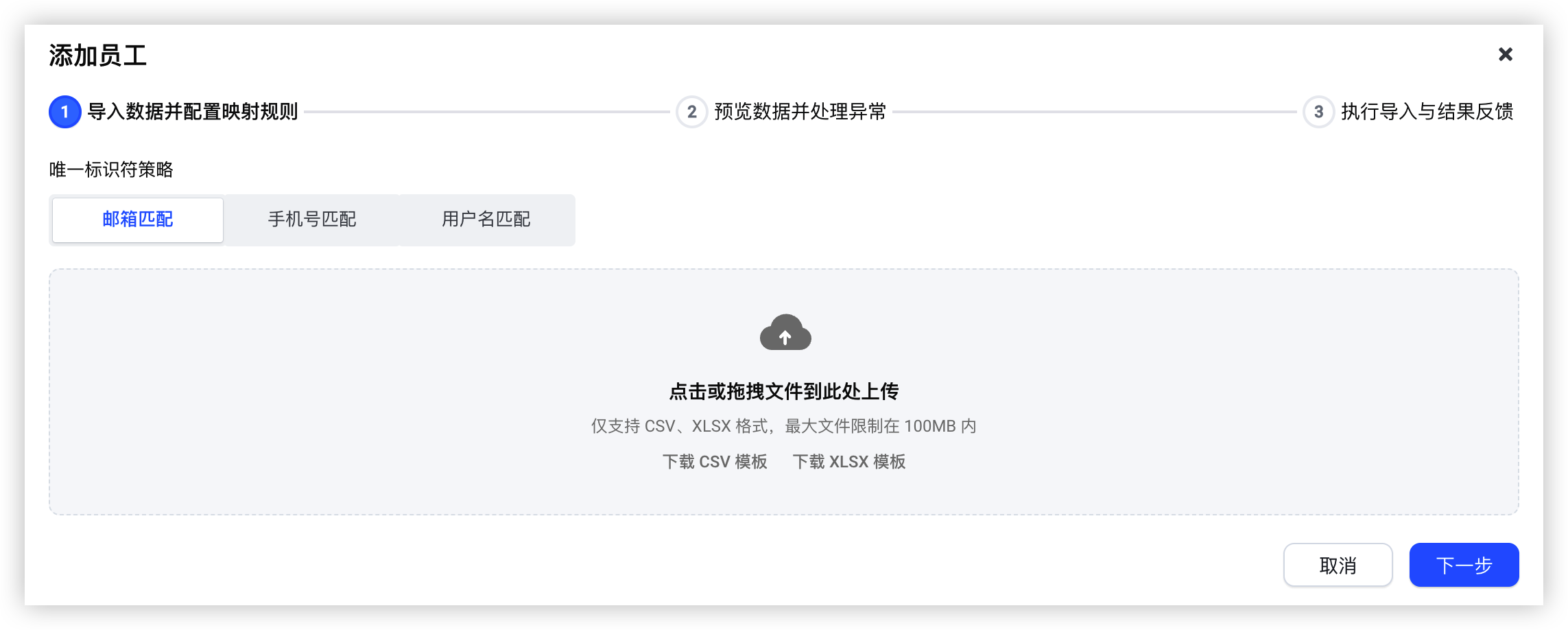
- 单击“下载 CSV 模板”或“下载 XLSX 模板”,获取标准文件。
- 按照模板要求填写员工信息,然后将文件上传至窗口。
- 单击“下一步”按钮。
- 按页面提示核对预览数据,如有异常记录,根据页面提示修正或处理后,单击“下一步”。
- 查看导入结果,单击“完成”按钮,完成员工信息上传操作。
说明
若存在导入失败的用户信息,请根据界面提示排查问题后重新导入。
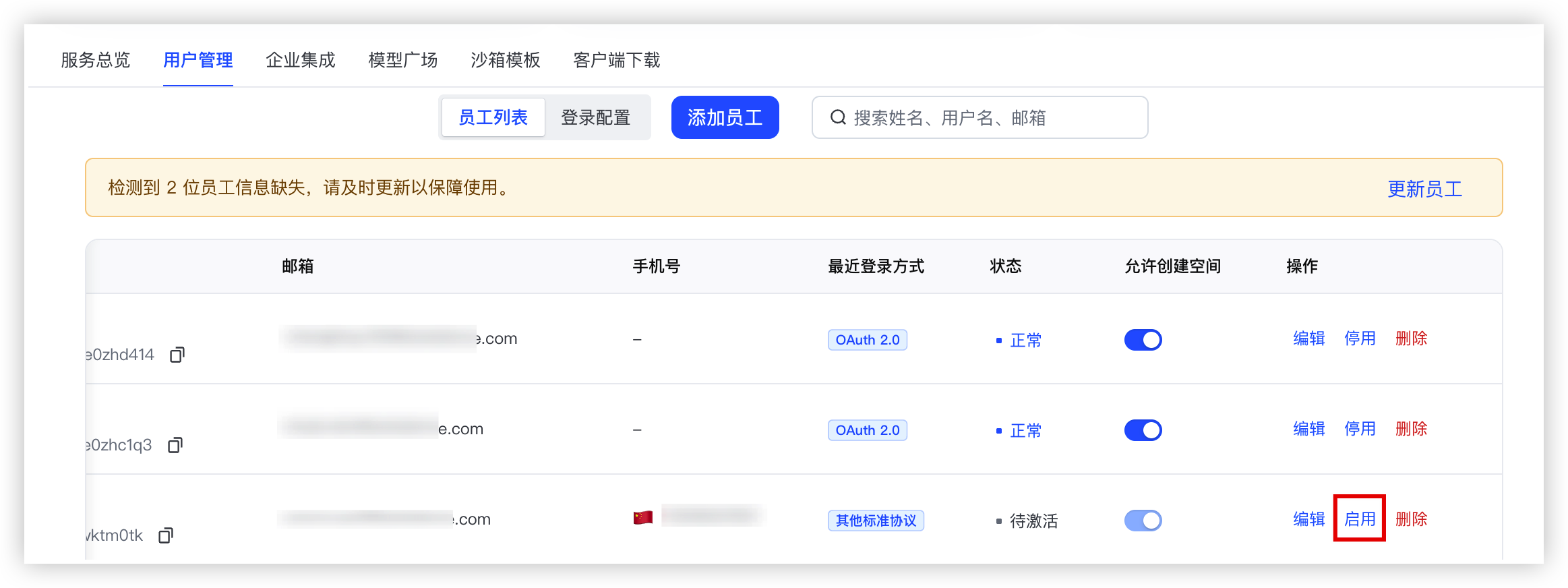
- 导入用户信息后请在用户管理页签下启用目标用户,待用户状态从“待激活”变为“正常”后,用户可正常使用 DeliveryAI。
说明
若需要让用户成为空间管理员,请启用目标用户的“允许创建空间”开关。
-
步骤五:发放员工登录地址
通过企业任意一种消息传递方式(飞书、邮件等),把“服务总览”中的员工登录链接发放给需要使用 DeliveryAI 的员工,企业员工可通过企业飞书 SSO 认证,登录并使用 DeliveryAI。
-
最近更新时间:2026.09.17 17:30:55
这个页面对您有帮助吗?
有用
有用
无用
无用