AgentKit
AgentKit


文档指南

请输入


- 文档首页
 AgentKitAgentKit用户指南沙箱模板沙箱实例管理使用快照备份与恢复实例
 复制全文
复制全文 下载 pdf
使用快照备份与恢复实例
 文档反馈
文档反馈 问问助手
问问助手沙箱实例快照用于保存实例在某一时刻的数据状态,便于后续将环境恢复到该状态。您可以在调试、升级、变更配置等关键操作前手动创建快照,也可以依赖实例到期前由平台自动创建的快照。本文介绍如何手动创建沙箱实例快照,以及如何使用已有快照恢复沙箱实例数据。
操作场景
您可以根据是否存在明确的回滚需求,选择手动创建快照或依赖自动快照。
前提条件
- 已创建沙箱模板,并在创建时高级配置中启用了“快照”功能。
- 已生成实例快照记录。您可在 AgentKit 控制台沙箱模板“快照”页签下查看快照记录。
操作限制
- 恢复次数限制:每个手动快照仅可恢复 1 次,恢复后的快照将不可使用。
- 状态回滚:平台会在实例到期后创建快照,恢复会将实例状态回滚到快照时刻,快照之后的变更可能丢失。
- 快照创建时点:手动快照的状态时点为您在实例管理页单击“手动快照”并完成创建时的实例状态;自动快照的状态时点为平台在实例到期前创建快照时的实例状态。
- 删除影响:仅支持删除手动快照,删除后将无法再使用该快照恢复实例。请仅在确认不再需要回滚、复现或留存该状态时删除。
操作步骤
手动创建快照
- 登录AgentKit控制台。
- 在左侧导航树中,选择“沙箱模板”,单击目标工具名称。
- 在“实例管理”页签下,单击目标实例“操作”列的“手动快照”按钮。
注意
如果您仅需停止沙箱实例运行,同时希望保留相关数据,您可单击“暂停”按钮暂停实例,后续继续使用时单击“恢复”按钮,即可恢复实例状态。
-

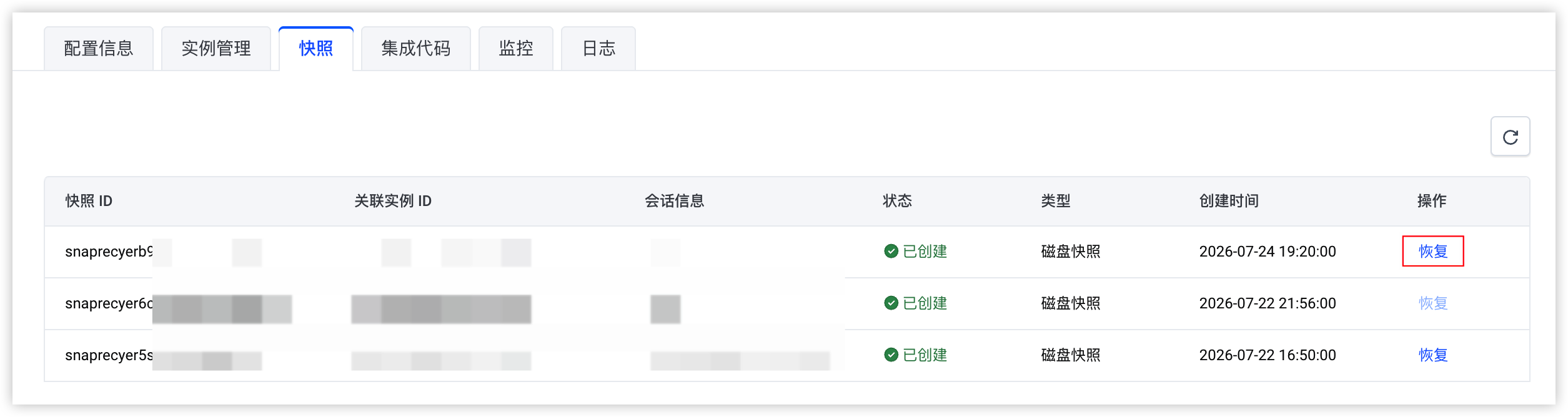
- 快照创建完成后,您可以在“快照”页签下查看新增的快照记录。快照列表展示快照 ID、关联实例 ID、会话信息、状态、类型、创建时间和操作等信息。其中,类型用于区分快照来源:标注为“手动快照”的记录表示由用户在实例管理页主动创建;标注为“自动快照”的记录表示由平台在实例到期前自动创建。
-

使用快照恢复实例
- 登录AgentKit控制台。
- 在左侧导航树中,选择“沙箱模板”,单击目标工具名称,在“快照”页签下,单击待恢复“操作”列的“恢复”按钮。
-
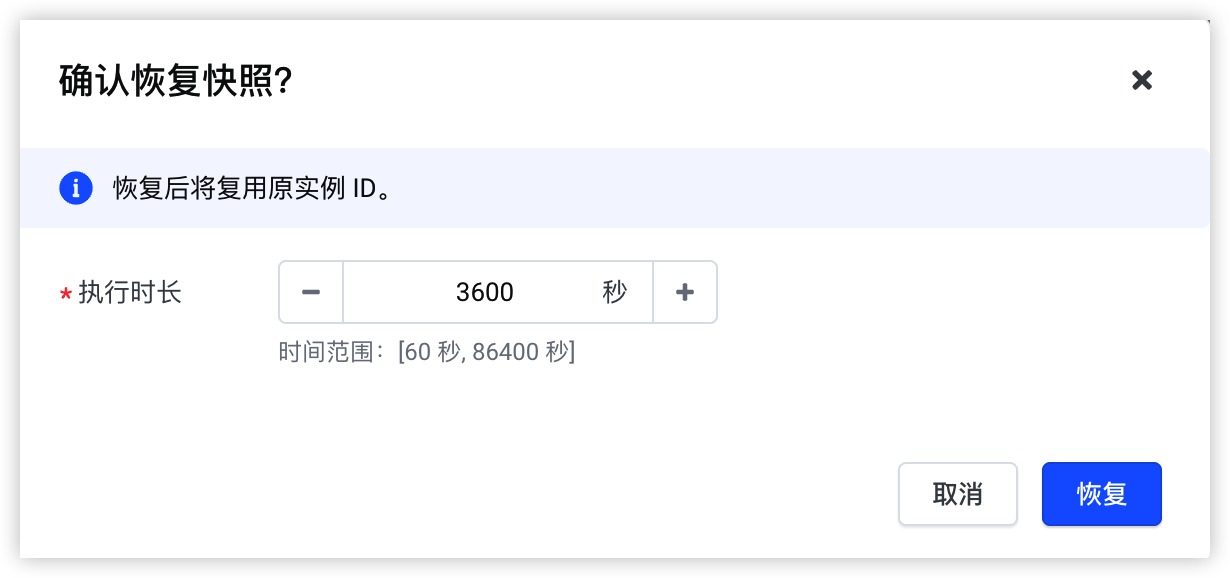
- 在弹出的对话框中,设置执行时长即恢复后实例的最大存活时间,单击“确定”按钮,完成操作。
说明
- 执行时长是指从快照恢复出一个新实例开始计时,到该实例自动销毁的时间上限。超过这个时长后,实例会自动停止运行并释放资源。
- 执行时长的取值范围为 60 秒(包含)~ 86400 秒(包含)。
-
- 结果验证。
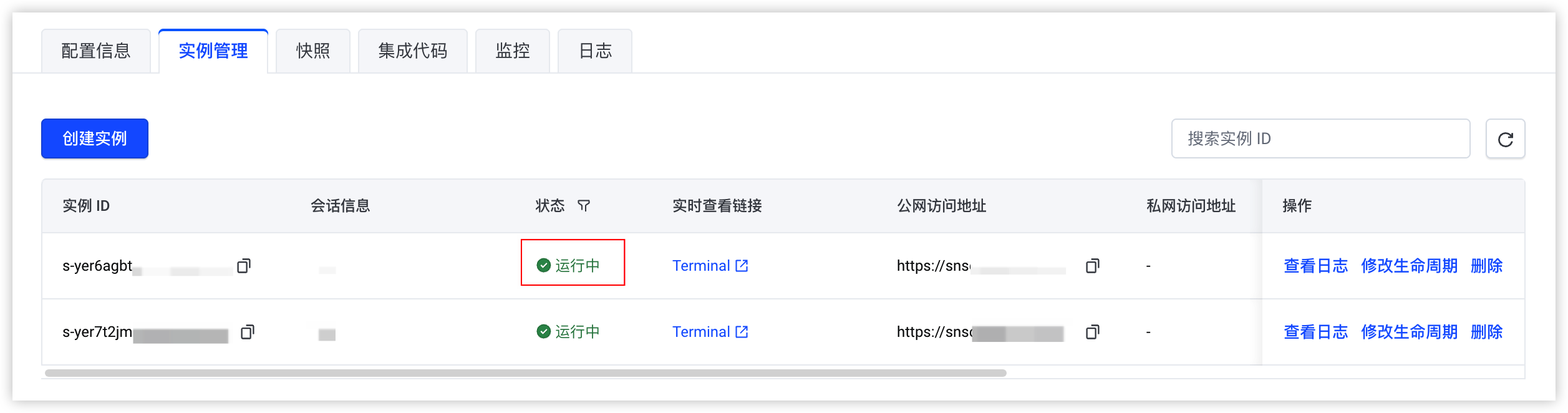
- 在 AgentKit 控制台沙箱模板“实例管理”页签,确认实例状态为“运行中”。
-
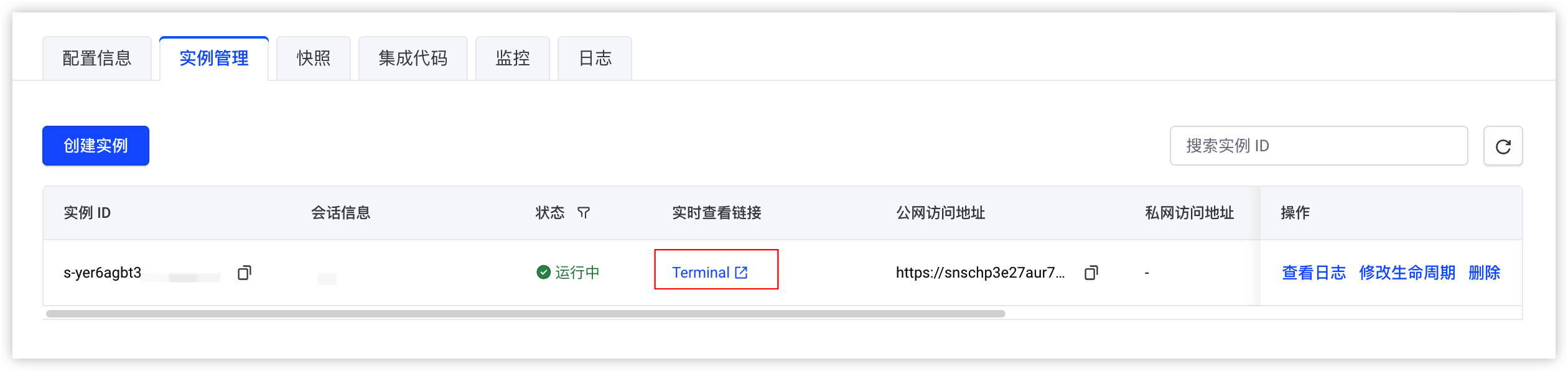
- 在“实例管理”页签,单击已恢复实例的实时查看链接,在 Terminal 中运行命令,检查关键文件、配置或依赖是否已回到快照保存时的状态。
-
后续操作
- 如需继续进行高风险变更,建议在下一次变更前重新手动创建快照。
- 如恢复后仍无法满足环境复现或数据回滚需求,可重新创建沙箱实例,并基于沙箱模板重新初始化环境。
- 如不再需要某个快照记录,可在确认无恢复需求后,在“快照”页签下通过“删除”操作清理。
最近更新时间:2026.09.11 19:43:53
这个页面对您有帮助吗?
有用
有用
无用
无用