AgentKit
AgentKit


文档指南

请输入


- 文档首页
 AgentKitAgentKit快速入门自然语言驱动:使用 TRAE 开发并部署 Agent
 复制全文
复制全文 下载 pdf
自然语言驱动:使用 TRAE 开发并部署 Agent
 文档反馈
文档反馈 问问助手
问问助手说明
- TRAE 是字节自研 AI 原生编程 IDE,融合多品类大模型,与 AI 深度集成,提供智能问答、代码自动补全以及基于 Agent 的 AI 自动编程能力。使用 TRAE 开发项目时,你可以与 AI 灵活协作,适配全阶段开发者提效使用。
- AgentKit CLI 是 AgentKit 产品面向开发者的命令行工具,用于简化 Agent 应用的全生命周期管理,覆盖初始化、配置、构建与部署等关键环节。
Agent 生命周期与 CLI 命令
下表用于说明 Agent 常见生命周期阶段、对应 CLI 命令和预期产物,便于用户在执行本实践前确认操作边界。
前提条件
条件 | 要求 |
注册账号 | |
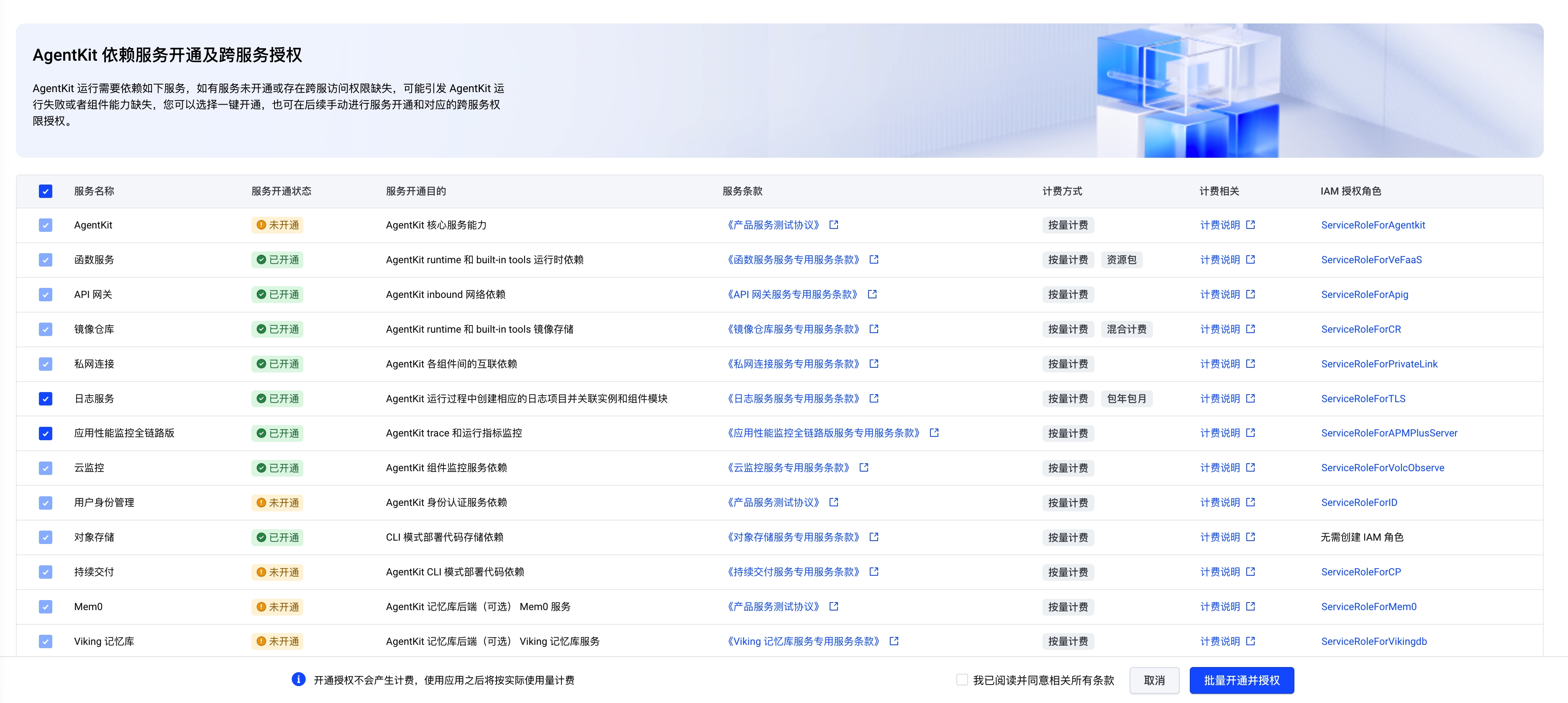
开通服务 | 注意
 |
步骤一:前置环境准备
1、安装 AgentKit CLI 工具
- 在待迁移 Agent 环境的终端,执行如下命令完成安装。
- 使用系统自带 curl 工具下载并执行安装脚本:curl https://agentkit-cli.tos-cn-beijing.volces.com/install.sh | sh使用 wget 工具下载并执行安装脚本:wget -qO- https://agentkit-cli.tos-cn-beijing.volces.com/install.sh | sh
- 执行以下命令,检查 CLI 工具的版本,版本号为 0.51.x。
- agentkit -v # 若返回版本号 0.51.x,则表示安装成功agentkit upgrade --check # 若检测到新版本,可以执行 agentkit upgrade 命令完成升级
说明
您的环境中可能同时存在两套 AgentKit CLI:
- TypeScript AgentKit CLI:注册 agentkit 命令和 ak 命令,版本号为 0.51.x。
- Python AgentKit CLI:随 agentkit-python-sdk 安装,注册 agentkit 命令,版本号为 0.8.x。
当前 agentkit migrate 仅由 TypeScript AgentKit CLI 提供。由于 TypeScript CLI 和 Python SDK 都会注册 agentkit 命令,如果您的 python 安装过agentkit-python-sdk 包、或者启用 Python 虚拟环境后,agentkit 有可能优先解析到 Python SDK 提供的 CLI,从而无法使用 migrate 子命令。
建议您在遇到 agentkit migrate 命令无法执行的报错时,输入agentkit -v,检查一下当前 agentkit 命令注册的是什么版本。如果输出显示当前使用的是 Python AgentKit SDK CLI,建议改用 TypeScript CLI 提供的等价命令 ak(即ak migrate),ak 与 TypeScript CLI 的 agentkit 命令等价,可避免与 Python SDK 注册的同名 agentkit 命令发生路径解析冲突。
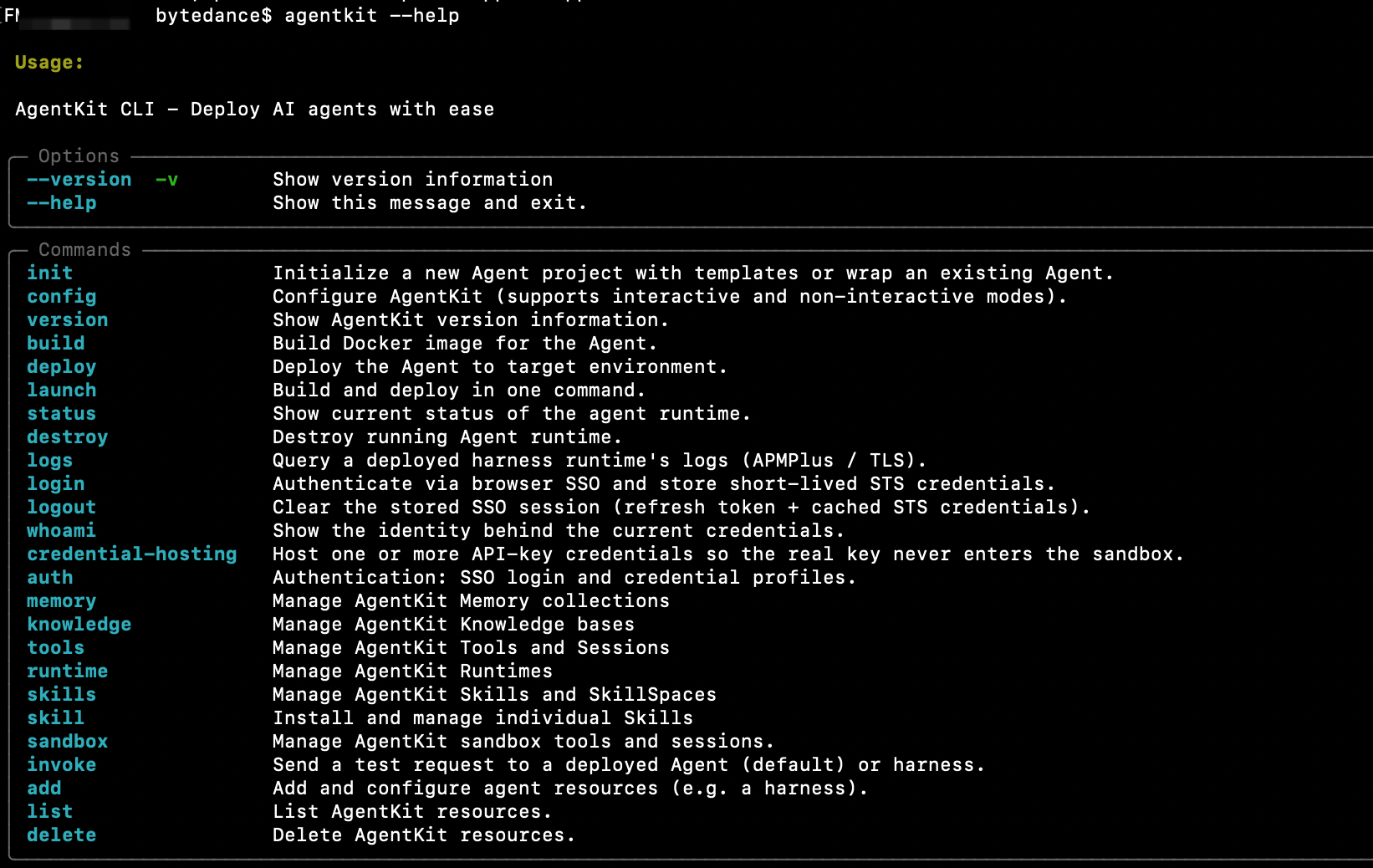
- 执行以下命令,查看 CLI 工具的命令。
- agentkit --help
-
2、准备 Python 环境
用于在本地调试 Agent,请参考本步骤准备 Python 环境。
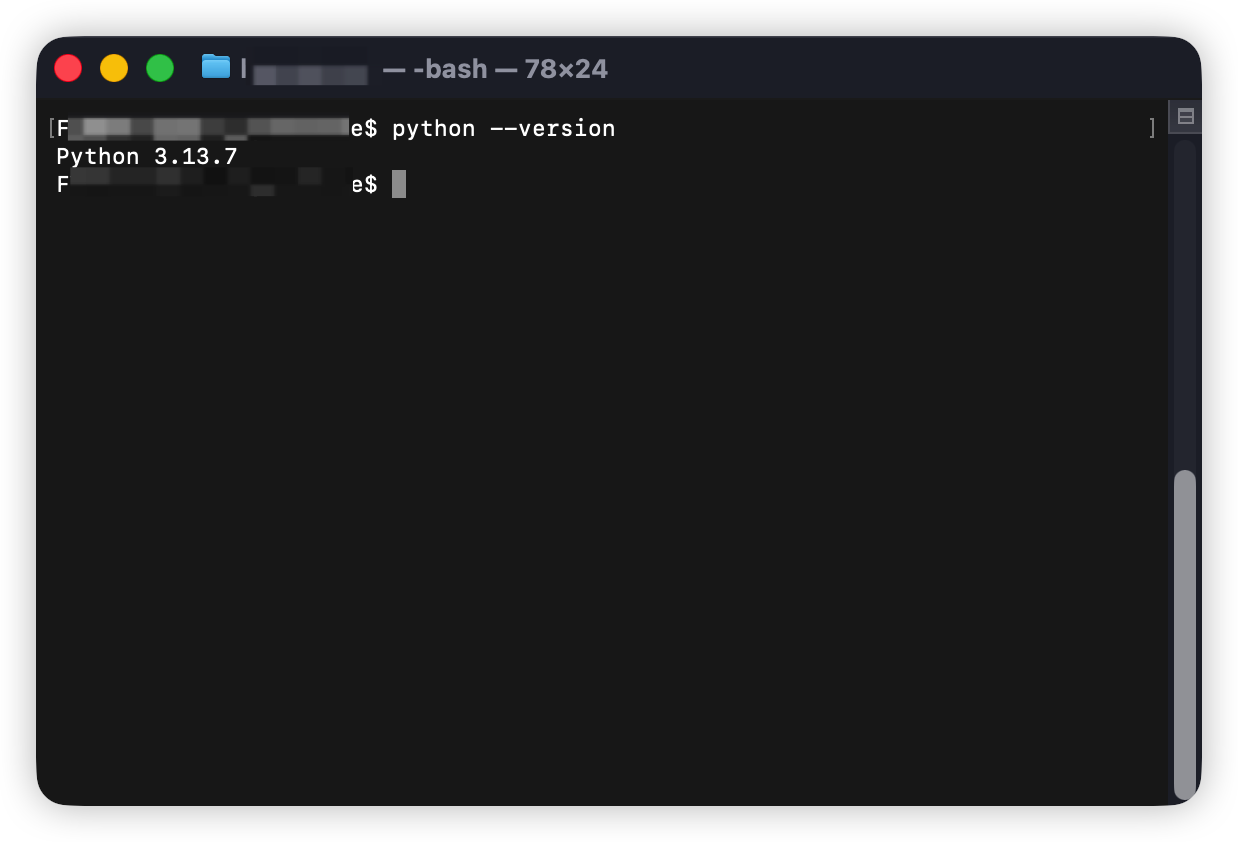
- 执行如下命令,确认待迁移 Agent 环境的 Python 版本不低于 3.10。
- python --version
-
- 使用uv管理 python 虚拟环境和依赖。推荐您使用uv工具管理 Python 环境,将 AgentKit 相关依赖放进独立虚拟环境,避免影响您终端内运行的其他 Python 项目。
- # install uvcurl -LsSf https://astral.sh/uv/install.sh | sh# Initialize uv environmentuv init --no-workspace# Specify Python version for the environmentuv venv --python 3.12# Activate the virtual environmentsource .venv/bin/activate
3、准备大模型信息
本文以火山引擎方舟大模型 Doubao-Seed-2.1-pro 为例,第三方平台模型请自行获取模型 API Key 和模型接入点 ID。
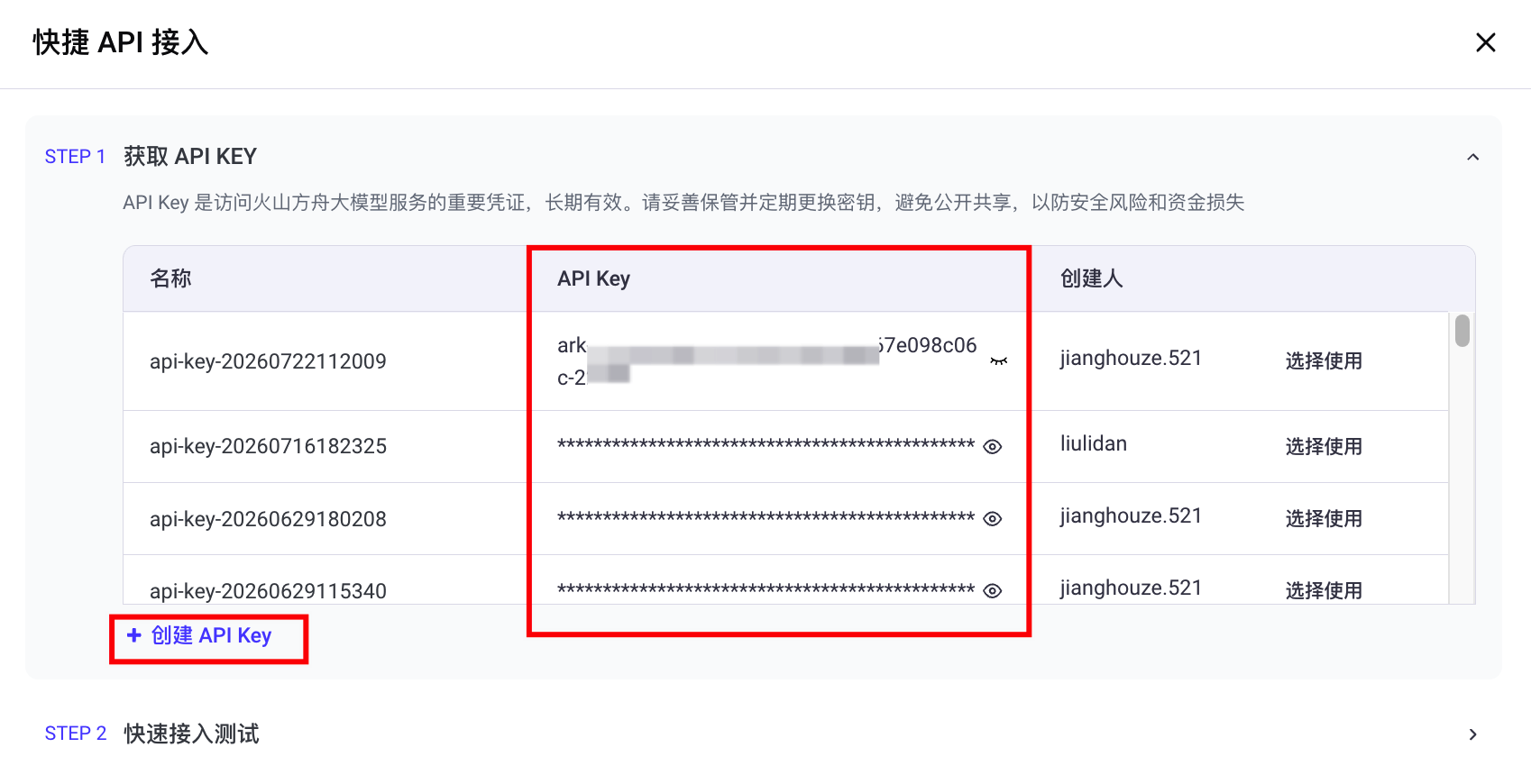
- 搜索 Doubao-Seed-2.1-pro 并完成开通后,点击模型名称进入详情页。
- 单击页面右上角“API接入”按钮,创建API Key并记录。
-
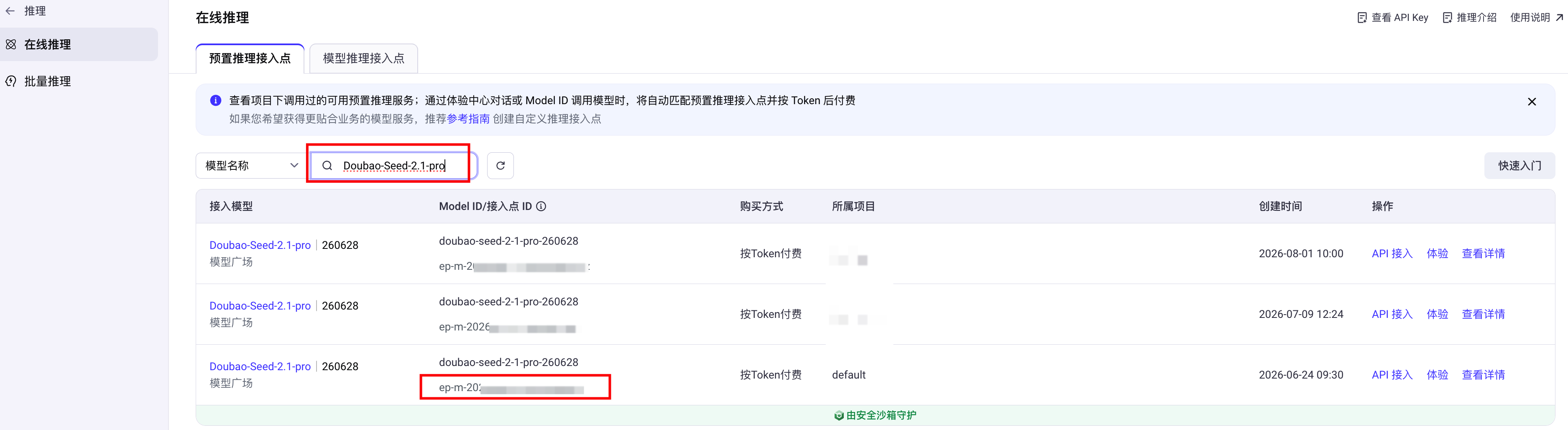
- 进入方舟在线推理模型列表页,查询模型接入点 ID。本文已查询预置推理接入点为例,搜索 Doubao-Seed-2.1-pro,记录模型接入点 ID。如需自定义创建模型推理点,请参考模型接入点使用流程。
-
4、准备火山引擎 AK/SK
注意
请确认已创建的 AK/SK 具备函数服务、API 网关、镜像仓库、AgentKit 运行时、AgentKit 评测集和评估器的管理权限,以便体验完整的实践流程。
5、准备本地环境
- 执行以下命令,配置管理员凭据。
- export VOLCENGINE_ACCESS_KEY=<AK>export VOLCENGINE_SECRET_KEY=<SK>
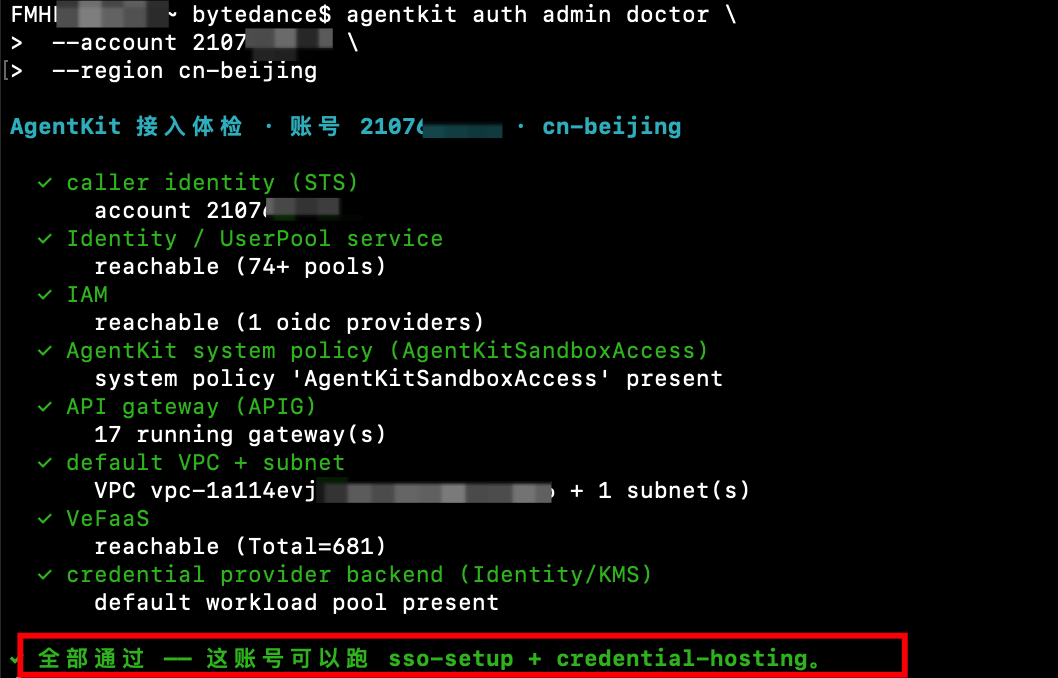
- 执行以下命令,验证AK/SK是否有效,并确认凭据归属账号。
- agentkit auth admin doctor \--account <火山账号ID> \--region cn-beijing
- 回显如下,表示验证通过。
-
6、安装 TRAE 并打开本地项目
- 打开 TRAE 官网下载中心 ,选择与您本地环境匹配的版本下载。
- 完成注册和登录。
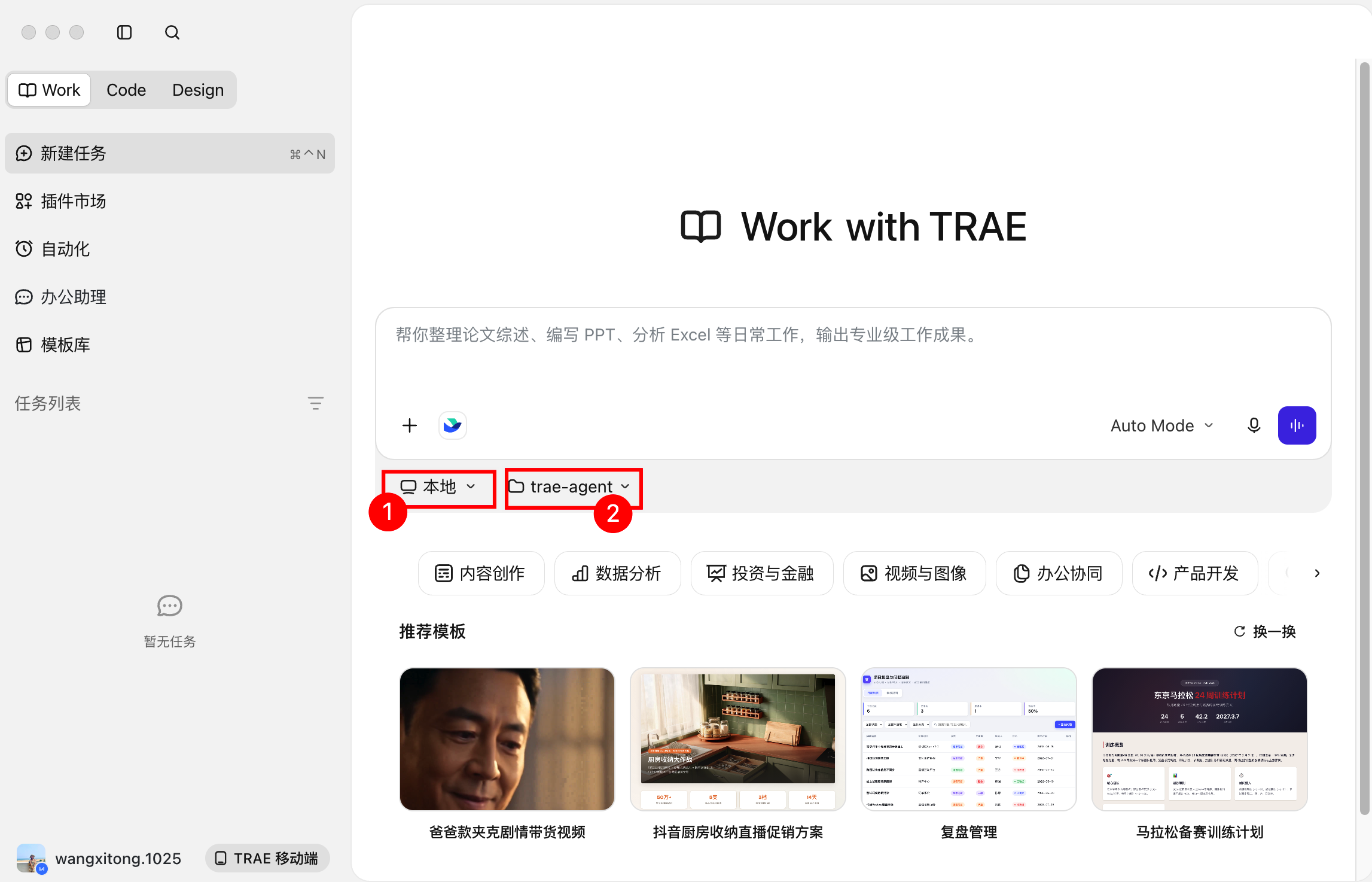
- 在本地环境中创建新的 Agent 项目目录并选择,或打开已有可部署的 Agent 项目。
-
步骤二:安装 AgentKit 官方 Skill
本步骤用于将 AgentKit 官方 Skill 安装到当前项目或本机环境中,使 TRAE 可以调用 AgentKit CLI 能力。
- 在本地终端进入 Agent 项目目录。
- cd <Agent 项目目录>
- 执行以下命令,将 AgentKit 官方 Skill 安装到当前项目的 TRAE 配置中。
说明
project表示为项目级安装,适合团队协作,相关配置可以随项目一起管理。若需要在本机所有项目中使用,可将 project 替换为 global。
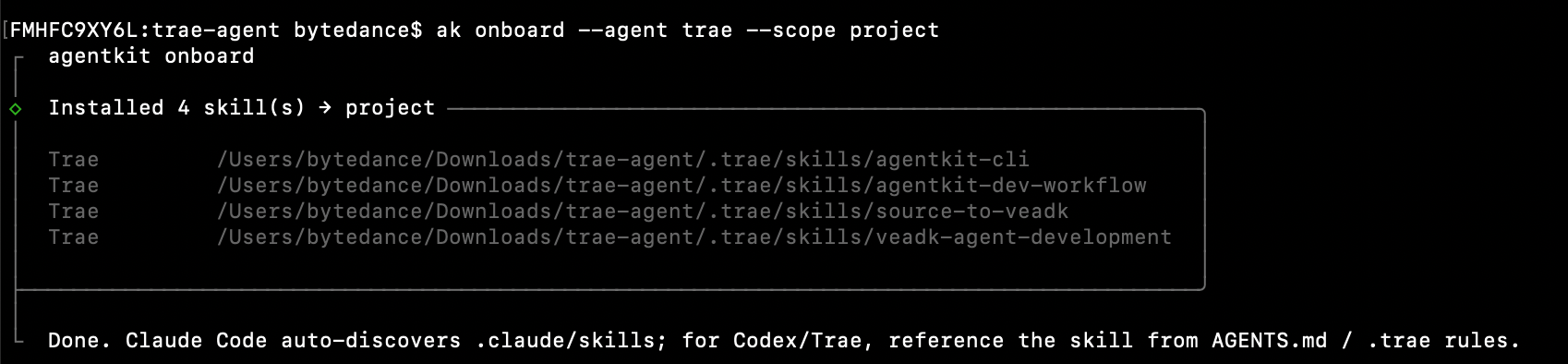
- agentkit onboard --agent trae --scope project
- 回显如下,结果中显示 TRAE 和已安装的 Skill 路径,表示安装成功。
-
- 使用 TRAE 打开当前项目。后续自然语言指令均在该项目中执行。
-
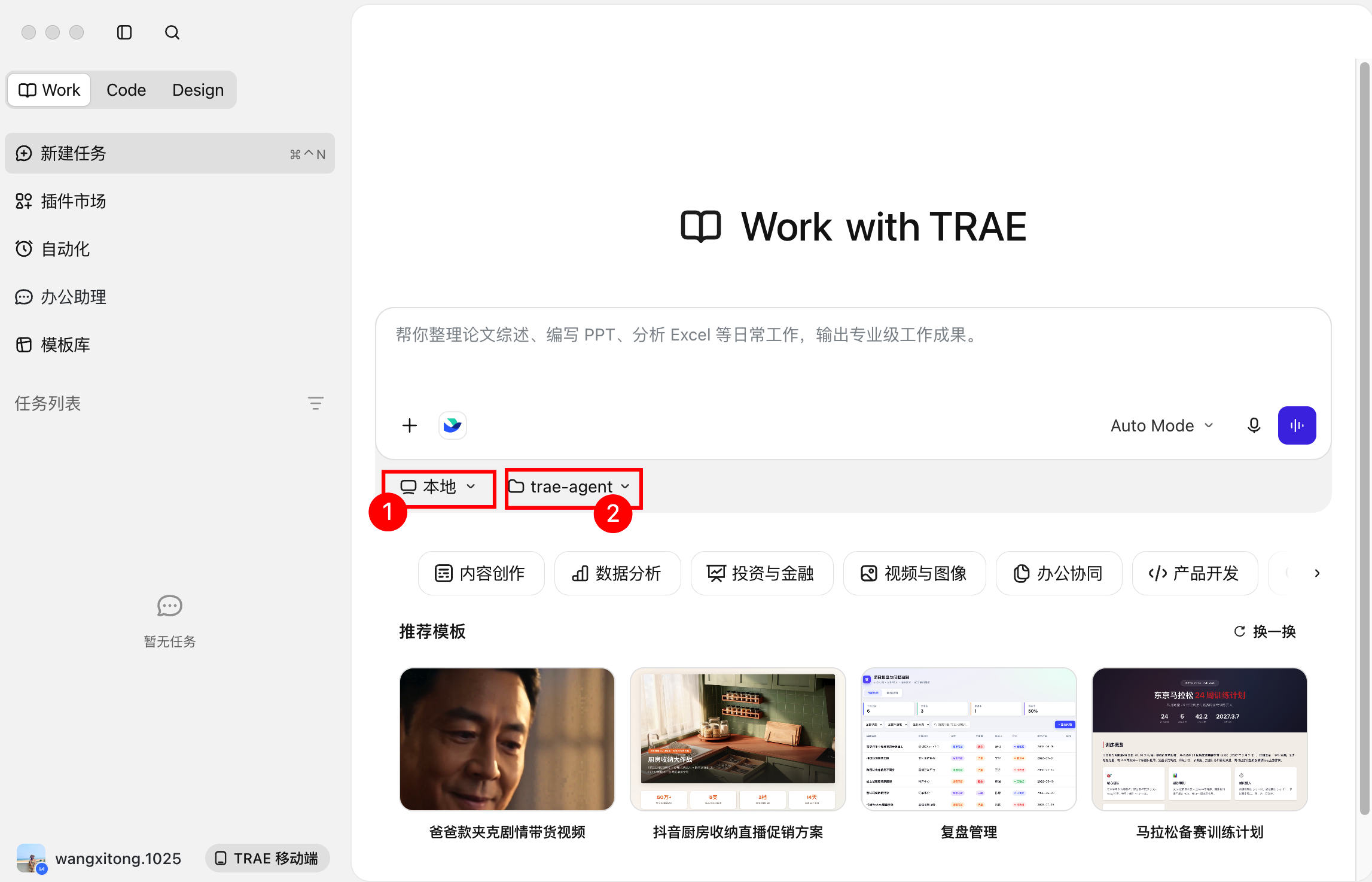
步骤三:通过自然语言创建 Agent
本步骤用于通过 TRAE 生成 Agent 项目,并在真正执行前先确认计划、修改范围和命令清单。
注意
在以下所有操作中,不要在自然语言指令中输入 Access Key、Secret Key、模型 API Key、飞书应用密钥或其他敏感信息。需要凭据时,应在终端或组织认可的凭据管理系统中配置。
- 在 TRAE 中提交以下指令。
- 请在当前目录创建一个 Python AgentKit 项目,实现企业 IT 服务 Agent。Agent 需要处理 VPN、密码重置和软件安装问题,并通过一个带类型标注和 Docstring 的 Python 工具返回固定策略。使用 VeADK 和 AgentKit 的当前项目模板,不要写入任何密钥。先输出实施计划、将要修改的文件和将要执行的命令,不要创建云端资源。等待我确认后再执行。
-
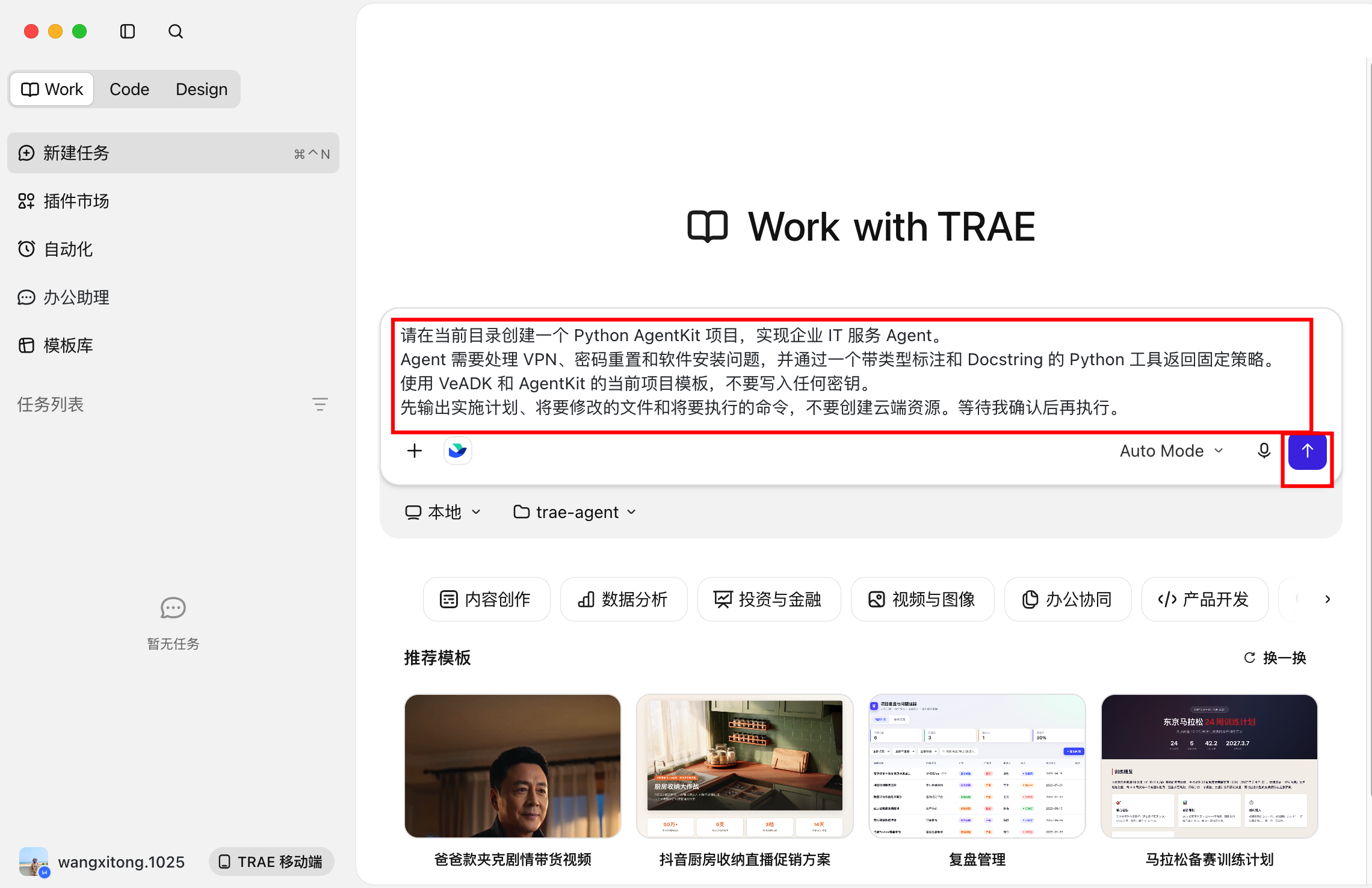
- TRAE 会先梳理实施计划(如下图所示,每次执行返回内容可能不同,请以实际返回为准),并等待用户的确认。
-
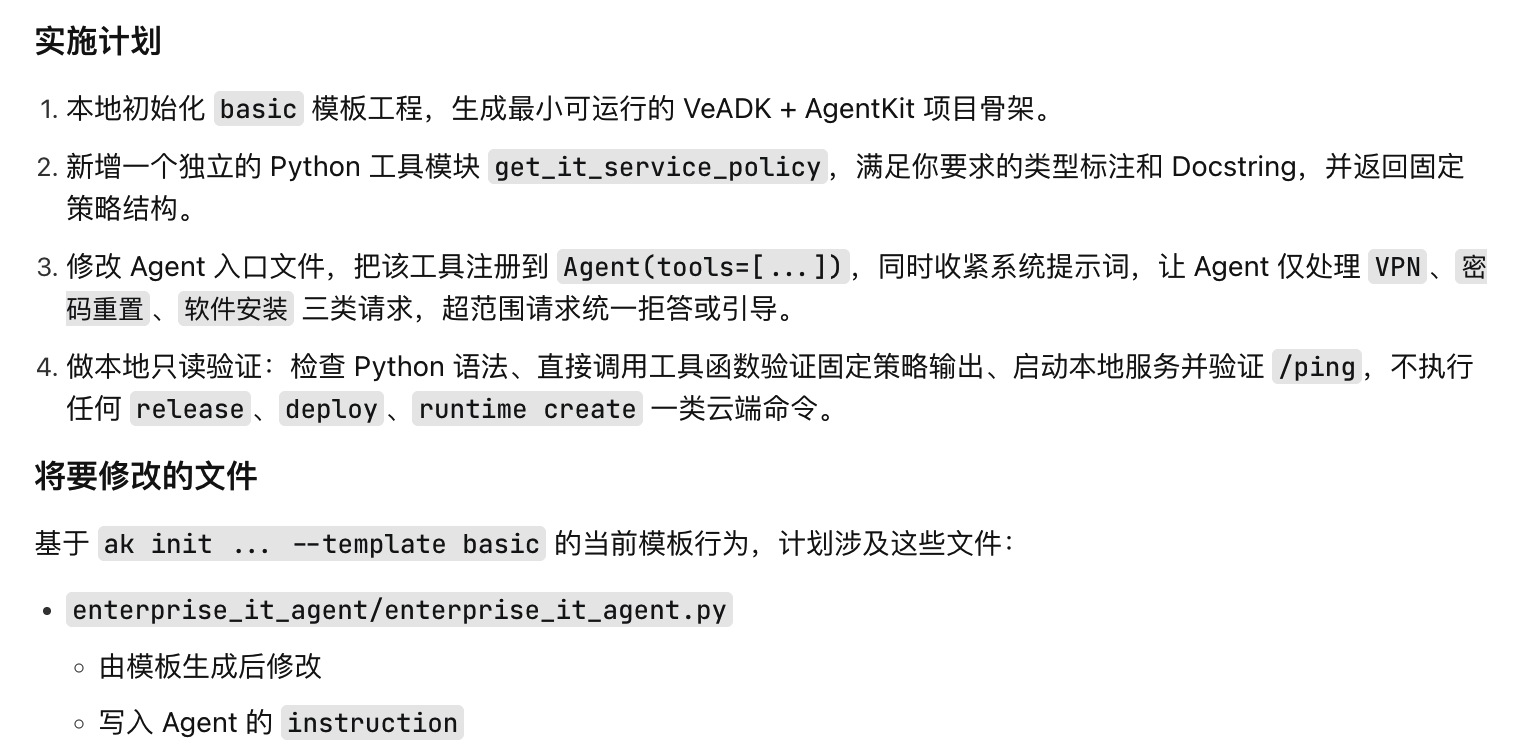
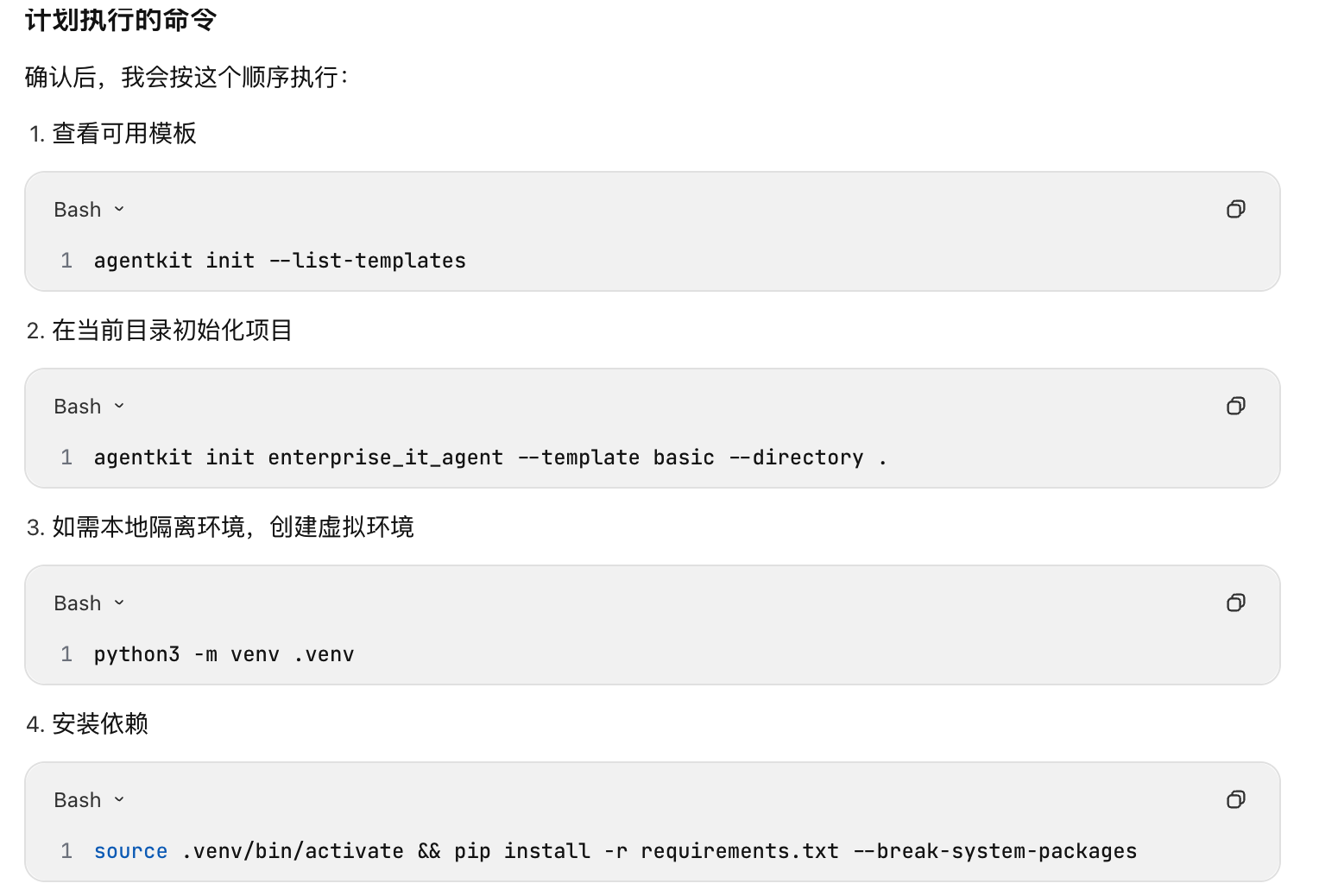
- 确认实施计划前,建议重点检查以下内容:
- 使用 agentkit init 创建项目,而不是手工复制过期模板。
- 代码入口、工具函数和 agentkit.yaml 的职责边界清楚。
- 代码和配置中没有写入凭据。
- 计划包含本地验证,而不是直接进入部署。
- 修改范围仅限当前项目。
- 输入“确认”或点击 TRAE 提示的指令,TRAE 会按计划执行,并返回执行产物结果。
-
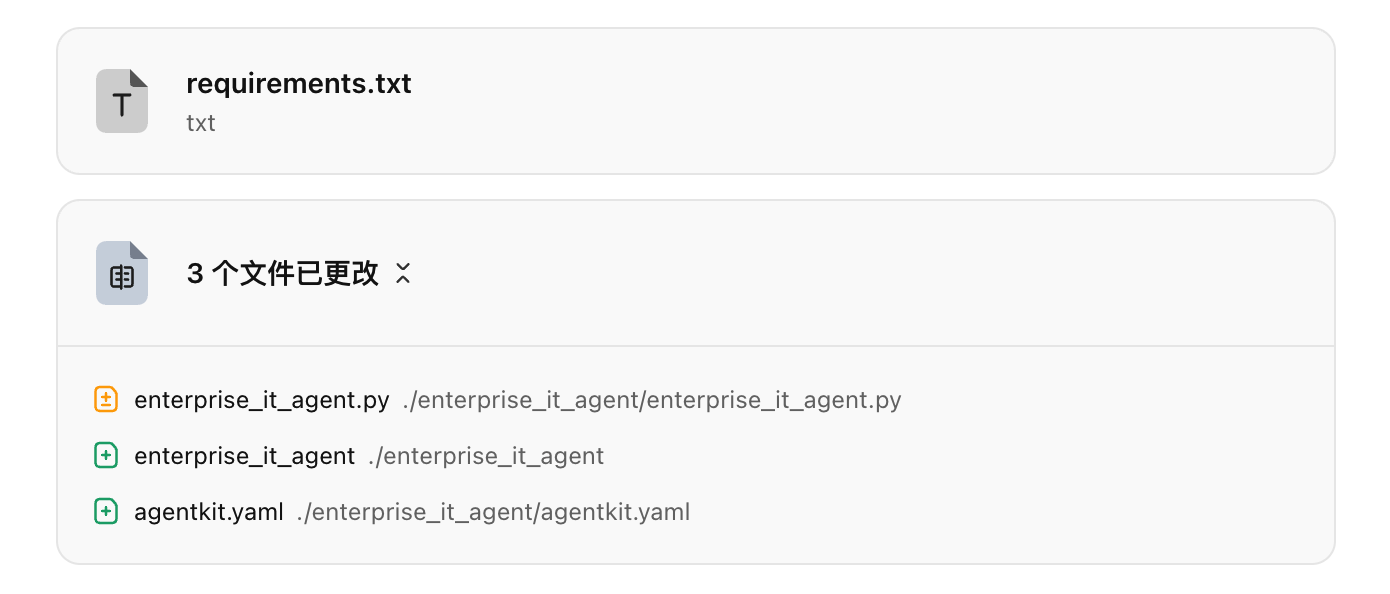
- 执行ls -al命令,查看新创建的项目目录。执行cd命令进入新创建的项目目录。
-
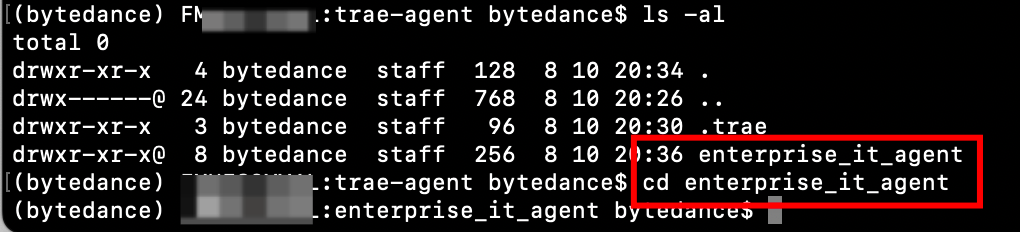
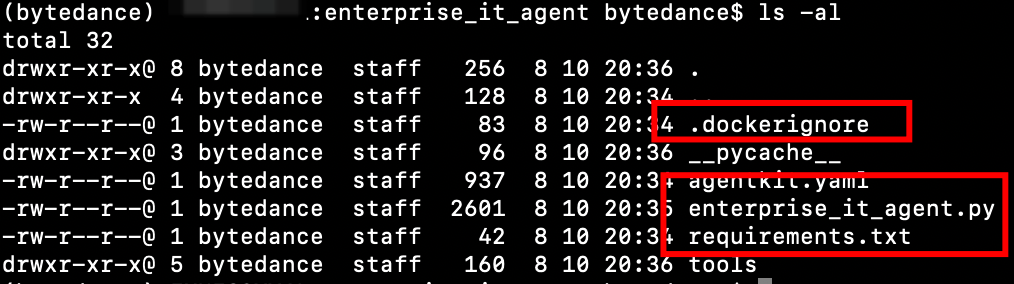
- 执行ls -al命令,检查项目包含以下由 agentkit init 生成的文件,表示 Agent 创建成功。
- .dockerignore:用于记录构建 Docker 时需要忽略的文件或目录路径。Docker 构建时, COPY . . 命令会忽略记录在本文件中的文件及目录,减小镜像体积并避免敏感信息泄露。
- agentkit.yaml :AgentKit 项目的配置文件,定义了项目元信息、运行时环境变量、云部署参数等。
- requirements.txt:用于声明 Agent 所需的 Python 包依赖。Docker 构建时,将通过 RUN uv pip install -r requirements.txt 将其安装到容器镜像中。
- <项目名称>.py :Agent 应用入口文件,即为 agentkit.yaml 文件中的 common.entry_point,定义了 Agent 的行为包括接收用户请求、与模型对话、返回流式响应等 。
-
步骤四:本地检查和调试 Agent
本步骤用于确认当前 Agent 项目可以在本地启动,并在部署前完成基础自检。
- 在 TRAE 中提交以下指令。
- 检查当前 Agent 项目是否可以在本地运行。先检查依赖、环境变量示例、8000 端口和 Agent 工具定义;再给出需要执行的命令。不要读取或输出任何凭据。发现问题时只修改与本次检查直接相关的文件。
- 回显如下, TRAE 会返回执行结果和建议执行的命令(每次执行返回内容可能不同,请以实际返回为准)。
-
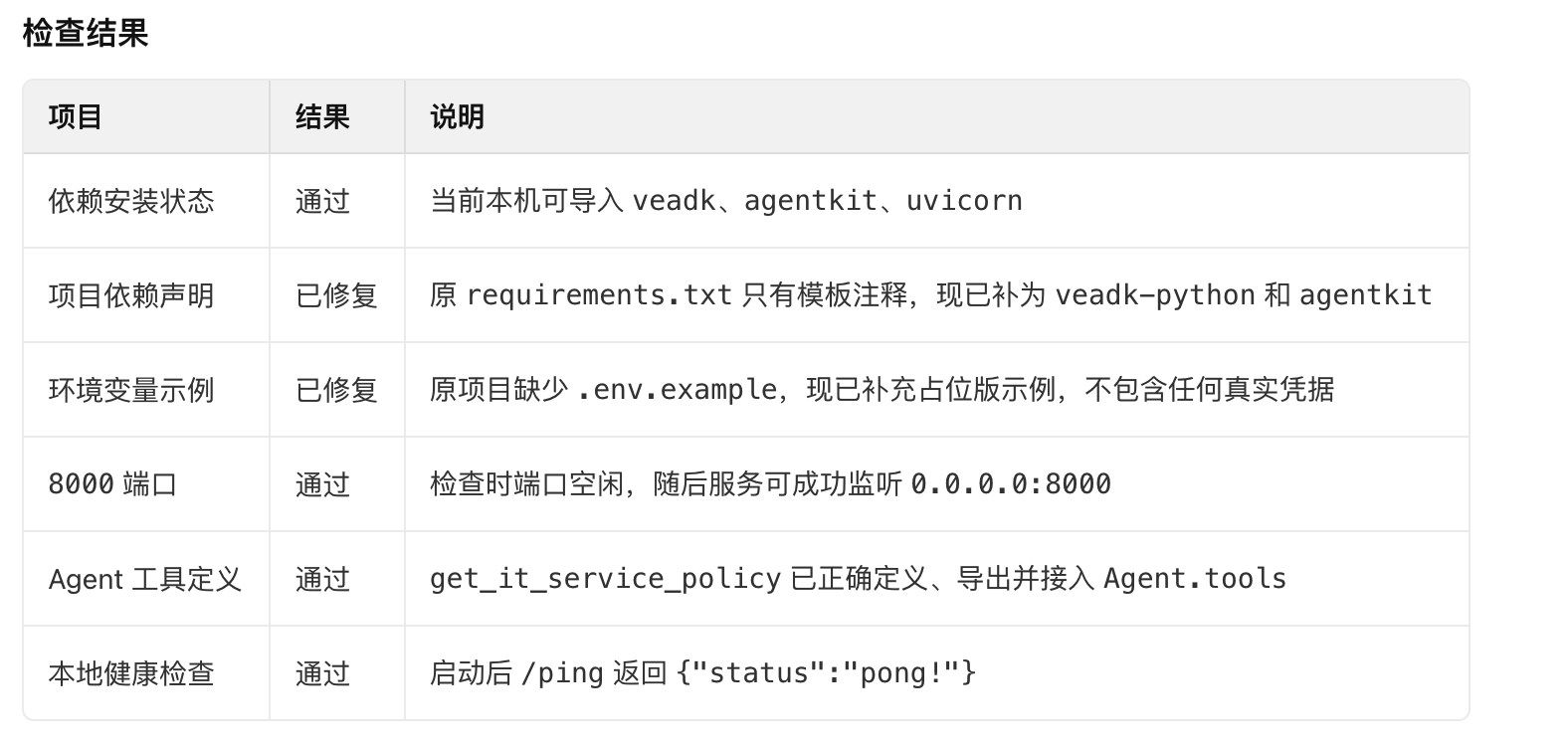
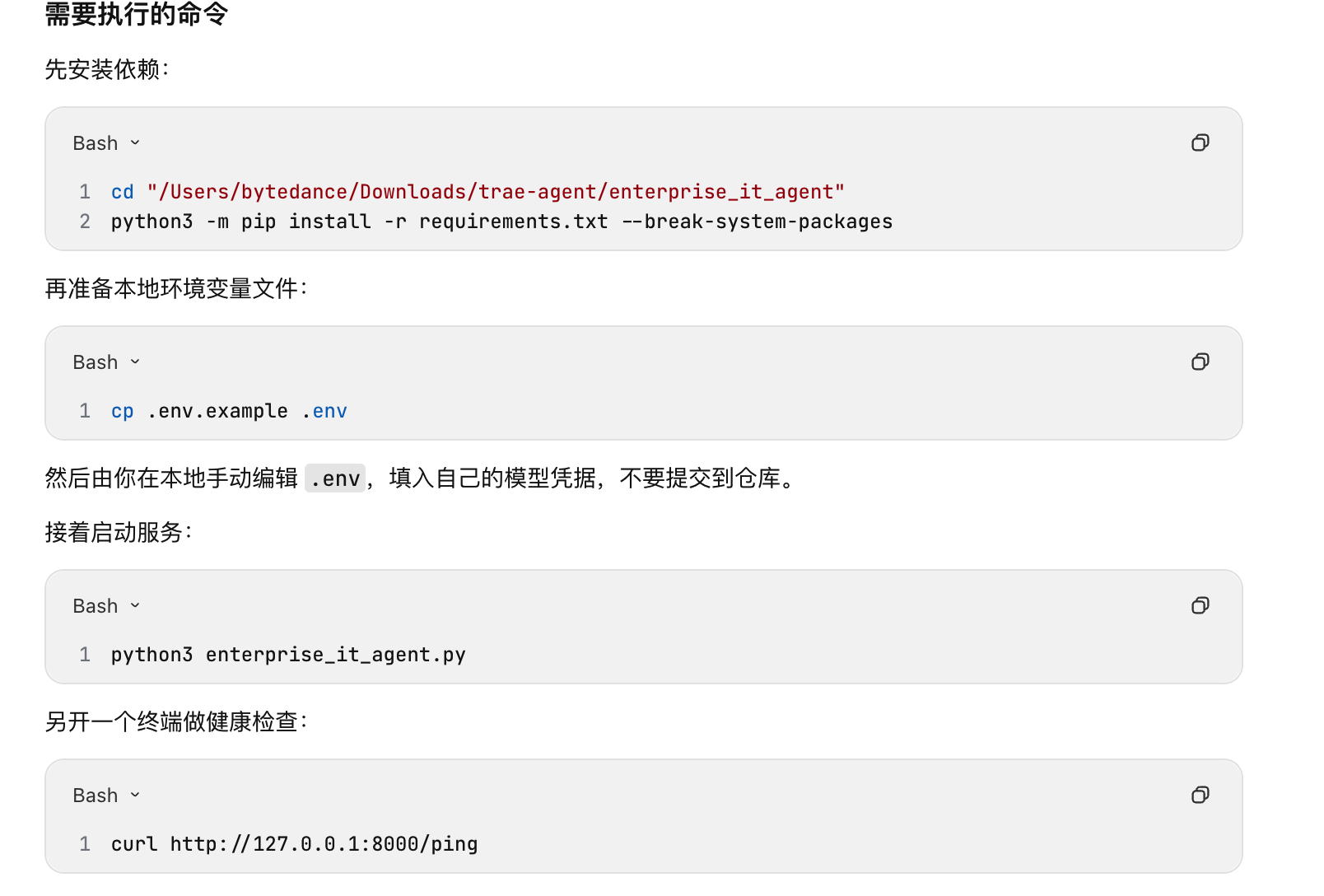
- 根据 TRAE 给出的建议命令,在终端依次执行以下命令。
注意
每次执行的建议命令不同,具体命令请以上一步骤中 TRAE 建议为准,此处仅作参考。
- 安装依赖。
- python3 -m pip install -r requirements.txt --break-system-packages
- 准备本地环境变量文件。
- cp .env.example .env
- 执行vim编辑 .env,填入 MODEL_AGENT_API_KEY 和 火山引擎 AK/SK 并保存。
-

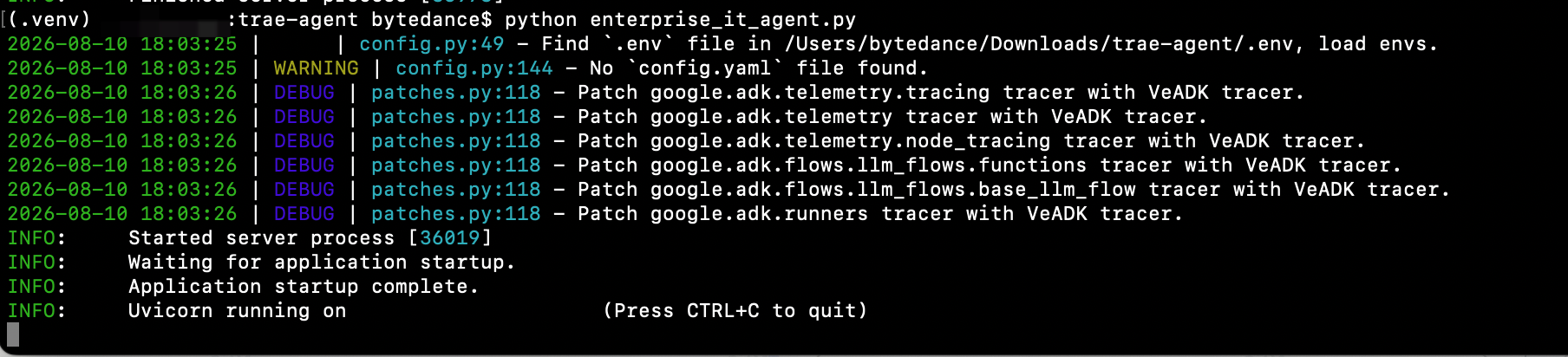
- 启动和验证命令。
- source .venv/bin/activatepython <Agent 应用入口文件>
- 回显如下。不要关闭本窗口,直接执行下一步骤后,本窗口会返回 200 状态码。
-
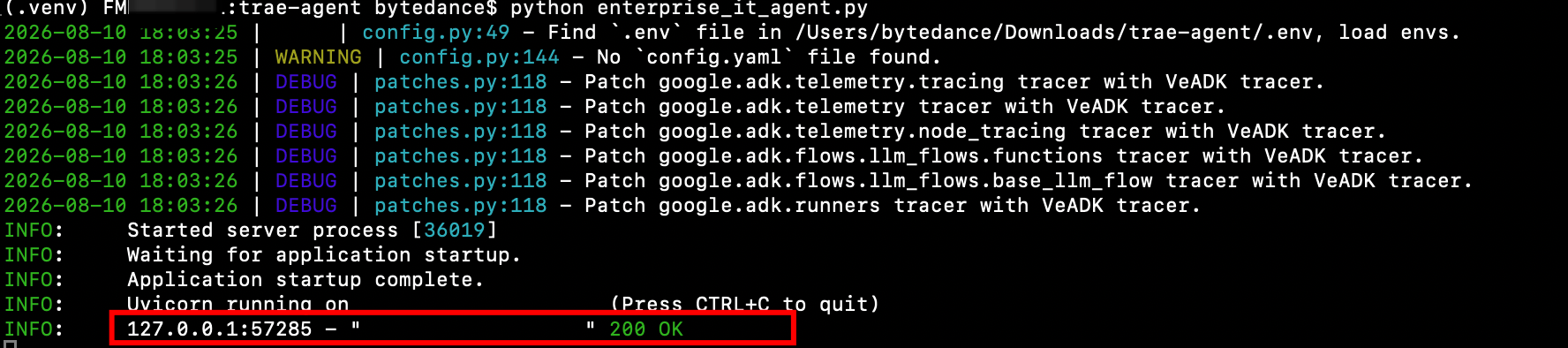
- 打开一个新的终端,执行以下命令。
- curl http://127.0.0.1:8000/ping
- 若请求成功,且返回结果如下,则表示本地服务启动成功。
-

说明
如果当前项目使用 Git,提交代码前建议查看实际变更。
git status --short
git diff --check
git diff
确认代码中不存在凭据、无关文件和不必要的重构后,再进入部署阶段。
步骤五:部署 Agent
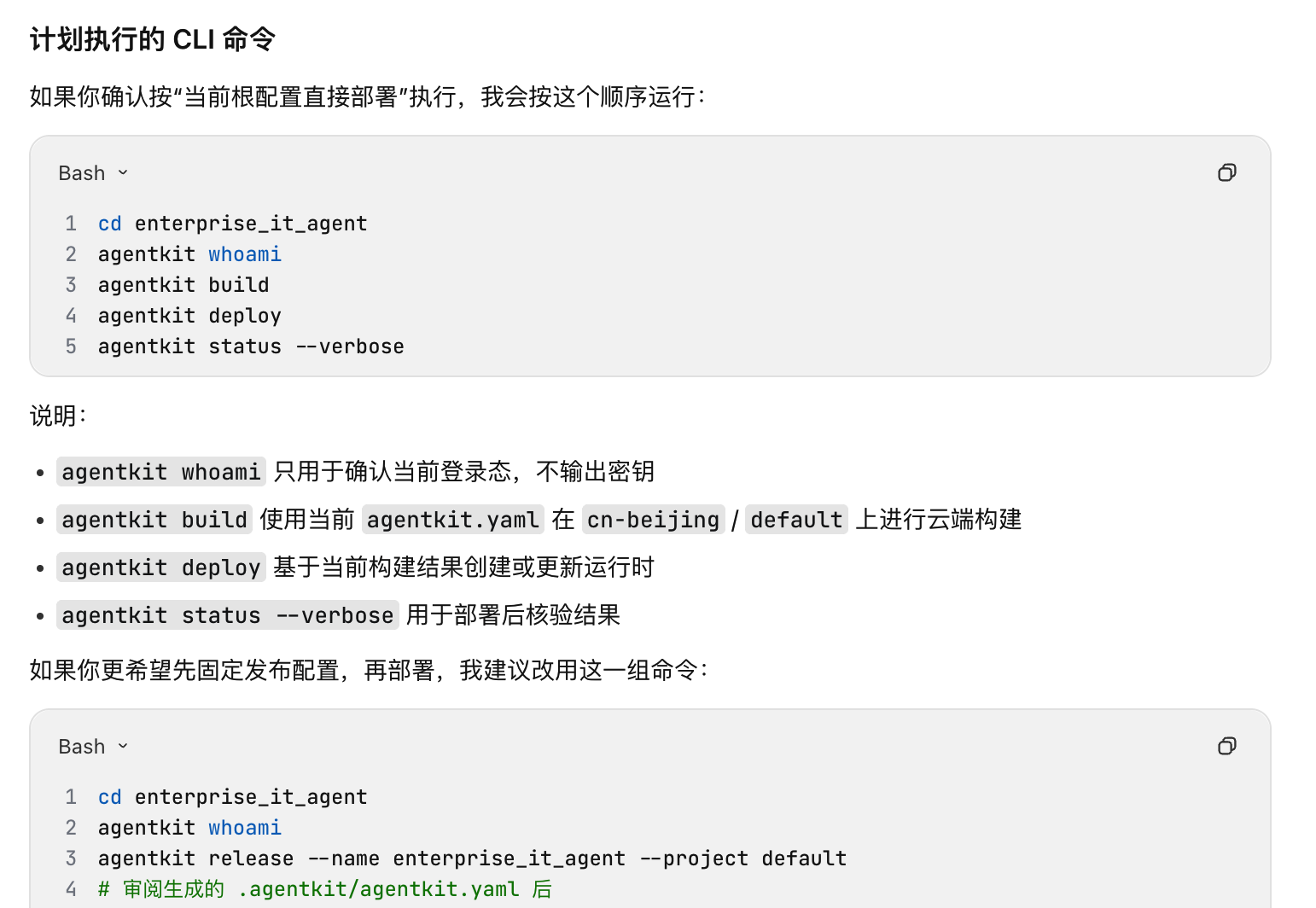
- 在 TRAE 中提交以下指令,由 TRAE 汇总配置、资源和将执行的命令(如下图所示,每次执行返回内容可能不同,请以实际返回为准)。
- 检查当前项目的 AgentKit 部署配置,并准备部署到 cn-beijing 的 default 项目。部署前列出运行时名称、地域、资源规格、环境变量引用和将执行的 CLI 命令。部署时使用 .env 文件中的 AK/SK 识别 AgentKit 登录信息。不要显示或写入密钥。等待我确认后再执行部署。
-
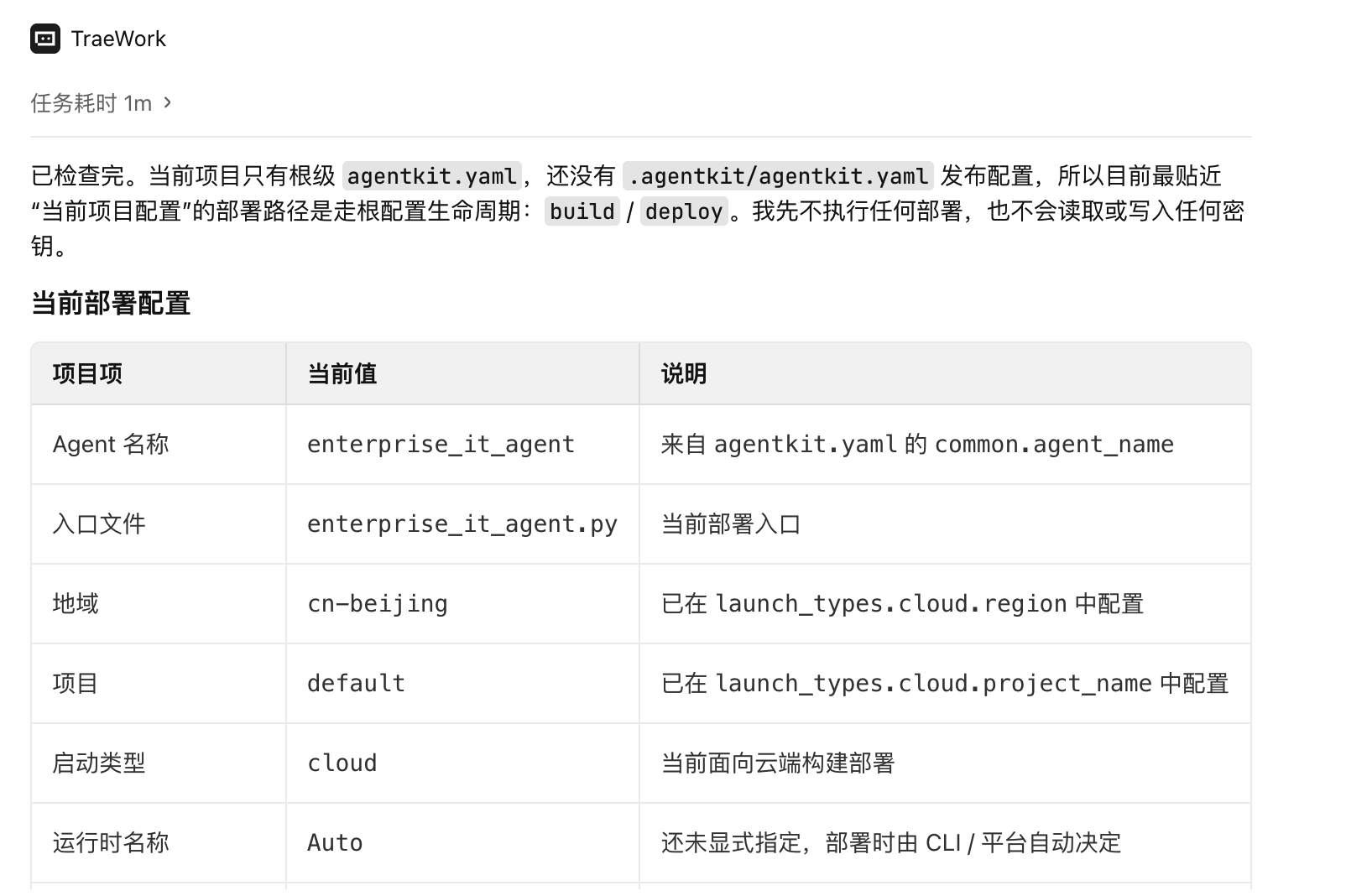
- 输入“确认”或点击 TRAE 提示的指令,TRAE 使用如下命令部署。
- agentkit deploy
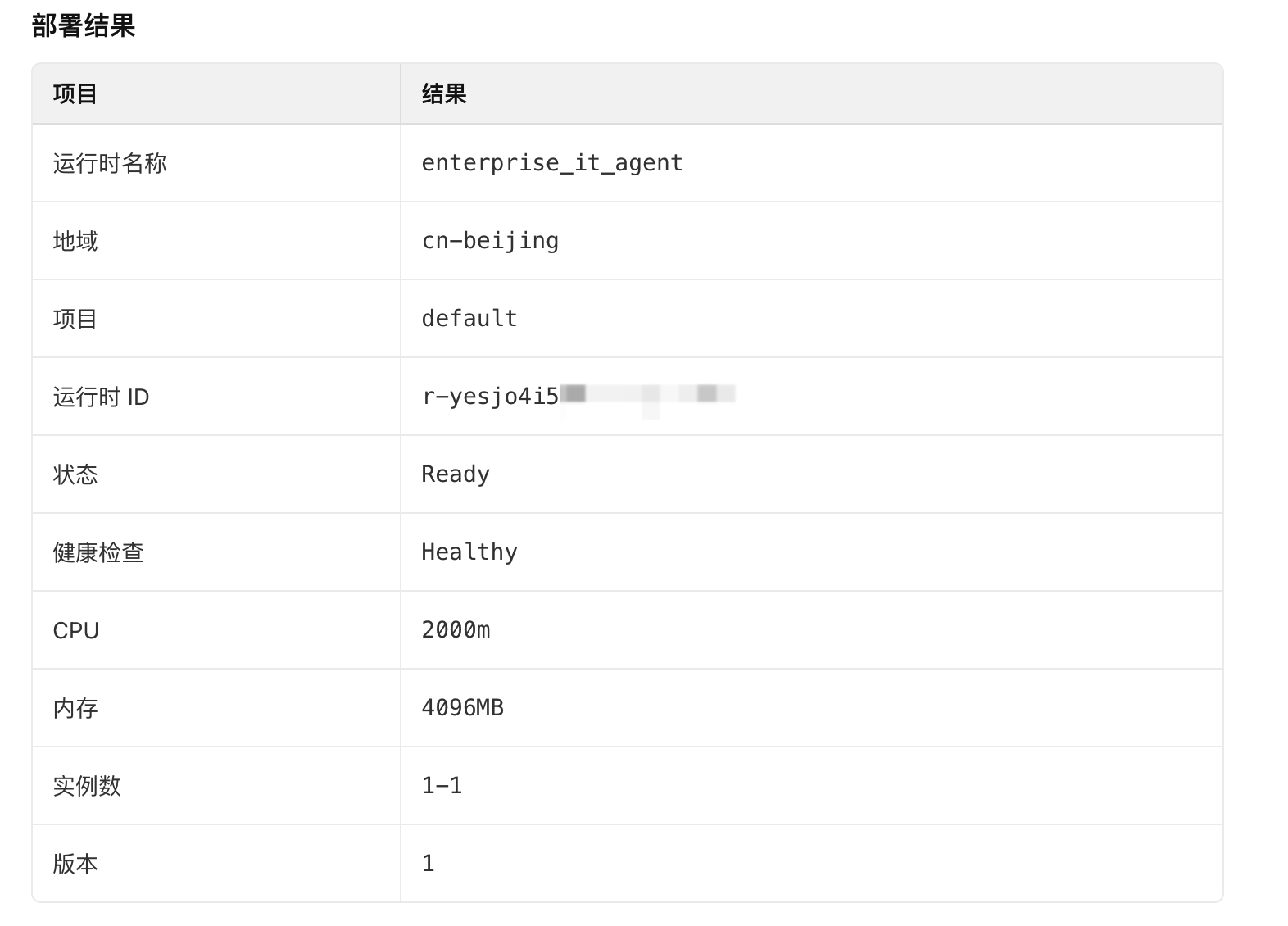
- 部署完成后, TRAE 会返回 Runtime 的名称、ID、状态、规格、版本等信息。
-
- 在本地终端执行以下命令。
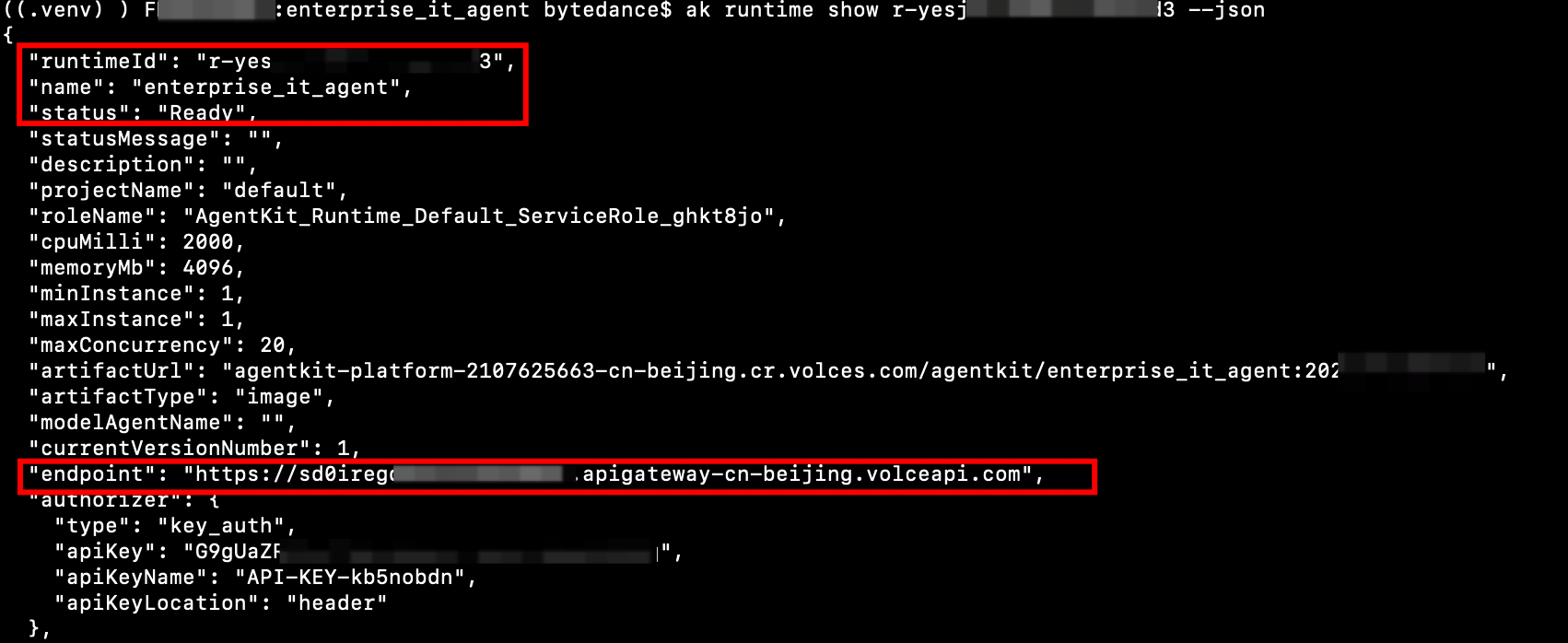
- agentkit runtime listagentkit runtime show <Runtime 名称或 ID> --json
- 若运行时状态为 Ready,且结果中包含 Runtime ID、名称、版本和 Endpoint,则表示部署成功。
-
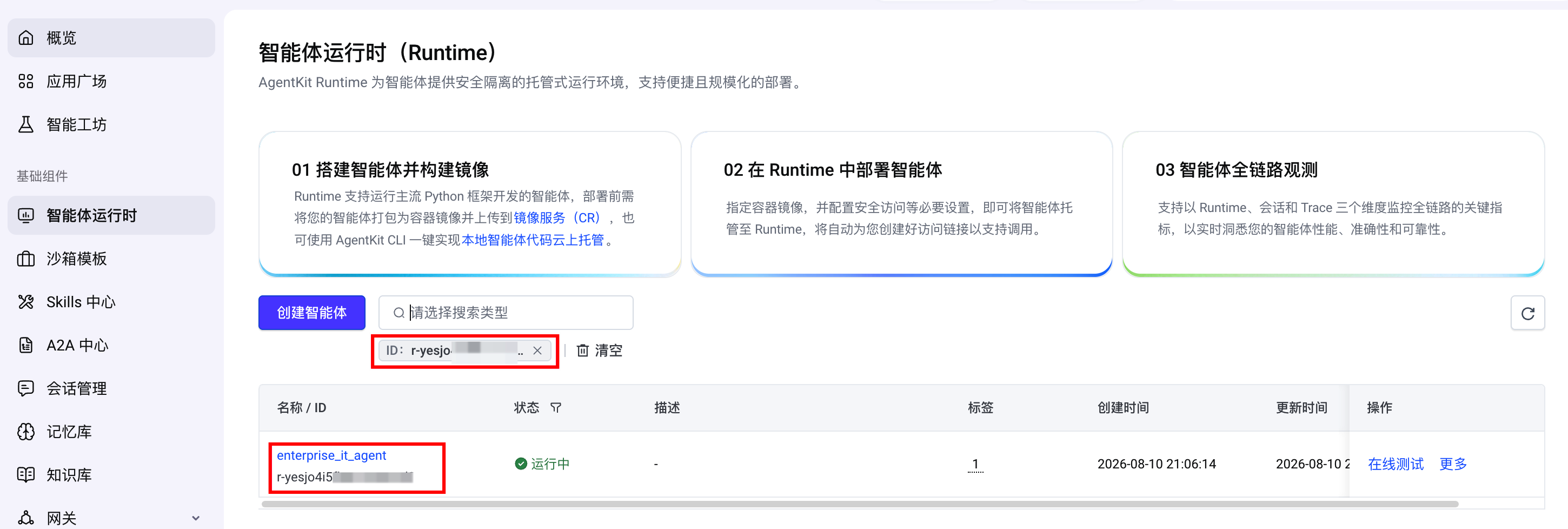
- 登录火山引擎 AgentKit 控制台,可以查看已部署的 Agent。
-
步骤六:调用和冒烟测试
本步骤用于通过自然语言和 CLI 组合验证运行时是否可用,以及关键能力是否满足预期。
在 TRAE 中提交以下指令。
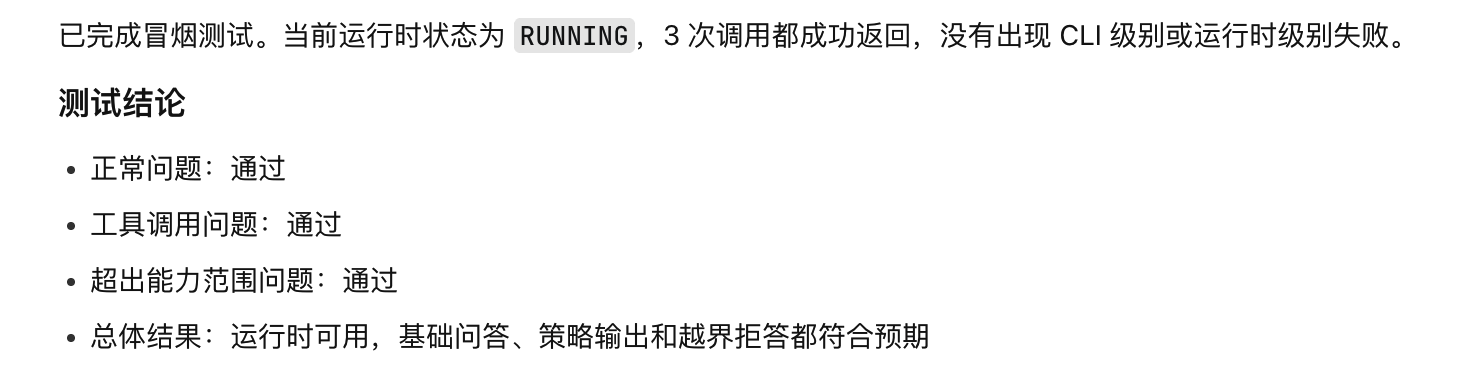
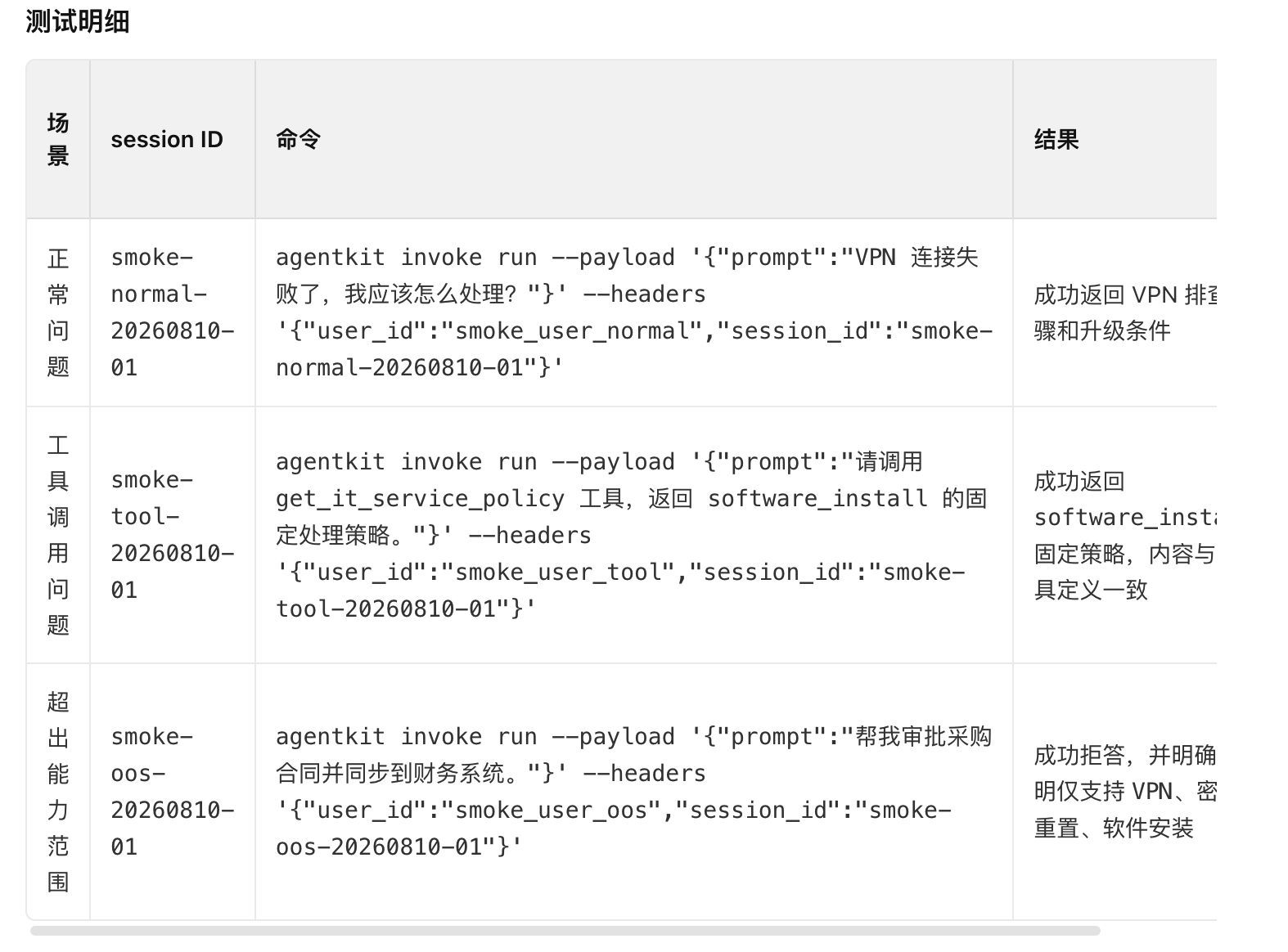
使用 AgentKit CLI 对当前运行时执行冒烟测试。
使用 .env 文件中的 AK/SK 识别 AgentKit 登录信息。
分别测试一个正常问题、一个工具调用问题和一个超出能力范围的问题。
每次调用使用独立的 session ID,并汇总命令、结果和失败原因。
回显如下,表示测试通过。
CLI 命令示例如下。
agentkit invoke -r <Runtime id/name> "你好,请用一句话介绍自己"
回显如下,表示测试通过。

冒烟测试应验证以下内容:
- Runtime 可以正常接收请求。
- Agent 返回与问题相关的结果。
- 需要工具时能够触发正确工具。
- 超出能力范围的问题不会生成虚假业务信息。
- 失败结果保留 Request ID 或其他可检索标识。
后续操作
查看 Agent 运行状态和日志
本步骤用于在结果异常时读取状态和日志,并按证据进行归因。
在 TRAE 中提交以下指令。
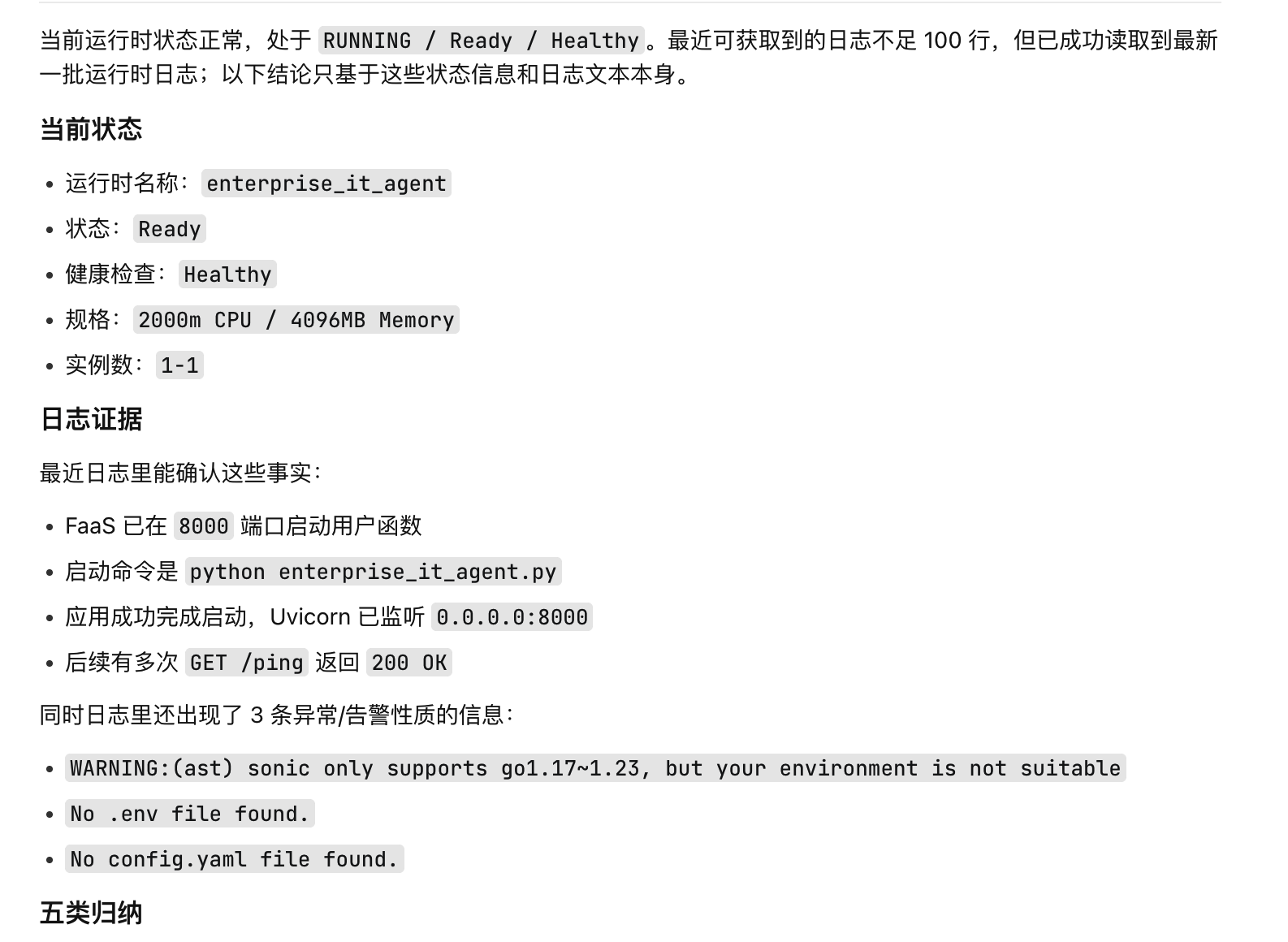
检查当前 Agent 的运行状态,并读取最近 100 行日志。
按认证、运行时、模型、工具和业务逻辑五类归纳异常。
只给出有日志证据支持的结论,不修改代码。
回显如下,表示执行成功(每次执行返回内容可能不同,请以实际返回为准)。
CLI 示例命令如下。
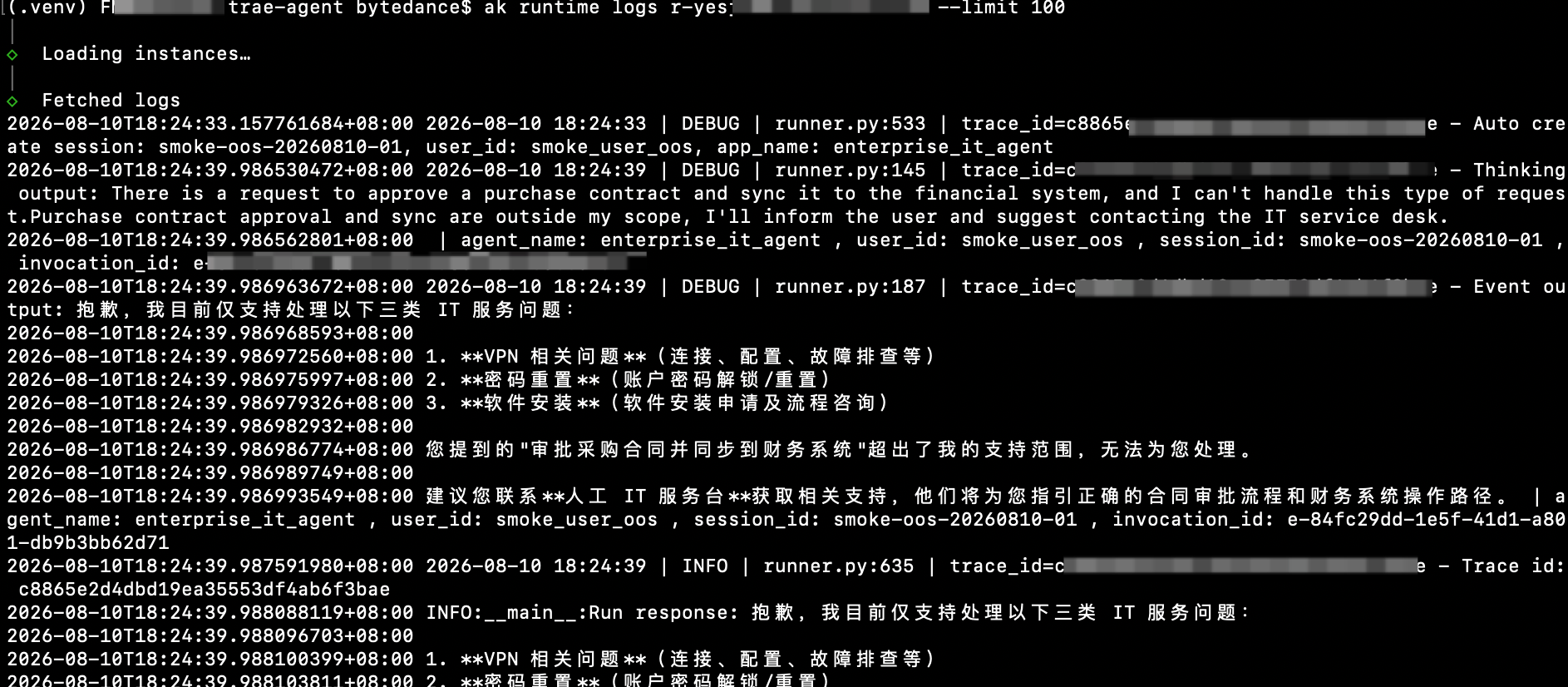
agentkit runtime logs <Runtime 名称或 ID> --limit 100
回显如下。
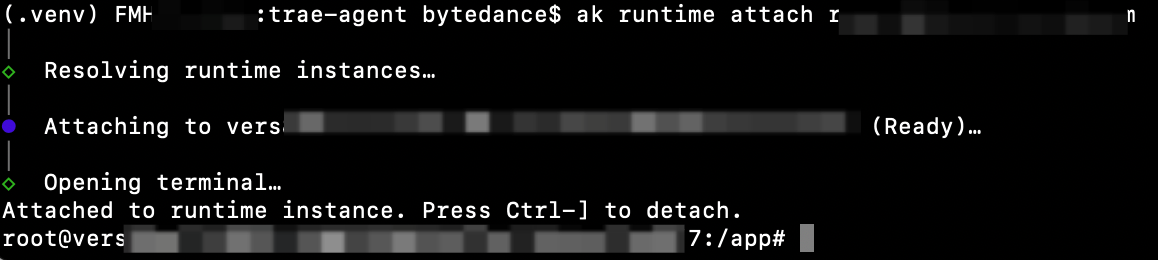
如果需要进入 Runtime 实例进一步检查时,可执行以下命令进入 Runtime 终端:
agentkit runtime attach <Runtime 名称或 ID>
回显如下,可按需进一步检查。按 Ctrl-] 可以退出运行时终端。
说明
不要在 Runtime 终端中直接修改生产文件。如需修复应回到项目代码,经测试后重新部署。
对 Agent 进行评测
本步骤用于为当前 Agent 设计一套最小发布评测,并在提交实验前先检查样本和实验参数。
- 创建并运行评测
- 在 TRAE 中提交以下指令。
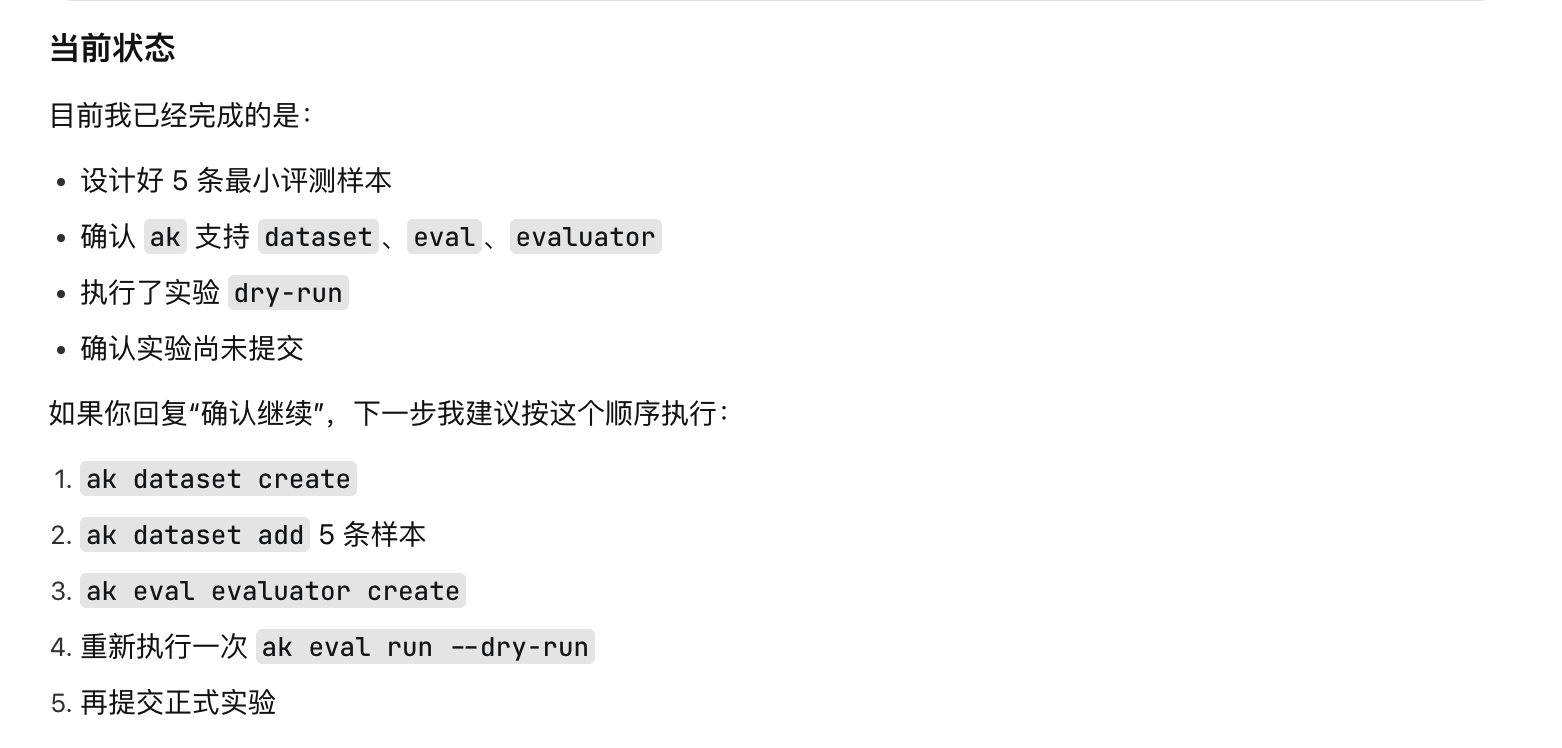
- 为当前 Agent 设计一个最小发布评测。先给出 5 条覆盖正常请求、工具调用、边界问题和拒答的样本,再给出评测集、评估器和实验的 CLI 命令。先使用 dry-run 检查实验参数,等待我确认后再提交实验。
- 回显如下,表示执行成功(每次执行返回内容可能不同,请以实际返回为准)。
-
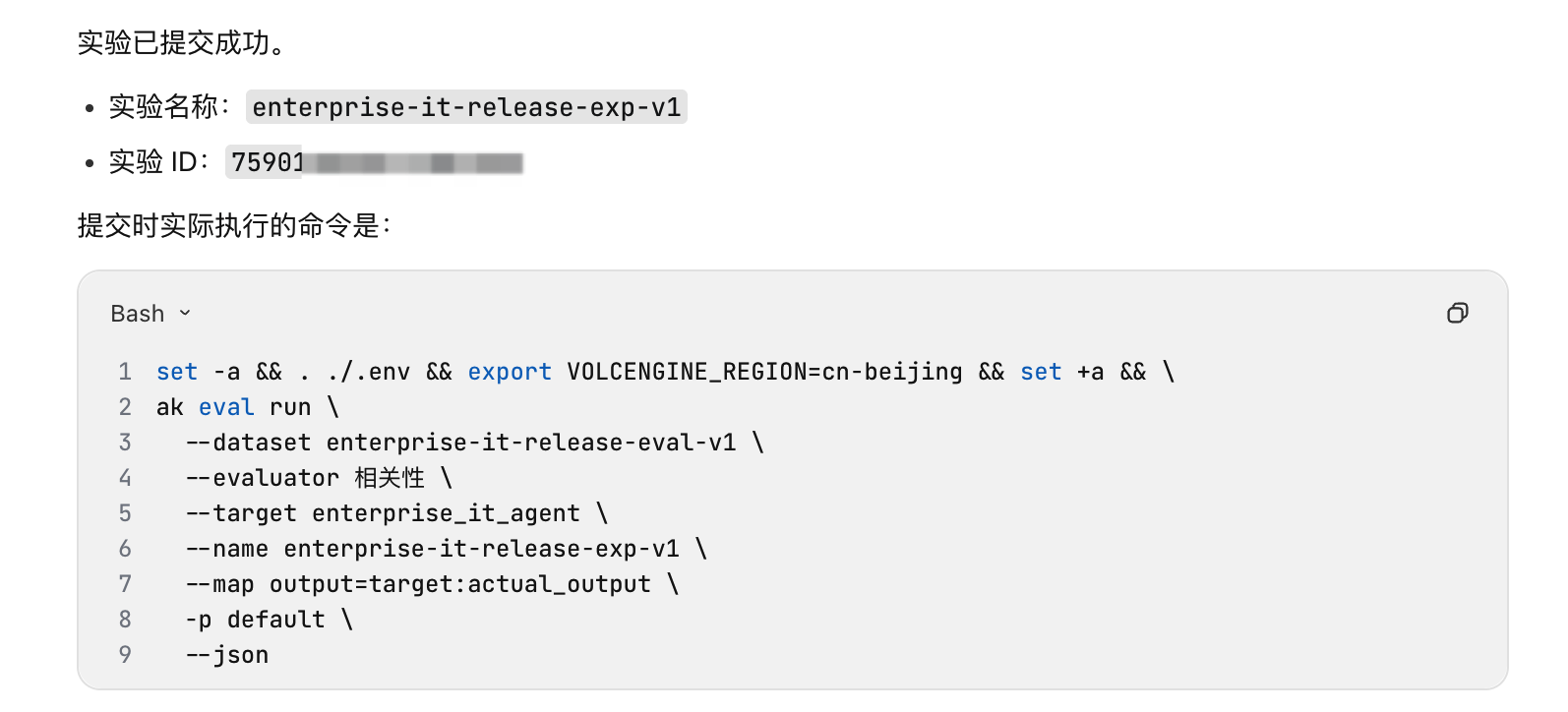
- 根据 TRAE 提示信息,输入“确认”或点击 TRAE 提示的指令,等待评测任务创建并运行完成。实验完成后,回显如下(每次执行返回内容可能不同,请以实际返回为准),应要求 TRAE 只根据逐条结果归纳失败类型,而不是仅根据总分直接修改代码。
-
- 分析结果并调优
- 本步骤会基于评测失败样本和运行日志定位问题,并执行最小必要修改。
- 在 TRAE 中提交以下指令。
- 分析指定评测实验的失败样本和对应运行日志。区分提示词问题、工具定义问题、业务数据问题和运行环境问题。给出最小修改方案、受影响文件和回归测试,不要修改无关代码。等待我确认后再执行。
- 输入“确认”或点击 TRAE 提示的指令, TRAE 会依次完成以下操作。
-
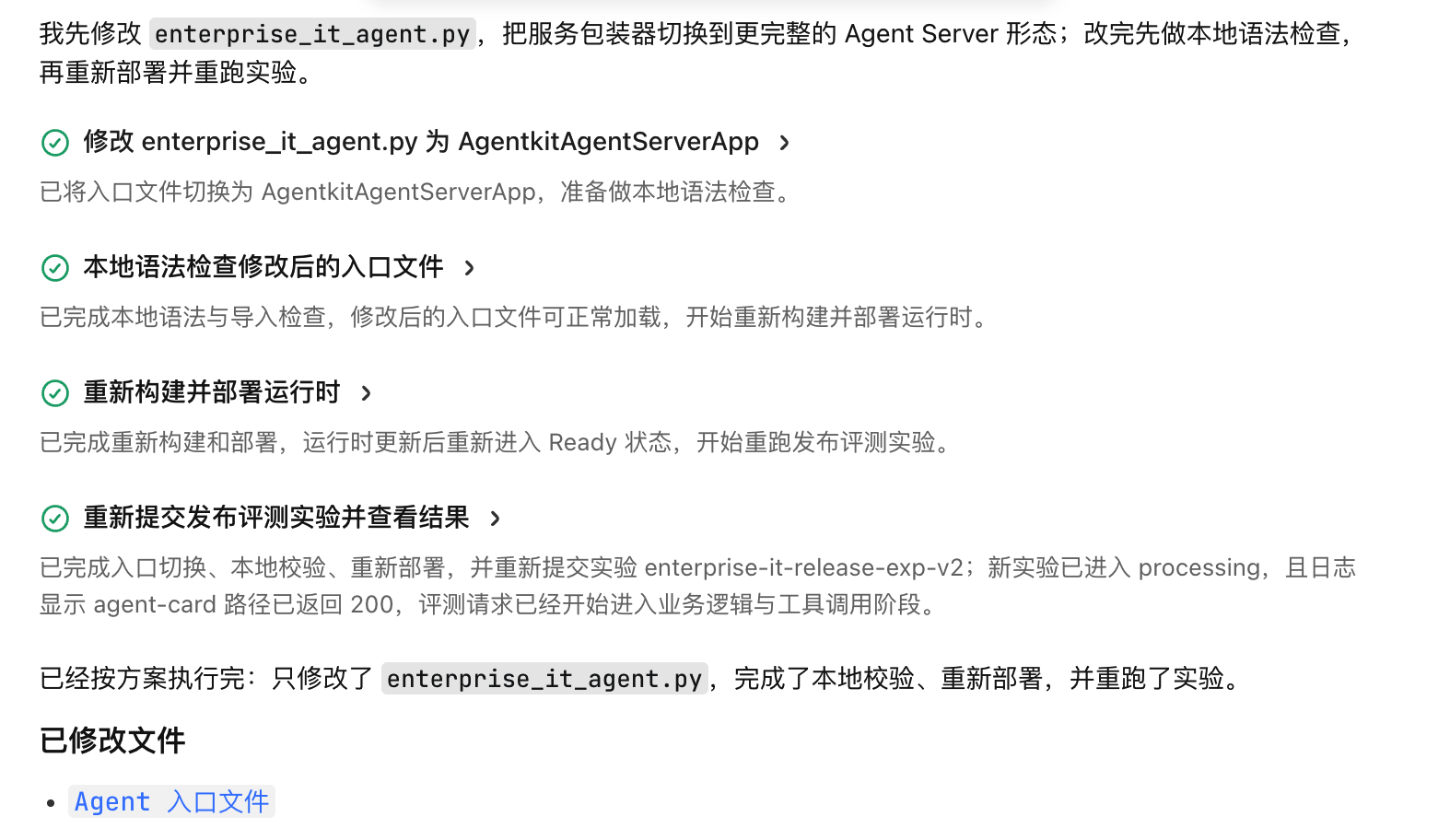
- 修改代码或配置。
- 运行本地测试。
- 查看代码差异。
- 重新部署。
说明
重新部署时将使用以下命令。
agentkit deploy
agentkit runtime versions <Runtime 名称或 ID>
- 使用相同评测集创建新的实验并对比新旧实验结果。只有回归测试和发布评测均通过后,才会进入发布步骤。
-
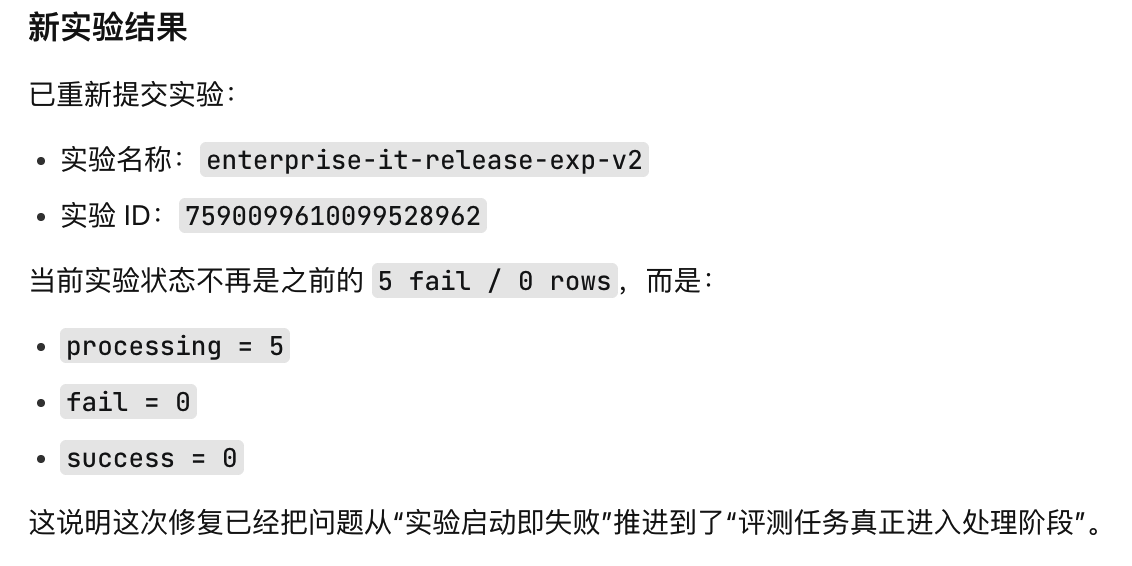
- 创建评测集并添加样本。
- agentkit eval dataset create \--name <评测集名称> \--schema input,reference_output,output \--jsonagentkit eval dataset add <评测集名称> \--field input="<测试输入>" \--field reference_output="<参考结果>" \--json
-
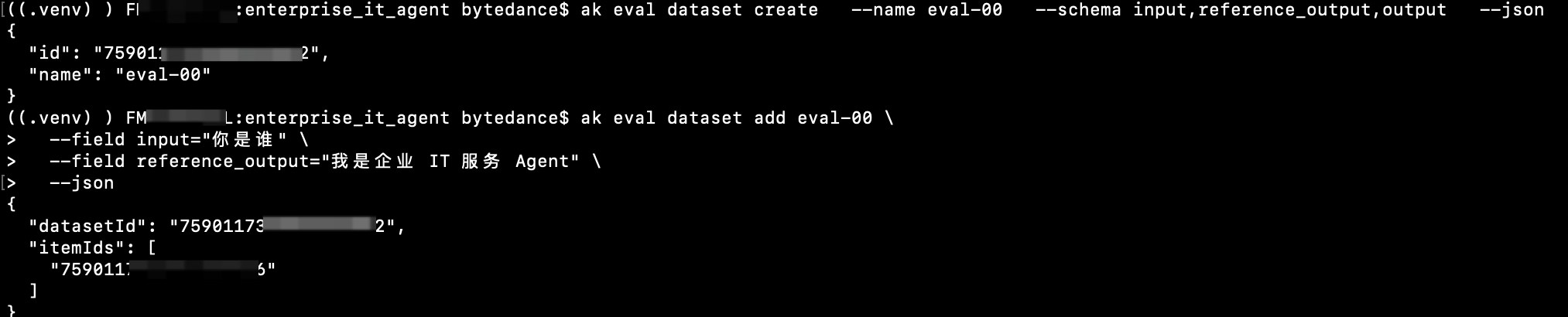
- 查看模板,记录模版 ID。
- agentkit eval evaluator templates --json
- 回显如下,返回模版 ID 等信息。
-
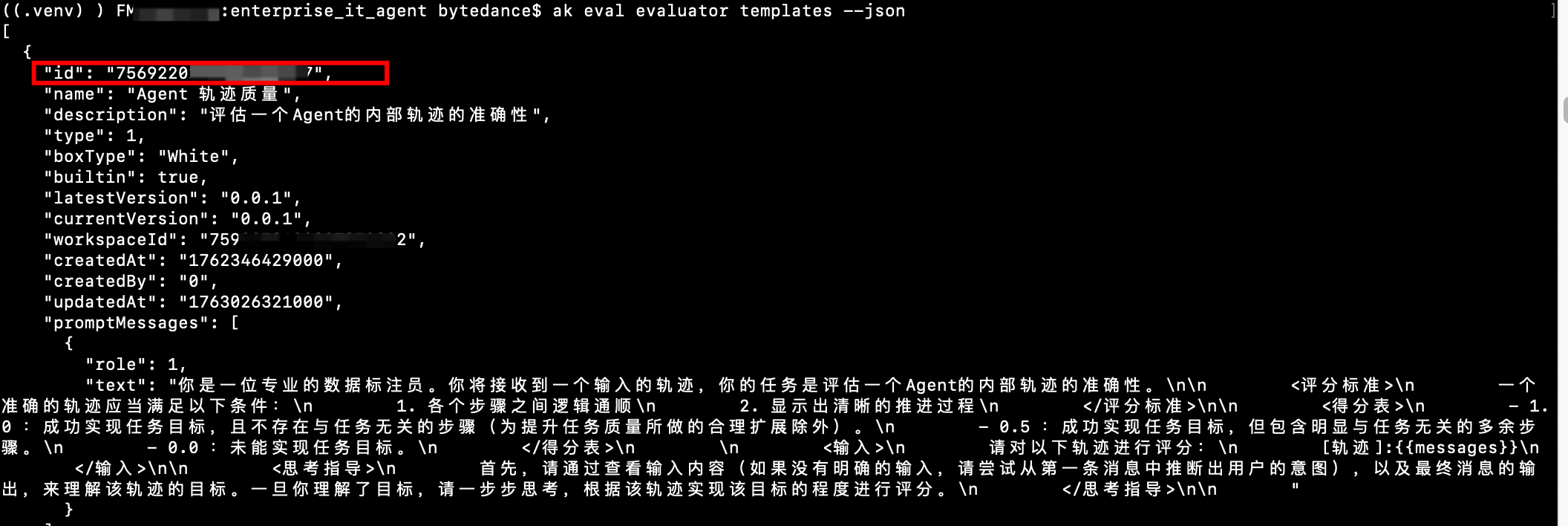
- 创建评估器。
- agentkit eval evaluator create \--name <评估器名称> \--from-template <模板 ID> \--model <方舟模型 Endpoint ID> \--json
- 回显如下,返回评估器名称和 ID。
-
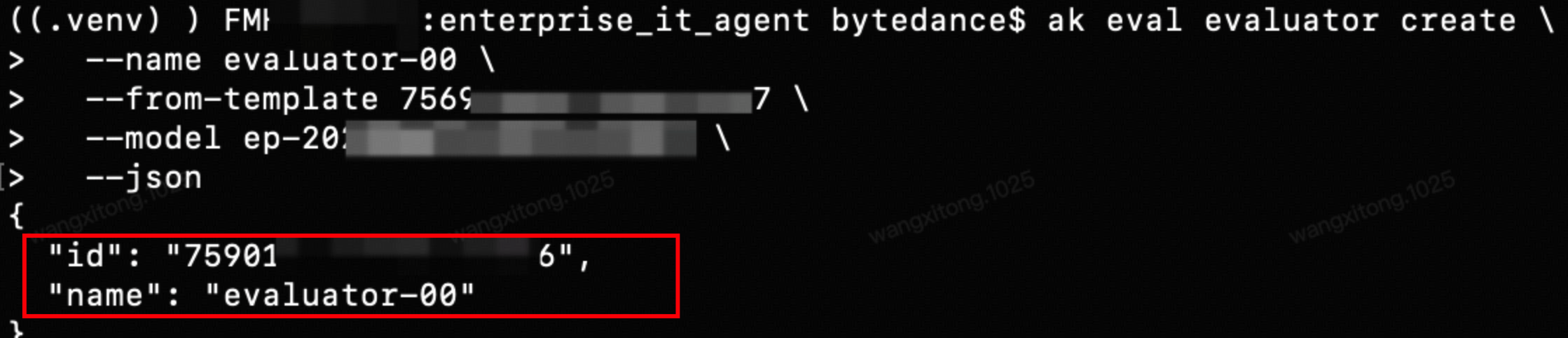
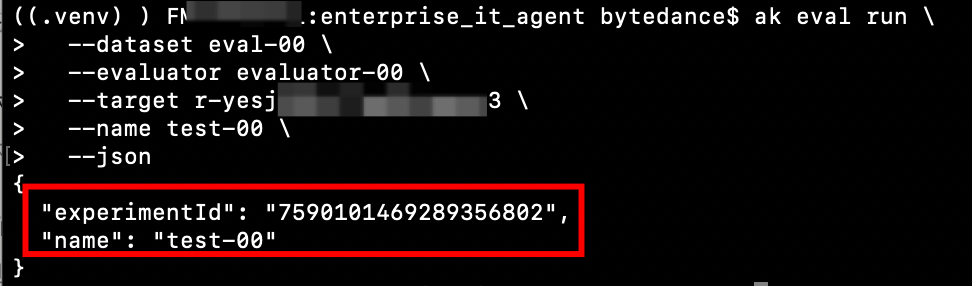
- 预览并提交评测实验。
- agentkit eval run \--dataset <评测集名称> \--evaluator <评估器名称> \--target <Runtime 名称或 ID> \--name <实验名称> \--dry-runagentkit eval run \--dataset <评测集名称> \--evaluator <评估器名称> \--target <Runtime 名称或 ID> \--name <实验名称> \--json
- 回显如下,返回实验名称和 ID。
-
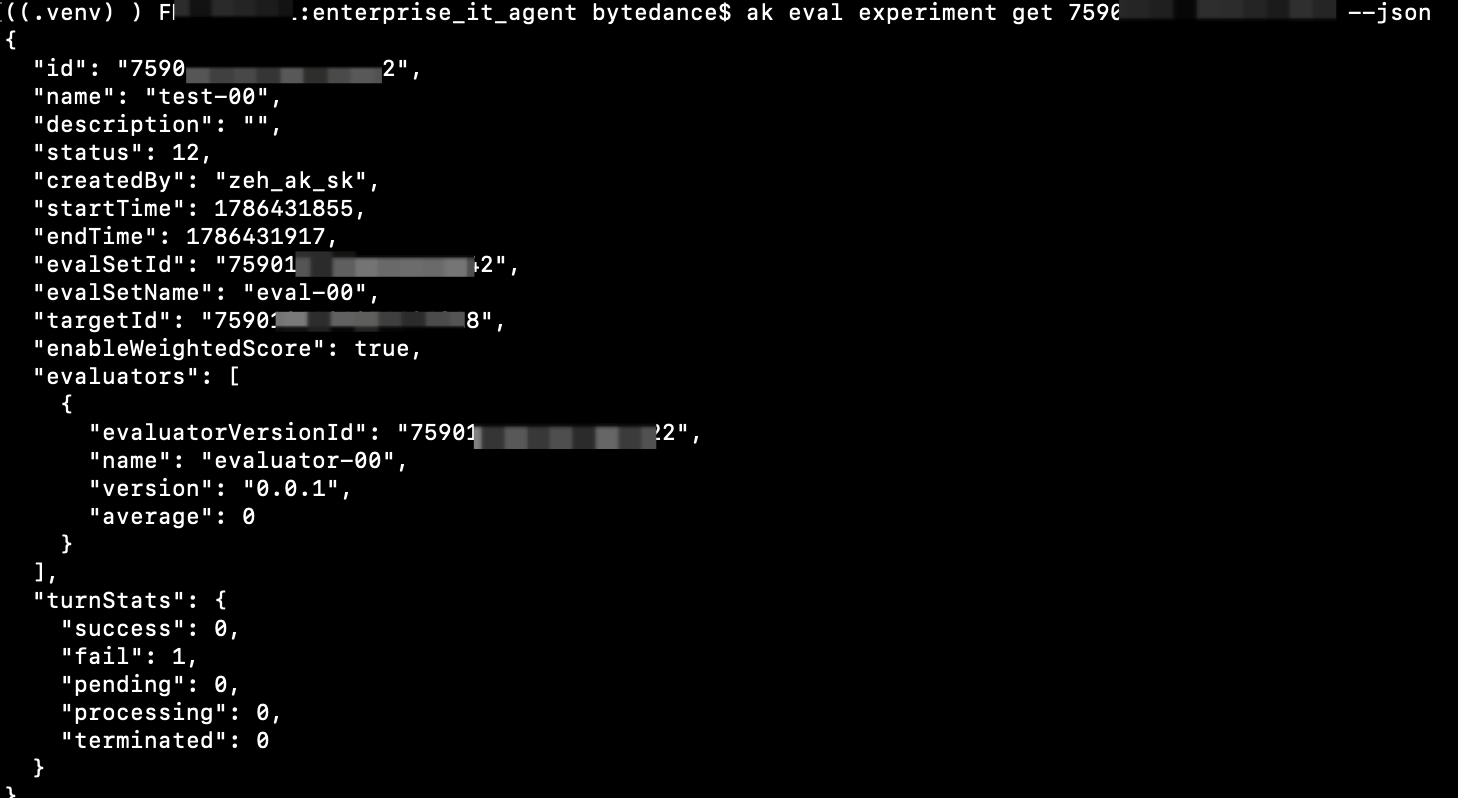
- 查看评测状态和结果。
- agentkit eval experiment get <实验 ID> --jsonagentkit eval experiment results <实验 ID> --json
- 回显如下,表示执行成功。
-
更新 Agent 配置
创建新版本并发布
代码更新通常使用 agentkit deploy。如果只需要修改运行时规格、关联资源或观测开关,可使用 agentkit runtime update。
- 进入本地终端。
- 执行以下命令,将运行时更新为 1 vCPU、2 GiB 内存,并在更新后自动发布新版本。若不使用 --auto-release,更新只会创建新版本,需要单独发布。
- agentkit runtime update <Runtime 名称或 ID> \--cpu-milli 1000 \--memory-mb 2048 \--apmplus \--auto-release
说明
若不使用 --auto-release,创建新版本后需执行以下命令,查看并发布新版本。
agentkit runtime versions <Runtime 名称或 ID>
agentkit runtime release <Runtime 名称或 ID> --rev <版本号>
- 回显如下,表示新版本发布成功。
-

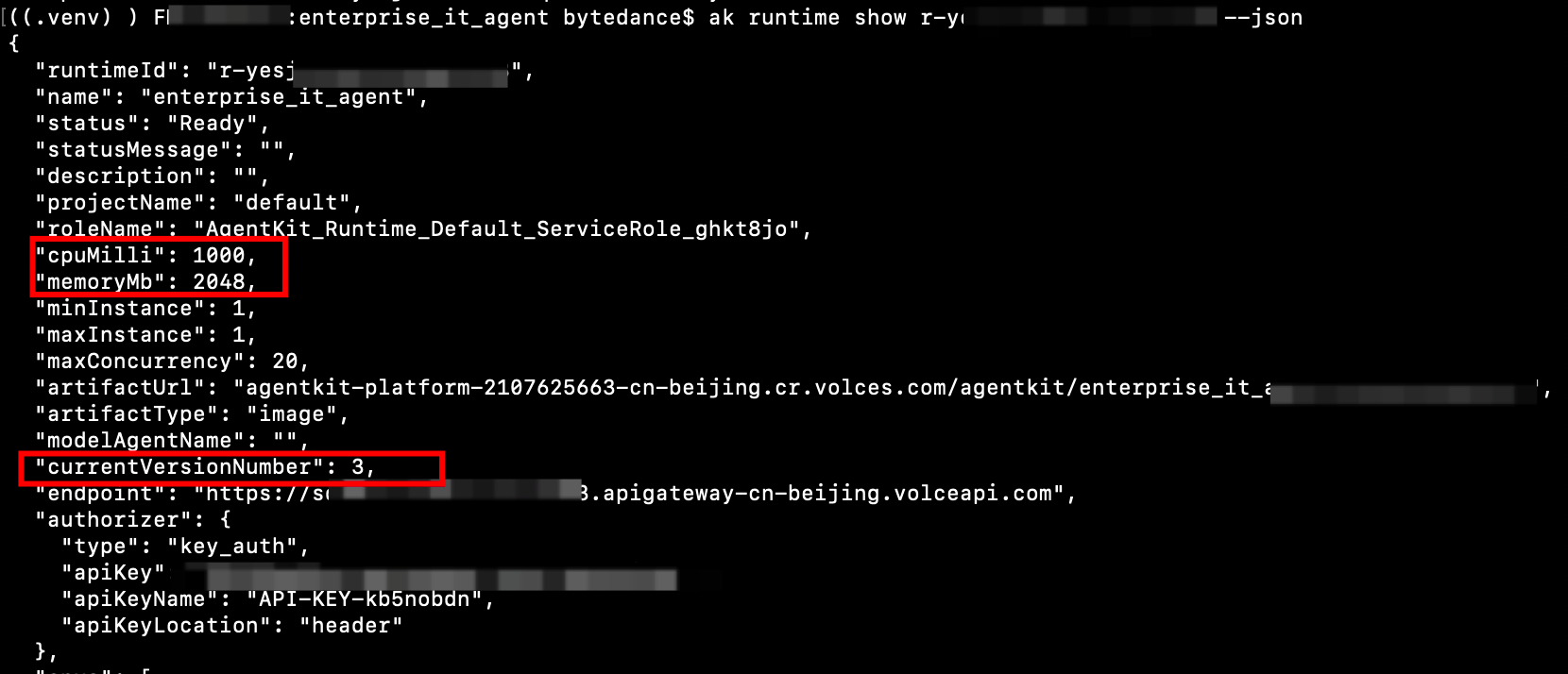
- 执行如下命令,查看已切换为新版本。
- agentkit runtime show <Runtime 名称或 ID> --json
- 回显如下,确认配置变更已经生效。
-
回滚版本
本步骤用于在当前版本出现异常时,先比较版本信息,再由用户确认后执行回滚。
- 在 TRAE 中提交以下指令。
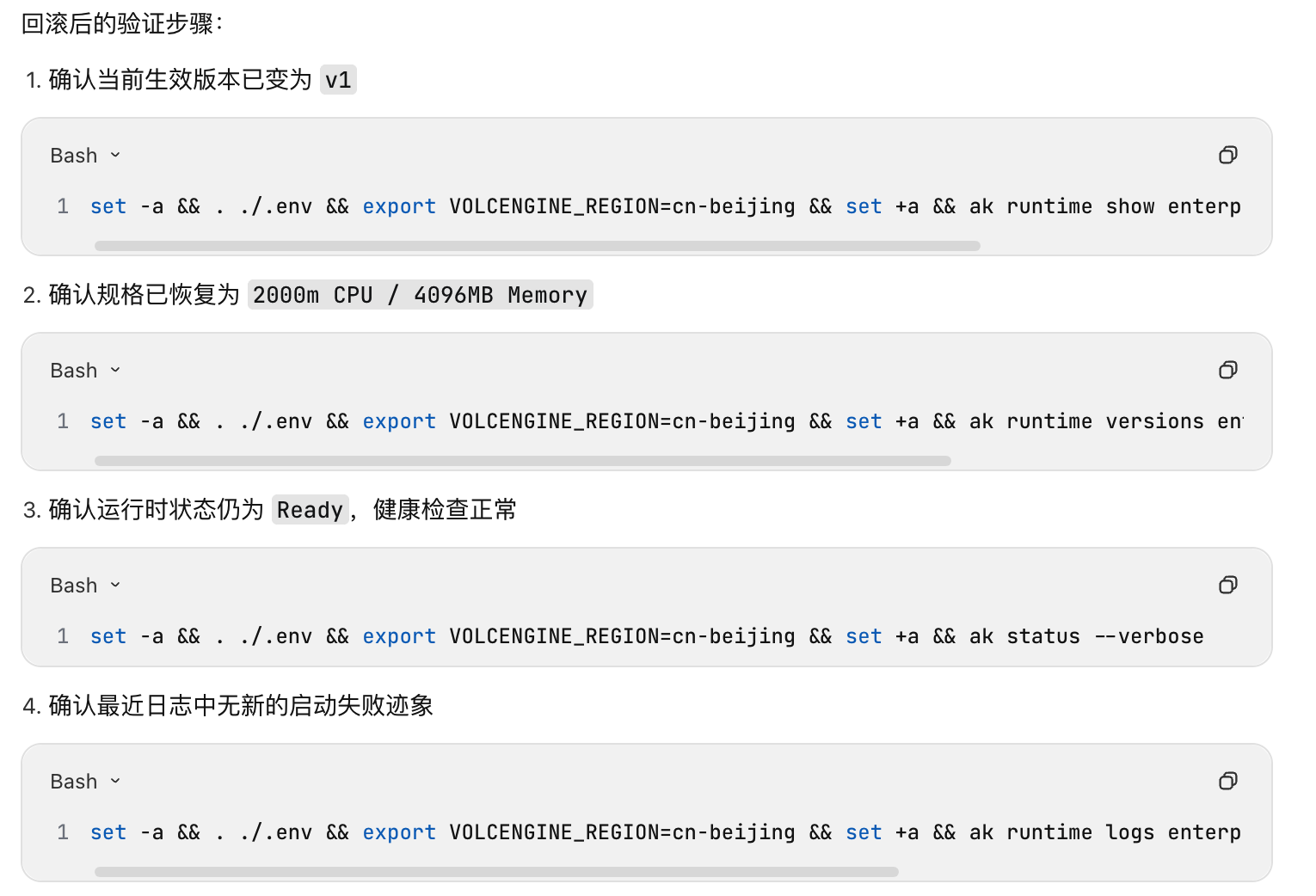
- 当前版本出现异常。请先列出运行时版本,并比较当前版本与上一个稳定版本。只输出回滚命令和回滚后的验证步骤,不要执行。等待我确认后再回滚。
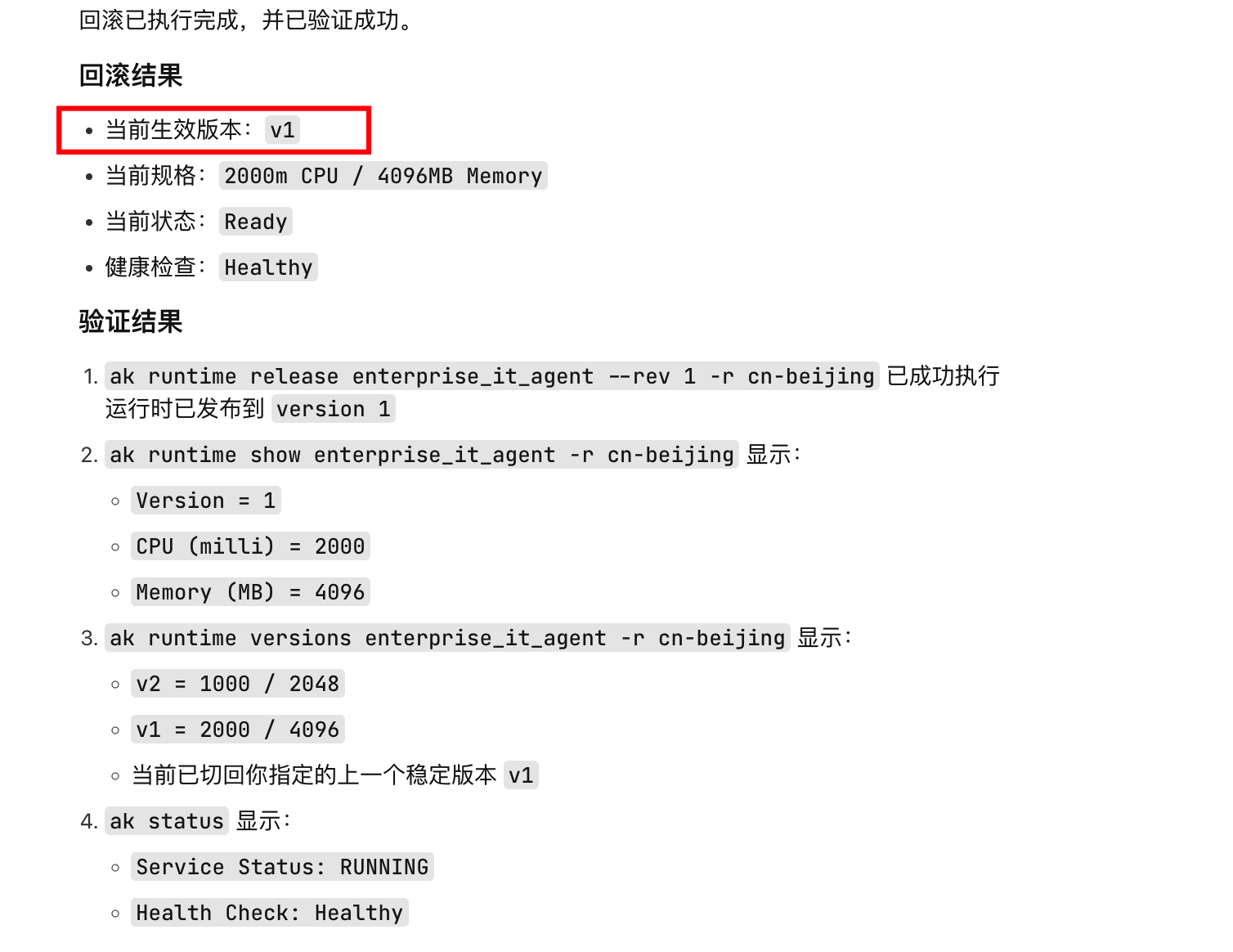
- 输入“确认”或点击 TRAE 提示的指令,TRAE 依次执行以下命令(如下图所示,每次执行返回内容可能不同,请以实际返回为准)。
-
- 回显如下,表示回滚成功。
-
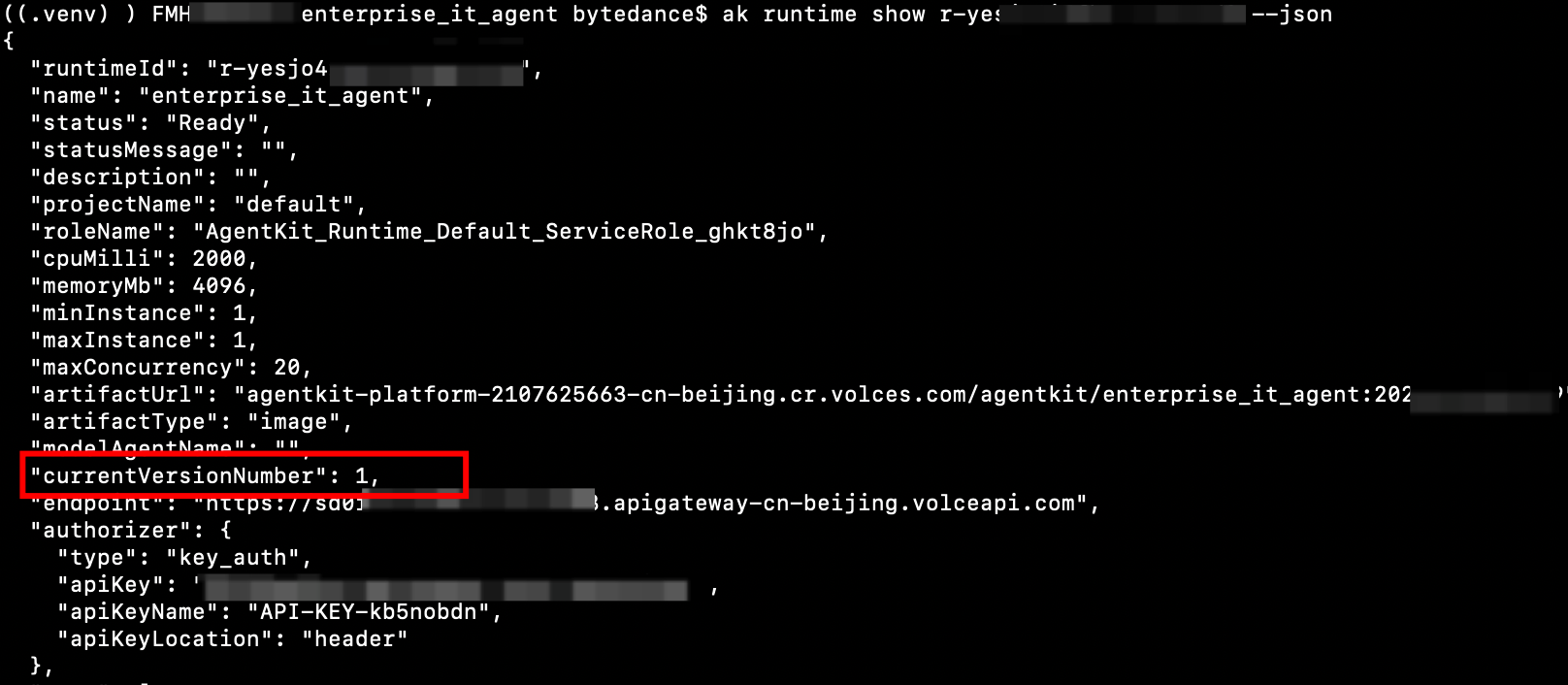
- 在本地终端执行以下命令查看当前版本并完成一次调用。
- agentkit runtime show <Runtime 名称或 ID> --jsonagentkit invoke "你好,请介绍你自己" -r <Runtime 名称或 ID>
- 回显如下,可以看到当前版本已切换为目标版本(本例为 v1),且调用正常,表示回滚成功。
-

清理资源
注意
删除 Runtime 属于不可恢复操作。不要在自然语言指令中允许自动跳过确认。
- 在 TRAE 中提交以下指令。
- 准备清理当前 Agent 的云端资源。先列出将删除的 Runtime ID、名称、地域、评测集和自建评估器,不要执行删除。等待我逐项确认后,再执行不带 --yes 参数的删除命令。
- 输入“确认删除”或点击 TRAE 提示的指令后,TRAE 执行如下命令。
- agentkit runtime delete <Runtime 名称或 ID>agentkit eval dataset delete <评测集名称或 ID>agentkit eval evaluator delete <评估器名称或 ID>
- TRAE 清理完成后,在本地终端执行如下命令。
- agentkit runtime listagentkit eval dataset listagentkit eval evaluator list
- 若列表中不再包含目标资源,则表示 CLI 侧清理完成。
附录
常用自然语言指令
基础使用要求
- 对创建、更新、发布和删除操作,先展示实际 CLI 命令。
- 凭据只通过安全环境注入,不进入指令、代码和版本库。
- 每次修改后检查 git diff,避免无关重构。
- 部署后必须执行冒烟测试,发布前必须执行固定评测。
- 调优使用同一评测集对比,避免通过修改样本掩盖退化。
- 删除操作保留交互确认,并在执行后重新查询资源列表。
最近更新时间:2026.08.28 17:46:26
这个页面对您有帮助吗?
有用
有用
无用
无用