AgentKit
AgentKit


文档指南

请输入


- 文档首页
 AgentKitDeliveryAI用户指南管理员管理 DeliveryAI用户管理管理用户信息
 复制全文
复制全文 下载 pdf
管理用户信息
 文档反馈
文档反馈 问问助手
问问助手员工完成登录后,管理员可以在 DeliveryAI 控制台的“用户管理”中查看用户信息,并对用户进行编辑、启用/停用、管理是否允许创建空间等操作。若企业使用“平台托管”登录方式,还支持为用户重置密码。
编辑用户信息
管理员可以修改用户的基本信息,包括用户的姓名、用户名、邮箱、手机号和是否能创建 DeliveryAI 空间。
注意
- 修改邮箱或手机号后,可能影响用户通过标准登录协议或平台托管方式进行认证,而飞书单点登录(SSO)认证方式不受影响。
- 建议您在操作前提前告知相关用户,并确认变更内容无误。
- 用户的“用户名”、“邮箱”或“手机号”信息将作为切换认证方式时的员工匹配依据(唯一标识符)。切换后,系统通过所选字段自动关联原有账号与权限,无需重新创建账号。具体策略可在切换认证方式中配置,建议选择企业员工信息记录最完整的字段。
- 在 AgentKit控制台 左侧导航树中,选择“DeliveryAI”。
- 在“DeliveryAI”页面,单击切换至“用户管理”页签。
- 单击“员工列表”页签中目标用户操作列的“编辑”按钮。
-

- 参考下表,修改用户信息。
- 参数说明姓名用户在系统中的显示名称。用户名用户在系统中的标识名称。邮箱用户绑定的邮箱。若用户通过邮箱登录,修改后需使用新邮箱登录,请确认用户已知晓变更。手机号用户绑定的手机号。若用户通过手机号登录,修改后需使用新的手机号登录,请确认用户已知晓变更。允许创建空间开启后,该员工可在当前企业租户下创建空间。
- 确认信息无误后,单击“确定”按钮完成操作。
更新用户信息
当员工信息发生变化或系统识别到员工资料缺失邮箱、手机号等关键信息,您可以通过更新员工数据功能同步或补充员工信息,确保员工资料完整、可用,便于后续管理与使用。
说明
用户的“用户名”、“邮箱”和“手机号”信息将作为切换认证方式时的员工匹配依据(唯一标识符)。切换后,系统通过所选字段自动关联原有账号与权限,无需重新创建账号。具体策略可在切换认证方式中配置,建议选择企业员工信息记录最完整的字段。
- 在 AgentKit控制台 左侧导航树中,选择“DeliveryAI”。
- 在“DeliveryAI”页面,单击切换至“用户管理”页签。
- 更新员工数据。
- 单击系统提示中的“更新员工”按钮。
-

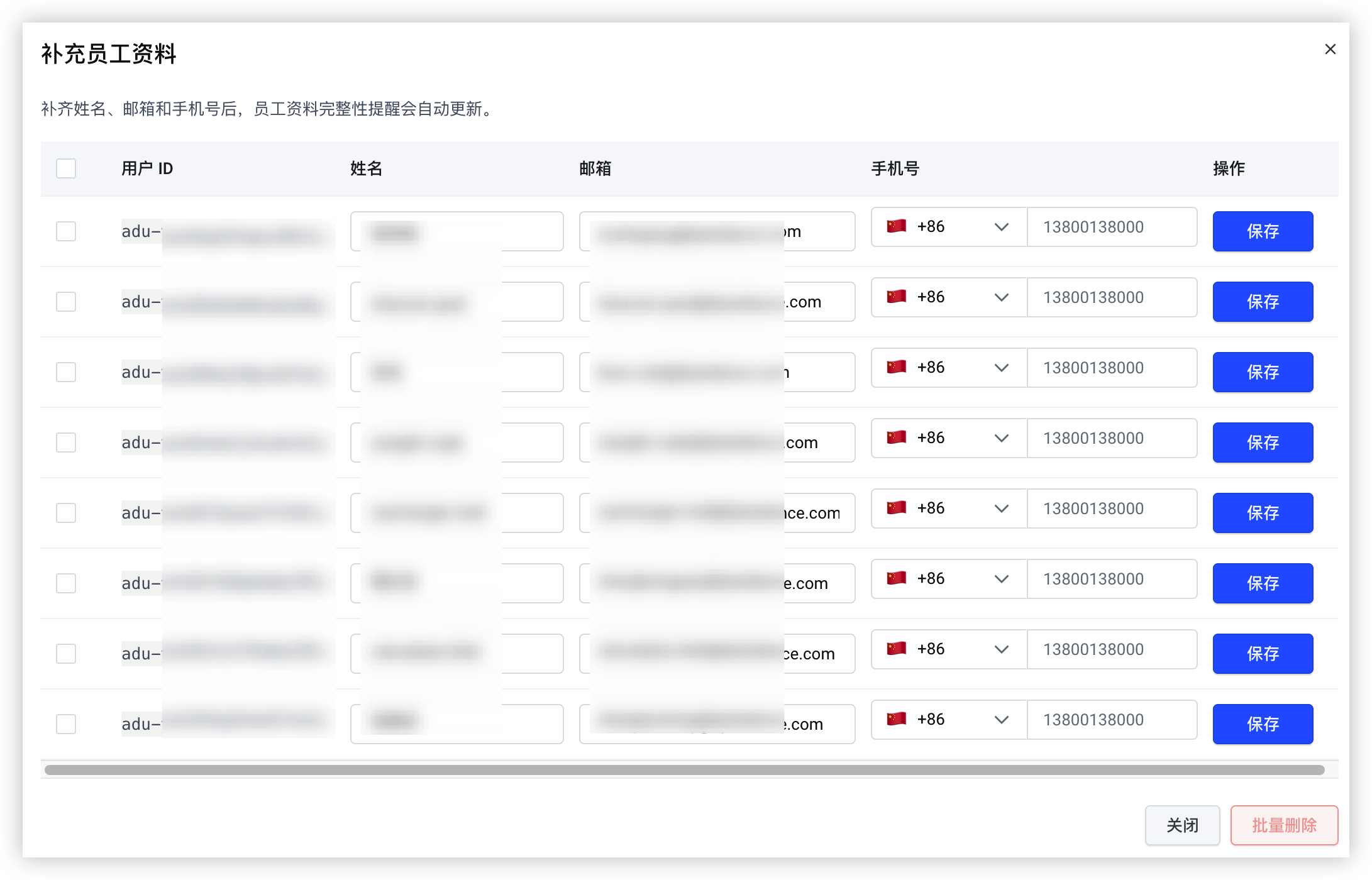
- 在“异常员工数据”列表中选择目标员工,手动更新员工数据。
-
-
说明
若无需保留异常用户,您也可以直接删除该异常用户。
- 删除用户属于不可逆操作,系统将同步解除该用户与其他资源的关联,请谨慎执行。
- 删除完成后,该用户约5分钟后被强制退出登录,无法继续访问系统。
重置用户密码(仅平台托管登录方式)
企业使用“平台托管”登录方式,用户遗忘密码或需要强制重置密码时,您可以快速恢复用户账号可用性。
- 在 AgentKit控制台 左侧导航树中,选择“DeliveryAI”。
- 在“DeliveryAI”页面,单击切换至“用户管理”页签。
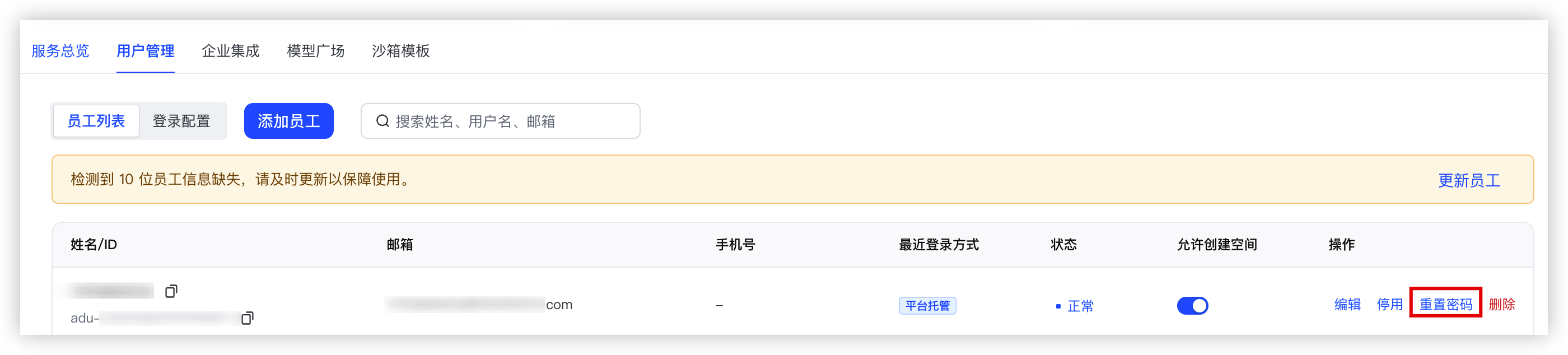
- 在“用户管理”页面,选择“员工列表”页签,单击目标用户操作列中的“重置密码”按钮。
-
- 在弹出的对话框中单击“重置”按钮,确认重置用户密码。
注意
重置用户密码后,原密码将失效,请谨慎操作。
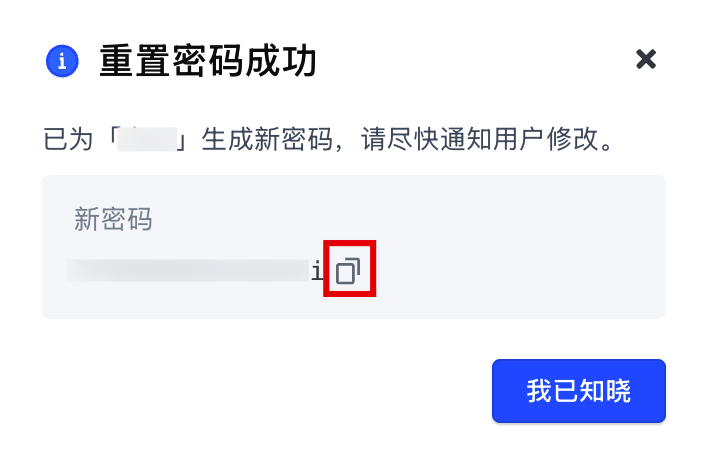
- 在弹出的对话框中,单击
 图标将新密码复制到剪贴板,确认已妥善保管后单击“我已知晓”按钮,完成操作。
-
说明
- 单击“我已知晓”按钮并关闭对话框后,将无法再次查看该密码,若未及时保存或遗忘密码,管理员可再次重置密码。
- 重置密码完成后,请通过企业内安全渠道将新密码尽快传递给目标用户,并提醒用户首次登录后立即修改为自定义密码。
启用/停用用户
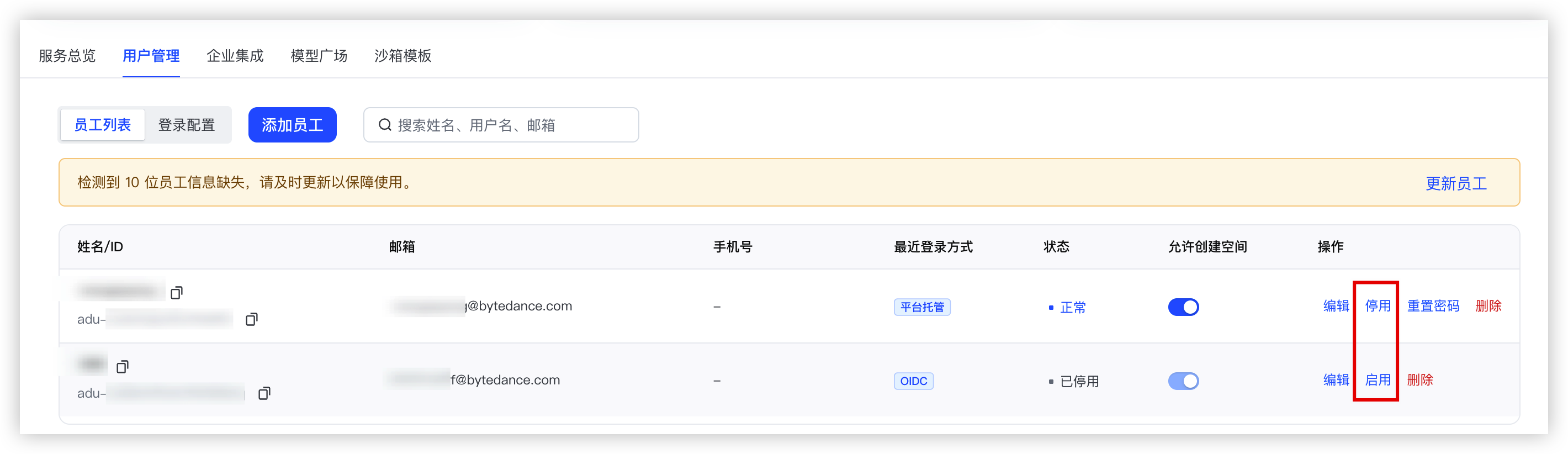
当用户离职、账号异常或阶段性不再需要访问 DeliveryAI 时,可停用用户,此时用户将无法继续登录或访问平台;启用后用户可恢复访问权限。
- 在 AgentKit控制台 左侧导航树中,选择“DeliveryAI”。
- 在“DeliveryAI”页面,单击切换至“用户管理”页签。
- 在“用户管理”页面,选择“员工列表”页签,单击目标用户操作列中的“停用”/“启用”按钮。
-
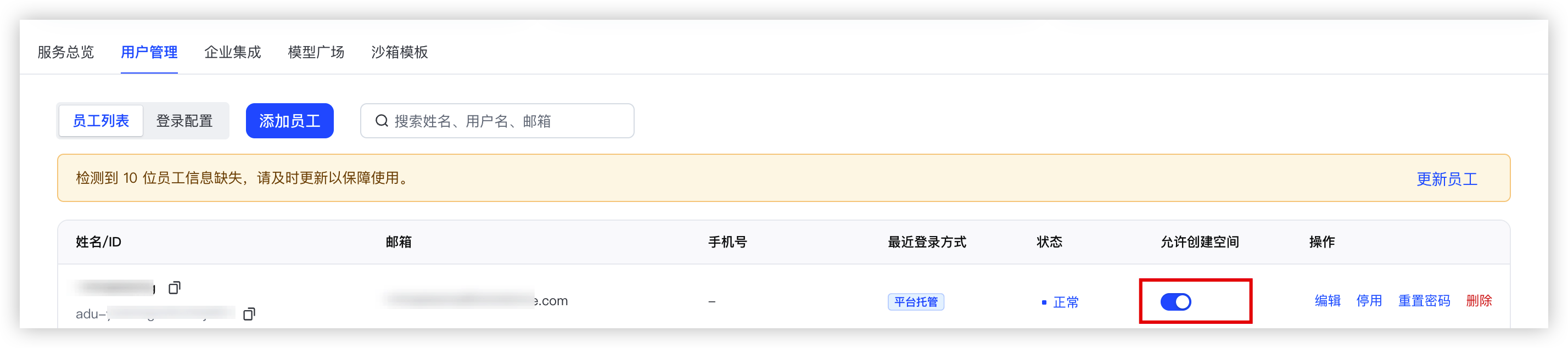
是否允许创建空间
您需要控制哪些用户可以创建空间,避免空间数量无序增长或权限失控时。通过限制空间创建权限,您可以更稳定地管理空间生命周期与资源成本。
- 在 AgentKit控制台 左侧导航树中,选择“DeliveryAI”。
- 在“DeliveryAI”页面,单击切换至“用户管理”页签。
- 在“用户管理”页面,选择“员工列表”页签。
- 按需开启或关闭目标用户所在行的“允许创建空间”开关。
-
删除用户
当用户无需使用 DeliveryAI 时,管理员可以选择删除用户。
注意
- 删除用户属于不可逆操作,系统将同步解除该用户与其他资源的关联,请谨慎执行。
- 删除完成后,该用户约 5 分钟后被强制退出登录,无法继续访问系统。
- 在 AgentKit控制台 左侧导航树中,选择“DeliveryAI”。
- 在“DeliveryAI”页面,单击切换至“用户管理”页签。
- 在员工列表页,单击目标用户操作列的“删除”按钮。
-
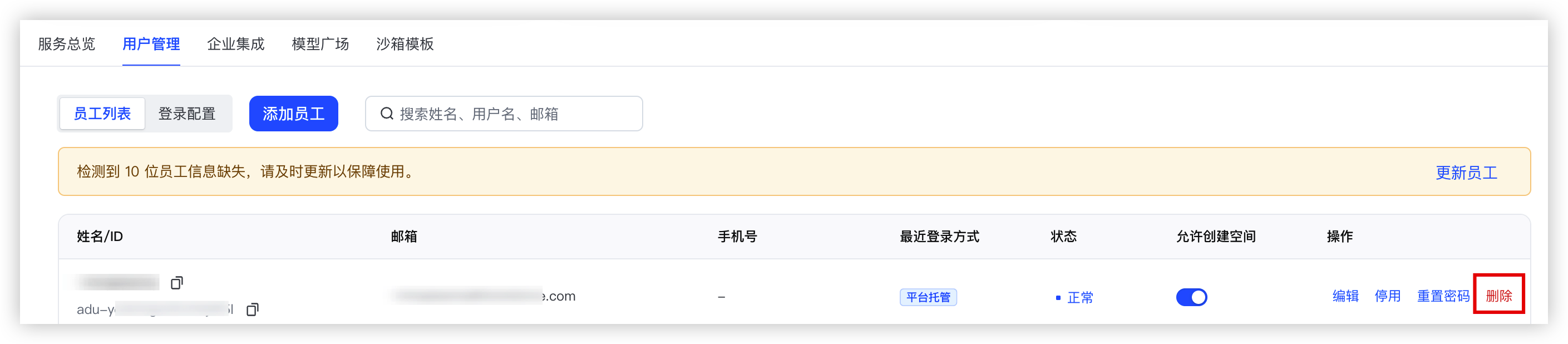
- 确认待删除用户无误后,单击“删除”按钮,完成操作。
最近更新时间:2026.08.21 16:37:30
这个页面对您有帮助吗?
有用
有用
无用
无用