AgentKit
AgentKit
AgentKit


文档指南
请输入


AgentKit
产品动态
快速入门
用户指南
智能体运行时
沙箱模板
沙箱模板管理
技能
A2A 中心
会话与记忆管理
知识库
网关
MCP 接入
身份与权限
快速入门
观测
开发者指南
API参考
Runtime
Sandbox Tool
Skill
A2A
SessionStore
Memory
Knowledge
MCP
DeliveryAI
产品动态
产品计费
开始使用
步骤一:企业管理员-开通并配置服务
- 文档首页
 AgentKitAgentKit用户指南观测基础监控查看网关实例监控数据
 复制全文
复制全文 下载 pdf
查看网关实例监控数据
 文档反馈
文档反馈 问问助手
问问助手您可以通过查看网关实例监控数据,了解实例的运行状况,快速发现请求异常和性能瓶颈,为问题排查与业务优化提供数据支撑。
前提条件
查看说明
仅当网关实例处于 运行中 状态时,方可查看其监控数据,且查询需遵循以下限制:
- 单次查询时间范围:最小为近 15 分钟,最大为 1 年。
- 数据存储时长:默认支持查询过去 90 天内的监控数据,您可按需调整存储时长,详情请参见 修改日志存储时间,超出存储时长的数据暂不支持查询。
操作步骤
- 登录AgentKit控制台。
- 在顶部导航栏,选择目标模型服务所属的项目和地域。
- 在左侧导航树,选择“网关 > 网关实例”。
- 在网关实例列表页,单击目标实例的名称,并选择“监控”页签,查看网关实例监控指标数据。
-
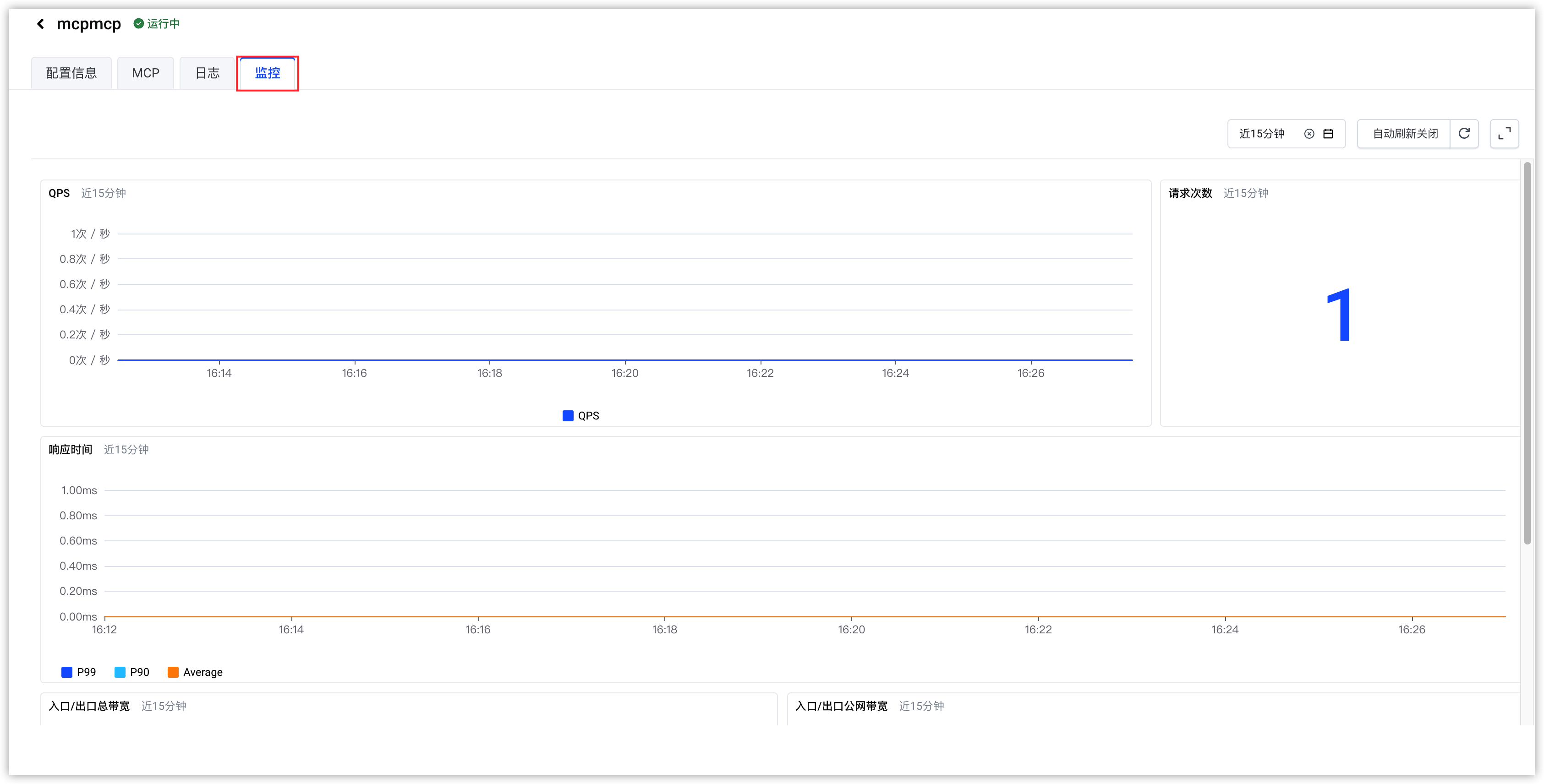
- 时间筛选范围
说明
自定义时间范围仅在当前页面会话内临时生效,退出该页面再次访问时,时间范围将自动恢复为默认值「近 15 分钟」。
- 默认展示近 15 分钟的监控数据,如需查看其他时间范围内的数据,您可以自定义时间范围,操作如下:
- 单击
 图标,打开时间筛选面板。
- 根据业务需要,选择时间筛选模式,支持相对时间、绝对时间、历史记录三种模式。
-
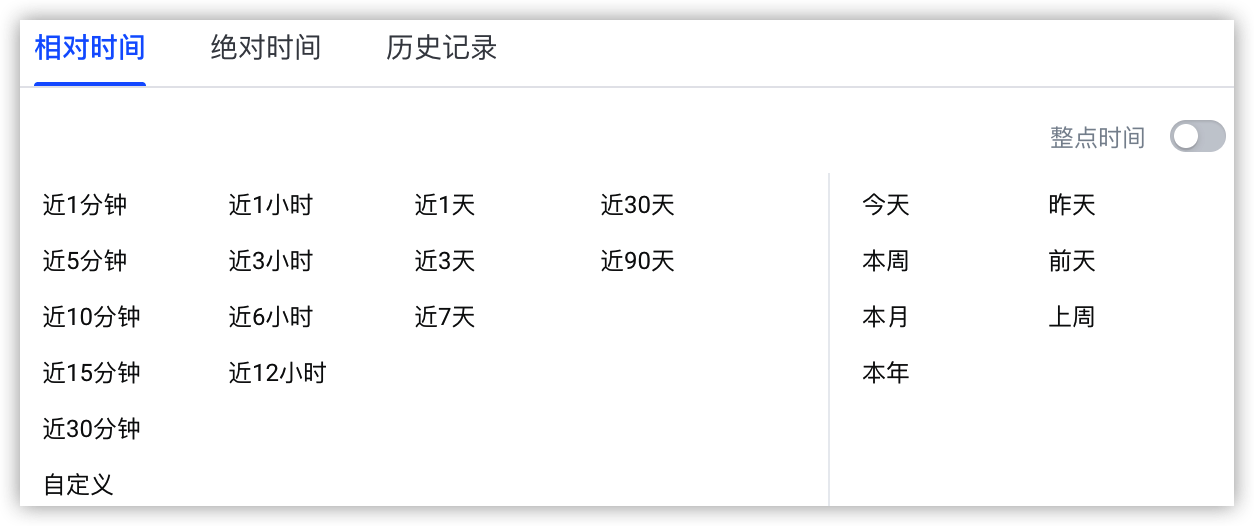
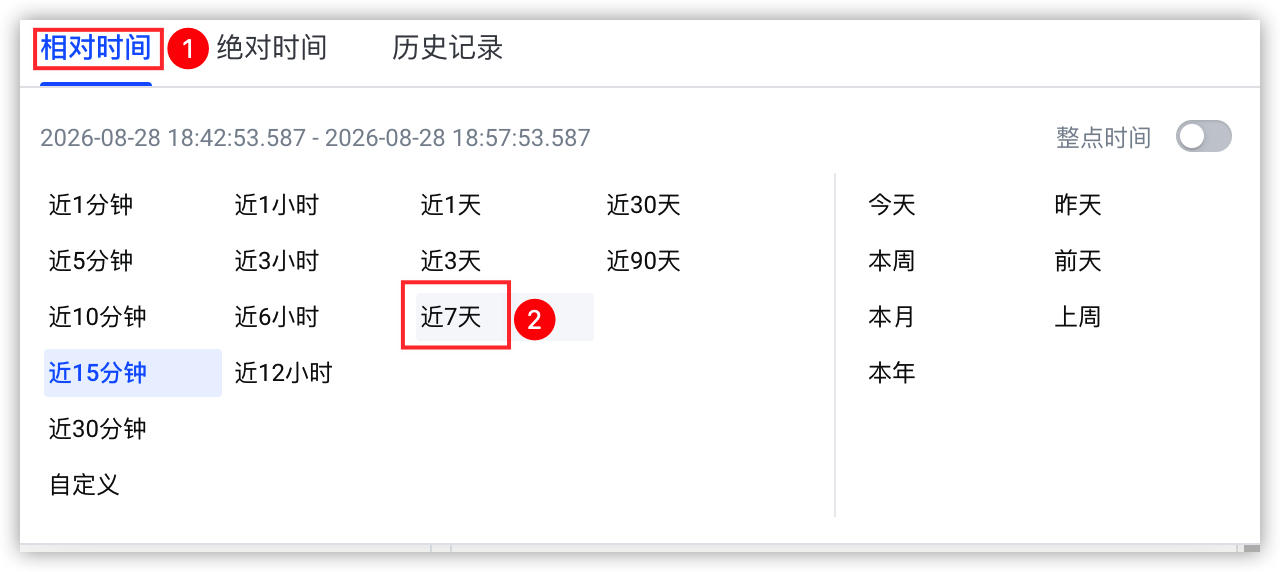
- 相对时间:快速选择预置时间段,例如“近 1 小时”,适用于实时排查、日常巡检、快速观察最近的运行状况变化。
说明
选择相对时间时,还开启「整点时间」开关后,时间范围将按整点自动对齐,便于做周期性对比分析。
- 绝对时间:指定具体的起止时间(精确到秒),适用于已知具体故障发生时间的精准回溯与复盘。
- 历史记录:查看并复用之前查询过的时间范围,适用于频繁切换同一时间范围,减少重复设置。
- 在选定模式下选择对应的时间范围(例如「相对时间 > 近 7 天」),页面将按所选时间范围重新加载监控数据。
-
- 自动刷新
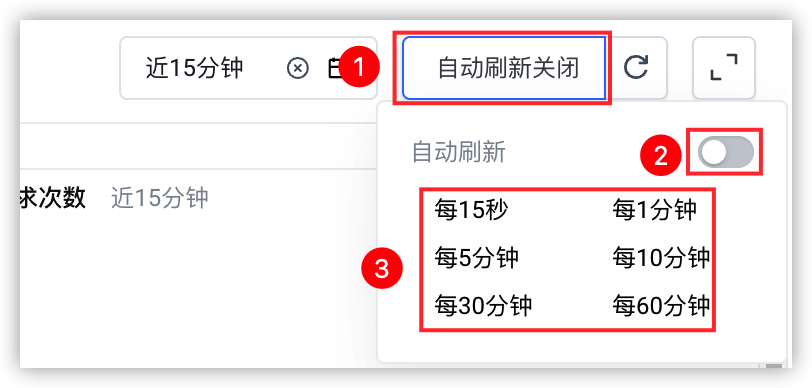
- 自动刷新默认关闭。如需实时观测指标变化,选择“自动刷新关闭”按钮后,单击
 图标,并选择刷新频率即可开启自动刷新。
说明
自动刷新仅在当前页面会话内临时生效。退出页面再次进入时,自动刷新将恢复为关闭状态。
-
- 当前支持的指标
- 指标名称单位说明QPSCount/s指当前采集周期(例如15分钟)内,网关实例每秒处理的服务请求数量,用于反映网关的瞬时请求负载。请求次数Count指当前采集周期(例如15分钟)内,网关实例收到的服务请求总次数(含成功与失败),含成功与失败调用。响应时间ms指当前采集周期(例如15分钟)内,网关实例处理服务请求的平均耗时,统计从请求接收至响应返回完成的时长。入口/出口总带宽bit/s指当前采集周期(例如15分钟)内,网关实例每秒接收客户端(调用方)的总流量(入口),以及每秒响应给客户端的总流量(出口),均包含公网与私网流量。入口/出口公网带宽bit/s指当前采集周期(例如15分钟)内,网关实例每秒通过公网接收客户端(调用方)的流量(入口),以及每秒通过公网响应给客户端的流量(出口)。
最近更新时间:2026.09.04 11:55:35
这个页面对您有帮助吗?
有用
有用
无用
无用