AgentKit
AgentKit


文档指南

请输入


- 文档首页
 AgentKitAgentKit用户指南身份与权限用户指南身份管理创建用户
 复制全文
复制全文 下载 pdf
创建用户
 文档反馈
文档反馈 问问助手
问问助手用户是用户池内的身份载体,代表可登录系统的自然人或服务账号。在用户池中,您可以对单个用户进行精细化管理,通过用户的基本信息、认证状态和其他附加属性,实现身份集中管控生命周期管理。
前提条件
新建单个用户
- 登录 AgentKit 控制台。
- 在左侧导航栏,选择“身份与权限 > 用户管理”,单击目标用户池名称。
- 在用户池详情页面,切换到“用户”页签,单击“管理用户”。
- 在“用户”页签下单击“新建用户”,配置用户相关参数。
- 配置项说明用户名根据控制台提示的命名规则,自定义设置用户名。该名称是用户的唯一标识。邮箱设置用户的邮箱地址,用于登录或接收通知。邮箱格式要求:
- 符合标准邮箱格式(例如xxx@example.com)。
- 其余要求以控制台提示的填写规则为准。
勾选“邮箱已验证”表示该邮箱地址已经过验证,无需用户再次确认。手机号设置用户的手机号码,用于登录或接收验证码。手机号格式要求:- 需包含国际电话区号(Country Calling Code),例如+86xxxxxxxx。
- 符合 E.164 国际号码格式(例如中国大陆手机号为 11 位数字),不含空格和特殊符号。
勾选“手机号已验证”表示该手机号码已经过验证,无需用户再次确认。临时密码根据控制台提示的填写规则,为用户设置一个初始密码。用户首次登录后通常需要修改此密码。附加属性为用户添加自定义的附加属性。例如:姓名、性别、生日等。单击“添加键值对”可以新增一个属性,每个属性包含一个键(Key)和一个值(Value)。用户元信息存储用户扩展信息的 JSON 格式字段,支持业务个性化配置,例如:{"部门":"财务"}。
- 单击“确定”,完成创建。
批量导入用户
如果需要批量创建多个用户,您可以使用批量导入功能。
- 登录 AgentKit 控制台。
- 在左侧导航栏,选择“身份与权限 > 用户管理”,单击目标用户池名称。
- 在用户池详情页面,切换到“用户”页签,单击“管理用户”。
- 在“用户”页签下单击“批量导入”。
- 按需选择“手机号”或“邮箱”后,下载对应的 CSV 模板到本地。
-
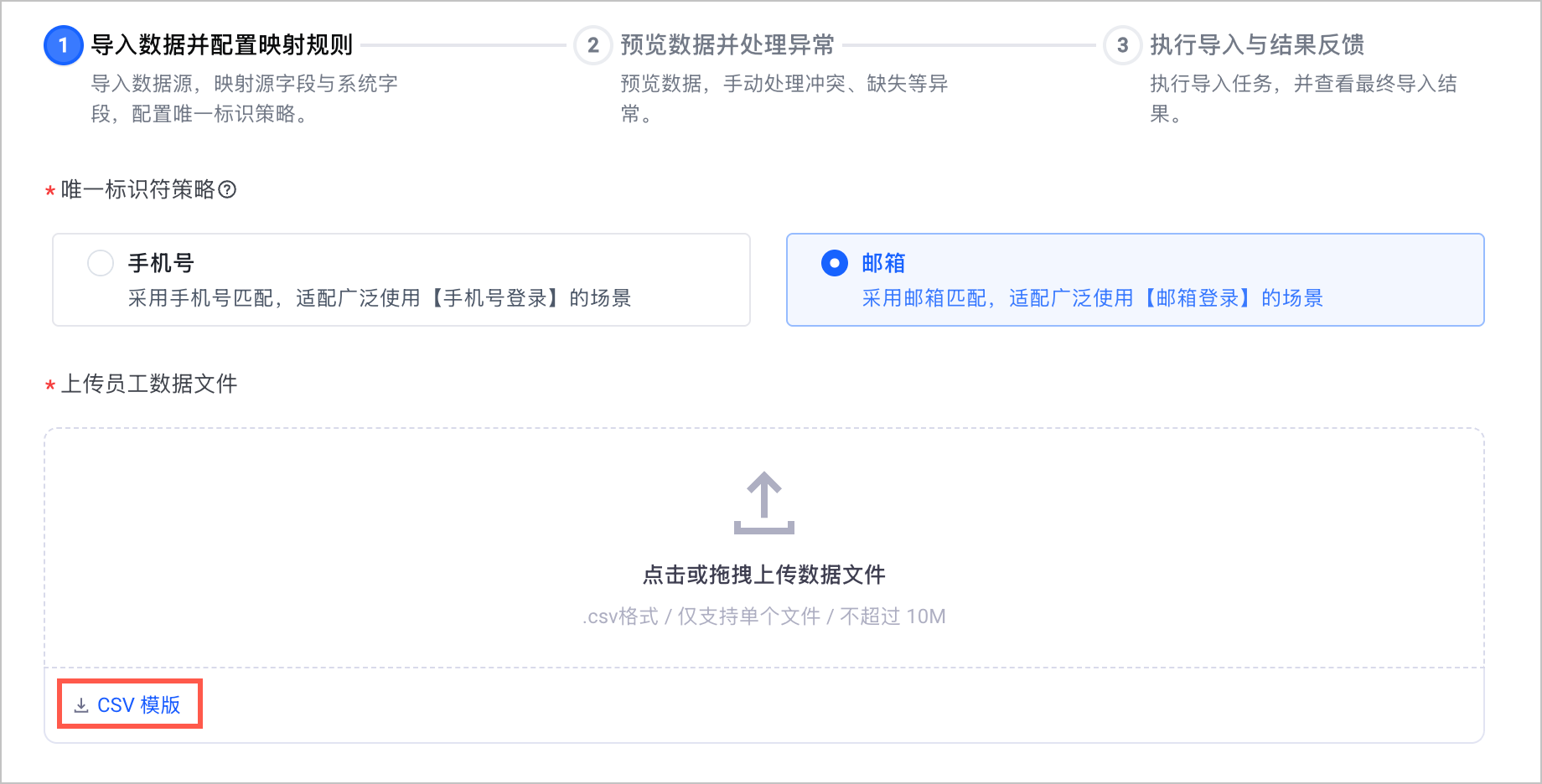
- 打开下载的模板文件,按照模板的列要求(username, email, phone_number, password 等)填写用户信息。
- 将填写好的 CSV 文件上传至控制台。系统会对文件进行校验。
注意
- 仅支持上传.csv格式文件。
- 仅支持上传单个文件。
- 文件大小不超过 10 MB。
- 导入失败的常见原因包括:用户名/邮箱/手机号重复、密码不符合策略、CSV 文件格式错误等。请仔细阅读错误报告,修正后重新上传。
部门维度管理用户
成功创建用户后,您可以为用户创建部门,从部门(或子部门)维度管理用户。
- 登录 AgentKit 控制台。
- 在左侧导航栏,选择“身份与权限 > 用户管理”,单击目标用户池名称。
- 在用户池详情页面,切换到“用户”页签,单击“管理用户”。
- 切换到“部门”页签,管理用户的部门。
-
- 单击“新建部门”。
- 配置部门相关参数。
-
- 单击“确定”,完成创建。
- 单击“导入部门”。
- 查看“数据集格式说明”并下载表格模板。
-
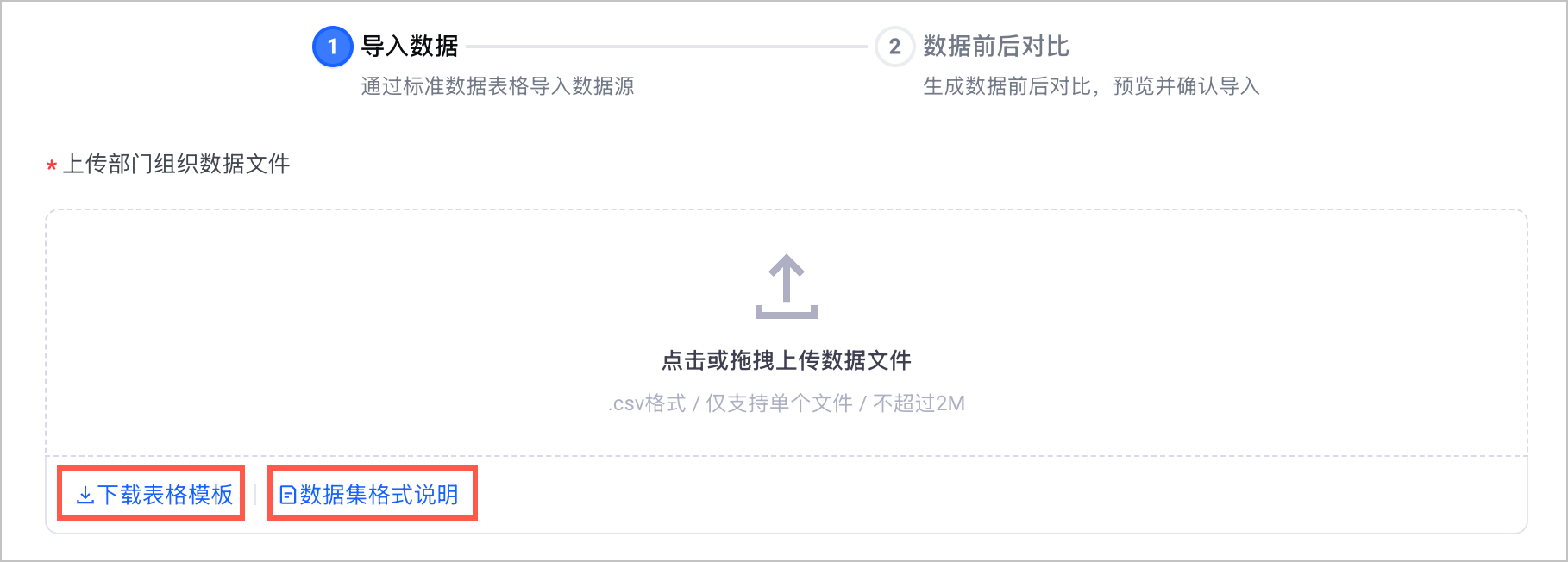
- 打开下载的模板文件,按照模板的列要求填写部门信息。
- 将填写好的 CSV 文件上传至控制台。系统会对文件进行校验。
注意- 仅支持上传.csv格式文件。
- 仅支持上传单个文件。
- 文件大小不超过 2 MB。
- 若上传失败,根据系统提示,更新.csv文件后重新上传。
- 在部门列表中找到目标部门,单击右侧“操作”列中的“添加子部门”,为目标部门添加子部门。
- 配置子部门相关参数后单击“确定”,添加完成子部门。参数配置与本文新建部门的参数配置一致。
- 在部门列表中找到目标部门,单击右侧“操作”列中的“添加员工”,为目标部门添加员工。
- 在系统弹出的对话框中勾选目标员工,单击“确认添加”。
在部门列表中找到目标部门,单击右侧“操作”列中的“... > 编辑”,更新部门信息。目前仅支持修改部门名称、上级部门和部门描述,不支持更新外部 ID。在部门列表中找到目标部门,单击右侧“操作”列中的“... > 删除部门”,删除当前部门。注意- 删除该部门后部门数据不可恢复,且当前部门内的员工将不再隶属于该部门。
- 若该部门下存在子部门,需要先删除全部子部门,再删除本部门。
- 删除部门的操作,不会删除部门成员。
用户组维度管理用户
成功创建用户后,您可以为用户创建用户组,从用户组维度管理用户。
- 登录 AgentKit 控制台。
- 在左侧导航栏,选择“身份与权限 > 用户管理”,单击目标用户池名称。
- 在用户池详情页面,切换到“用户”页签,单击“管理用户”。
- 切换到“用户组”页签,管理用户的用户组。
-
- 单击“新建用户组”。
- 配置部门相关参数。
-
- 单击“确定”,完成创建。
- 在部门列表中找到目标用户组,单击右侧“操作”列中的“管理成员”,为目标用户组添加或移除成员。
- 在系统弹出的面板中按需添加或移除成员。
在用户组列表中找到目标用户组,单击右侧“操作”列中的“编辑”,更新用户组信息。目前仅支持修改用户组描述以及关联的 IAM 角色,不支持更新用户组名称。在用户组列表中找到目标用户组,单击右侧“操作”列中的“删除”,删除当前用户组。说明删除用户组不会删除成员,成员将不再属于该用户组。
其他操作
成功创建用户后,您可以查看、编辑或删除用户。
在用户列表的操作列点击 编辑。您可以修改用户的邮箱、手机号、附加属性以及用户状态(启用/禁用)。您也可以在此手动将用户的邮箱或手机号标记为“已验证”。
在用户列表的操作列点击 删除。这是一个不可恢复的操作,用户的个人信息和所有关联的会话都将被永久删除。
最近更新时间:2026.10.12 17:21:17
这个页面对您有帮助吗?
有用
有用
无用
无用