应用性能监控全链路版
应用性能监控全链路版


文档指南

请输入


- 文档首页
 应用性能监控全链路版用户指南应用性能监控最佳实践通过 Grafana 插件自定义看板
 复制全文
复制全文 下载 pdf
通过 Grafana 插件自定义看板
 文档反馈
文档反馈 问问助手
问问助手APMPlus 提供 Grafana 插件,用于适配开源软件 Grafana 的数据源。本文介绍如何通过 Grafana 插件对数据进行自定义 Dashboard 展示。
前提条件
- 提前安装 Grafana 环境,详情请参见 Grafana下载与安装。
- 如果使用子账号配置 APMPlus 数据源服务,请为子账号授权 APMPlus 只读权限 APMPlusServerReadOnlyAccess,详情请参见 为 IAM 用户授权。
使用限制
通过 Grafana 插件自定义看板时,对 Grafana 版本存在一定要求。
- 最低要求:10.4.0 及以上版本。
- 推荐版本:12.1.0 及以上版本。
操作步骤
步骤一:安装 Grafana 插件并配置
在已安装 Grafana 环境的机器上,安装 Grafana 插件。
- 执行以下命令,下载插件到目录/var/lib/grafana/plugins/。
- cd /var/lib/grafana/plugins/wget https://res.volccdn.com/obj/volc-console-fe/toutiao/paas/apmplus-server-grafana-plugin/apmplus-server-datasource-1.0.4.tar.gz
- 执行以下命令,将插件解压到目录apmplus-server-datasource。
- tar -xzvf apmplus-server-datasource-1.0.4.tar.gz
- 配置 APMPlus 数据源服务插件。
- 执行以下命令,打开目录/usr/share/grafana/conf中的配置文件defaults.ini。
- cd /usr/share/grafana/confvi defaults.ini
- 配置allow_loading_unsigned_plugins为插件的解压目录 vestack-cloudmonitor-datasource,允许未签名的 APMPlus 数据源服务插件运行。
- allow_loading_unsigned_plugins = apmplus-server-datasource
- 按 Esc 键,输入:wq,再按 Enter 键,保存并退出文件defaults.ini。
- 执行以下命令,重启 Grafana 服务。
- service grafana-server restart
步骤二:配置 APMPlus 数据源服务
- 登录 Grafana。
- 在左侧菜单选择 Data sources,然后单击右上角 Add new data source。
-
- 完成以下配置,然后单击 Save & Test。
-
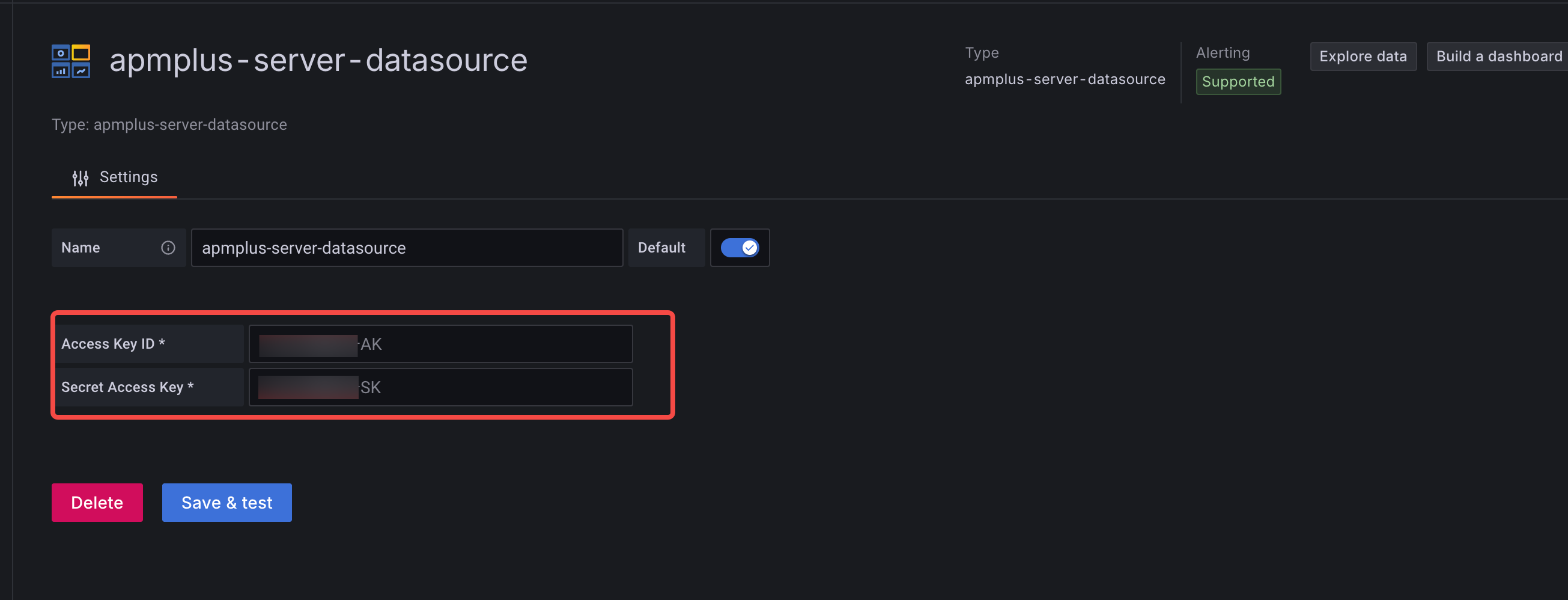
- 参数说明Name数据源名称。默认名称为 apmplus-server-datasource。Access Key IDSecret Key ID
步骤三: 添加监控大盘和监控图表
- 在 New dashboard 页面,单击 Add an empty panel。
- 在 Queries 页签,选择数据源 apmplus-server-datasource,并设置监控指标。
-
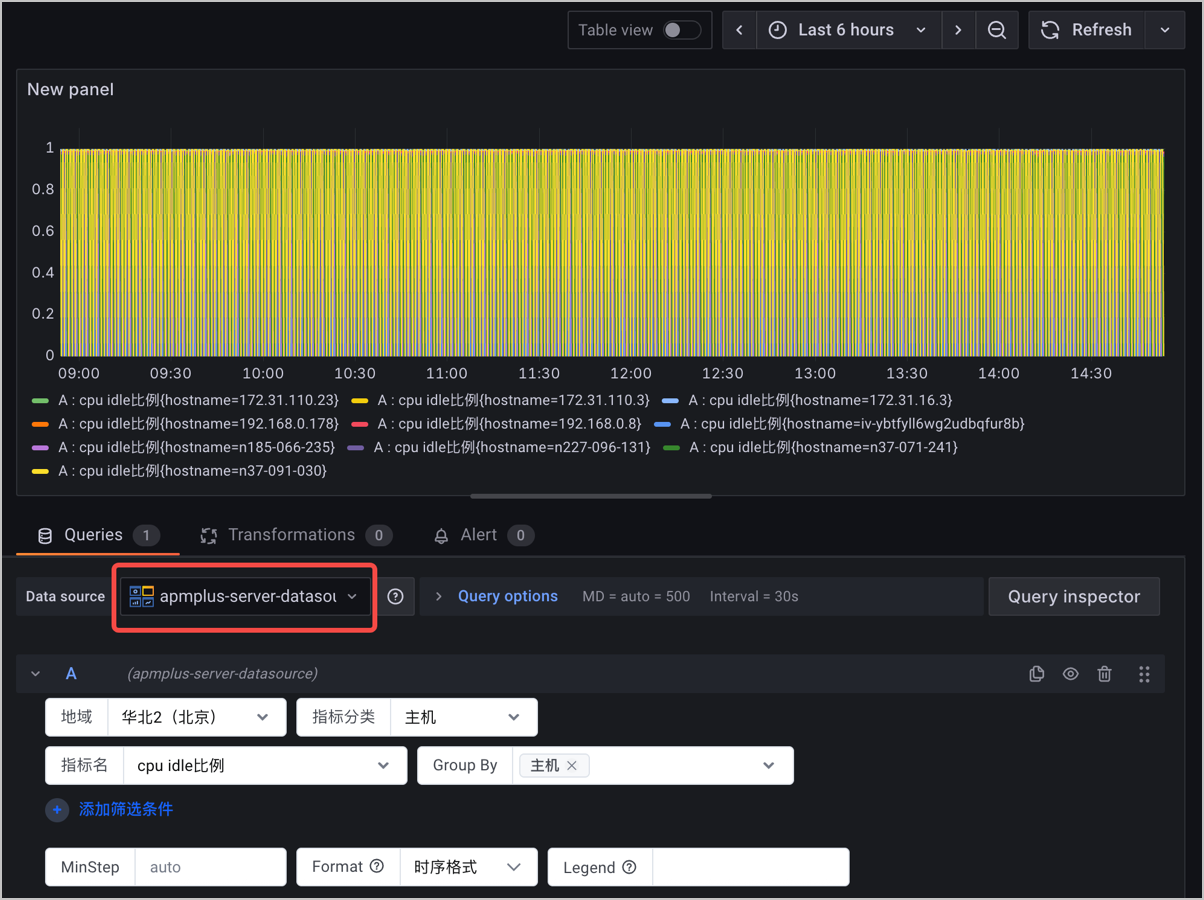
- 在右侧设置监控图表的名称、类型、展示样式等。
- 单击右上角的 Apply,创建监控图表。
- 单击右上角的 Save,创建监控大盘。
- 在 Manage 页签,单击目标监控大盘,查看监控图表。
最近更新时间:2026.03.20 14:17:31
这个页面对您有帮助吗?
有用
有用
无用
无用