应用性能监控全链路版
应用性能监控全链路版


文档指南

请输入


- 文档首页
 应用性能监控全链路版用户指南客户端监控OS 端监控使用指南性能大盘
 复制全文
复制全文 下载 pdf
性能大盘
 文档反馈
文档反馈 问问助手
问问助手性能大盘整体通过系统视角和应用视角两大页面以分析各项指标。
系统视角
系统视角中默认展示最新发布的版本在筛选时间内的平均值的评分,您可以选择指定的系统版本,对比各版本的用户体验指标/分析指标的变化趋势。
性能综合评分
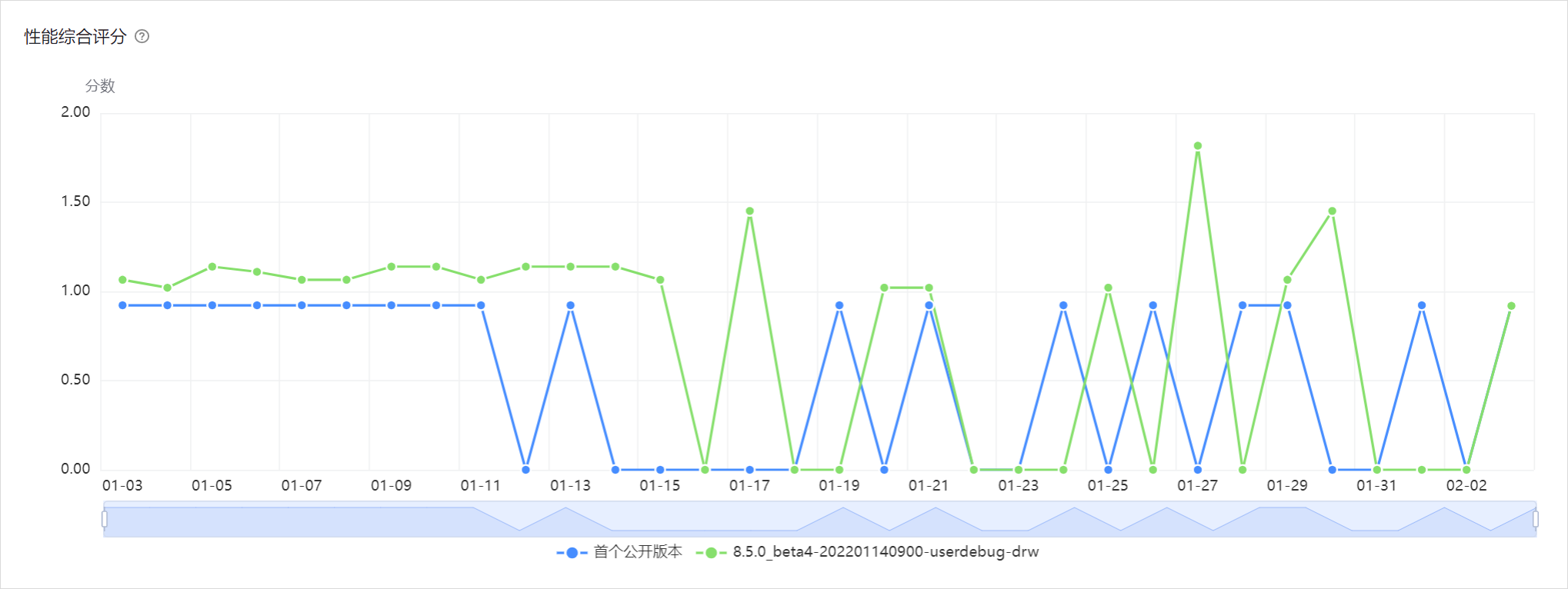
性能综合评分计算规则:性能综合评分 = 冷启评分*0.2 + 热启评分*0.2 + FPS评分*0.4 + 卡顿评分*0.2
性能综合评分标题右侧的说明,可查看当前权重。单击去修改,可跳转至平台管理配置 > 项目设置,调整性能综合评分的各指标权重。
用户体验指标
用户体验指标的计算方式如下表所示:
分类 | 计算方式 |
冷热启评分 |
|
卡顿评分 |
|
FPS评分 |
|
公共说明
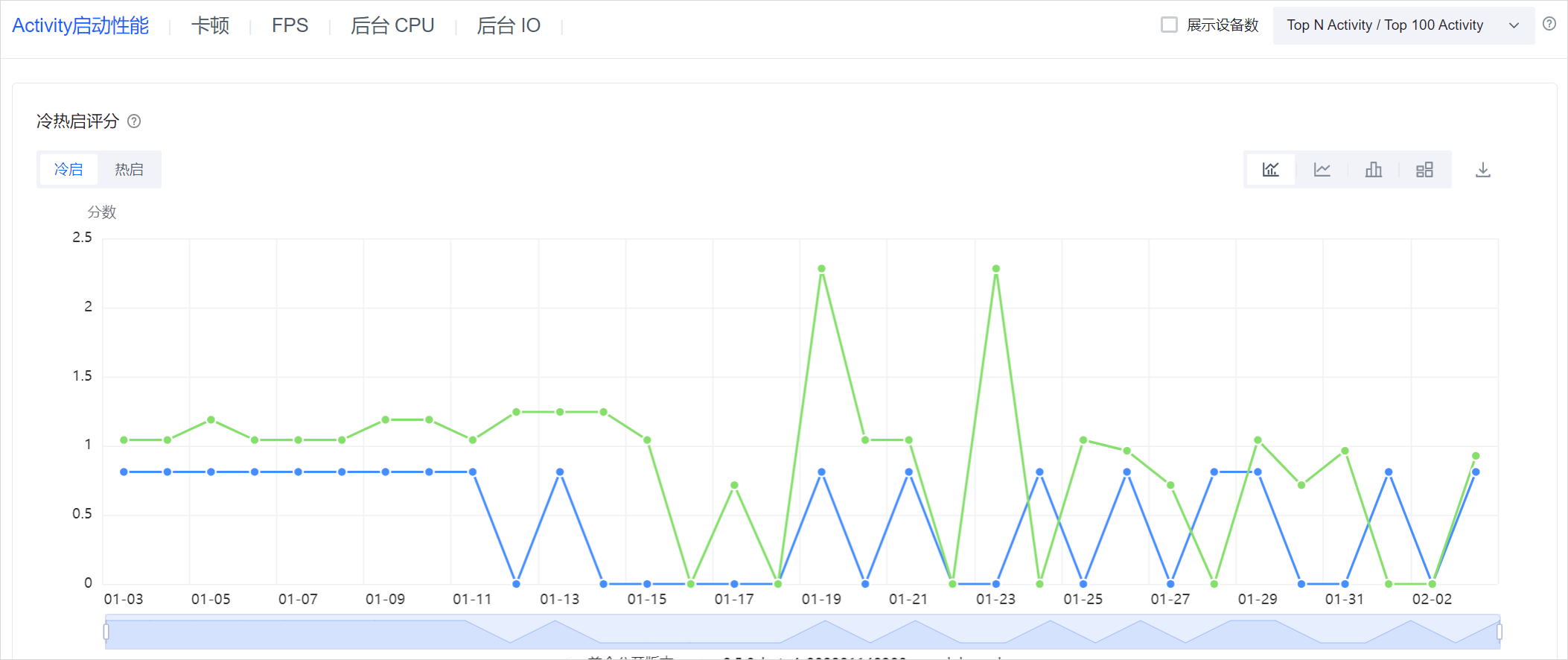
- 展示设备数:勾选后设备数会以柱状图的形式展示。
- Top N Activity:根据Activity的启动次数取前N个Activity,N取决于产品形态,默认是100。
- 页面默认按照Top N Activity展示图表,您可以单击调整为应用分组,查看该分组内的应用的性能大盘。如何添加应用和分组,请参见应用管理。
- 启动时间:从touch(用户单击以启动应用)到第一帧的时间。
- 图表展示类型默认为折线图+柱状图,您可以按需切换成折线图、柱状图和堆叠图。
- 单击下载按钮,可以将当前视图保存为.png格式的图片。
Activity启动性能
冷启动和热启动可以分成以下几种类型:
- 冷启
- 纯冷启:没有进程的启动。
- 温启:有进程没有Activity的启动。
- 其他定制的冷启,需适配支持,例如Freeze(有进程没有Activity且处于被冻结状态)后温启。
- 热启
- 纯热启:有进程有Activity的热启。
- 其他定制热启,需适配支持,例如Freeze(有进程没有Activity且处于被冻结状态)后热启。
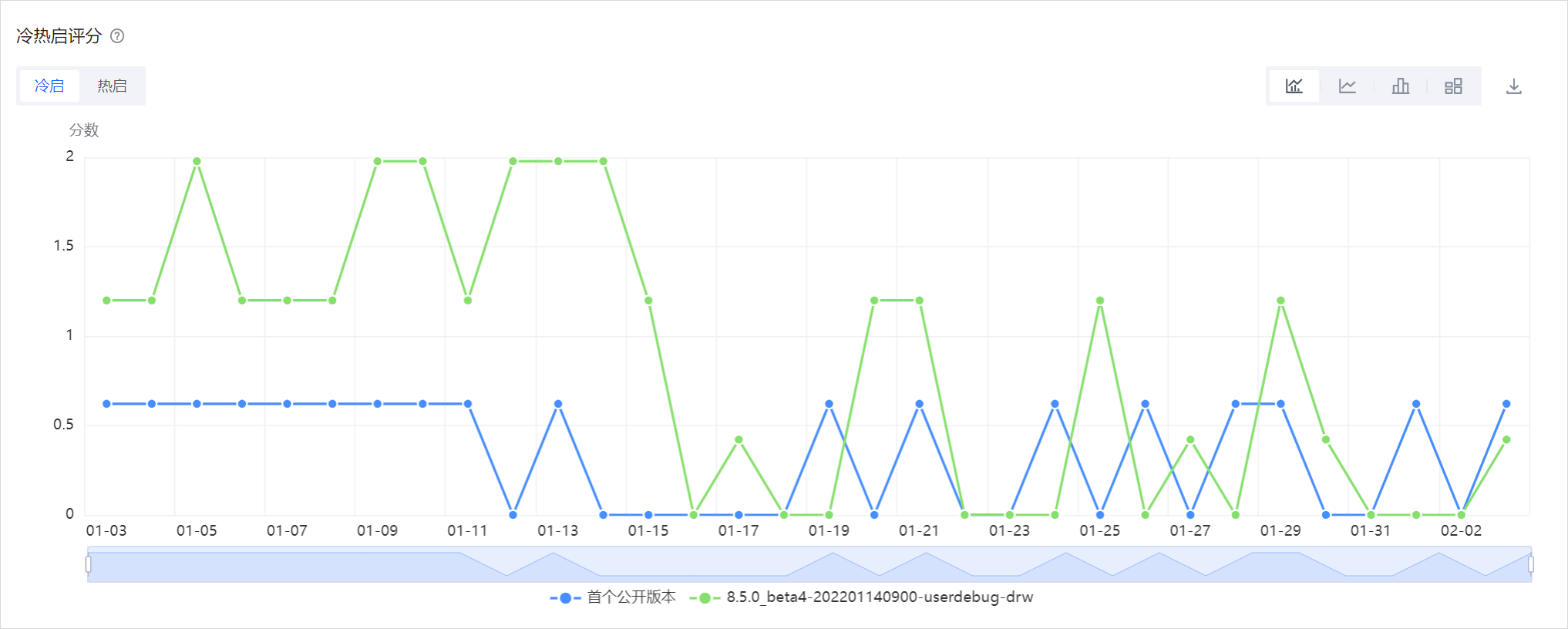
冷热启评分
分组应用里的应用或者TOP N的Activity按系统版本的冷热启综合均值。
Base值单位为启动时间,分数越低越好,说明启动时间越快。
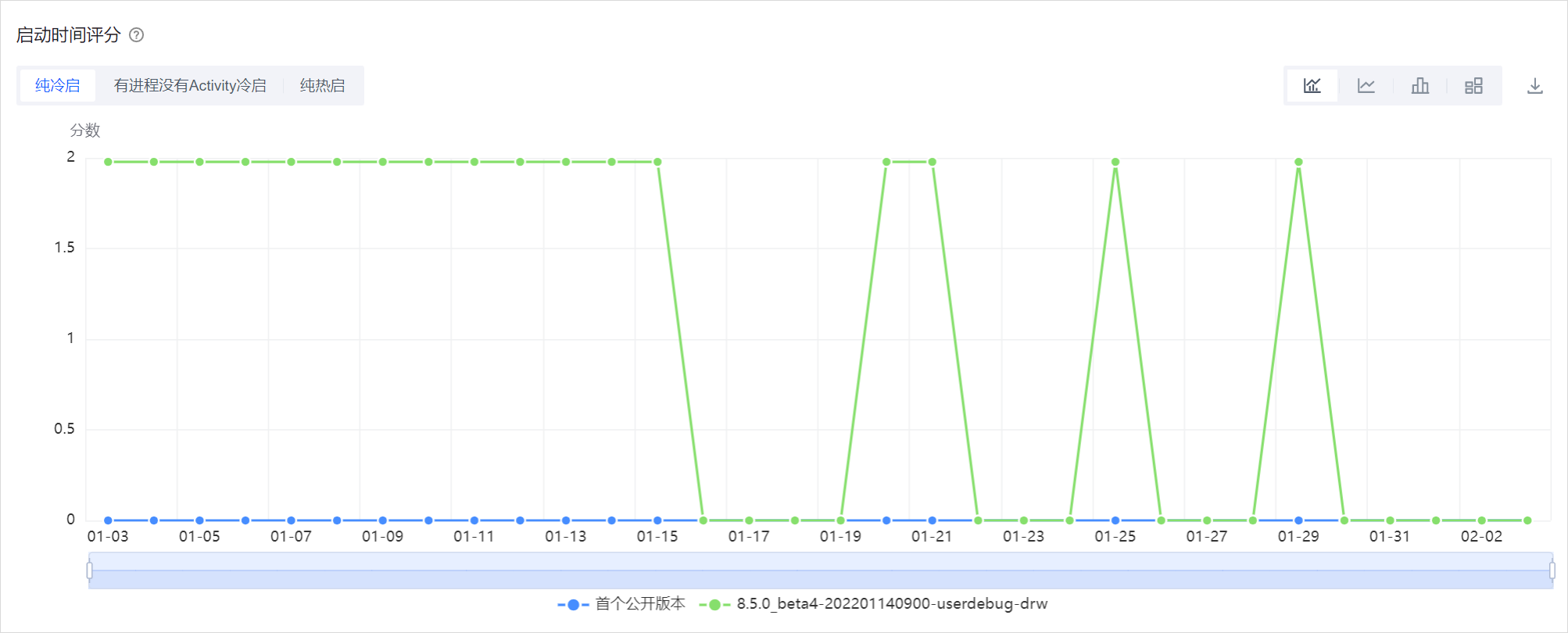
启动时间评分
分组应用或者所有设备中TOP N Acvitity的单类启动时间总分的均值。
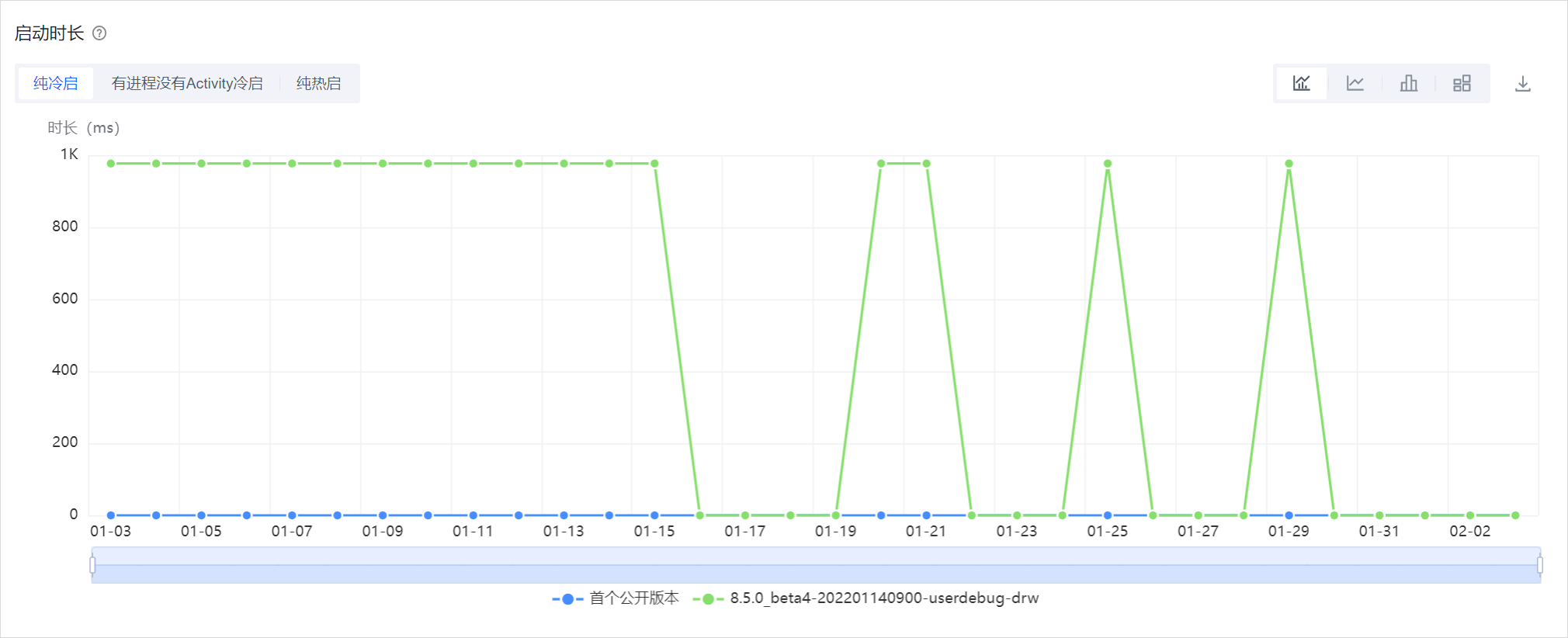
启动时长
分组应用或者所有设备中TOP N Acvitity的单类启动总时间的均值。
如果选择XX分位,指每个Activity或者应用分组里的每个应用取XX分位,然后算均值。
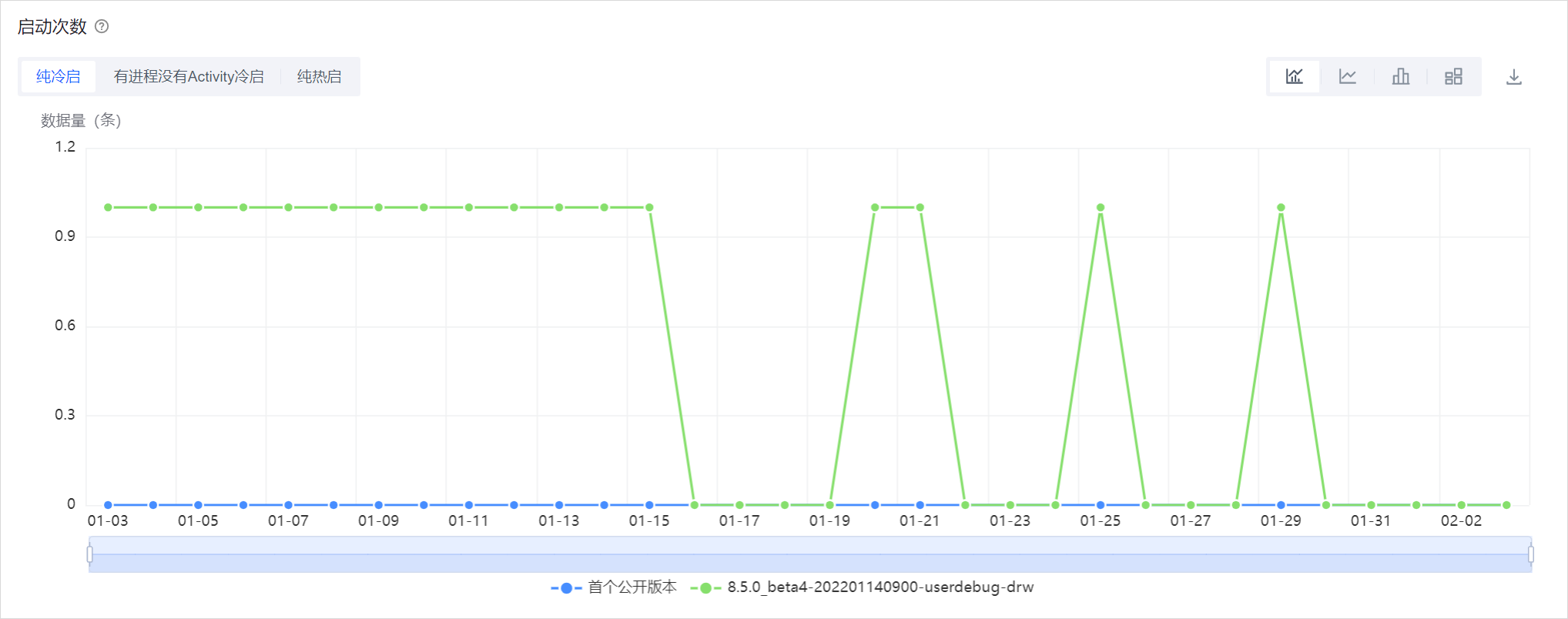
启动次数
单台设备的平均启动次数。
如果切换成分位值,不支持展示。
卡顿
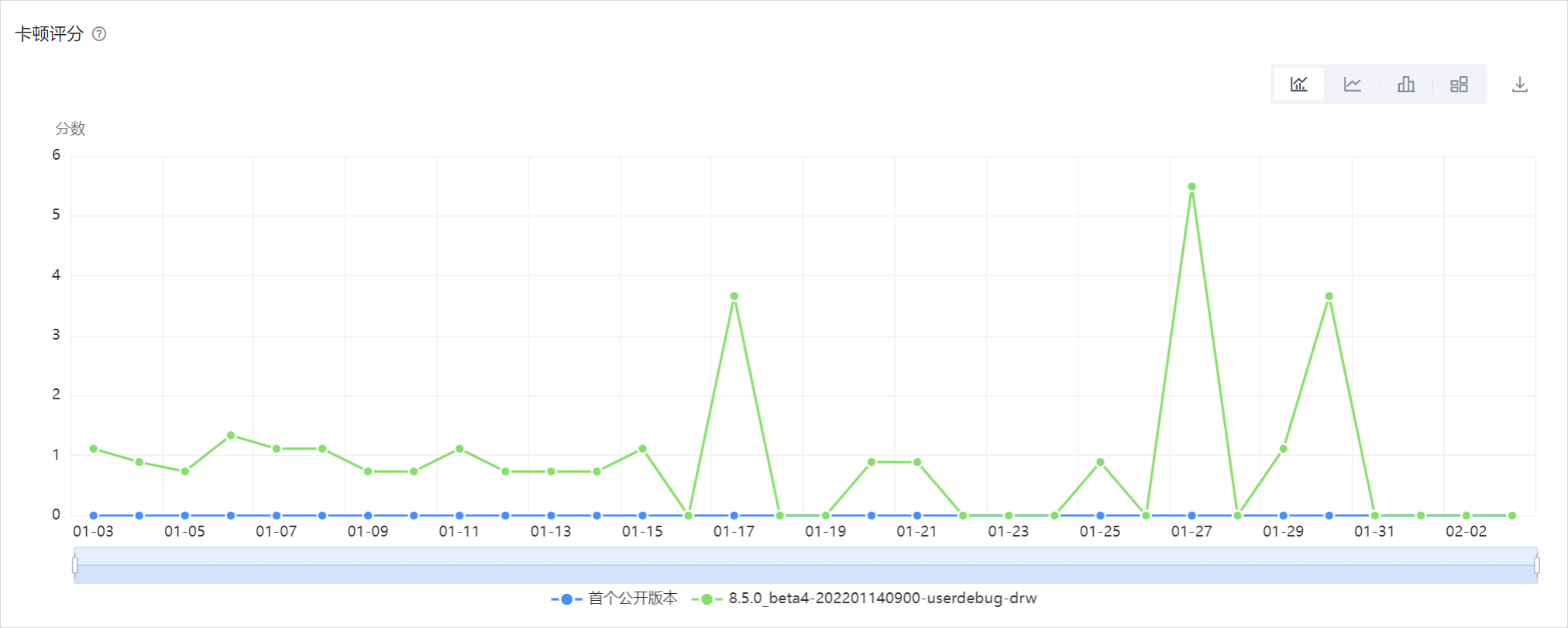
卡顿评分
分组应用中的应用或者所有设备中TOP N的应用每小时卡顿时长总分的均值。
卡顿评分越低,说明卡顿现象越少。
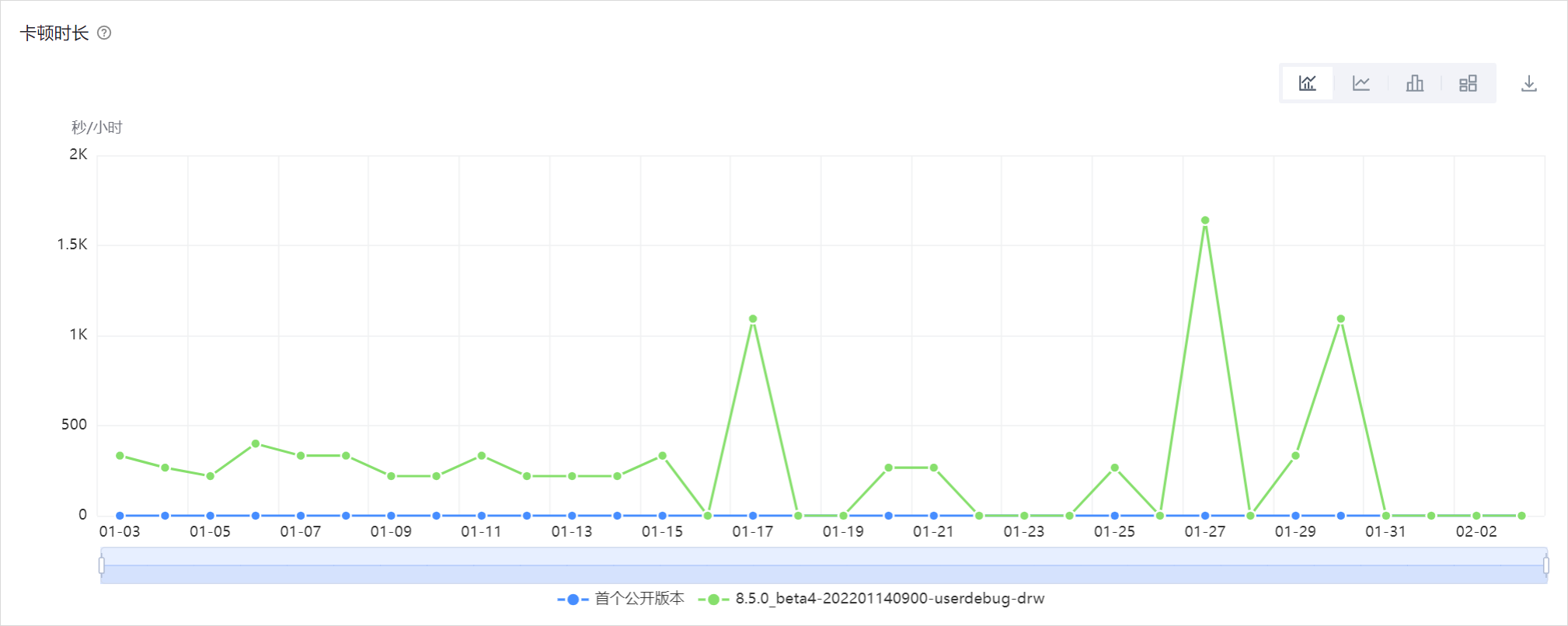
卡顿时长
分组应用中的应用或者所有设备中TOP N的应用每小时卡顿秒数总和的均值。
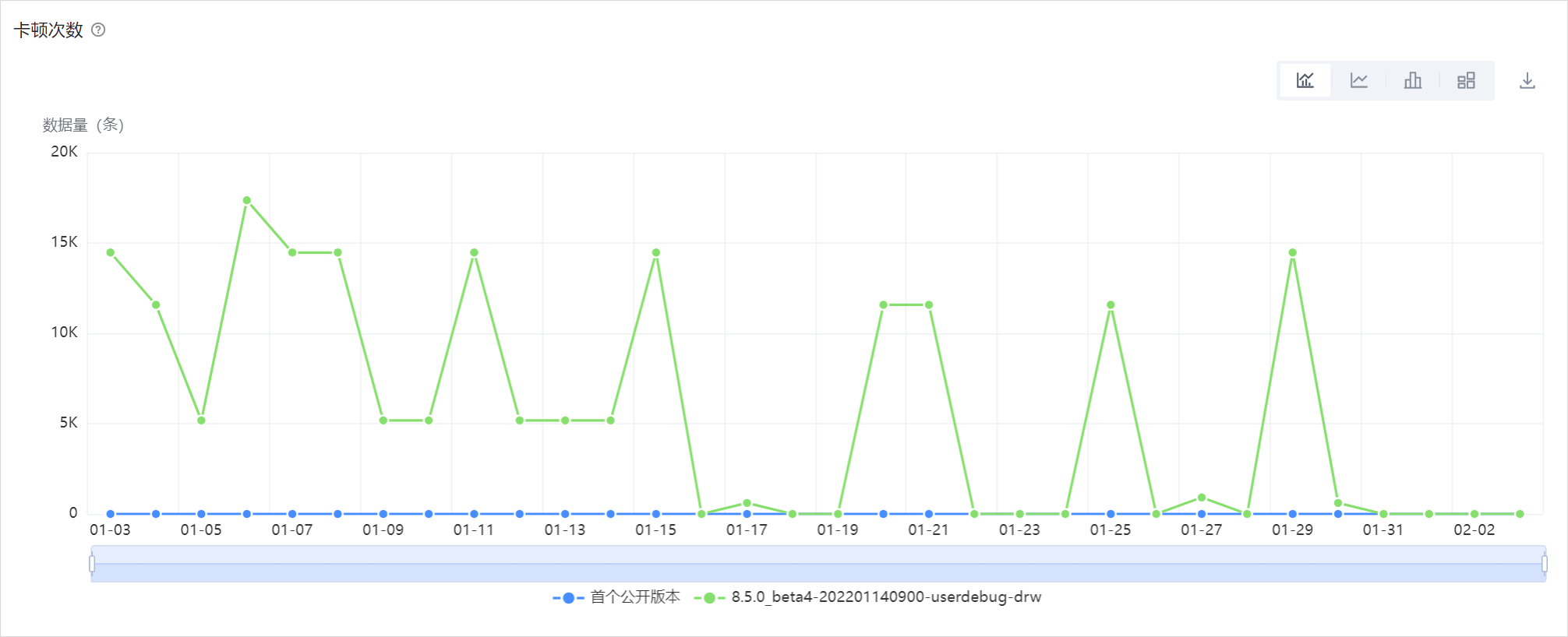
卡顿次数
分组应用中的应用或者所有设备中TOP N的应用出现卡顿次数和影响设备数的总和。
如果切换成分位值,不支持展示。
FPS
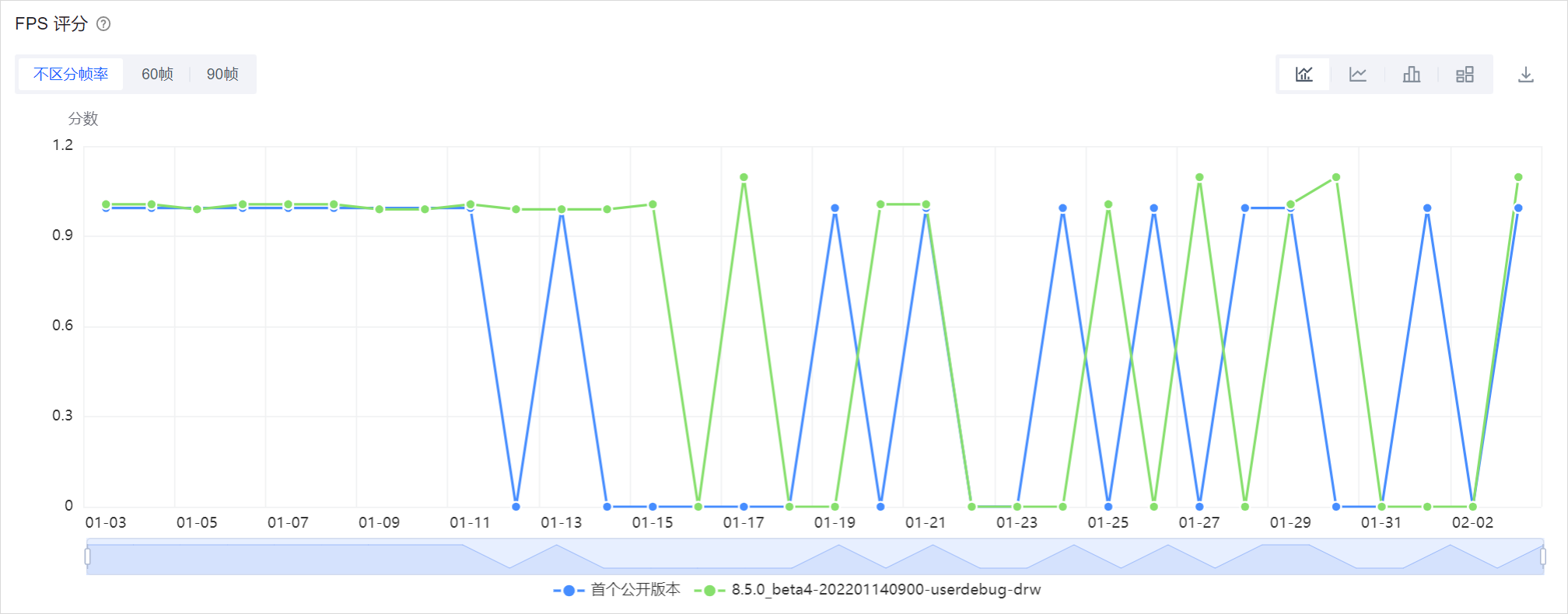
FPS评分
分组应用或者所有设备中Top N Activity的帧率总分的均值。
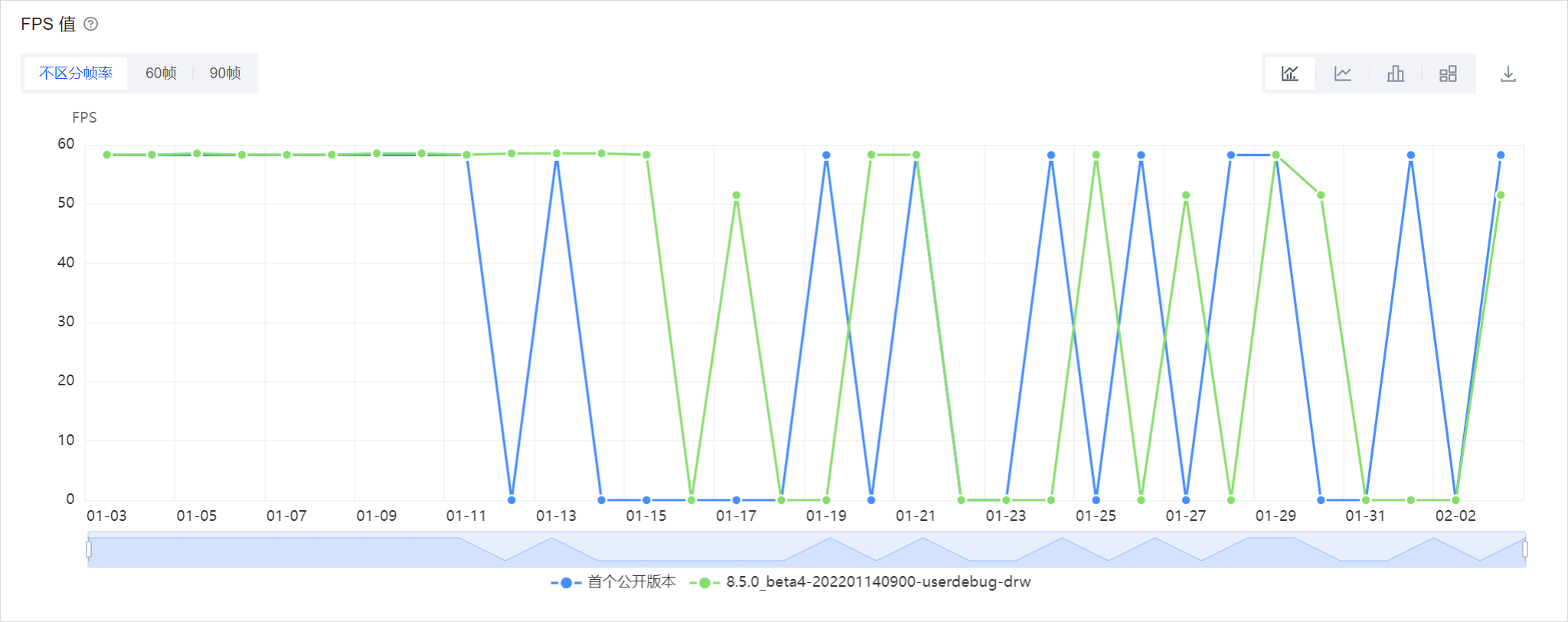
FPS值
分组应用或者所有设备中Top N Activity的平均帧率(每秒传输帧数)。
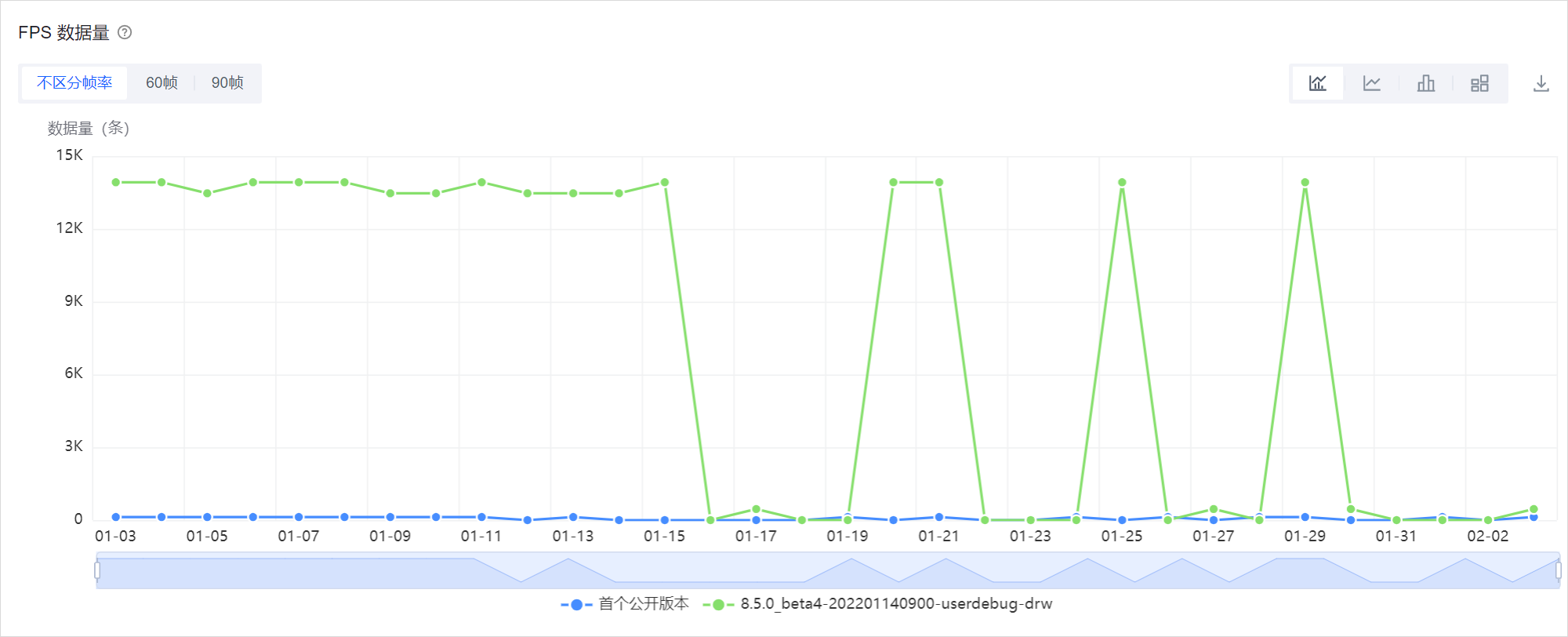
FPS数据量
FPS数据量仅支持平均值展示。
分析指标
后台CPU
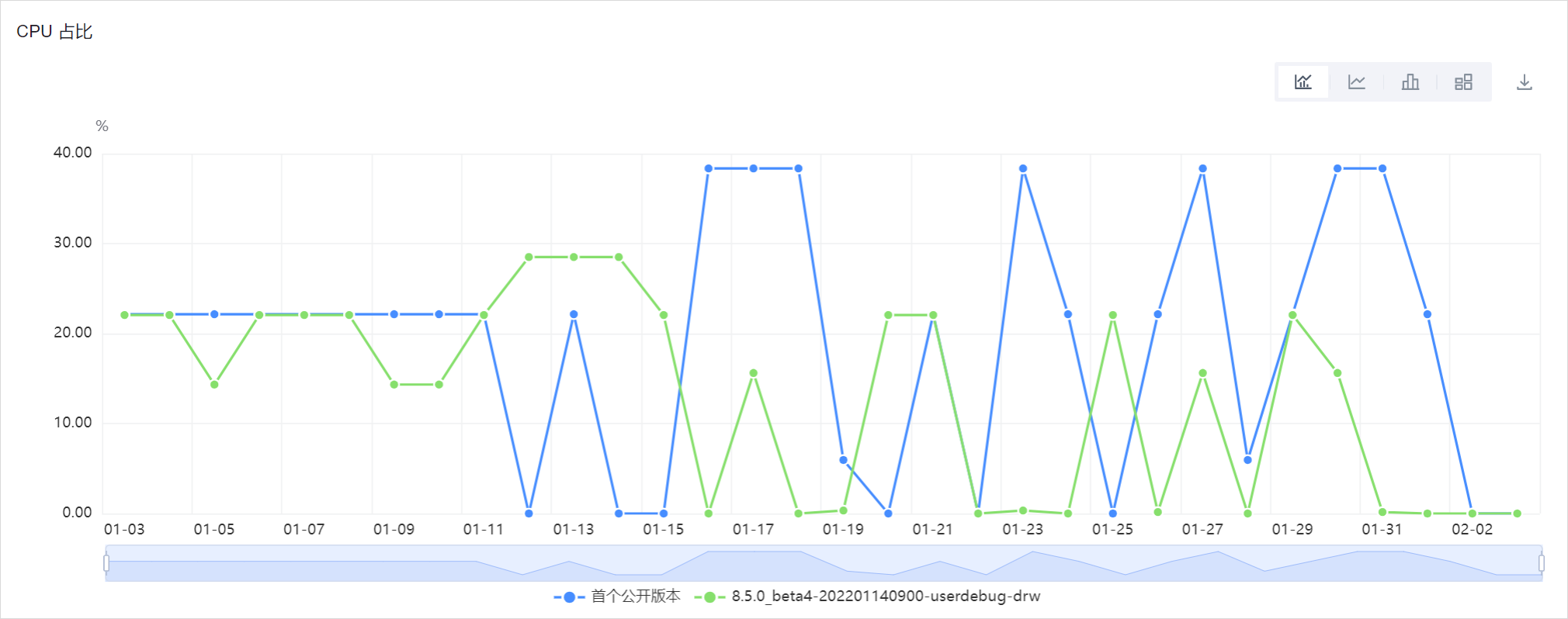
后台CPU占比 = 处于后台状态的应用占CPU的时间片 / 总CPU时间片
CPU占比
CPU占比(按Level划分)
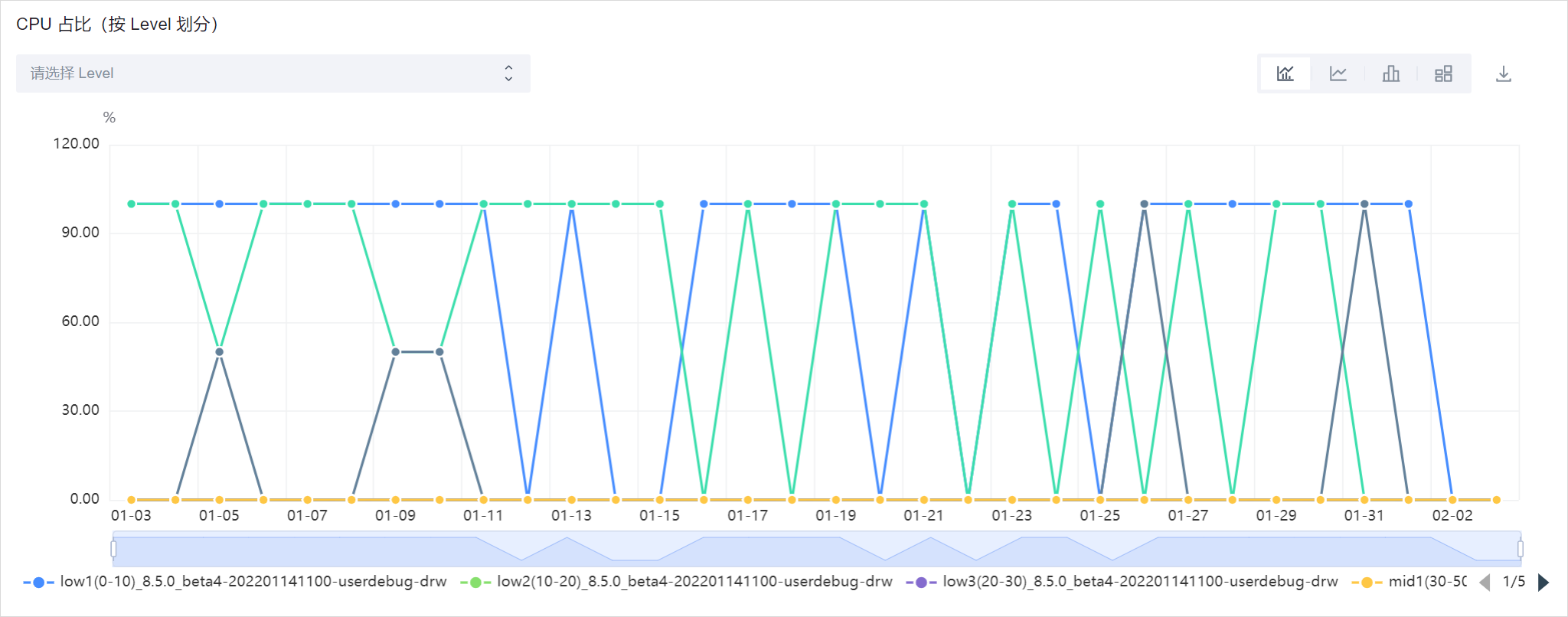
- Level多选框:默认为空,展示全部Level的数据,可从中选取1-多个Level查看综合数据。
- 等级类型按后台占比区间划分:
- low1:0 - 10%
- low2:10% - 20%
- low3:20% - 30%
- mid1:30% - 50%
- mid2:50% - 65%
- mid3:65% - 80%
- high:80% - 100%
CPU占比(按App划分)
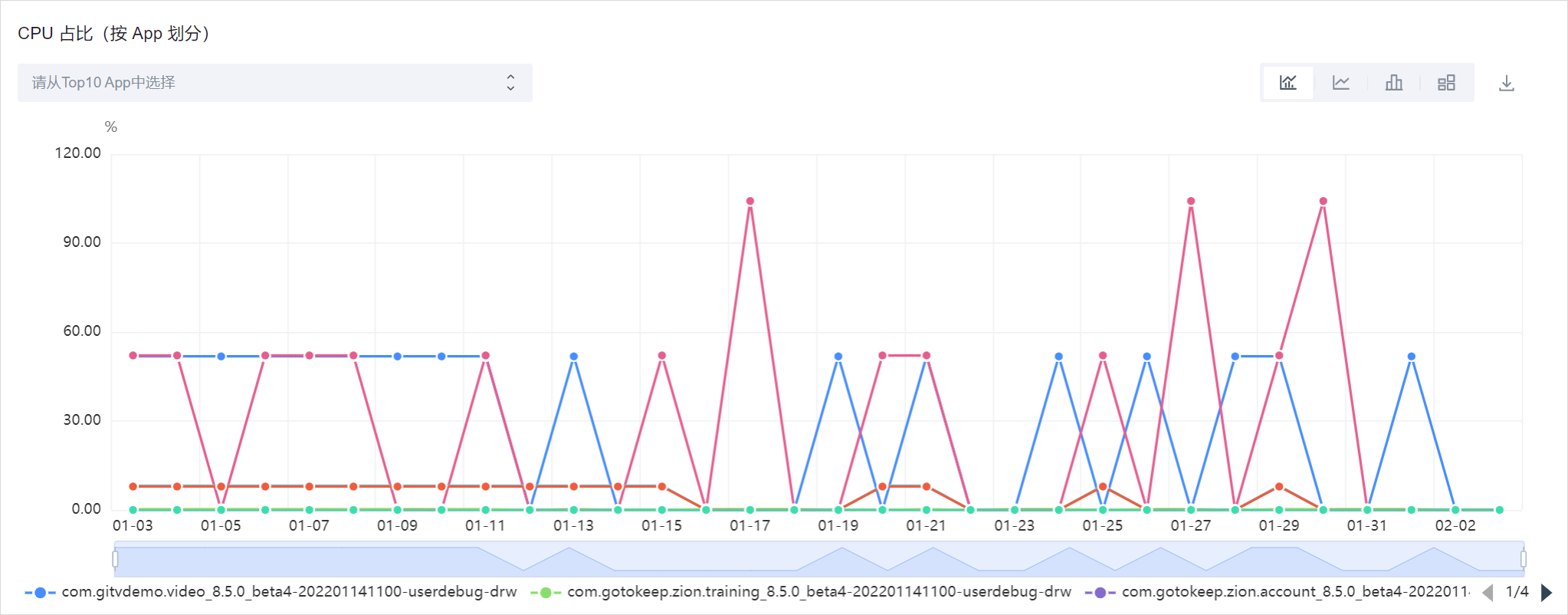
Top10 App多选框:默认为空,展示Top10 App的数据,可从中选取1-多个App查看综合数据。
后台IO
后台IO占比 = 处于后台状态应用的IO / 总IO
IO占比
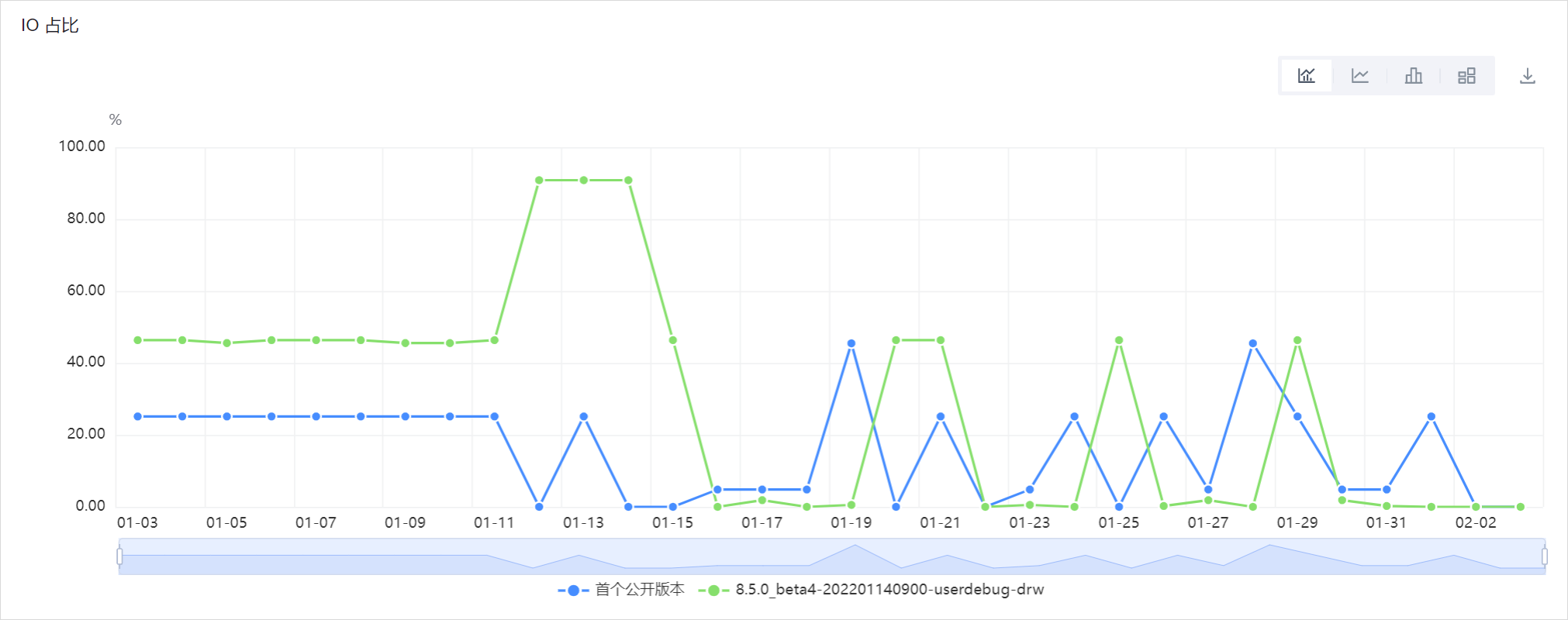
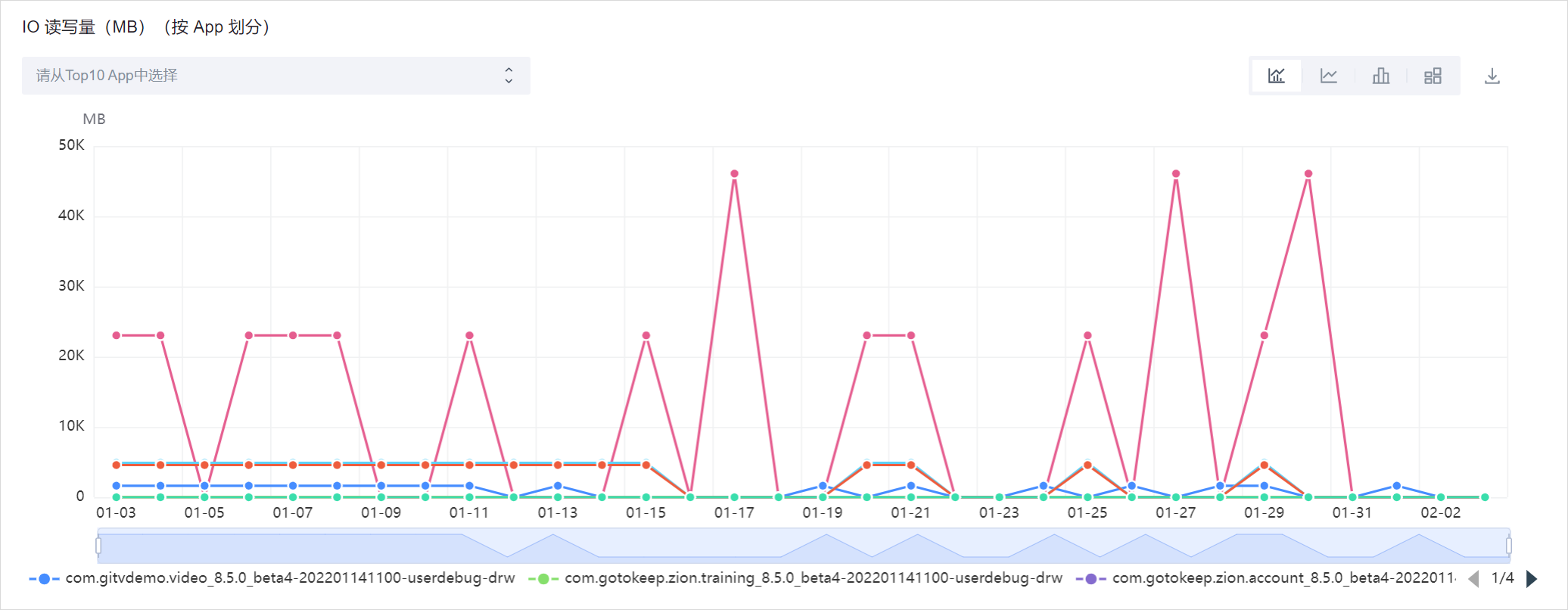
IO读写量(MB)(按App划分)
应用视角
应用视角中,通过配置多个不同的场景组合筛选条件,进行场景间的用户体验指标对比。
您可以单击添加场景,输入应用、选择系统版本、选择应用版本、选择Activity。

最近更新时间:2025.03.07 15:02:00
这个页面对您有帮助吗?
有用
有用
无用
无用