应用性能监控全链路版
应用性能监控全链路版


文档指南

请输入


- 文档首页
 应用性能监控全链路版用户指南客户端监控App 端监控使用指南扩展管理配置issue 管理
 复制全文
复制全文 下载 pdf
issue 管理
 文档反馈
文档反馈 问问助手
问问助手issue管理包括issue概览、我的issue、issue自动分配以及我的issue通知,您可以查找issue分布、待我处理的issue、以及根据堆栈等特征值给issue自动分配处理人。
issue概览
筛选维度

筛选维度说明:
支持的筛选维度:时间、系统、issue新增状态、APP版本、APP小版本号、issue状态、标签、处理人、异常类型。
- iOS支持的异常类型:崩溃、卡死、OOM崩溃、Extension崩溃、崩溃防护、MetricKit崩溃、MetricKit卡顿、MetricKit CPU异常、MeticKit磁盘监控、自定义错误、卡顿、严重卡顿、Dart异常、泄漏、大对象、JS错误、请求错误、CPU异常、异常文件、异常文件夹、过期文件。
- Android支持的异常类型:Java崩溃、Java启动崩溃、Native崩溃、ANR、应用退出原因、自定义错误、卡顿、严重卡顿、Dart异常、泄漏、大对象、JS错误、请求错误、电量异常、CPU异常、异常文件、异常文件夹、过期文件、总流量过大、后台流量过大、未启动流量过大。
概览报表
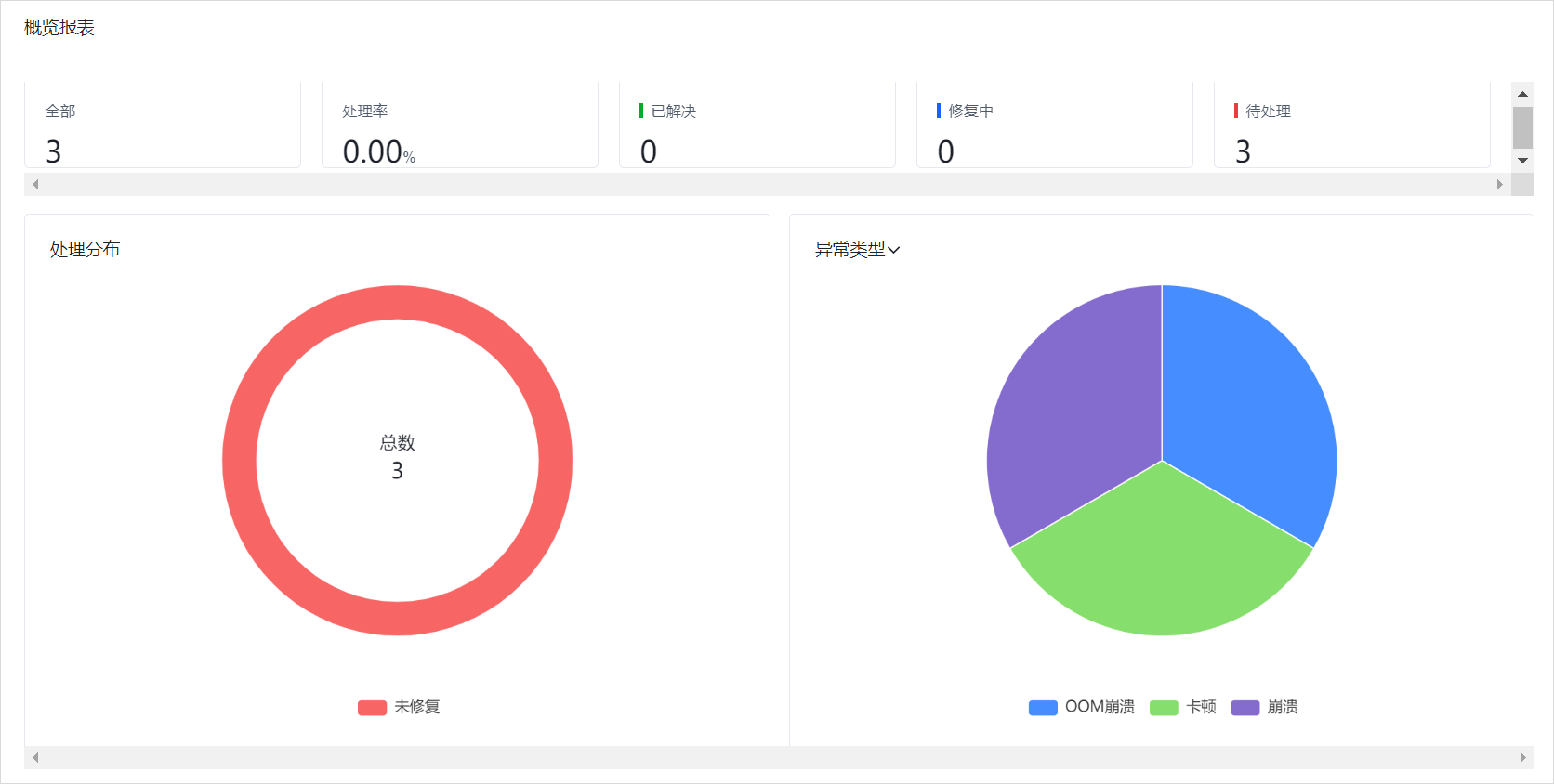
- issue处理数据:全部、处理率、已解决、修复中、待处理。
- 处理分布:issue的处理状态的分布。
- 异常类型:默认展示异常类型的分布,支持在下拉框中选择其他指标展示分布,包括:App版本、App小版本号、自定义Tag。
issue列表
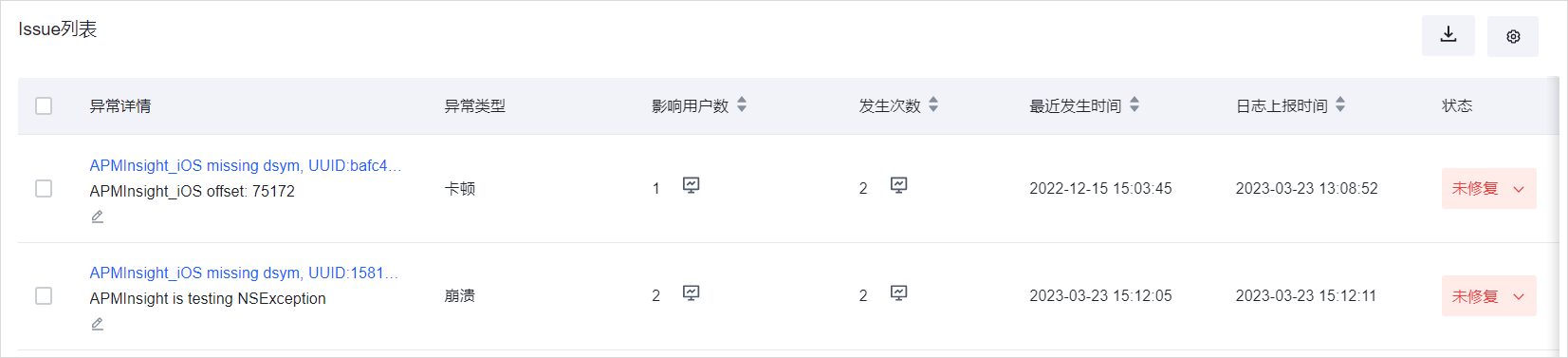
- issue列表列数据:异常详情、异常类型、影响用户数、发生次数、最近发生时间、日志上报时间、状态、处理人。
- 下载:单击右上角下载按钮,下载前10000条数据,以.xlsx的文件格式展示列表中的数据。
- 设置:单击右上角设置按钮,除了默认勾选的列,您还可以根据需求选择展示其他指标的列数据,包括同比发生次数、同比异常影响用户比例、起止版本。其中,异常详情列数据必须展示,无法取消勾选。
- 异常详情:单击具体的异常详情跳转到对应的异常类型的详情页。例如,该issue异常类型为卡顿,单击异常详情跳转到卡顿详情页面。
我的issue
筛选维度

筛选维度说明:
支持的筛选维度:时间、系统、issue新增状态、APP版本、APP小版本号、issue状态、标签、异常类型。
- iOS支持的异常类型:崩溃、卡死、OOM崩溃、Extension崩溃、崩溃防护、MetricKit崩溃、MetricKit卡顿、MetricKit CPU异常、MeticKit磁盘监控、自定义错误、卡顿、严重卡顿、Dart异常、泄漏、大对象、JS错误、请求错误、CPU异常、异常文件、异常文件夹、过期文件。
- Android支持的异常类型:Java崩溃、Java启动崩溃、Native崩溃、ANR、应用退出原因、自定义错误、卡顿、严重卡顿、Dart异常、泄漏、大对象、JS错误、请求错误、电量异常、CPU异常、异常文件、异常文件夹、过期文件、总流量过大、后台流量过大、未启动流量过大。
处理统计
在处理统计中查看我的issue当前的处理情况和进度。

- issue处理数据:全部、已解决、修复中、待处理。
- issue处理进度:issue的处理进度。
issue列表

- issue列表列数据:异常详情、异常类型、影响用户数、发生次数、最近发生时间、日志上报时间、状态、处理人。
- 下载:单击右上角下载按钮,下载前10000条数据,以.xlsx的文件格式展示列表中的数据。
- 设置:单击右上角设置按钮,除了默认勾选的列,您还可以根据需求选择展示其他指标的列数据,包括同比发生次数、同比异常影响用户比例、起止版本。其中,异常详情列数据必须展示,无法取消勾选。
- 异常详情:单击具体的异常详情跳转到issue详情页。
我的issue通知
我的issue通知功能默认是关闭的,如果需要开启此功能,请手动打开我的issue通知开关按钮。打开issue通知后,分配给您的issue会根据配置的通知方式给您发送通知。
注意
当前支持接收变更通知的issue类型:崩溃、卡顿、自定义错误、iOS崩溃防护。
配置issue通知
- 登录 客户端监控控制台。
- 单击目标应用下的App端监控。
- 在控制台左上角选择全部功能 > 我的issue通知。
- 单击编辑按钮后,打开我的issue通知开关按钮。
- 完成以下配置后,单击保存。
-
- 配置项说明:
- 通知方式支持通过飞书、邮件、企业微信及钉钉进行issue通知。飞书webhook输入飞书webhook。当报警方式选择飞书时,此项必填。飞书需要@的人按照User ID或者Open ID配置告警通知的飞书用户。当报警方式选择飞书时,此项选填。注意
- 通知的个人必须和群机器人在一个群里。
- 请确保User ID和Open ID正确,否则,通知将无法推送给该用户。
邮件配置邮箱。当报警方式选择邮件时,此项必填。企业微信webhook输入企业微信webhook。当报警方式选择企业微信时,此项必填。企业微信需要@的人钉钉webhook输入钉钉webhook。当报警方式选择钉钉时,此项必填。钉钉需要@的人
- 配置完成后,通知逻辑说明如下:
- 同一个主账号下的所有用户都可以成为issue的处理人,并且可以互相分配issue。
- 自己分配给自己的issue,不会收到通知,分配给别人时根据别人设置的issue通知方式收到通知。同理,别人分配给自己的issue,会根据自己设置的issue通知方式收到通知。
- 处理人被删除时,不会收到通知。
issue自动分配
issue自动分配功能是平台收集到崩溃和异常后,按规则指定issue处理人,节省手动分配issue的人力同时避免issue长时间无人关注的情况。您可以在issue列表中查看分配结果。
创建规则
注意
issue自动分配功能是默认开启的,仅主账号可以打开或者关闭此功能。
- 登录 客户端监控控制台。
- 单击目标应用下的App端监控。
- 在控制台左上角选择全部功能 > issue自动分配。
- 在issue自动分配页面,完成以下配置,然后单击创建规则。
-
- 配置说明:
- 配置项说明issue自动分配如果打开开关,平台会自动给issue分配处理人。默认打开,仅主账号可以打开或者关闭。操作系统选择操作系统。
- Android
- iOS
- 在创建规则对话框,完成以下配置,然后单击确定。
-
- 配置说明:
- 配置项说明规则名称自定义名称,用于标识规则。issue类型
- Android系统支持的issue类型:Java崩溃、Java启动崩溃、Native崩溃、ANR。
- iOS系统支持的issue类型:崩溃、OOM崩溃、卡死、Extension崩溃。
特征值不同的issue类型支持不同的特征值。特征值之间取“并”,特征内的取值取“或”。
例如,配置以上规则,则当堆栈中包含123且崩溃线程包含com.gateio.a且(APP版本为1.0.0或1.0.2)的时候,该issue分配给处理人apmplus-test。处理人优先级滑动滑轨配置优先级。数字越小,优先级越高。
issue列表
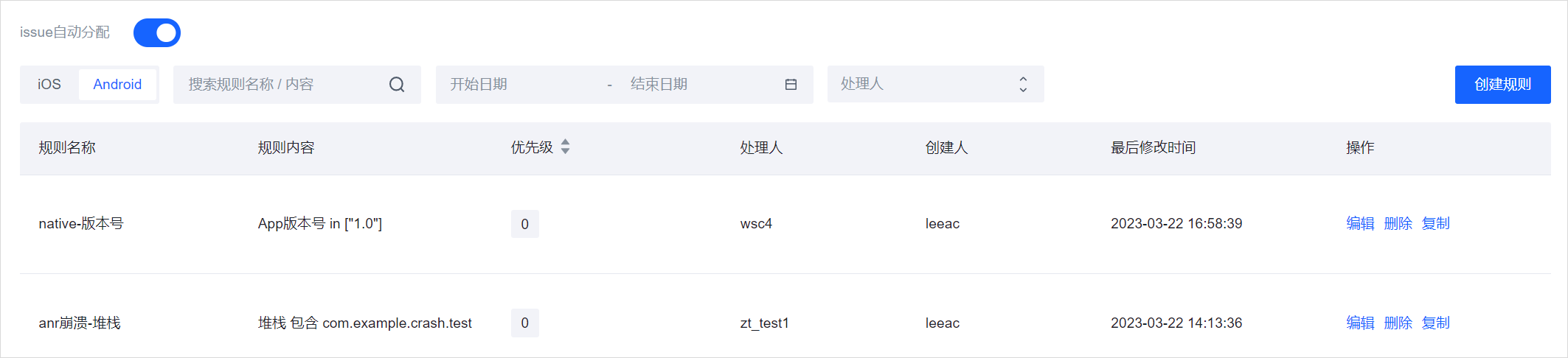
- issue列表:规则名称、规则内容、优先级、处理人、创建人、最后修改时间、操作。
- 排序:列表按照优先级由高到低排序,同一优先级按照修改时间由近到远排序。
- 编辑:修改规则信息,所有用户都可以执行此操作。
- 删除:删除此规则,所有用户都可以执行此操作。
- 复制:复制此规则,所有用户都可以执行此操作。
- 筛选
- 系统版本:选择Android或者iOS,列表中展示所选操作系统下的规则。
- 搜索:根据规则名称或者内容搜索规则。
- 日期:根据修改时间的范围来筛选规则。
- 处理人:根据处理人筛选规则。
最近更新时间:2026.02.10 19:56:24
这个页面对您有帮助吗?
有用
有用
无用
无用