托管 Prometheus
托管 Prometheus


文档指南

请输入


- 文档首页
 托管 Prometheus接入指南健康巡检(Blackbox)接入
 复制全文
复制全文 下载 pdf
健康巡检(Blackbox)接入
 文档反馈
文档反馈 问问助手
问问助手当您在容器服务集群接入托管 Prometheus 后,允许通过 Probe 来满足集群和应用的黑盒监控需求。本文为您介绍如何通过 Probe 来配置黑盒监控。
背景信息

在标准的 Kubernetes 集群中,我们可以通过配置 ServiceMonitor 或 PodMonitor 进行服务发现,对集群内的资源或服务进行监控,例如:监控主机的资源用量、容器的运行状态、数据库中间件的运行数据等等。这些都是支持业务和服务的基础设施,通过监控其暴露的相关指标,能够了解其内部的实际运行状态,预判可能出现的问题,从而对潜在的不确定因素进行优化。这种通过直接观测应用内部指标的监控方法,也被称之为 白盒监控。

除了白盒监控以外,实际中还经常使用 黑盒监控(Blackbox) 对服务进行监控。所谓黑盒监控,即以用户的视角测试和监控服务的外部可见性,常见的黑盒监控包括 HTTP 探针、TCP 探针、DNS 探针、ICMP 探针、gRPC 探针等,可以用于检测站点或者服务的可访问性,以及访问效率等。例如:
- HTTP 探测:HTTP 服务有效性监控、SSL 证书有效期等。
- ICMP 探测:网络连通性检测、主机探活等。
- TCP 探测:主机 TCP 端口探活等。
-
说明
Blackbox Exporter 是 Prometheus 社区提供的官方黑盒监控解决方案,其允许用户通过 HTTP、HTTPS、DNS、TCP、ICMP 以及 gRPC 等方式对网络和应用进行探测和监控。详情请参见 官方文档
黑盒监控与白盒监控的主要区别和应用场景为:
- 黑盒监控: 用户视角,以故障为导向,侧重监控应用的外部服务是否正常。当故障发生时,黑盒监控能快速发现故障。
- 白盒监控: 应用视角,侧重监控应用的内部运行情况,并以此预测潜在的问题。
-
说明
一个典型的、完善的监控链路,需要白盒监控和黑盒监控共同完成。即从白盒监控的角度发现潜在问题,从黑盒监控的角度快速发现已经发生的问题。
前提条件
- 托管 Prometheus
- 已创建托管 Prometheus 工作区,详情请参见 创建工作区。
- 容器服务
- 已注册并开通火山引擎容器服务(VKE)。
- 已创建集群,详情请参见 创建集群。
- 集群已接入托管 Prometheus,详情请参见 容器服务接入。
- 如果您需要监控集群外部的服务,需要开启 blackbox-exporter 组件所在集群的 公网访问 功能,详情请参见 容器服务 FAQ。
配置方式
方式一:接入中心(推荐)
配置接入任务
- 登录 VMP 服务控制台。
- 在顶部导航栏,选择目标地域。
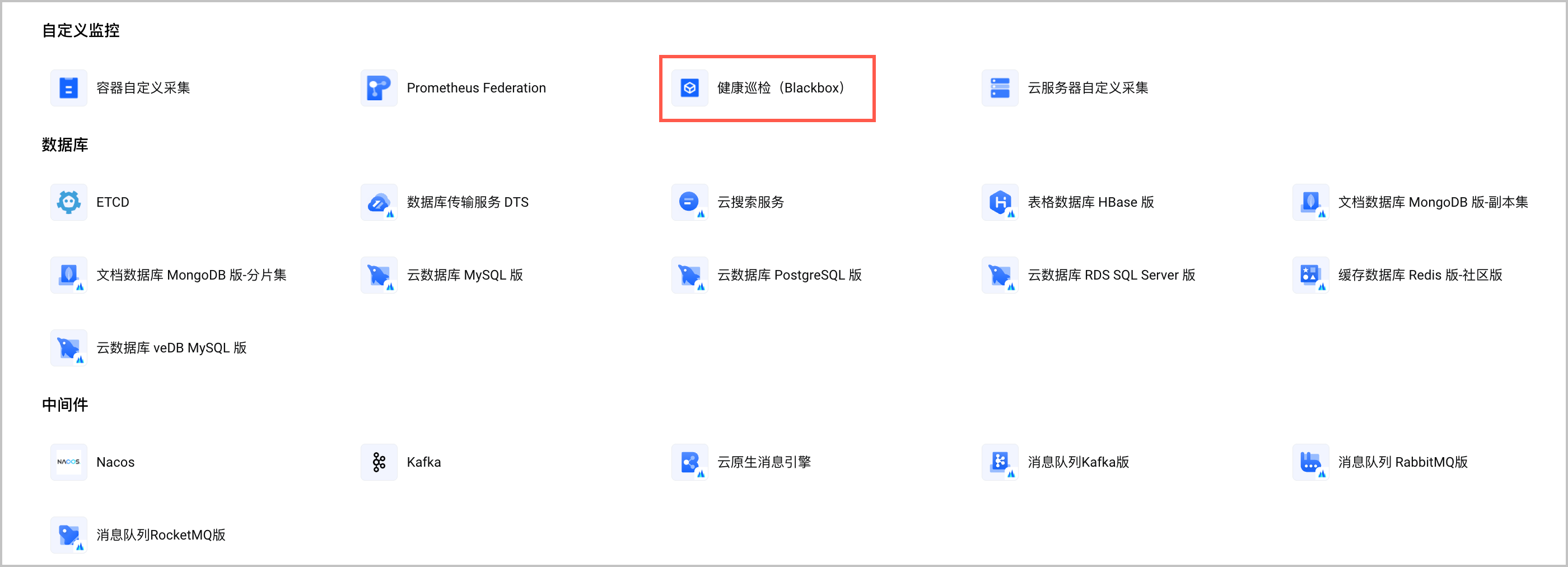
- 在左侧导航栏中选择 接入中心 > 组件,单击 健康巡检(Blackbox),配置接入任务。
-
- 配置采集器的部署环境。选择 VKE 环境,并选择关联集群。
-
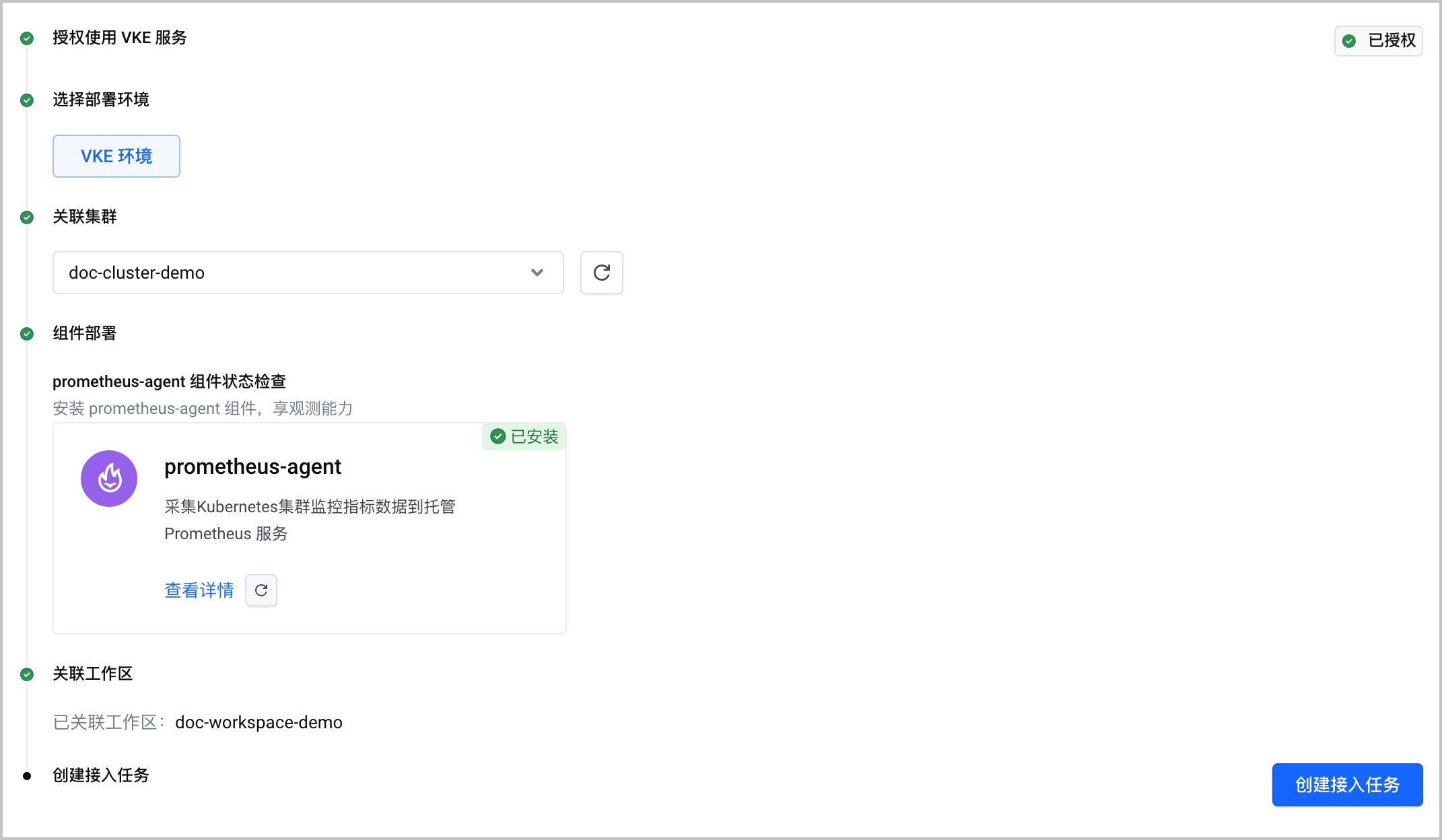
- 单击 创建接入任务,配置接入任务的详情。
-
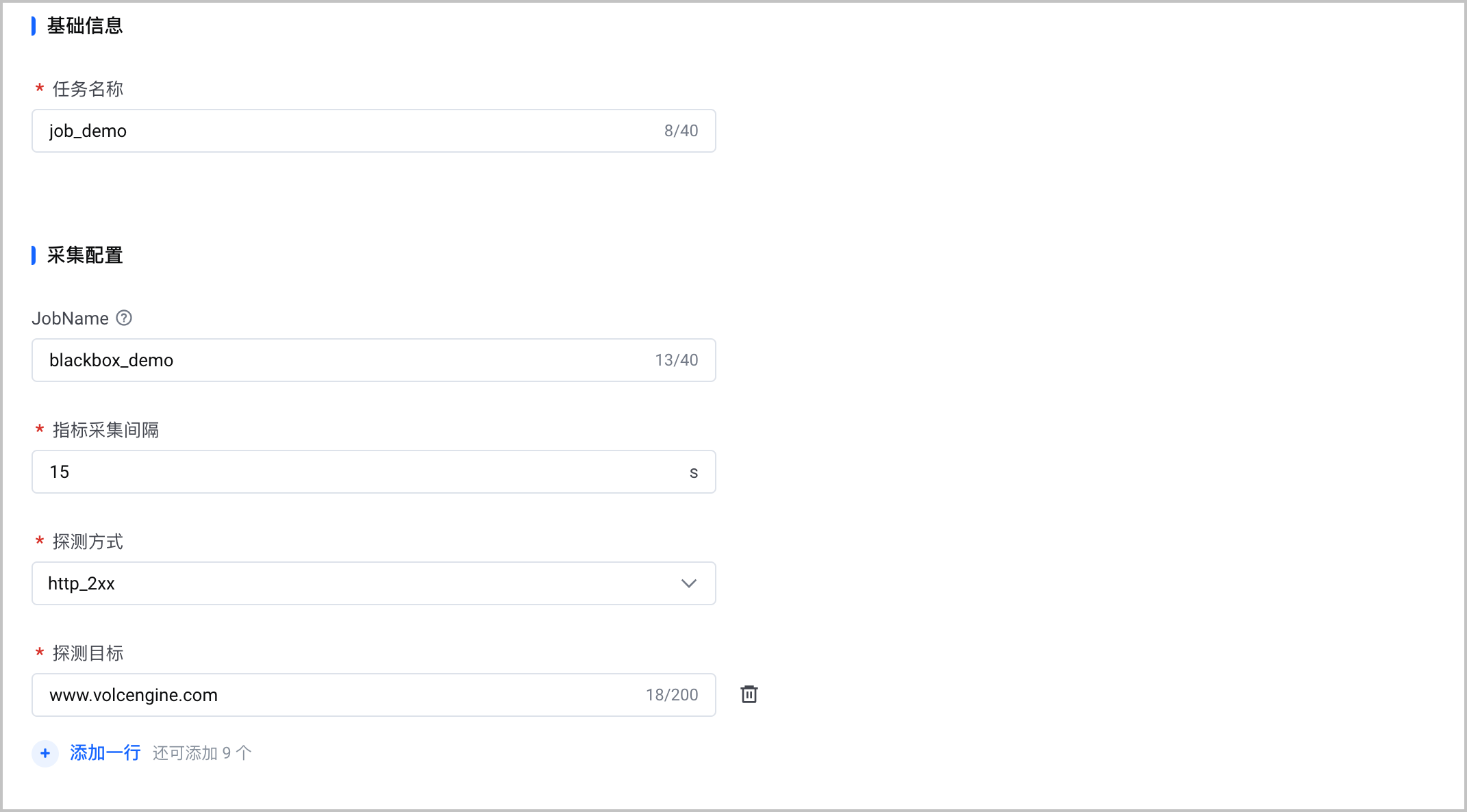
-
- 单击 确认,完成配置。
获取监控大盘
选择 效果预览 页签,支持查看监控大盘示例。单击 获取 Grafana 模版,即可下载 JSON 格式的 Grafana 监控大盘模版。
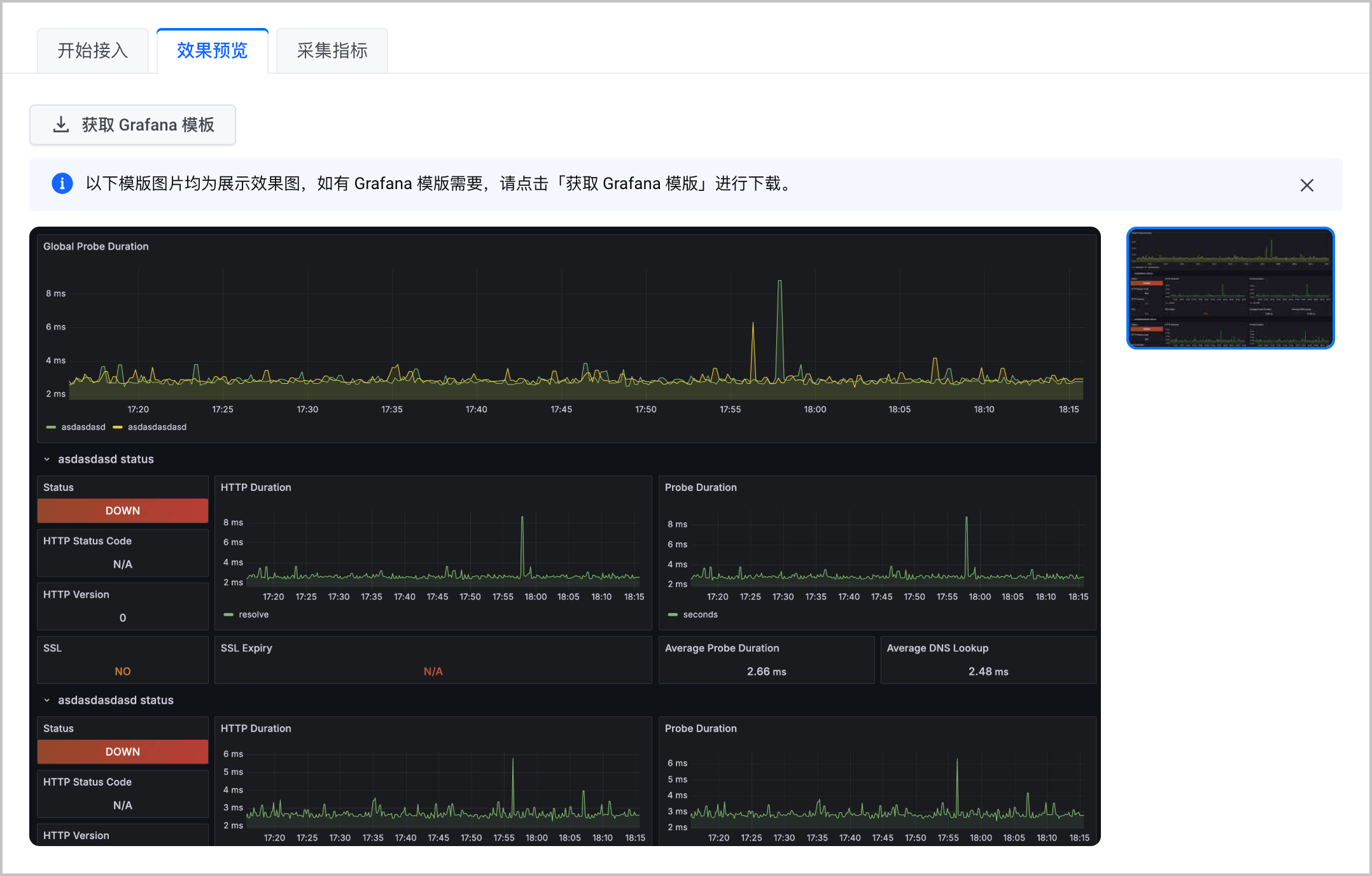
查询监控指标
选择 采集指标 页签,即可查看采集目标的指标列表。
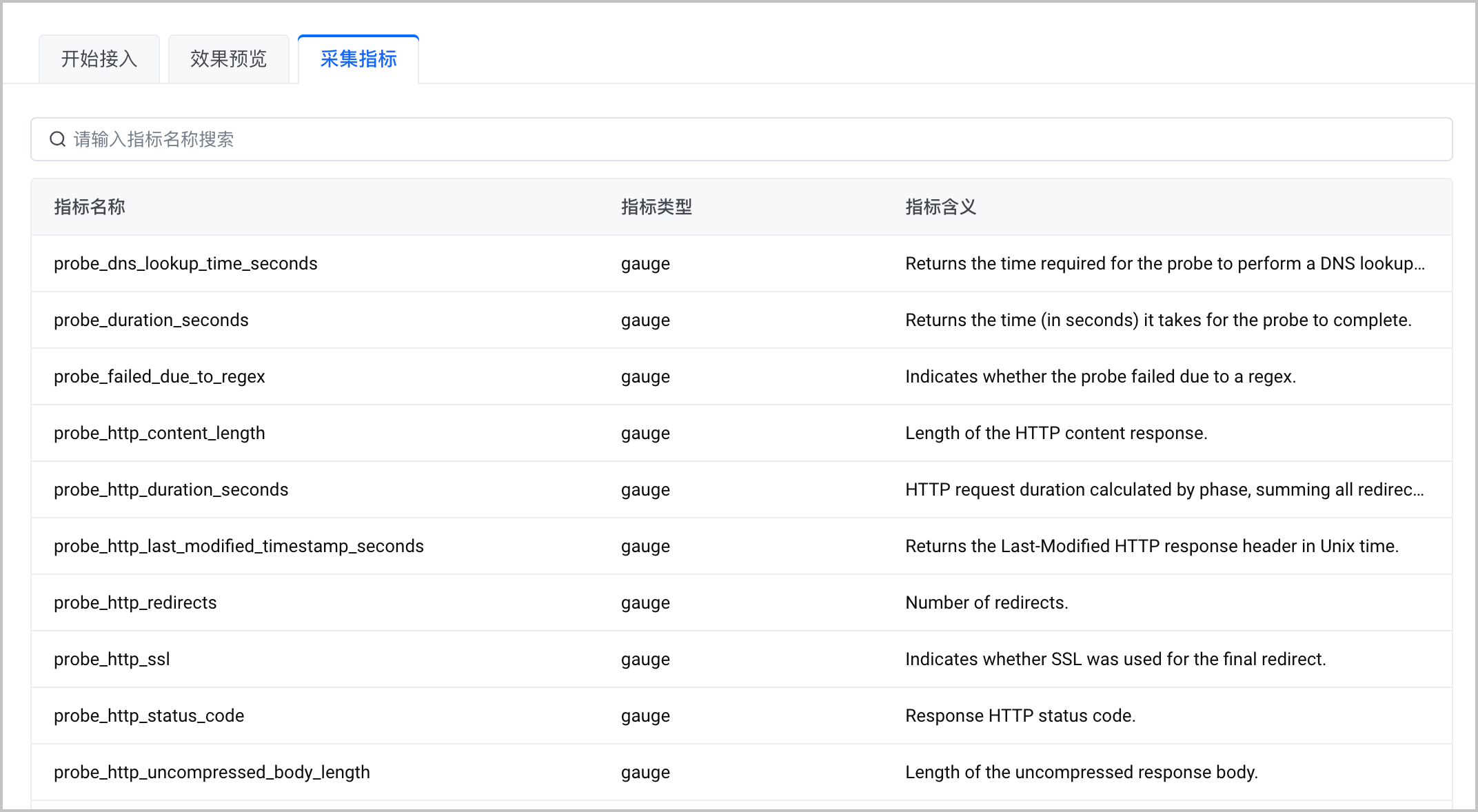
方式二:自定义部署
步骤一:创建 Probe CRD 资源
如果您的集群中不存在 Probe CRD 资源,您需要在本地环境中连接集群,执行以下命令,在集群中创建 Probe CRD 资源。
kubectl apply -f https://vmp-release-cn-beijing.tos-cn-beijing.volces.com/manifests/crds/promopeartor-crd-probes.yaml
说明
- 如果您的集群所在地域不为 华北2(北京),则您需要将上述命令中的 cn-beijing 字段修改为对应地域的 RegionID。例如:华东2(上海)地域的集群,部署命令为 kubectl apply -f https://vmp-release-cn-shanghai.tos-cn-shanghai.volces.com/manifests/crds/promopeartor-crd-probes.yaml。地域的 RegionID 详情请参见 地域和可用区。
- ServiceMonitor 和 PodMonitor 对应 CRD 资源的部署方式,请参见 如何在集群中创建 ServiceMonitor 等 CRD 资源?。
步骤二:使用 ConfigMap 管理 blackbox-exporter 配置
- 登录 容器服务控制台。
- 单击左侧导航栏中的 集群。
- 在集群列表页面,单击需要配置的目标集群。
- 在集群管理页面的左侧导航栏中,选择 配置 > 配置项,单击 使用 Yaml 创建,创建配置项。
apiVersion: v1
kind: ConfigMap
metadata:
name: blackbox-config
namespace: volcano-metrics
data:
blackbox.yml: |-
modules:
## ------------HTTP 检测模块配置------------
http_2xx:
prober: http
timeout: 5s ## 探测超时时间
http:
valid_http_versions: ["HTTP/1.1", "HTTP/2.0"]
valid_status_codes: [] ## HTTP 返回状态码,默认为 2xx
method: GET ## HTTP GET 方法
preferred_ip_protocol: "ip4" ## HTTP 探针默认为 IPv6,需要使用该配置项强制通过 IPv4 进行探测
## ------------HTTP POST 监测模块配置------------
http_post_2xx:
prober: http
timeout: 5s ## 探测超时时间
http:
method: POST
headers:
Content-Type: application/json ## 定义 HTTP 报文头
body: '{}' ## 定义 HTTP 报文 body 内容
## ------------TCP 检测模块配置------------
tcp_connect:
prober: tcp
timeout: 5s ## 探测超时时间
## ------------ICMP 检测模块配置------------
icmp:
prober: icmp
timeout: 5s ## 探测超时时间
## ------------DNS 检测模块配置------------
dns:
prober: dns
dns:
query_name: "www.example.com"
query_type: "A"
valid_rcodes:
- NOERROR
说明
上述配置项仅为示例,只定义了http_2xx、http_post_2xx、tcp_connect、icmp和dns几个探测模块。如果您有其他协议的探测需求,需要添加对应的探测模块配置。详情请参见 官方文档。
步骤三:部署 blackbox-exporter
- 在左侧菜单栏中选择 工作负载 > 无状态负载。单击 使用 Yaml 创建,部署 blackbox-exporter。
apiVersion: apps/v1
kind: Deployment
metadata:
name: blackbox
namespace: volcano-metrics
spec:
selector:
matchLabels:
app: blackbox
template:
metadata:
labels:
app: blackbox
spec:
containers:
- image: prom/blackbox-exporter:latest # 拉取 Docker Hub 中的 exporter 镜像
name: blackbox
args:
- --config.file=/etc/blackbox_exporter/blackbox.yml # 指定 ConfigMap 配置文件
- --log.level=error # 错误级别控制
ports:
- containerPort: 9115 # 配置容器端口号
volumeMounts:
- name: config
mountPath: /etc/blackbox_exporter
volumes:
- name: config
configMap:
name: blackbox-config # 挂载 ConfigMap 配置文件
说明
- 在左侧菜单栏中选择 服务与路由 > 服务。单击 使用 Yaml 创建 ,创建服务。
apiVersion: v1
kind: Service
metadata:
name: service-blackbox # 服务的名称
namespace: volcano-metrics # 服务的命名空间
spec:
selector:
app: blackbox # 通过标签选择器将服务与后端容器组(Pod)绑定
ports:
- name: rule # 服务端口映射规则名称
protocol: TCP # 服务协议,支持 TCP 或 UDP
port: 9115 # 服务端口号
targetPort: 9115 # 容器端口号
type: ClusterIP # 服务的类型
步骤四:配置服务发现
- 在左侧菜单栏中选择 工作负载 > 对象浏览器。单击 使用 Yaml 创建 ,配置服务发现。
- 在 类型 下拉菜单中选择 自定义。
- 在 Yaml 配置框内输入 Yaml 配置。
apiVersion: monitoring.coreos.com/v1
kind: Probe
metadata:
name: http-probe-example # 配置服务发现的名称
namespace: volcano-metrics # 配置服务发现所在的命名空间
labels:
volcengine.vmp: "true" # 配置 Probe 的标签,允许被 Prometheus-agent 发现
spec:
jobName: http-example # 配置任务名称
prober:
url: service-blackbox.volcano-metrics.svc.cluster.local:9115 # 通过域名指定 blackbox-exporter 的服务地址
module: http_2xx # 配置探测任务使用的预定义模块
targets: # 配置采集目标,这里使用了静态配置。在实际使用中,也支持其他配置,例如 Kubernetes 服务发现功能
staticConfig:
static:
- www.volcengine.com # 配置采集对象,本例中以配置静态对象为例
结果验证
查看接入任务
配置完成后,您可以查看任务状态和任务详情。确定接入任务是否正常。
- 在左侧导航栏中选择 接入中心 > 接入任务。
- 选择 VKE 环境 页签。在任务列表中,可以查看接入任务的状态。
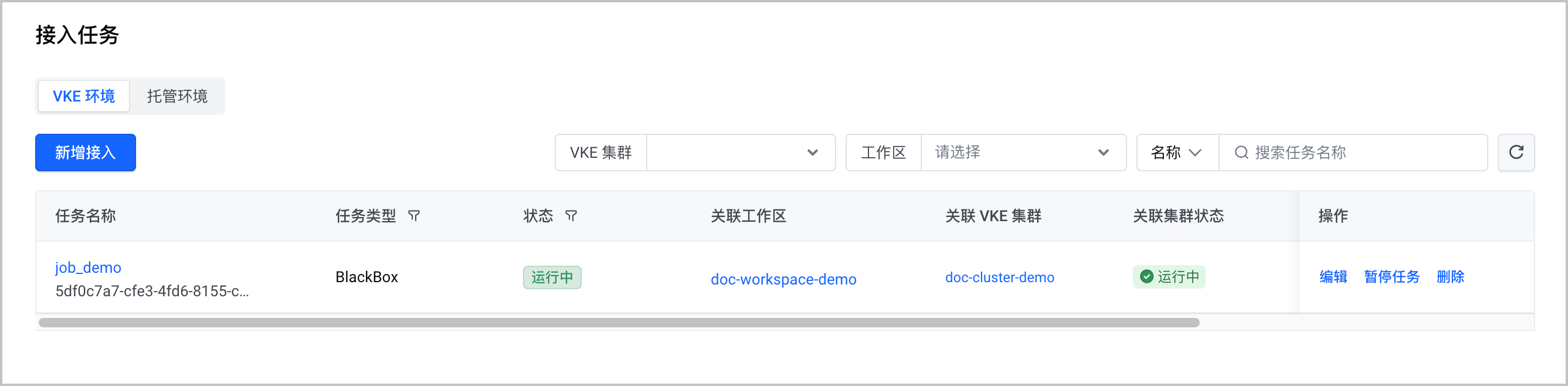
接入任务创建完成后,支持以下运维操作:
- 单击 任务名称,进入任务详情页面,支持查看接入任务详情。
- 单击 操作 列的 编辑,支持编辑指定的接入任务。
- 单击 操作 列的 暂停任务,支持暂停指定的接入任务。
- 单击 操作 列的 删除,支持删除指定的接入任务。
查询任务指标
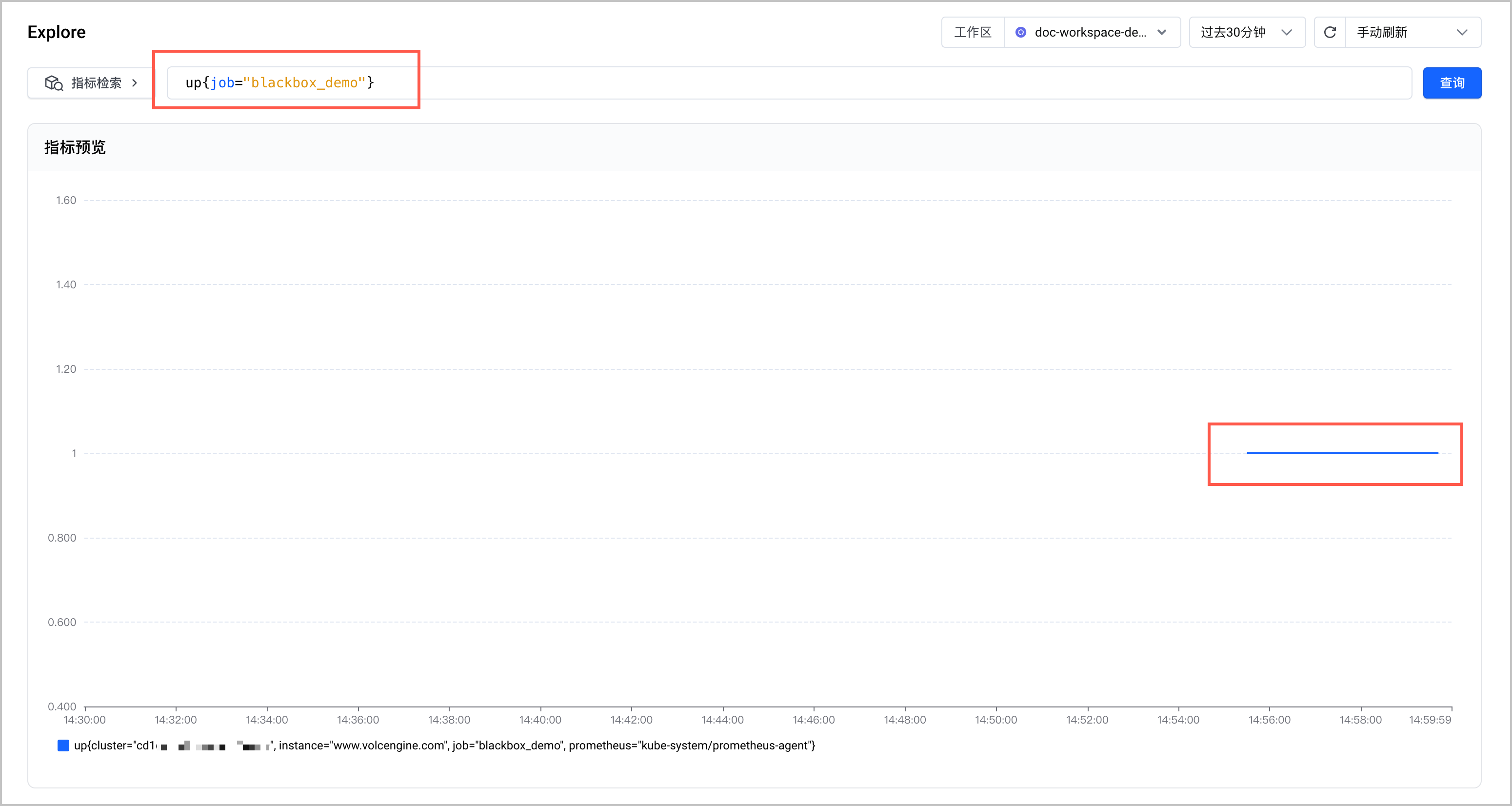
在左侧导航栏中选择 Explore,可以使用up查看接入任务中采集 Job 的状态。本例中为up{job="blackbox_demo"}。当该指标的值为 1 时,表示采集器已创建完成并工作正常。
监控信息
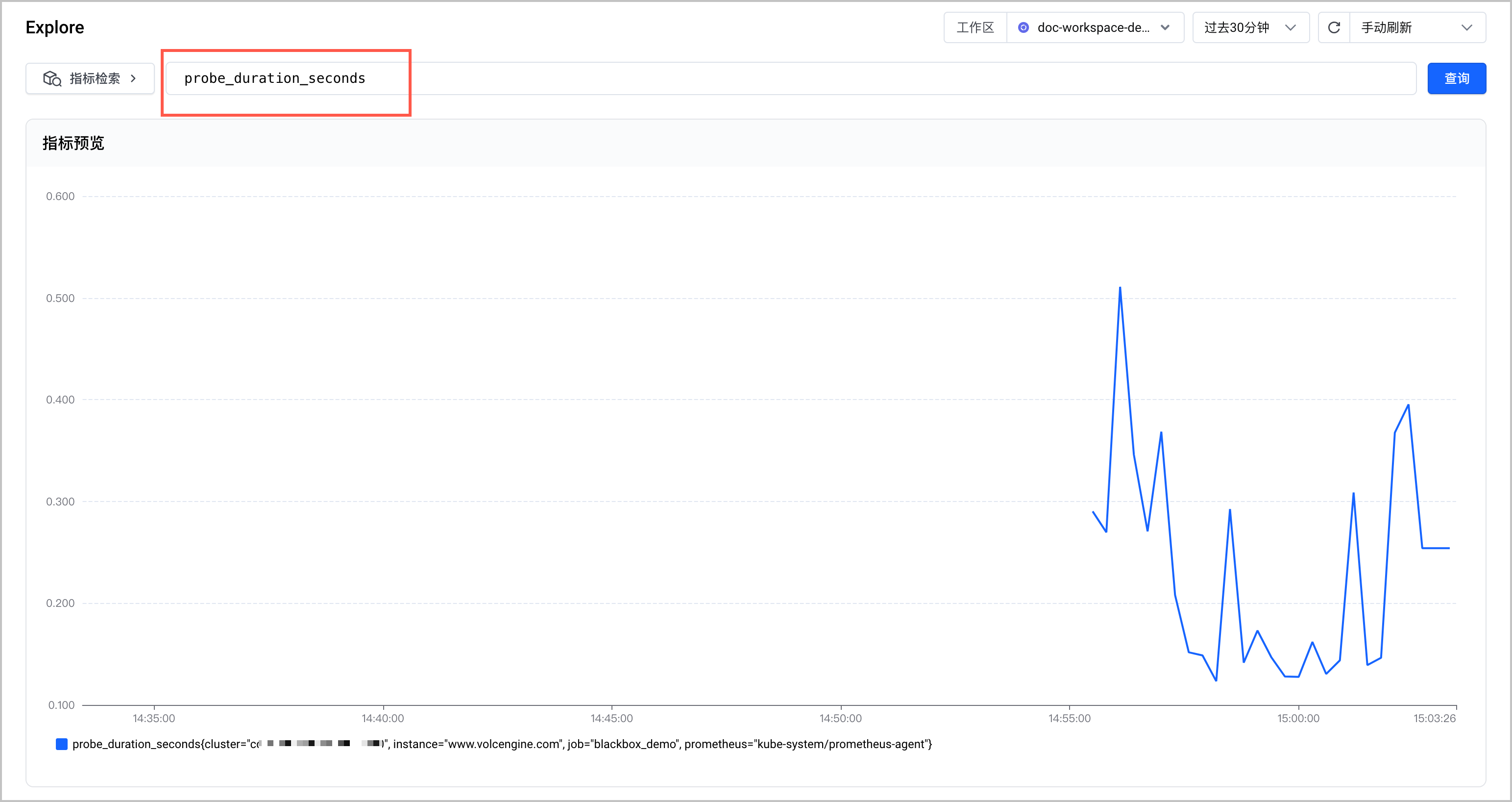
查询指标
搭建大盘
您可以在容器服务集群或 ECS 主机中自建 Grafana,并通过 Grafana 查看指标和创建大盘。
配置告警
常见问题
如何对 blackbox-exporter 进行调试和 Debug?
当您发现 blackbox-exporter 采集的数据有问题,或者组件状态不正常时,可以采取以下方式,直接查看 blackbox-exporter 采集到的数据,或进行 Debug 处理。具体的步骤如下:
- 在本地环境中通过 kubectl 连接集群,执行以下命令,配置 blackbox-exporter 组件实例的端口映射。其中blackbox-84d7xxxx为组件实例名称。
kubectl port-forward pod/blackbox-84d7xxxx 9115:9115 -n volcano-metrics
- 执行以下命令,查看 blackbox-exporter 组件的数据和 Debug 信息。其中:
- target字段为您探测的目标。
- module字段为您使用的检测模块。
- debug=true表示开启 Debug。您可以看到 blackbox-exporter 组件的配置信息、采集指标、组件日志等信息。
curl -s "localhost:9115/probe?target=https://www.volcengine.com&module=http_2xx&debug=true"
最近更新时间:2025.09.03 15:13:01
这个页面对您有帮助吗?
有用
有用
无用
无用