托管 Prometheus
托管 Prometheus


文档指南

请输入


- 文档首页
 托管 Prometheus用户指南指标导出导出指标至自建 Prometheus
 复制全文
复制全文 下载 pdf
导出指标至自建 Prometheus
 文档反馈
文档反馈 问问助手
问问助手托管 Prometheus 工作区支持将数据导出到自建 Prometheus 中。本文介绍如何配置工作区数据导出。
说明
【公测】:该功能目前处于公测阶段。
前提条件
- 已创建托管 Prometheus 工作区,详情请参见 创建工作区。
- 已在公网环境或私网环境中搭建自建 Prometheus,并获取自建 Prometheus 的 Remote Write 地址和鉴权方式。
使用限制
操作步骤
- 登录 VMP 服务控制台。
- 在顶部导航栏,选择目标地域。
- 在左侧导航栏中选择 导出任务,单击 创建导出任务。
- 配置任务详情,完成后单击 确定。
-
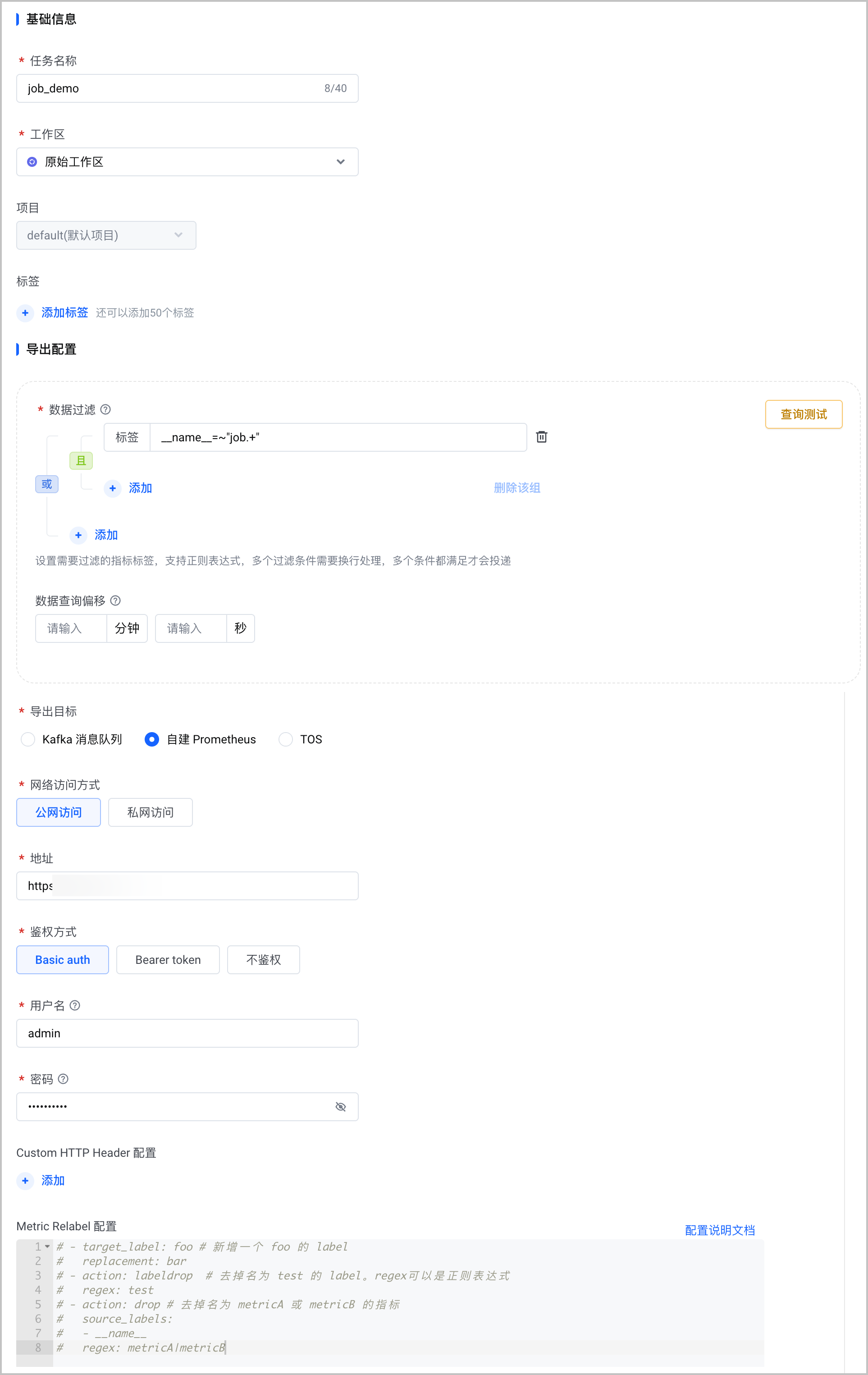
- 配置项说明任务名称配置导出任务的名称。支持中文、英文大小写、数字和下划线_,取值范围为 1~40 个字符。工作区配置需要导出数据的工作区,当前仅支持选择通用工作区。说明项目导出任务所属项目。项目管理是一种资源管理方式,可以对不同业务或项目使用的云资源进行分组管理。基于项目进行 IAM 授权,有利于维护资源独立、数据安全,同时可从项目维度查看资源消费账单,便于计算云资源使用成本。更多详细介绍参见:项目管理。标签导出任务附带的标签,用于识别导出任务的键值对,配合选择器,可以用于快速筛选目标导出任务。资源标签由一组 KV 键值对组成,可以通过资源标签从不同维度对云资源进行分类和聚合管理,并且使用于标签制授权和资源分账等场景。更多详细介绍参见:标签管理。说明最多添加 50 个标签。数据过滤使用指标 Label 对工作区中的指标进行过滤,例如job="prometheus"或__name__=~"job:.*"。支持使用正则表达式。允许配置 且 规则和 或 规则。
- 且 规则:仅当指标中同时包含指定的 Label 时,才会被投递。
- 或 规则:当指标中包含指定的 Label 其中之一时,就会被投递。
说明- 至少需要配置 1 个数据过滤规则。
- 过滤规则配置完成后,单击右上角 查询测试 检查配置结果,若配置错误或无法查询到数据,将给出报错提示。
数据查询偏移从导出时间点往前偏移查询原始指标的时间范围,允许配置具体的分和秒。从工作区导出指标时,每分钟按照偏移时间往前查询最新一个数据点,若数据延迟较大,建议扩大查询偏移时间。导出目标配置工作区数据投递的目标,本文中选择 自建 Prometheus。网络访问方式配置自建 Prometheus 的访问方式,支持 公网访问 和 私网访问。- 当选择 公网访问 时,需要配置 地址,即自建 Prometheus 的公网 Remote Write 地址。
- 当选择 私网访问 时,需要配置如下参数:
- 私有网络:选择自建 Prometheus 所在的私有网络。
- 子网:选择自建 Prometheus 所在的子网。
- 地址:配置自建 Prometheus 的私网 Remote Write 地址。
鉴权方式配置自建 Prometheus 的鉴权方式,包括:- Basic auth:使用 Basic Auth 认证方式,当选择该方式时,需要配置自建 Prometheus 的用户名和密码。
- Bearer token:使用 Bearer Token 认证方式,当选择该方式时,需要配置经过加密的 Token 值。
- 不鉴权:不使用任何认证方式,直接匿名访问自建 Prometheus。适用于内部安全网络中、已通过其他网络策略控制访问的场景。
Custom HTTP Header 配置配置自定义 HTTP Header。Header 和 Value 形式。支持中文、英文和特殊符号,取值范围为 1~200 字符。Metric Relabel 配置
结果验证
查看导出任务
配置完成后,您可以查看任务状态和任务详情。确定导出任务是否正常。
- 在左侧导航栏中选择 导出任务,在任务列表中,可以查看任务的状态。当状态为 运行中 时,表示导出任务正常。
-

说明
您可以在导出任务列表中,使用 工作区 或 名称,对导出任务进行筛选,方便快速查找对应的导出任务。
- 导出任务创建完成后,支持以下运维操作:
- 单击 任务名称,进入任务详情页面,支持查看任务详情。
- 单击 操作 列的 编辑,支持编辑指定的任务。
- 单击 操作 列的 暂停任务,支持暂停指定的任务。
- 单击 操作 列的 删除,支持删除指定的任务。
确认导出数据
使用导出任务将托管 Prometheus 工作区数据投递到自建 Prometheus 实例中后,您可以在自建 Prometheus 实例中查看对应的数据。
后续操作
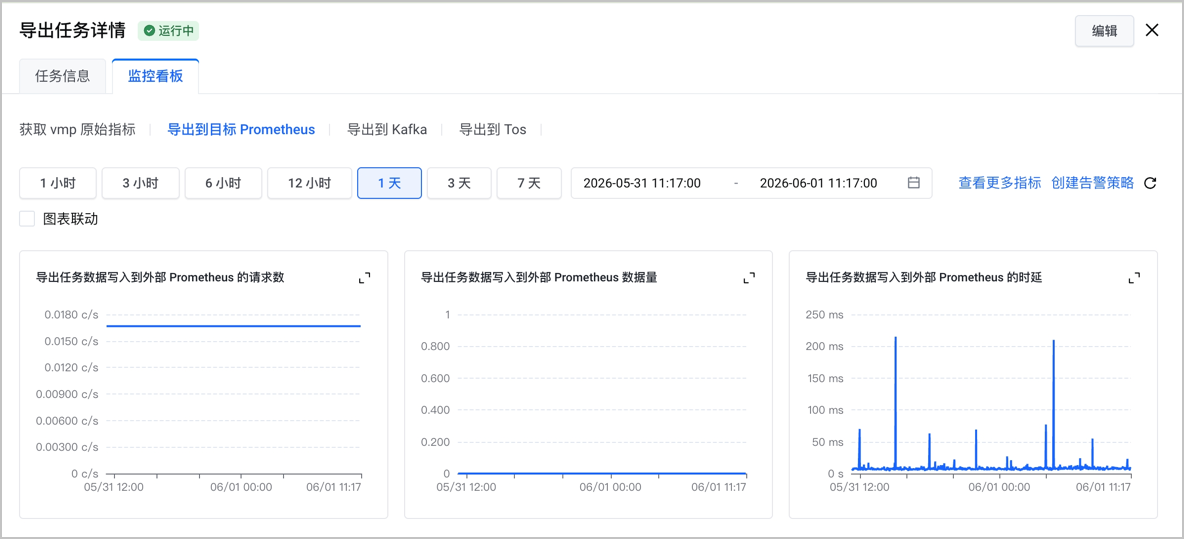
前往导出任务详情页,切换到 监控看板 页签,支持查看原始指标和导出到目标 Prometheus 的监控看板。其中:
- 原始指标监控看板提供 3 个指标:抓取 QPS、平均每秒拉取原始指标的点数、拉取原始指标平均耗时。
- 导出到目标 Prometheus 的监控看板提供 3 个指标:导出任务数据写入到外部 Prometheus 的请求数、导出任务数据写入到外部 Prometheus 数据量、导出任务数据写入到外部 Prometheus 的时延。
最近更新时间:2026.06.04 20:08:27
这个页面对您有帮助吗?
有用
有用
无用
无用