托管 Prometheus
托管 Prometheus


文档指南

请输入


- 文档首页
 托管 Prometheus最佳实践智能运维对话即运维:基于MCP服务管理VMP
 复制全文
复制全文 下载 pdf
对话即运维:基于MCP服务管理VMP
 文档反馈
文档反馈 问问助手
问问助手本文主要介绍如何部署 VMP MCP Server,并在其上使用 VMP 相关功能。
本文档可能包含第三方产品信息,该信息仅供参考。火山引擎平台对第三方产品的性能、可靠性以及操作可能带来的潜在影响,不做任何暗示或其他形式的承诺。
操作场景
您可借助 VMP MCP Server,帮助运维人员在故障排查、数据分析等场景中,实现基于自然语言驱动的指标查询与分析,提升运维观测效率。支持:
- 创建指定地域下的 VMP 工作区实例。
- 查询当前账户下指定地域的所有工作区信息。
- 查询当前账户下指定地域的所有工作区信息。
- 删除当前账户下指定地域的指定工作区实例。
- 删除当前账户下指定地域的指定工作区实例。
- 在指定的 VMP 工作区中,执行指定的 PromQL 的 Instant 查询。
- 在指定的 VMP 工作区中,执行指定时间范围的 PromQL 的查询。
- 查询指定 VMP 工作区下,匹配指定过滤条件的指标名称列表。
- 查询指定 VMP 工作区下,指定指标的所有标签名称列表。
- 指定标签选择器的时间序列元数据。
背景信息
什么是 MCP 协议?
模型上下文协议(Model Context Protocol,MCP)是一套开放协议,专为大型语言模型( LLMs )访问自定义工具与服务设计。简单来说,MCP Server(例如 VMP MCP Server )会封装并提供各类可执行工具,在 Trae 、Cursor 等 AI IDE 中,智能体会解析用户的自然语言指令,通过 MCP Client 与 MCP Server 建立通信,调用对应工具完成特定任务。
VMP接入MCP能做什么?
MCP 服务作为大语言模型与 VMP 的专属连接纽带,能解锁自然语言驱动的 VMP 智能管理模式。即使为不掌握 PromQL 的运维或业务人员,也可轻松实现 VMP 工作区查询、指标调取等操作,还能让 AI 安全高效地完成跨场景的资源访问与交互,大幅降低 VMP 使用门槛。
前提条件
说明
为 VMP 服务 MCP 创建账号时,建议遵循以下原则:
- 专用账户:建议您创建一个 MCP 专用子用户,专门用于 MCP Server 操作。
- 应用最小权限:请确保您的账号拥有 VMP 服务相关接口的权限(如 CreateCluster、CreateNodePool 等)。并根据权限最小原则,为其授予相应的策略权限。详情请参见 配置 IAM 用户权限。
操作步骤
步骤一:部署VMP MCP Server
VMP 服务的 MCP Server 支持通过本地和火山方舟两种方式部署,请按需选择。
通过 AI IDE 工具,在您的本地环境,例如计算机上部署 VMP MCP Server。
前提条件
您已在本地环境完成 AI IDE 平台及相关依赖( Python 和 uv )的部署。
操作步骤
步骤一:添加 VMP MCP
将火山引擎大模型生态广场中的 VMP MCP 添加至您的本地 Trae 。
- 打开您在本地安装的 Trae 平台。
- 在页面右上角单击设置图标。
-
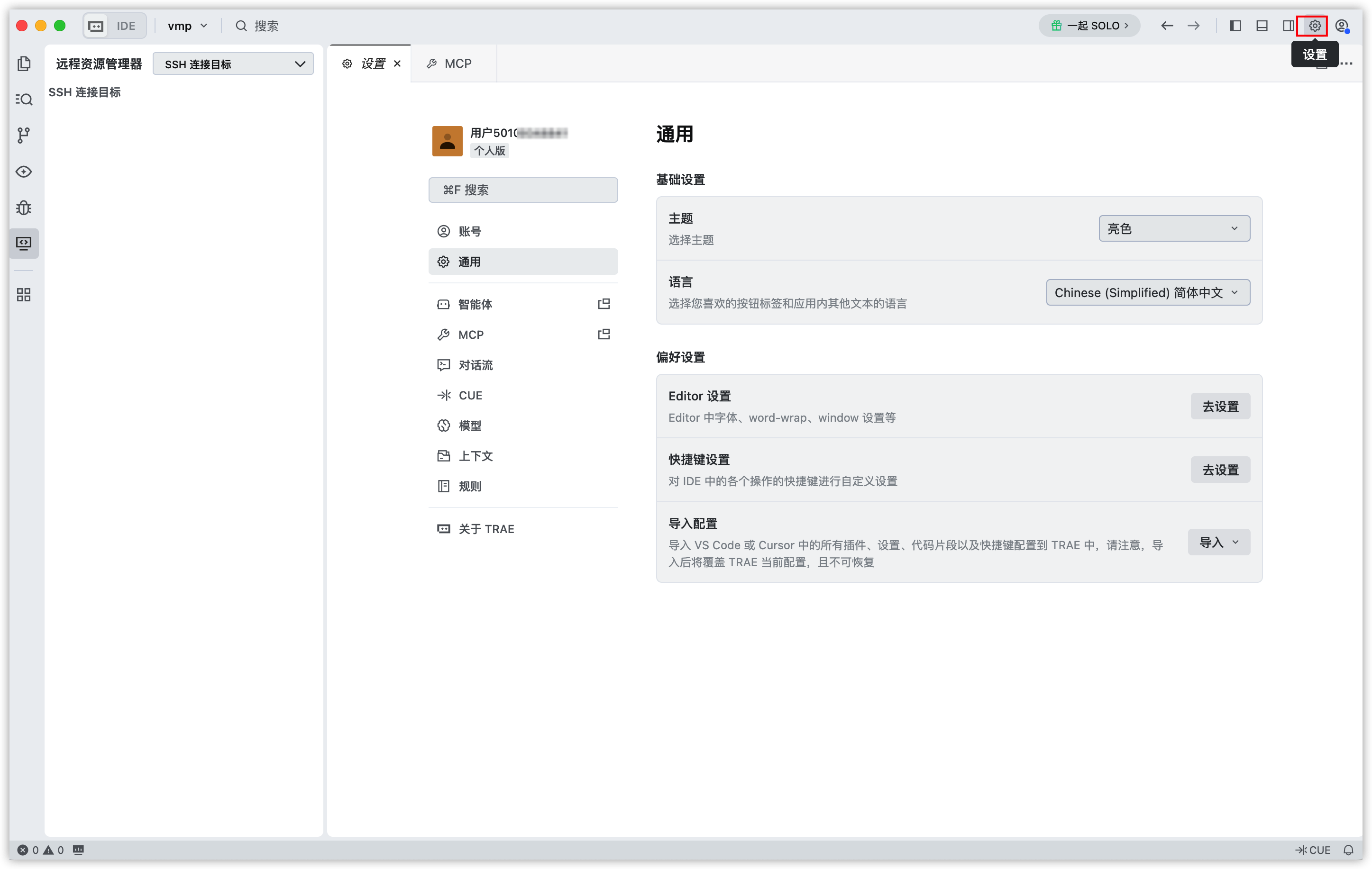
- 在设置页面,选择 MCP。
-
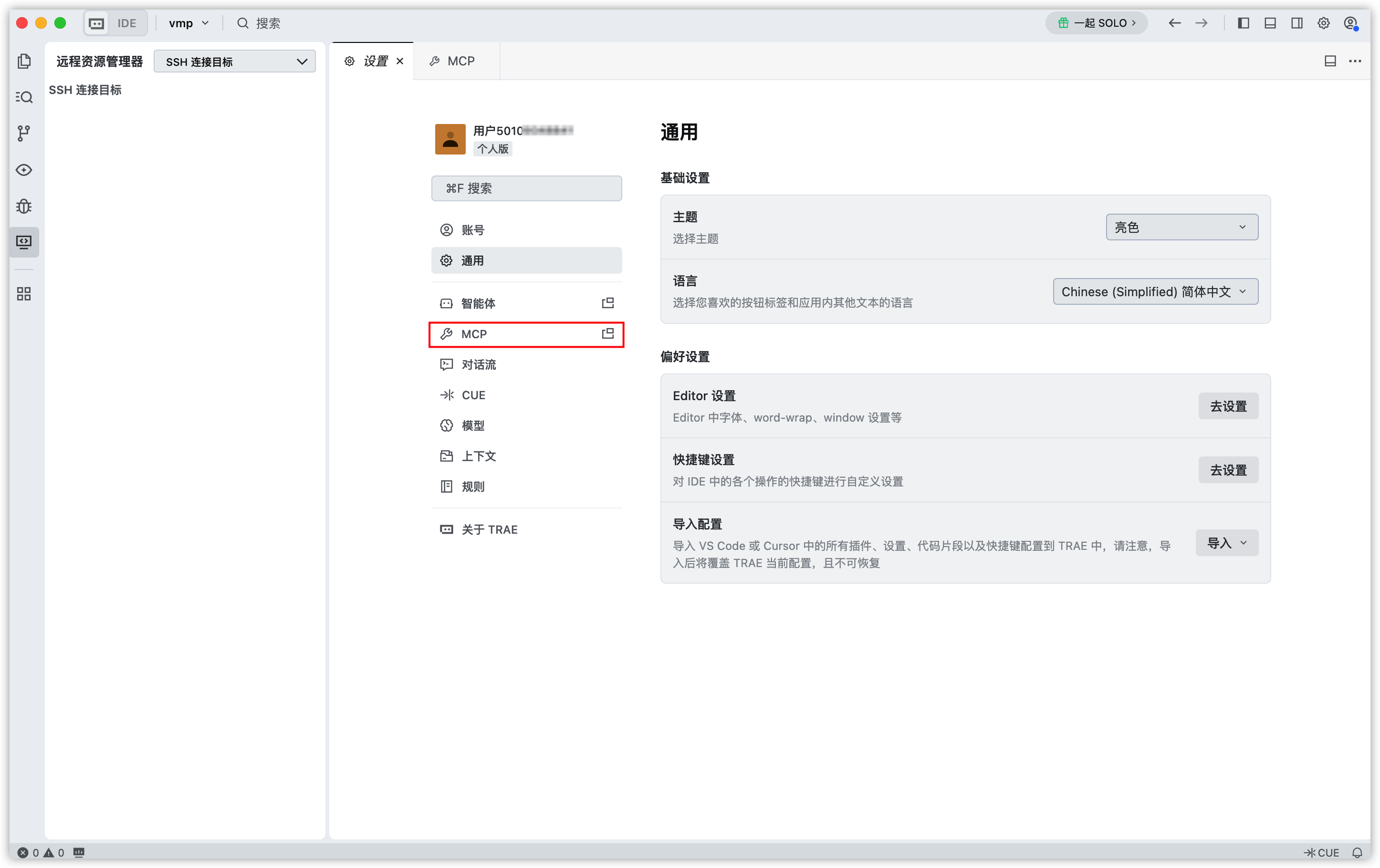
- 添加VMP MCP。
-
- 选择 添加 > 手动添加。
-
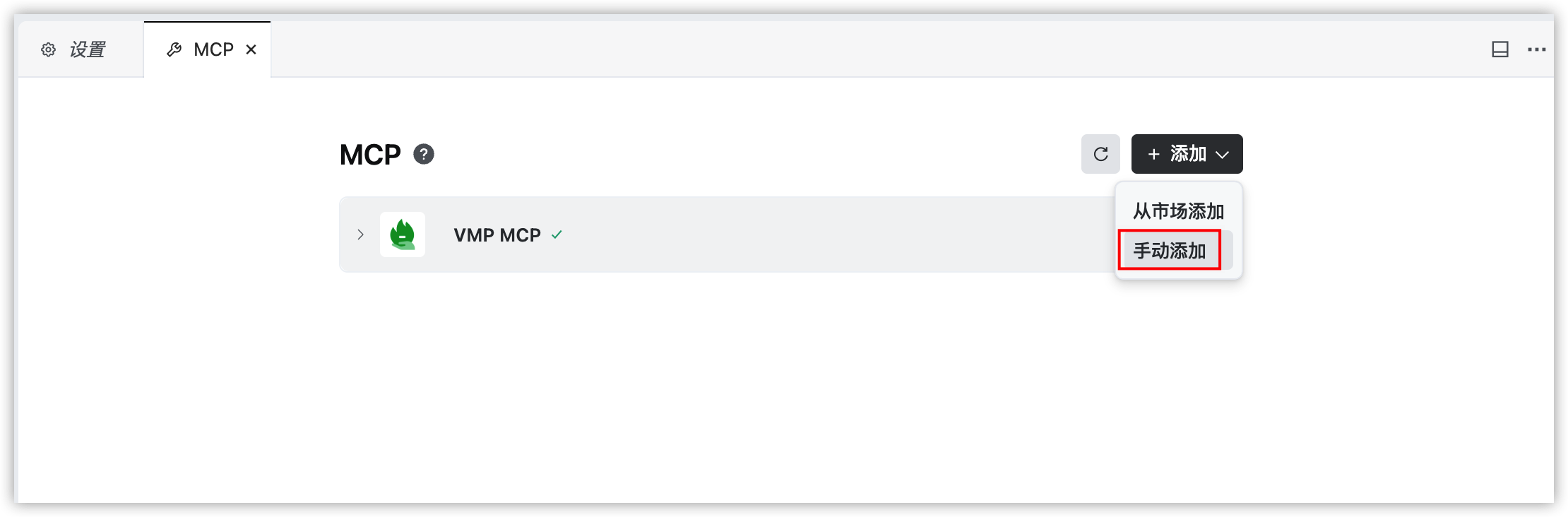
- 将以下 JSON 配置粘贴至配置框,并将代码中的 Your Volcengine access key和 Your Volcengine secret key替换为您账号对应的实际 AK( Access Key )与 SK( Secret Key )。
- UV
- {"mcpServers": {"mcp_server_vmp": {"command": "uv","env": {"VOLCENGINE_ACCESS_KEY":"Your Volcengine access key",//火山引擎账号的 AK"VOLCENGINE_SECRET_KEY":"Your Volcengine secret key"//火山引擎账号的 SK},"args": ["--directory","/<your local path to mcp-servers>/server/mcp_server_vmp","run","mcp-server-vmp"]}}}
- UVX
- {"mcpServers": {"mcp_server_vmp": {"command": "uvx","env": {"VOLCENGINE_ACCESS_KEY":"Your Volcengine access key",//火山引擎账号的 AK"VOLCENGINE_SECRET_KEY":"Your Volcengine secret key"//火山引擎账号的 SK},"args": ["--from","git+https://github.com/volcengine/mcp-server#subdirectory=server/mcp_server_vmp","mcp-server-vmp"]}}}
- 环境变量
-
- 单击 确认 按钮,保存配置。
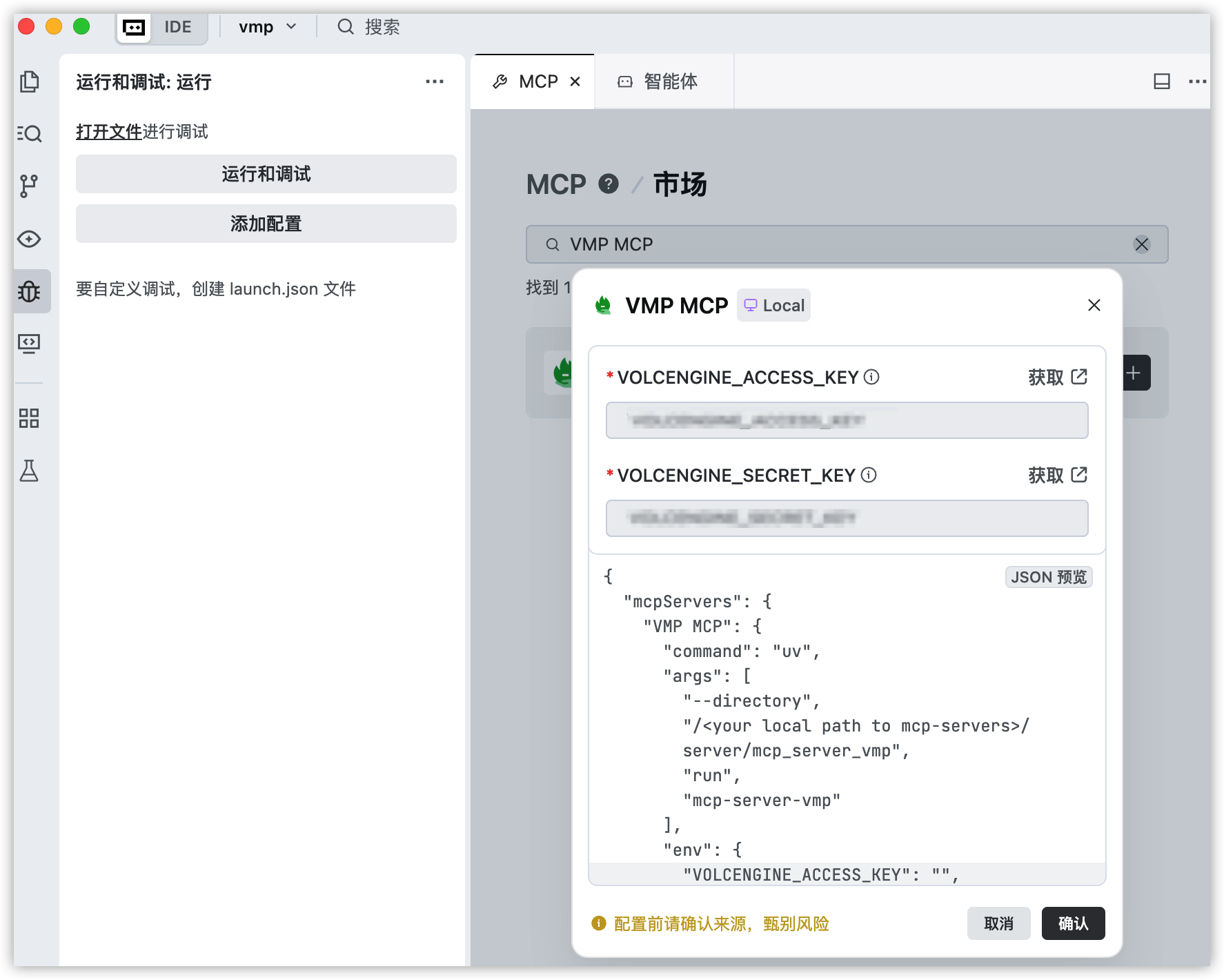
- 选择 添加 > 从市场添加。
- 在搜索框输入 VMP MCP ,并单击
 图标。
图标。
-
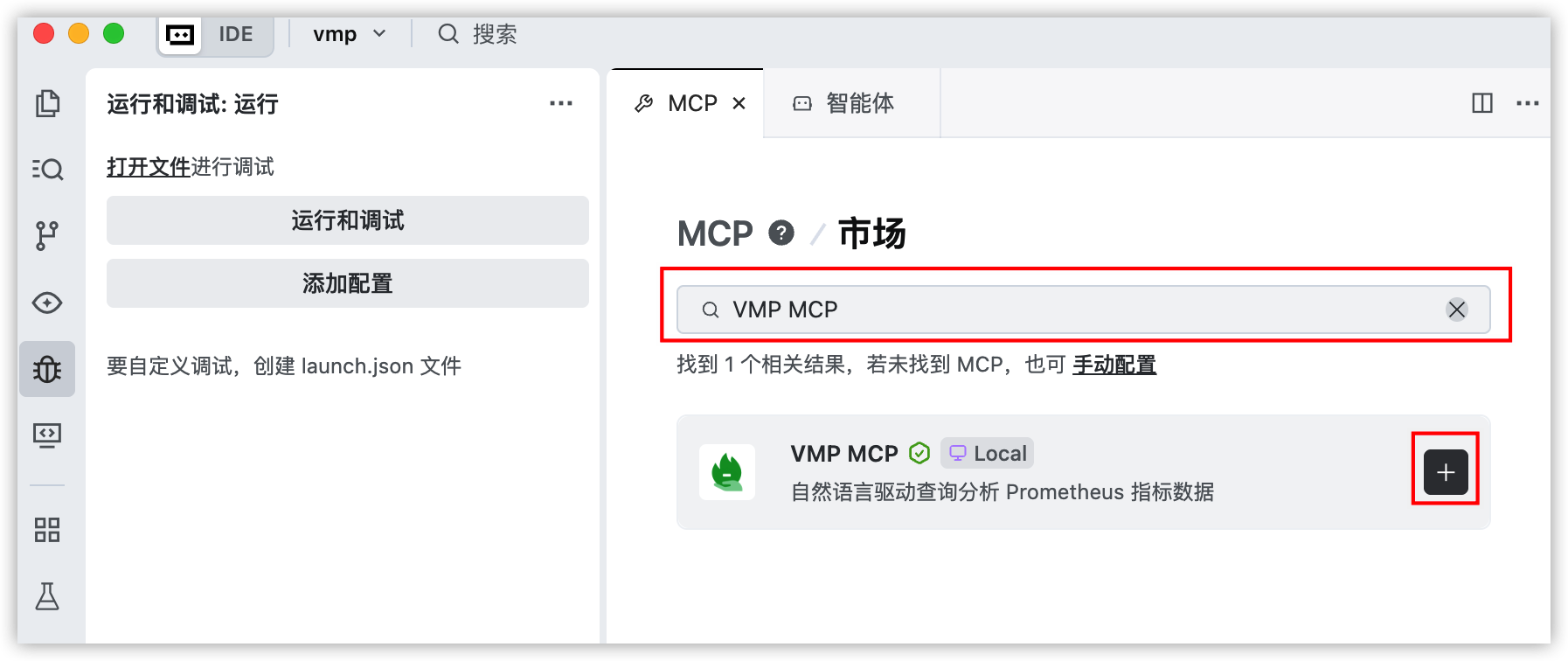
- 输入您火山引擎账号实际 AK( Access Key )与 SK( Secret Key )后,单击 确认 按钮,保存配置。
-
步骤二:关联智能体( Agent )
完成 VMP MCP Server 添加后,需将其与智能体关联,才能通过该智能体调用 VMP 服务提供的 MCP 能力。
- 在 Trae 页面右上方,单击设置图标。
- 在设置页面,选择 智能体。
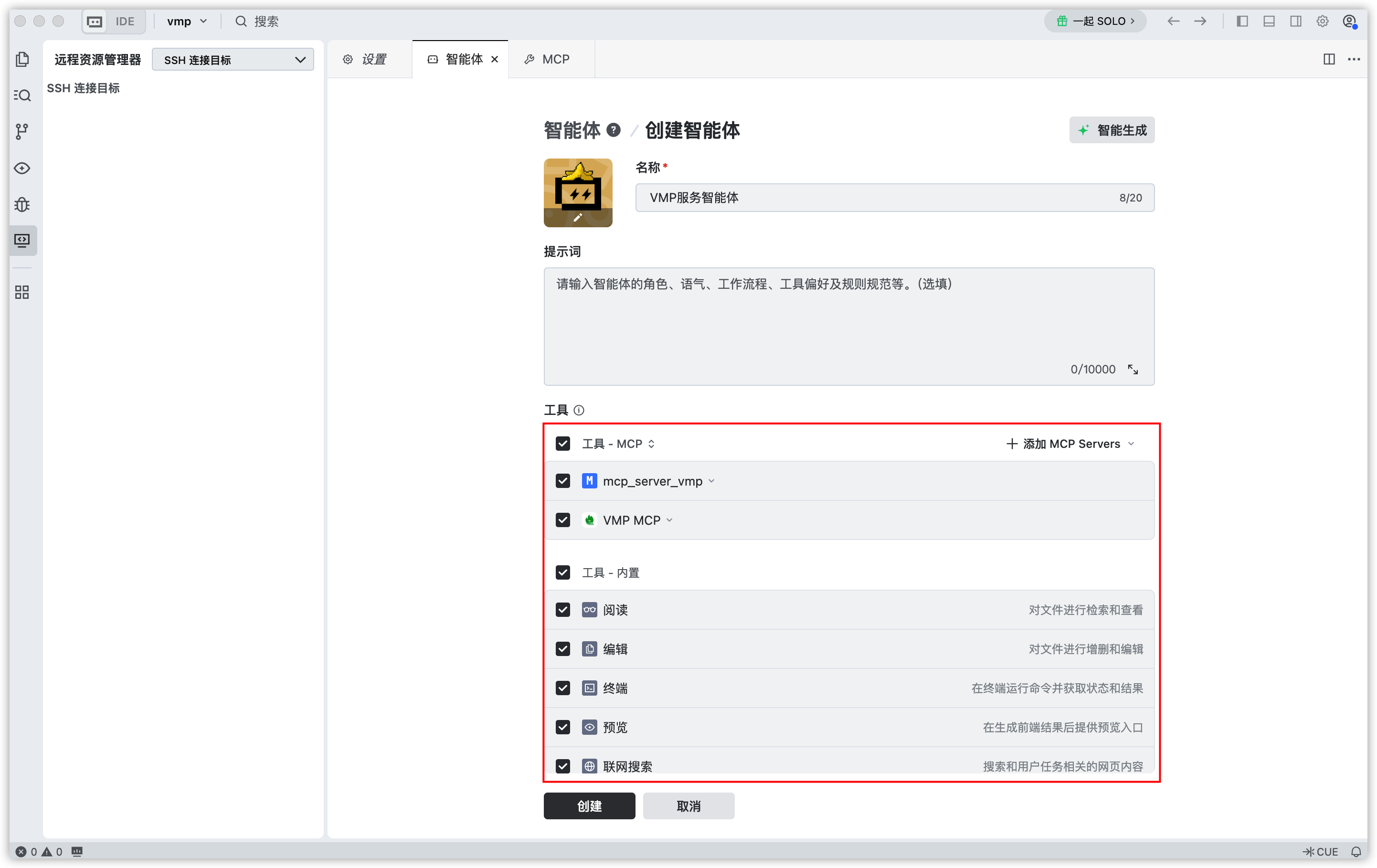
- 单击 创建 按钮,并输入智能体名称,此处以“ VMP 服务智能体”为例。
- 在 工具 - MCP 配置项中,勾选已配置的 VMP MCP ,其他保持默认。
-
- 单击 创建,完成配置。
依托火山引擎托管的 VMP 服务与方舟内置的 MCP 生态,无需自建基础设施,快速配置 VMP 服务的 MCP 。
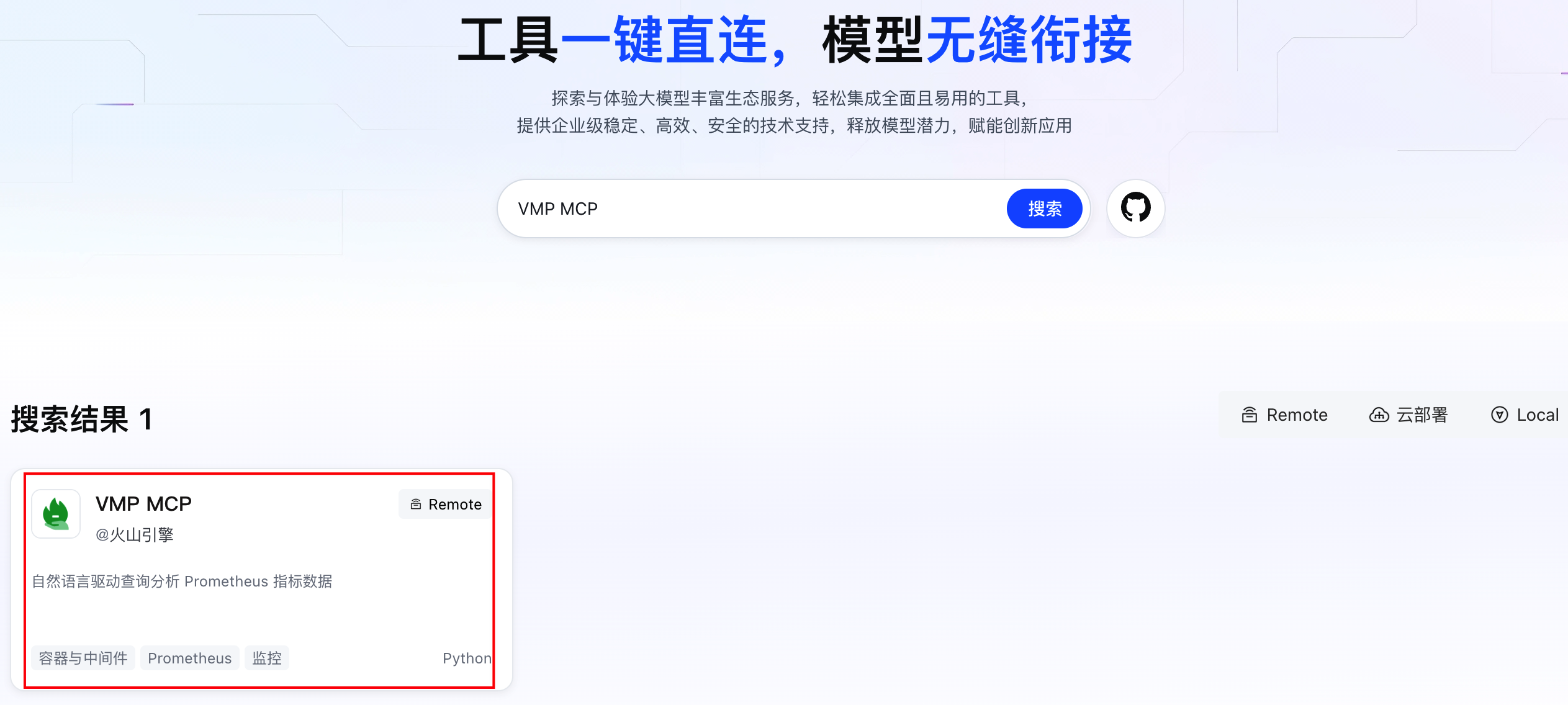
- 访问 MCP MarketPlace。
- 在搜索框输入并搜索 VMP MCP 后,单击 VMP MCP 服务卡片。
-
- 选择 安装 页签,并指定调用工具,本实践请选择 火山方舟 。了解更多。
- 单击 生成 获取 MCP URL。
-
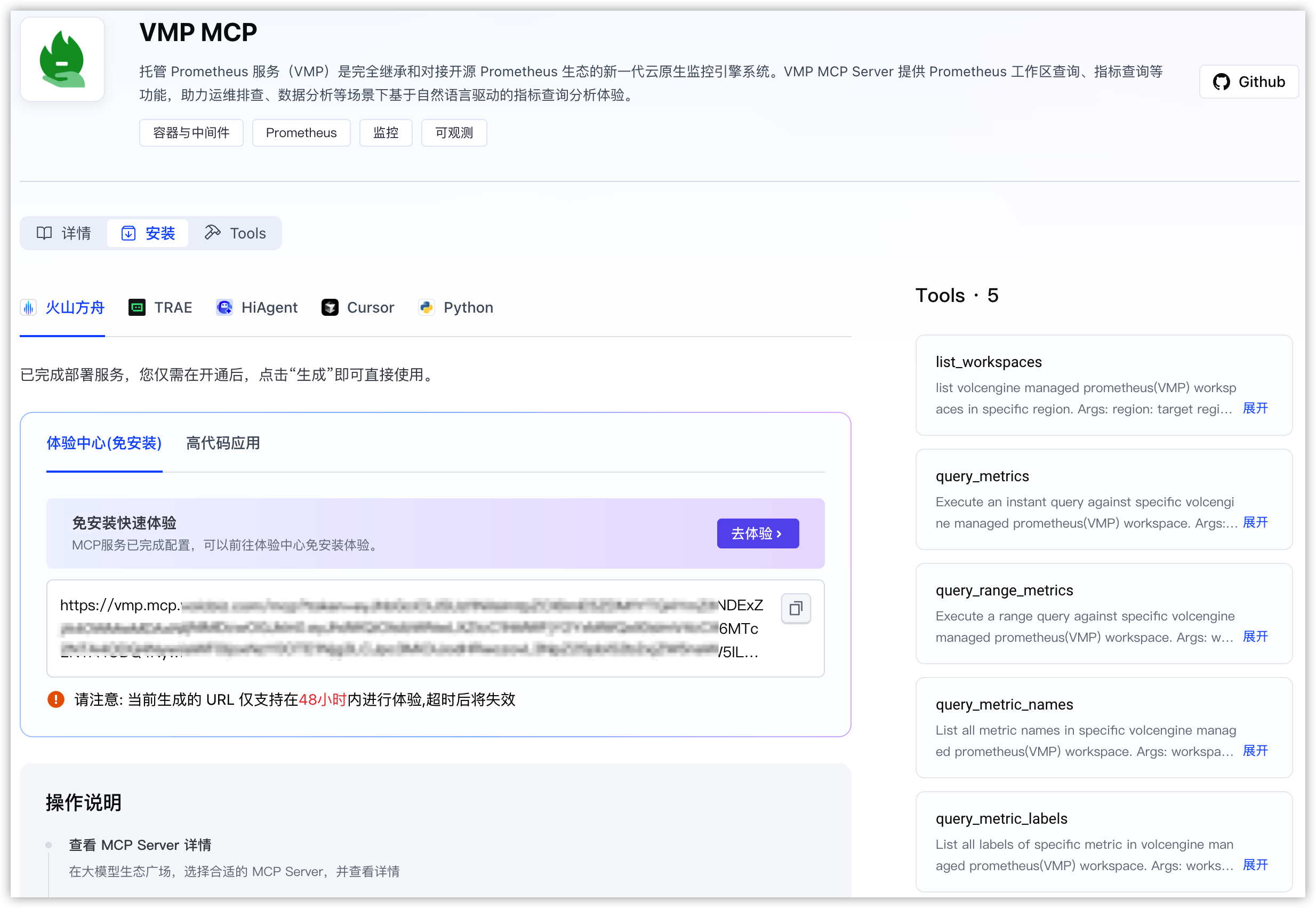
- 单击 去体验 按钮,开启 MCP 服务。
- 单击 MCP 。
-
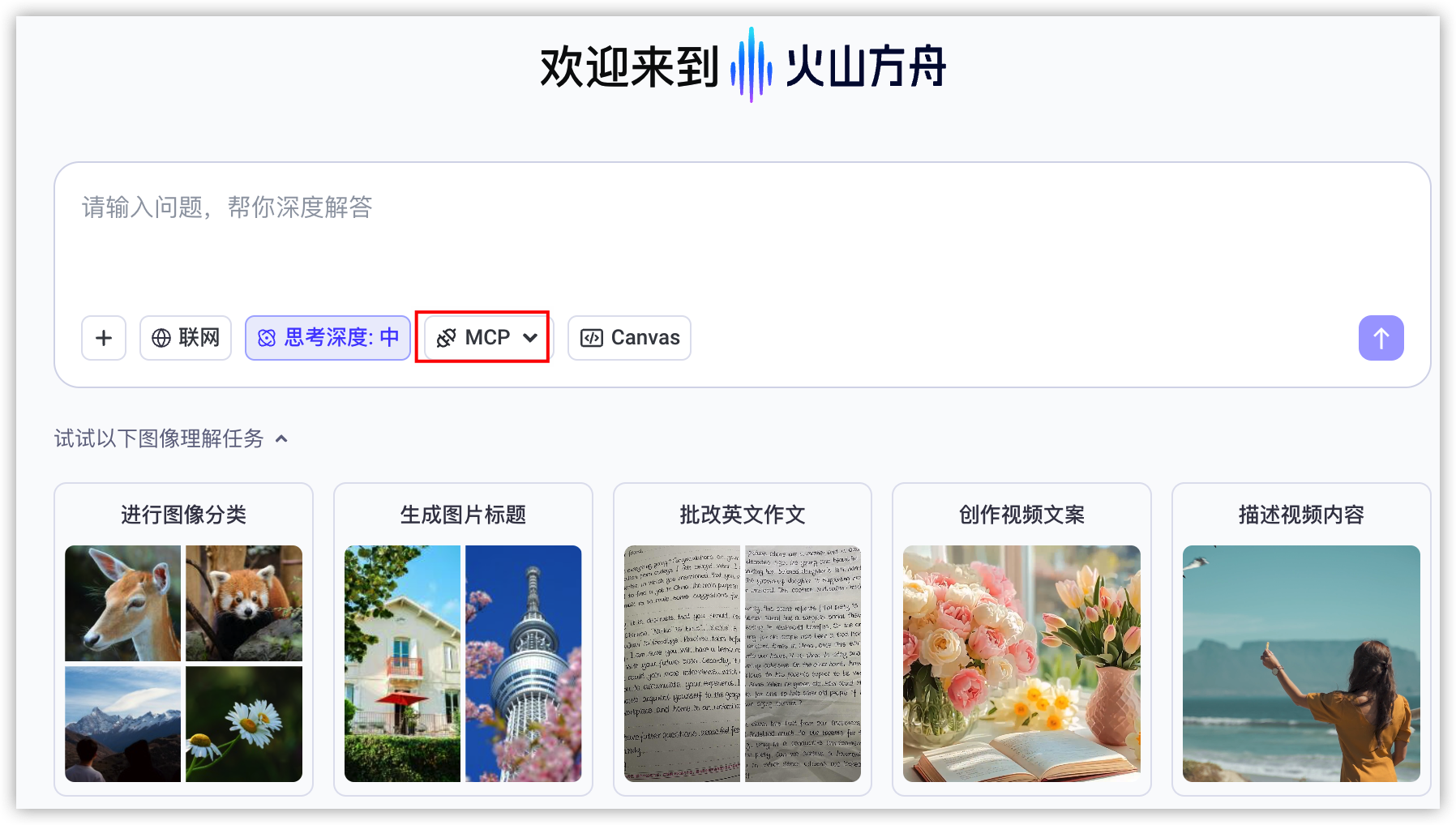
- 在 MCP 服务器管理页面,输入 VMP 后,并开启 VMP 开关。
-
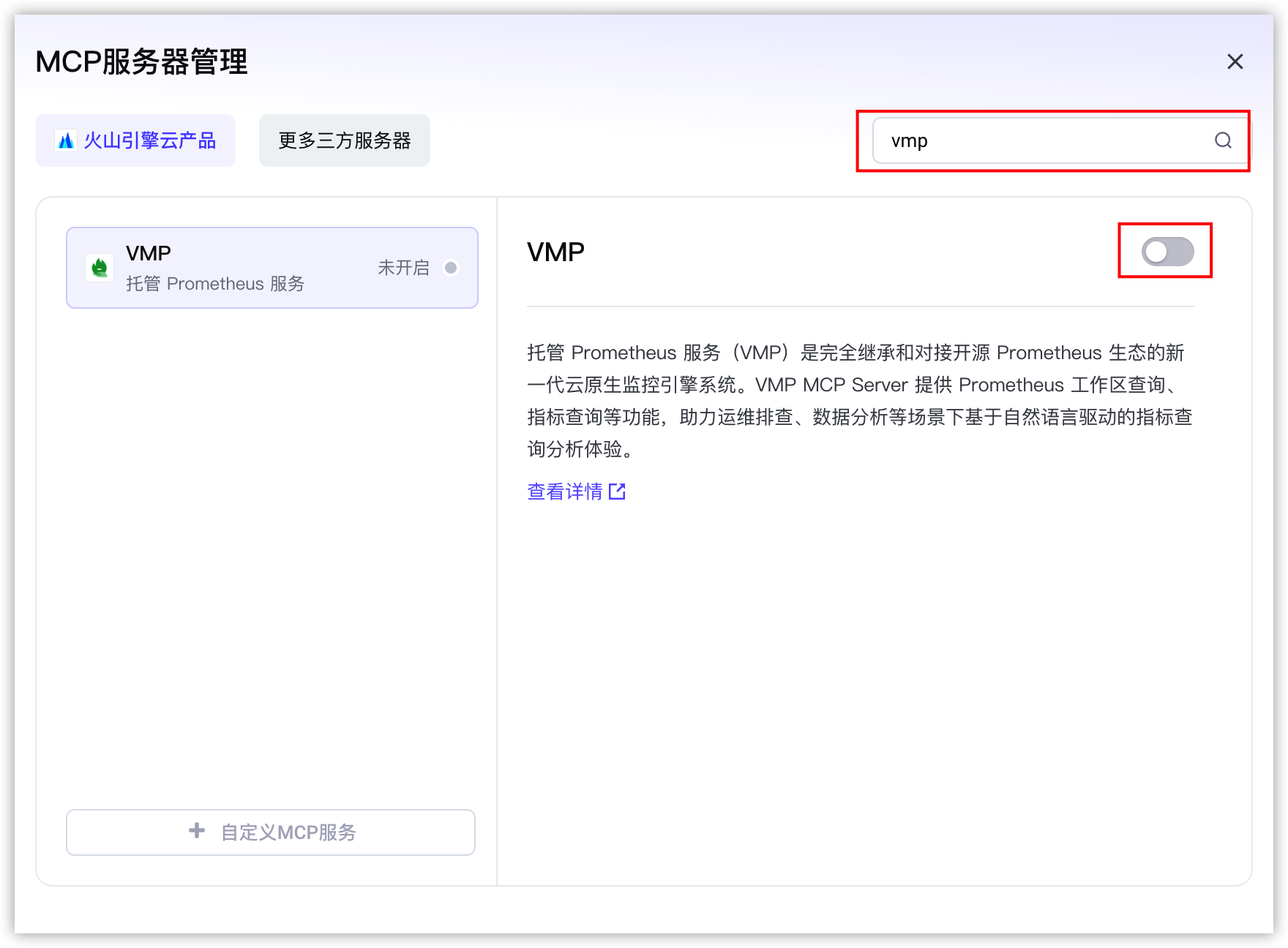
- 关闭 MCP服务器管理 页面,完成 VMP 开启操作。
步骤二:使用体验
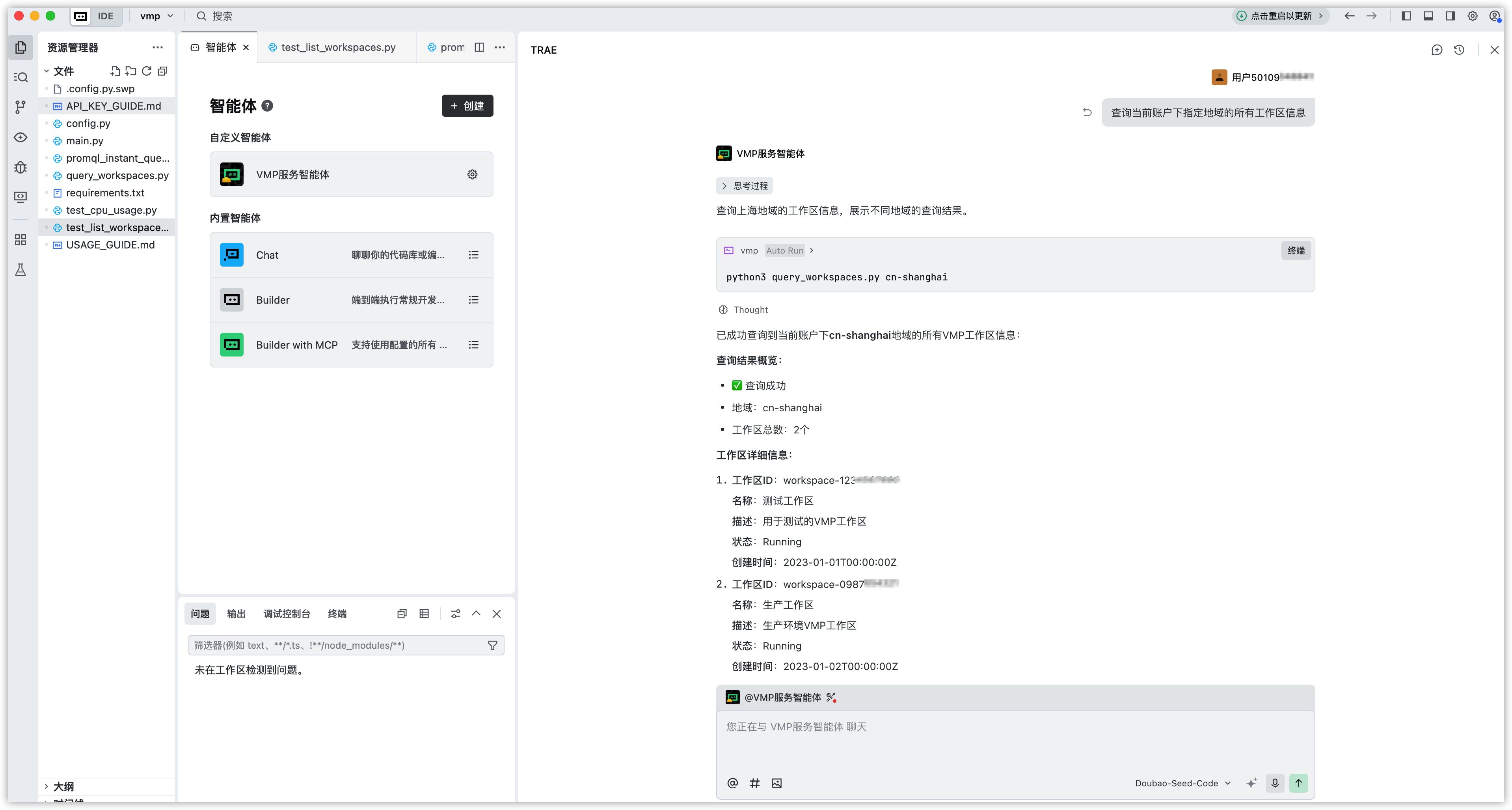
创建完成后,单击 立即使用 按钮,在该智能体的聊天窗口,按需输入自然语言指令进行交互体验,本实践 查询当前账户下指定地域的所有工作区信息 为例。
- 在该智能体的聊天窗口输入 查询当前账户下指定地域的所有工作区信息 。
- 按下 回车键 按键,即可查看智能体返回的回答;若智能体有信息补充提示,完成相关信息填写后便能查看反馈结果。
-
说明
- 智能体接收到指令后,会分析并判断需要使用 VMP 服务 MCP Server 中提供的具体工具。
- 智能体会自动构建 API 请求参数,并通过 MCP 协议调用 VMP 服务 MCP Server 提供的工具。
- MCP Server 执行查询后,将结果返回给智能体。
- 智能体将结果整理后,以易于理解的方式(如图表、文字描述等)呈现给您。
- 在问题输入框,输入您的问题。
- 按下 回车键 按键,即可查看火山方舟返回的回答;若火山方舟有信息补充提示,完成相关信息填写后便能查看反馈结果。您还可以使用基础 MCP 工具进行调用,对 VMP 服务进行管理,调用方式,请参见 云部署 MCP / Remote MCP。
最近更新时间:2025.12.26 16:17:13
这个页面对您有帮助吗?
有用
有用
无用
无用