ArkClaw 企业版
ArkClaw 企业版
ArkClaw 企业版


文档指南
请输入


ArkClaw 企业版
产品动态
ArkClaw性能说明
员工使用ArkClaw
管理Agent
ArkClaw快捷功能
Hermes Agent
ArkClaw高级功能
管理 ArkClaw 实例
查看 ArkClaw 详情
管理 ArkClaw 插件与连接器
管理企业服务智能体
员工观测ArkClaw
管理员管理ArkClaw
Claw 实例
管理席位下的 Claw 实例
用户管理
网络管理
公网出口
私网出口
安全管理
管理员观测ArkClaw
管理员批量运维ArkClaw
最佳实践
开发者指南
API 参考
ClawSpace
Template
ClawInstance
Image
UserManagement
UserSeatQuota
PrivateEgressService
ArkClaw
产品动态
控制台操作指南
管理 Agent
使用技巧
快捷功能
Hermes Agent
管理 ArkClaw
观测 ArkClaw
常见问题
- 文档首页
 ArkClaw 企业版ArkClaw故障处理ArkClaw 存储空间不足排查与处理方法
 复制全文
复制全文 下载 pdf
ArkClaw 存储空间不足排查与处理方法
 文档反馈
文档反馈 问问助手
问问助手当 ArkClaw 实例存储空间不足时,将会触发存储不足通知(可以通过系统通知或已配置的消息渠道获取提醒,了解更多)。该问题可能引发文件写入失败、依赖安装中断、代码拉取异常、任务运行卡顿等各类故障。
本文将引导您通过清理冗余文件、释放系统缓存或扩容存储容量,快速解决存储空间不足问题,保障业务稳定运行。
存储空间不足处理方式
针对存储空间不足问题,现提供以下 3 种解决方式,请按需选择。
说明
若您暂无法确定处理方式,建议按照:「清理大文件 > 清理缓存 > 扩容存储容量」顺序依次排查并处理。
处理方式 | 适用场景 | 是否付费 | 说明 |
处理方式 | 适用场景 | 是否付费 | 说明 |
清理大文件 | 适用于项目文件、安装包、音视频、压缩包及各类生成文件长期堆积,需清理冗余内容释放空间的场景。 | 否 | 通过手动删除无需使用的大文件,可深度释放存储空间。 |
清理缓存数据 | 适合需要快速释放部分存储空间,或排查临时缓存堆积引发的空间异常场景。 | 否 | 仅清除系统临时缓存,不会改动业务数据与已装插件,可临时缓解存储压力。 |
扩容存储容量 | 适用于存储空间已达上限,业务数据需长期保存且持续增长,通过清理文件与缓存无法解决空间不足的场景。 说明 扩容生效后不支持缩容,请谨慎评估。 | 是 | 通过扩容存储容量提升存储总容量上限,从根本解决长期空间不足问题。 |
方式一:清理大文件(首选)
ArkClaw 在多次任务中生成了大量临时文件,占用了较多存储空间,您可以手动清理不再使用的文件释放存储空间。
操作说明
说明
您可在工作区文件列表优先检查并清理以下内容:
- 闲置无用的项目目录。
- 已本地留存的图片、视频、文档及导出文件。
- 压缩包、安装包、历史版本文件。
- 重复上传的数据文件。
- 任务结束后不再使用的临时文件与中间文件。
操作步骤
- 登录 ArkClaw 管理控制台。
- 切换至目标 ArkClaw 页面,并在左侧目录树选择“文件管理”。
-
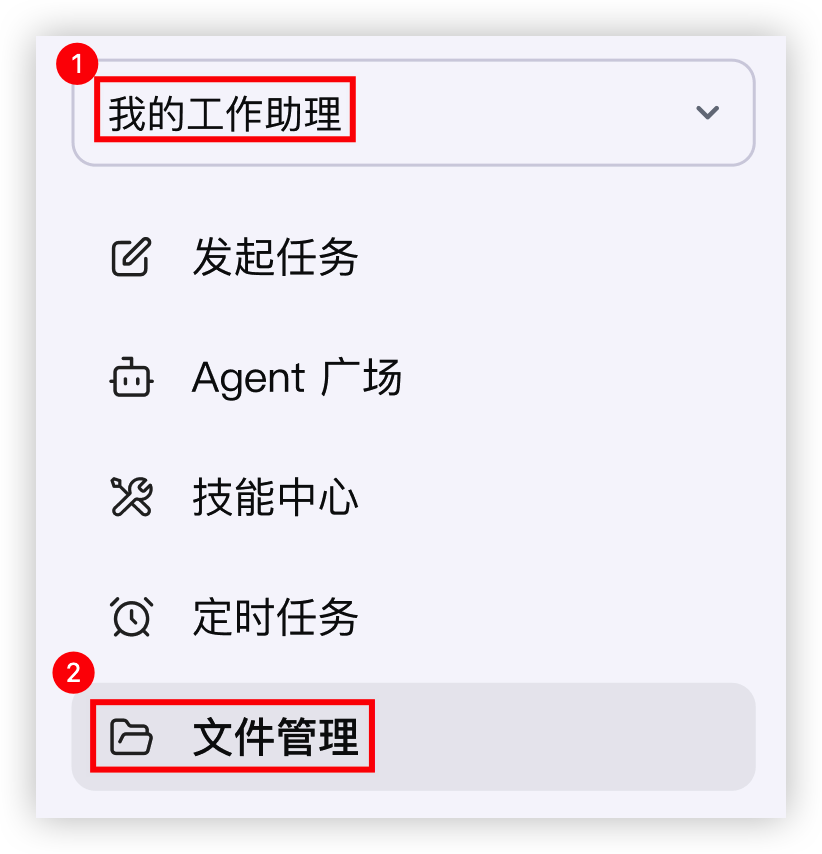
- 在文件空间删除目标文件,详情请参见 删除文件。
注意
删除文件前务必确认文件已无需使用;若无法判定文件用途,建议先备份,再执行删除操作。
方式二:清理缓存数据
清理 ArkClaw 运行过程中产生的临时缓存数据,例如 npm 缓存、npx 运行缓存和系统包管理缓存,快速释放部分存储空间。
操作步骤
- 登录 ArkClaw 管理控制台。
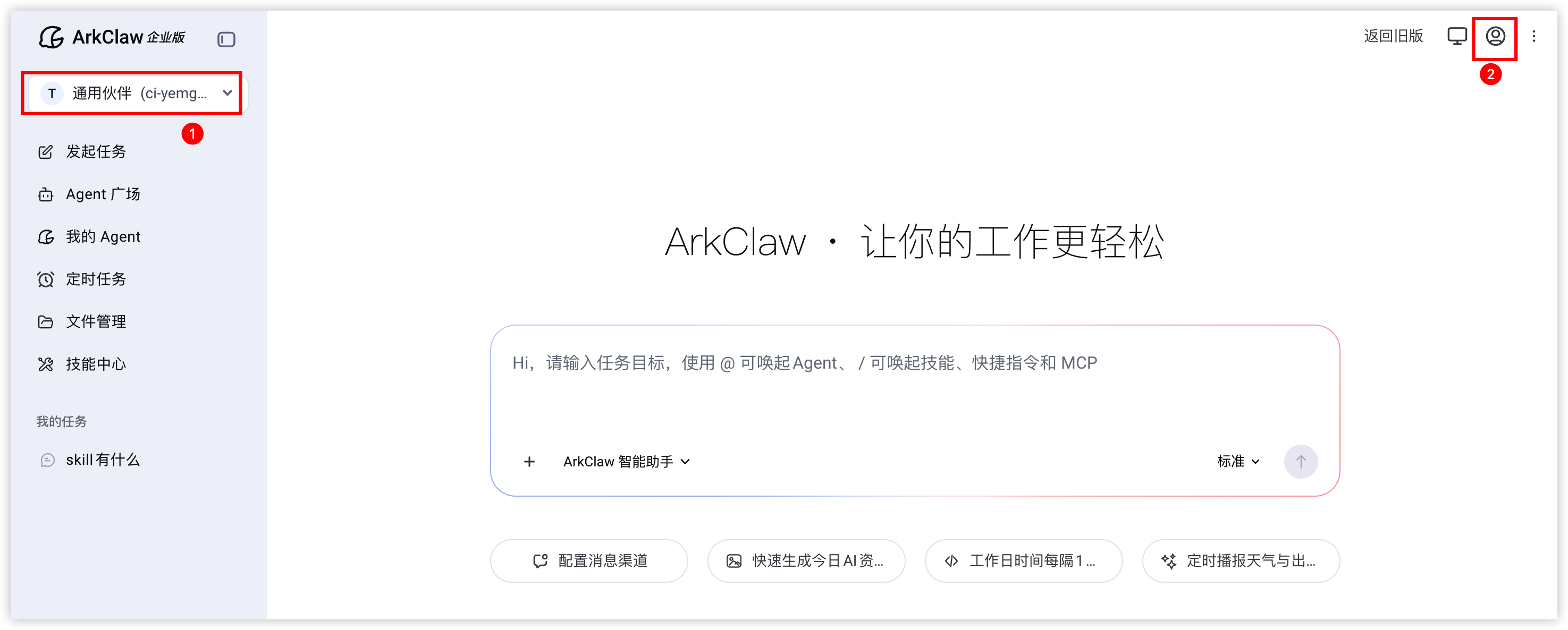
- 切换到目标 ArkClaw 后,一键清理临时清除缓存数据,详情请参见 清理ArkClaw存储缓存数据。
-
方式三:扩容存储容量
若清理文件、缓存后,存储空间不足问题依旧频繁出现,或现有容量无法满足长期业务存储需求,建议购买容量包进行存储扩容,提升整体存储规格。
前提条件
- 扩容存储容量为付费服务,操作前请了解相关计费规则,详情请参见 容量包计费规则。
- 在执行存储扩容前,建议提前了解相关约束条件与使用要求,合理规划容量扩容存储容量,详情请参见 使用限制。
操作步骤
- 登录 ArkClaw 管理控制台。
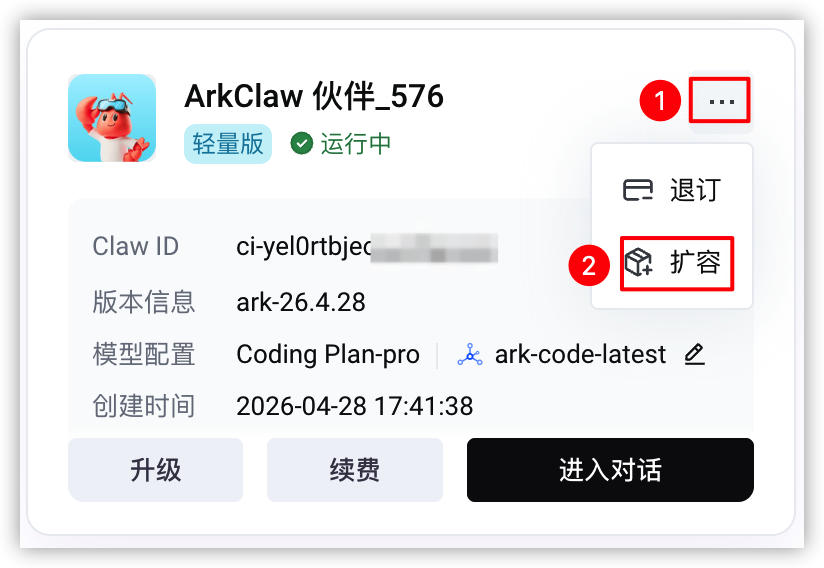
- 在目标 ArkClaw 卡片上,选择“··· > 扩容”,具体操作请参见 扩容 ArkClaw 存储容量。
-
最近更新时间:2026.08.06 14:43:49
这个页面对您有帮助吗?
有用
有用
无用
无用