ArkClaw 企业版
ArkClaw 企业版


文档指南

请输入


- 文档首页
 ArkClaw 企业版ArkClaw 企业版管理员观测ArkClaw查看ArkClaw日志统计
 复制全文
复制全文 下载 pdf
查看ArkClaw日志统计
 文档反馈
文档反馈 问问助手
问问助手平台针对 ArkClaw 实例提供日志统计监控看板,方便全局监控 ArkClaw 的健康状况,本文为您介绍如何查看用日志统计看板。
说明
员工 Claw 与企业服务智能体提供的看板指标和数据筛选条件存在差异,具体以控制台展示为准。
前提条件
- 管理员已经完成企业系统权限和回调信息等基础配置,并成功开通 ArkClaw 企业版。更多详细说明参见:空间开通快速入门。
- 企业员工已经申请和创建 ArkClaw,并与 ArkClaw 发起对话,进行任务处理。更多详细说明参见:企业员工使用 ArkClaw。
查看看板
- 登录 ArkClaw 企业版控制台。
- 在左侧导航栏选择 运维管理 > 可观测。
- 选择观测看板和数据分析的数据来源。其中,Claw 实例页面展示员工 Claw 相关观测看板和数据分析;企业服务智能体页面展示企业服务智能体相关观测看板和数据分析。
- 单击 日志统计 页签,查看 ArkClaw 日志统计监控看板。
-
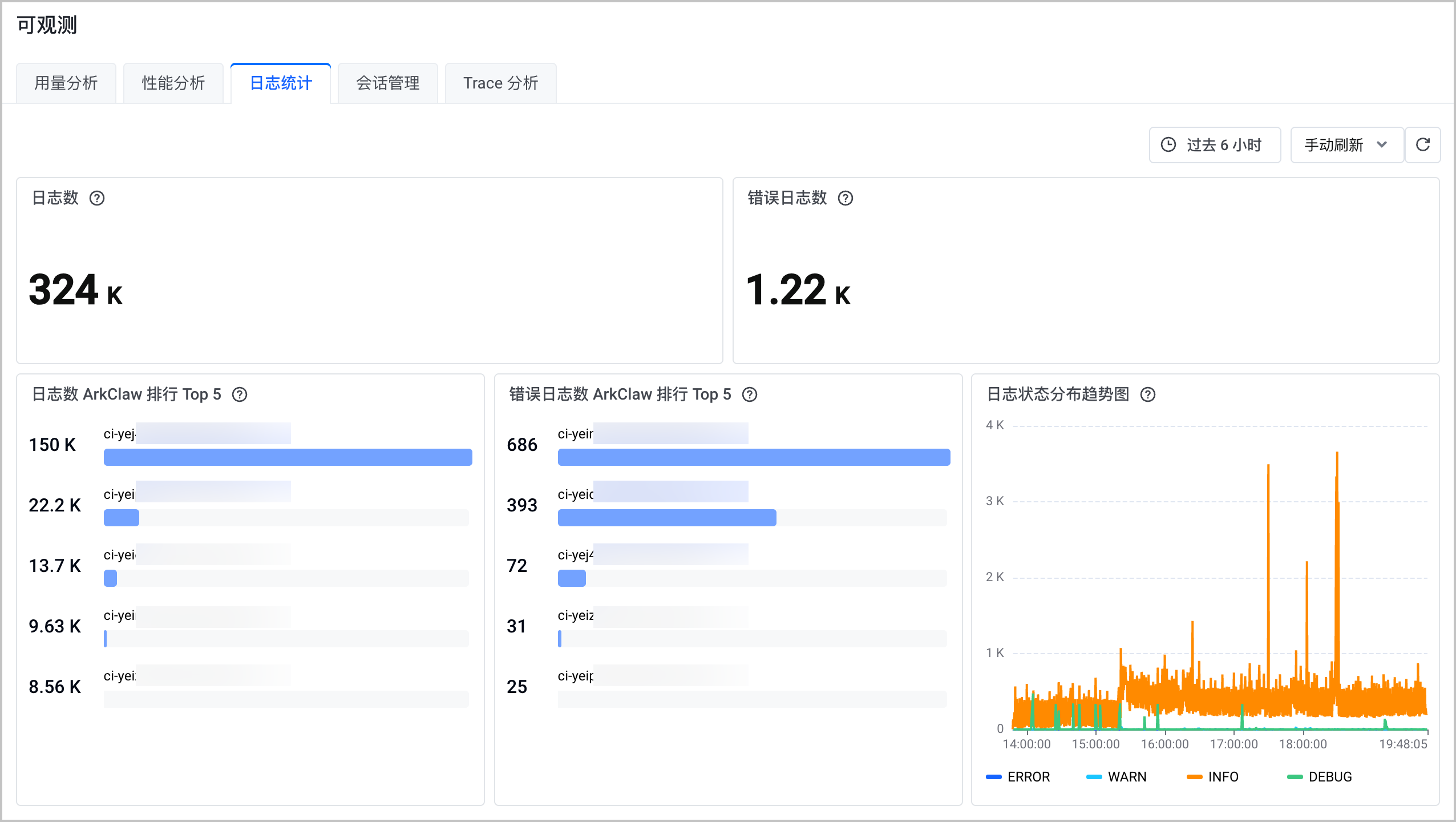
- 指标说明日志数指定时间范围内收集到的日志总条数。用于反映日志生成规模与采集完整性,是日志分析的基础计数指标。错误日志数指定时间范围内收集到状态为 Error 的日志条数。衡量系统错误发生的频率与规模,直接反映系统稳定性与业务受损程度,可用于计算错误日志占比,量化系统健康度。日志数 ArkClaw 排行 Top 5日志数共享 Agent 排行 Top 5指定时间范围内日志总数排行前 5 的 ArkClaw 实例。用于定位日志量异常、负载偏高的实例。可辅助故障排查,快速定位因日志量过大导致的 I/O、CPU、存储资源瓶颈,保障 ArkClaw 的稳定高效运行。错误日志数 ArkClaw 排行 Top 5错误日志数共享 Agent 排行 Top 5指定时间范围内错误日志数排行前 5 的 ArkClaw 实例。聚焦错误日志最多的 ArkClaw 实例,定位故障核心节点,可用于快速识别问题最严重的实例,优先排查修复,缩小故障影响范围。日志状态分布趋势图指定时间范围内 Error、Warn、Info、Debug 状态的日志分布趋势。展示不同级别日志随时间的占比变化,反映系统健康度与运行状态演变,不仅用于识别日志级别突变,及时预警潜在故障或性能恶化,而且可用于分析系统运行状态变化,长期监控系统稳定性趋势,为架构迭代、运维优化与容量规划提供数据支撑。
后续操作
监控看板支持以下基础操作:
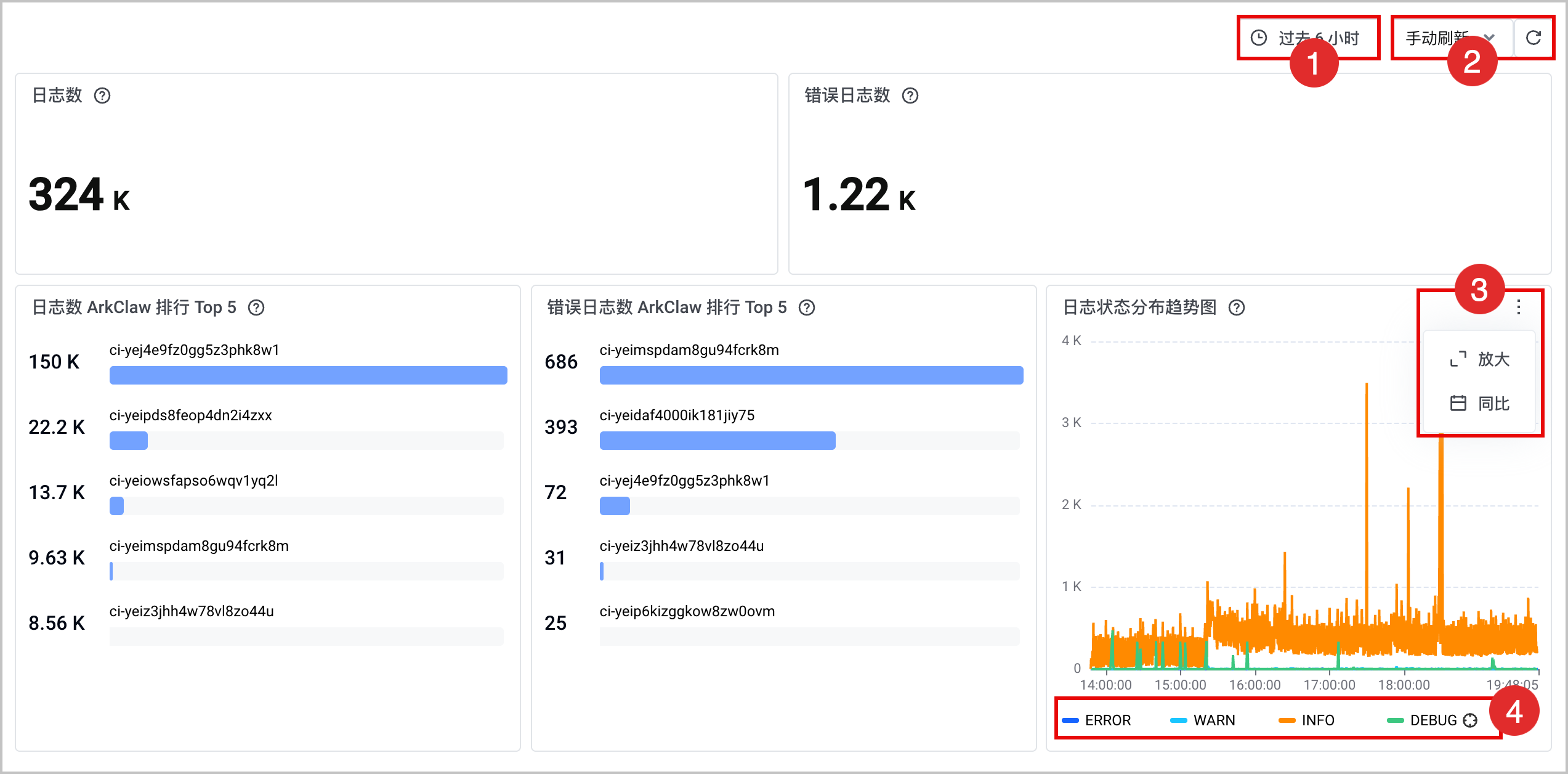
序号 | 操作 | 说明 |
1 | 时间范围 | 指定时间范围进行数据筛选,支持通过相对时间范围或绝对时间范围方式进行数据筛选。 |
2 | 刷新频率 | 数据刷新频率,支持手动刷新或根据指定时间自动刷新。 |
3 | 图表操作 | 针对单个图表提供的操作,例如:放大、同比、下载为 CSV。 说明 不同图表支持的操作存在差异,以实际显示为准。
|
4 | 图表数据筛选 | 单击图表底部的图例,筛选图表中的数据源。
|

最近更新时间:2026.08.25 20:31:17
这个页面对您有帮助吗?
有用
有用
无用
无用