ArkClaw 企业版
ArkClaw 企业版


文档指南

请输入


- 文档首页
 ArkClaw 企业版ArkClaw控制台操作指南使用技巧快捷功能云电脑桌面操作录制与提示词生成
 复制全文
复制全文 下载 pdf
桌面操作录制与提示词生成
 文档反馈
文档反馈 问问助手
问问助手为了高效、准确地匹配您的任务流程与预期结果,ArkClaw 提供了“录制、提取”到“执行与保存”的完整功能链路。您可以在云电脑(CUA)中录制实际的操作过程,系统将在云端自动分析视频内容,并将其提取为结构化的提示词(Prompt)。提取生成的任务流程支持立即自动化执行,也可一键保存为专属任务模板,便于后续重复调用,实现自动化资产的高效沉淀。
使用说明
- 使用前,请确认ArkClaw已升级为火山引擎最新版本。详情请参见检查更新。
- 如果您在录制期间刷新了浏览器,录制任务不会被中断,页面恢复后即可继续您的操作演示。
- 在录制过程中,界面会实时显示已录制时长。系统支持的录制参数规格如下:
-
录制生成提示词
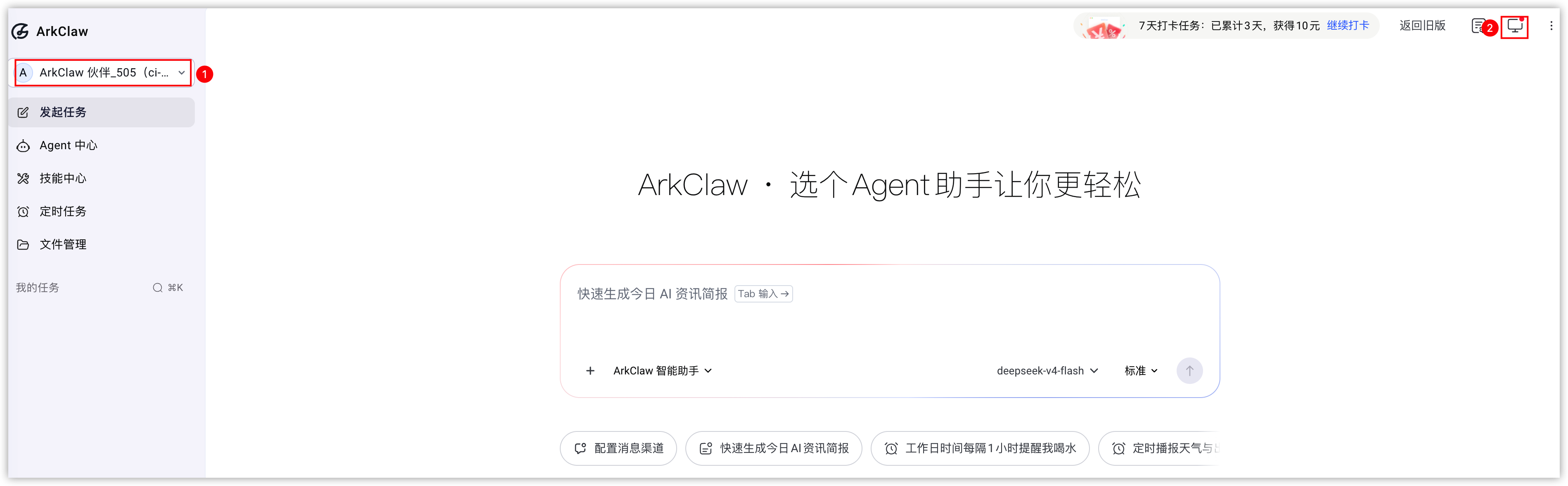
- 登录 ArkClaw 控制台。
- 切换至目标 ArkClaw 页面,并单击右上角的
 按钮。
按钮。
-
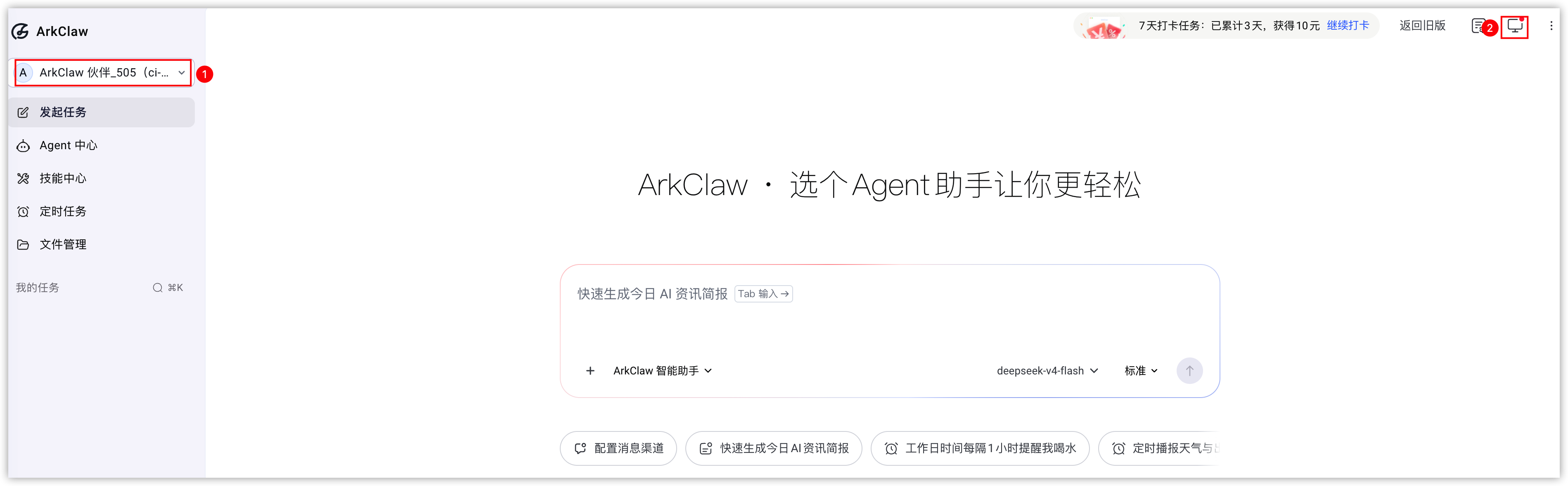
- 单击“
 > 录制生成提示词”按钮。
-
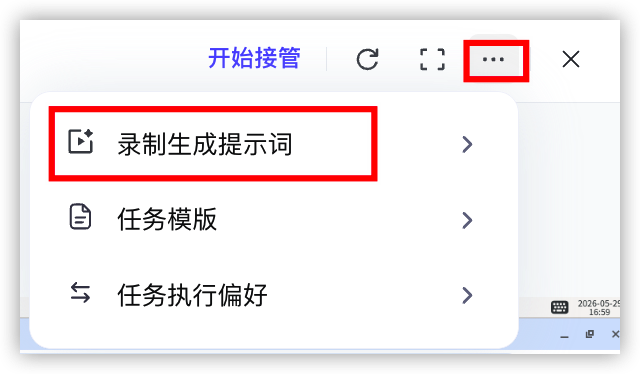
- 在弹出的对话框中,单击“开始录制”按钮,并开始在云桌面中执行您的手动操作。
说明
如果您在录制期间刷新了浏览器,录制任务不会被中断,页面恢复后即可继续您的操作录制。
-
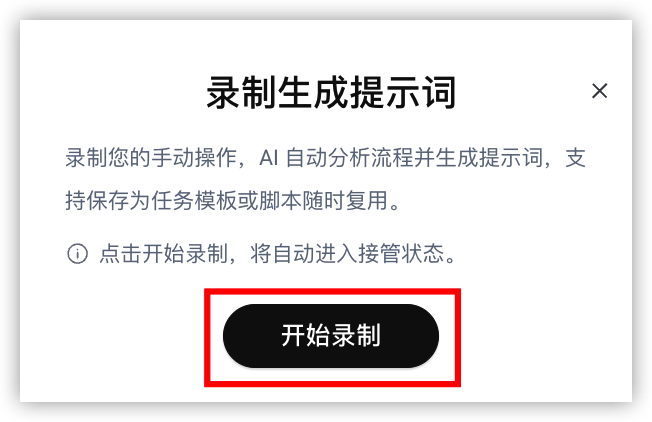
- 操作演示完成后,单击“结束录制”按钮。
-

- 在弹出的录制完成面板中,您可以查看录制文件信息并执行以下操作。
-
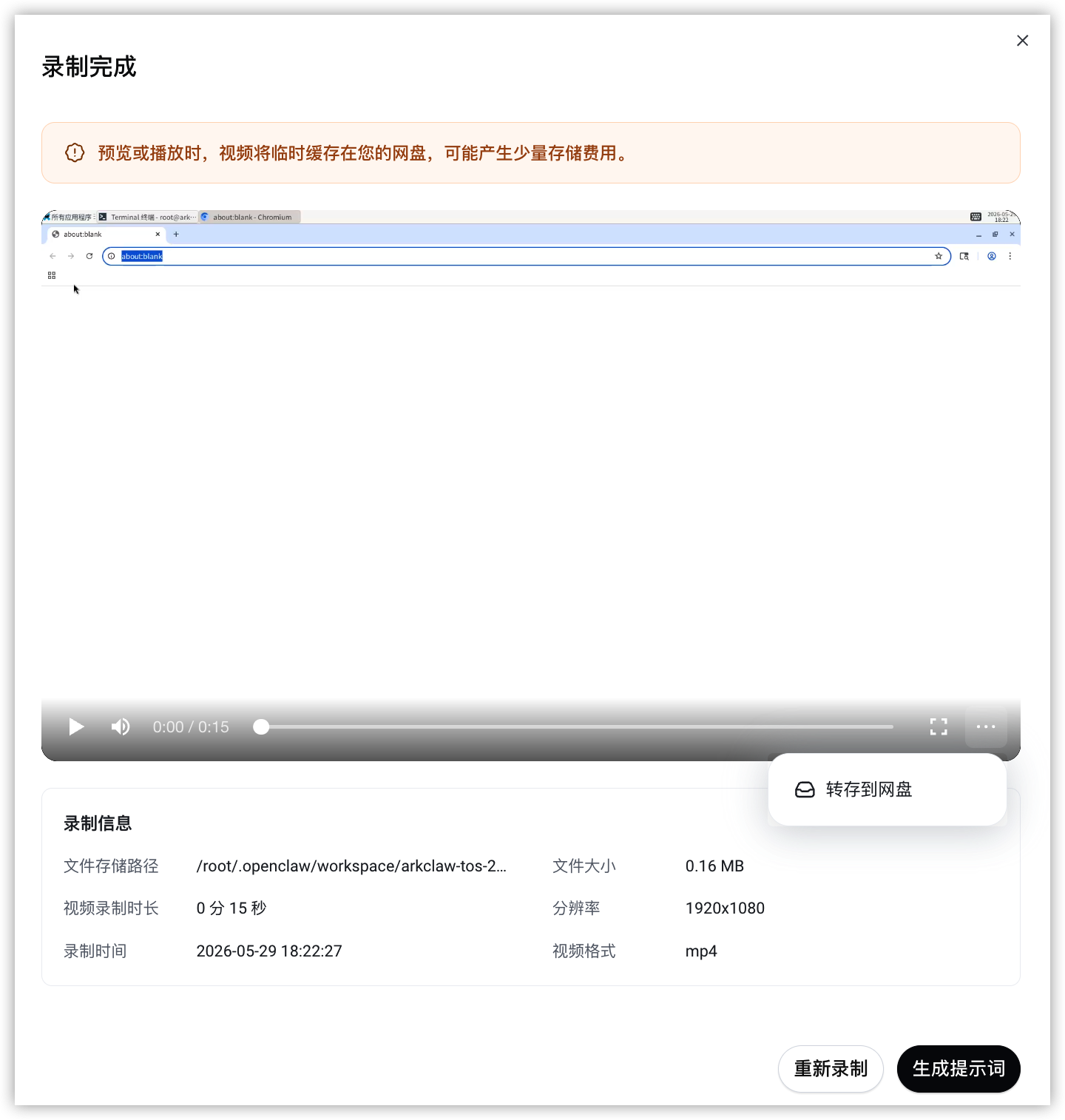
- 单击“生成提示词”按钮,系统将自动上传录制视频至云端并进行智能分析。
分析提取过程预计耗时约 30 秒,请耐心等待。
-
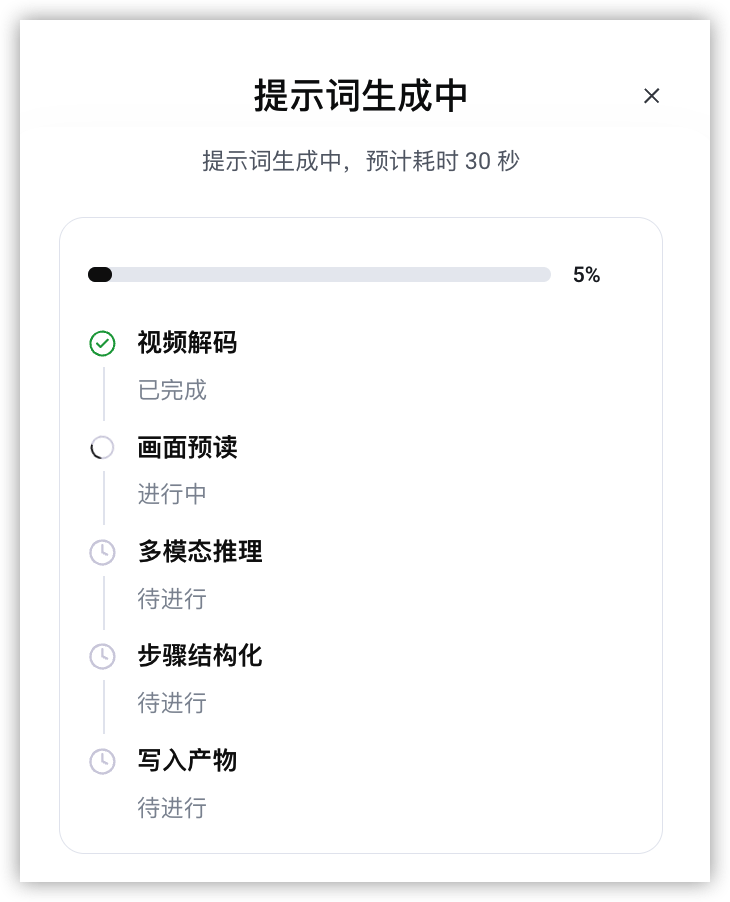
- 提示词生成完成后,系统会展示分析结果。您可以根据实际需求,选择执行以下操作:
- 如果您对系统自动提取的提示词不满意,或需要补充特定细节,可进行手动修改:
- 单击“编辑”按钮。
-
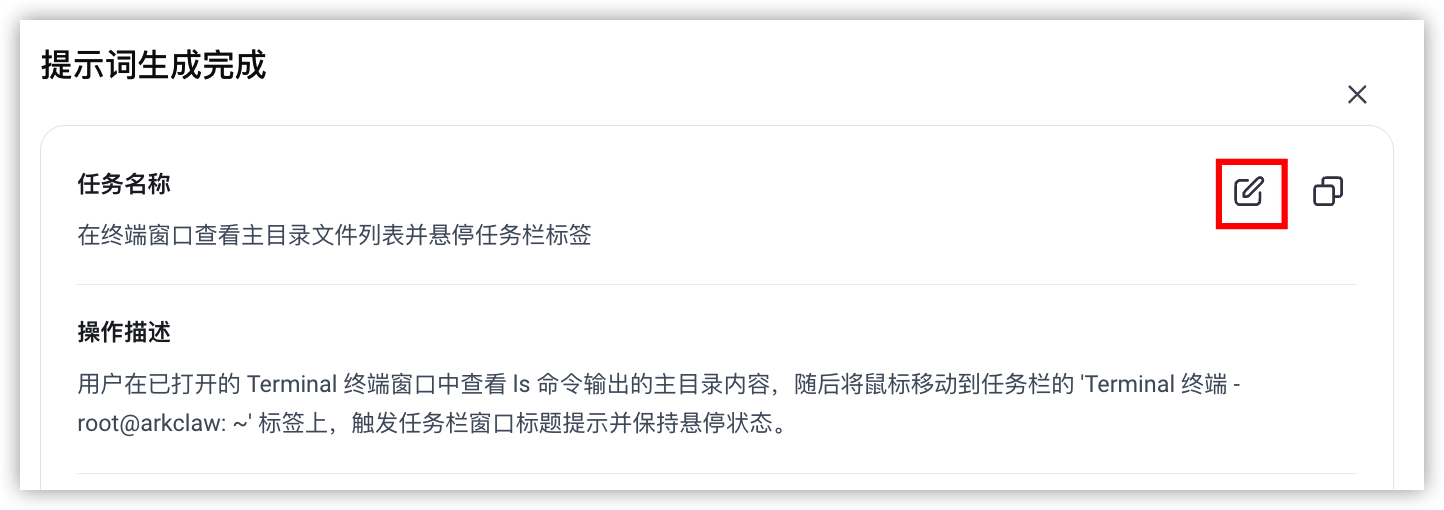
- 在系统弹出的编辑提示词面板中,您可以根据需求修改以下参数:
- 参数说明任务名称更新任务的名称。任务描述更新任务的整体文字描述。前置条件修改任务执行所需的前提条件。步骤管理
- 添加步骤:单击“+添加步骤”按钮,为任务新增操作步骤。
- 删除步骤:单击目标步骤末尾的
 按钮,删除多余步骤。
- 调整顺序:按住步骤序号前的
 按钮,上下拖拽调整步骤执行顺序。
预期结果修改任务完成后的预期状态。
- 修改完成后,单击“保存”按钮,完成操作。
单击“立即执行”按钮,系统会将提示词作为自动化任务交给 CUA 直接运行。- 运行过程: 系统将 Prompt 转化为 CUA 任务数据 -> 自动切换至 CUA 执行模式 -> Agent 按步骤执行。
- 过程观测: 执行期间,您可以通过 VNC 实时流画面观察执行过程。执行完成后,系统将展示执行结果报告。
管理任务模板
任务模板集中保存了您此前通过录制生成提示词保存的各种自动化任务模板。您可以在此处对已保存的模板进行搜索、编辑、执行或删除,实现任务的高效复用。
- 登录 ArkClaw 控制台。
- 切换至目标 ArkClaw 页面,并单击右上角的按钮。
-
- 单击“ > 任务模板”按钮。
-
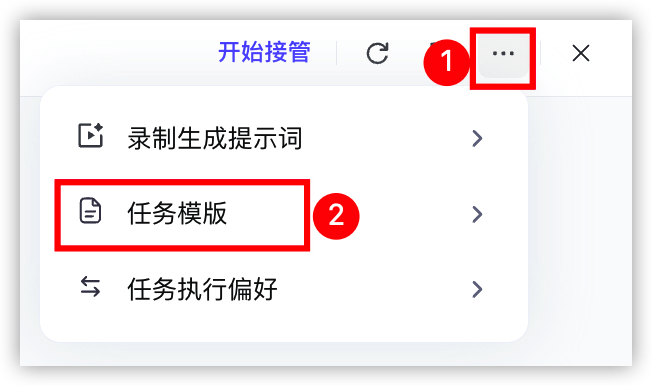
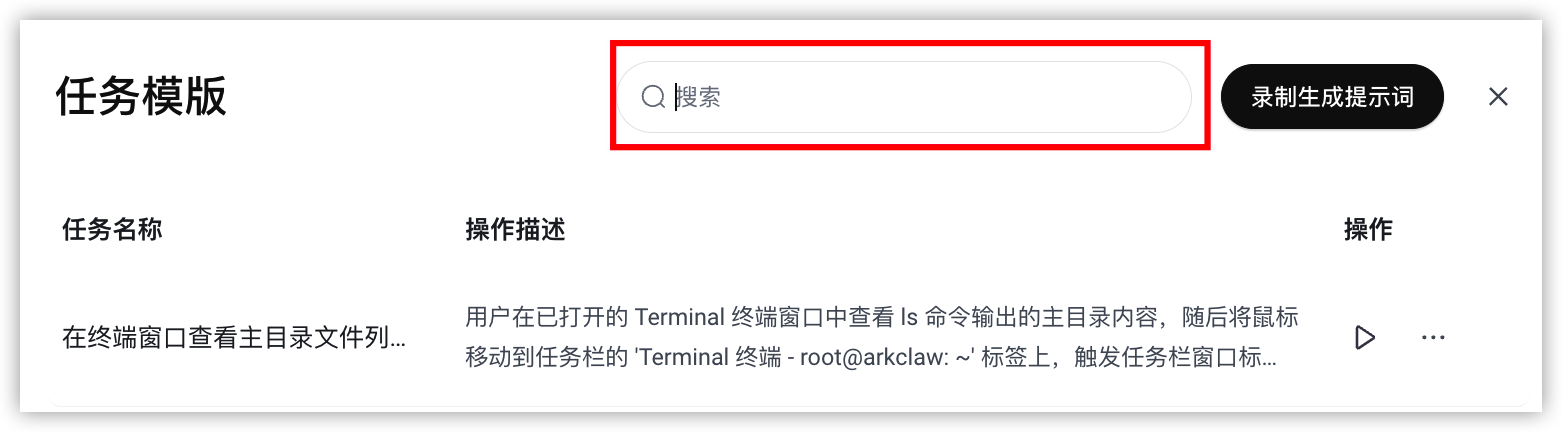
- 在弹出的任务模板弹框中,您可以查看已保存的自动化任务并进行以下管理操作。
- 操作说明查找与定位任务在搜索框中输入任务名称或核心关键词,可快速定位到目标任务。
 编辑任务
编辑任务- 单击目标任务操作列的“ > 编辑”按钮。
-
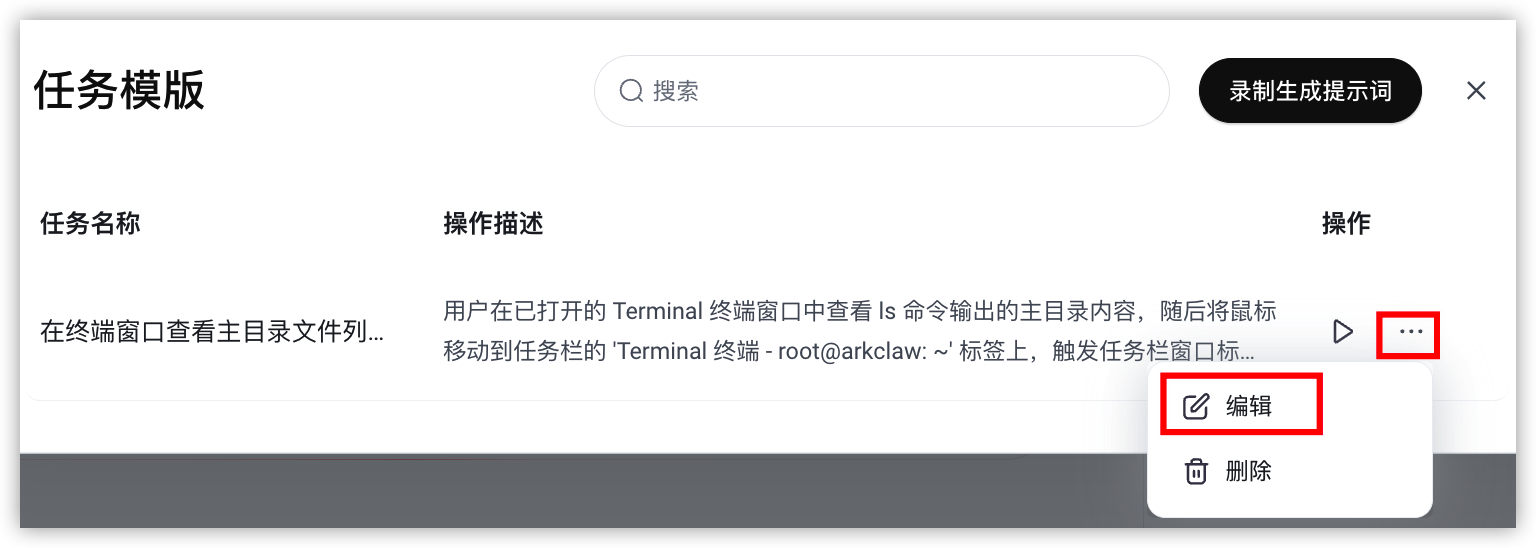
- 在编辑任务模版弹框中按需修改任务内容。
- 修改完成后,单击“保存”按钮,完成操作。
执行任务- 单击目标任务操作列的
 按钮,系统将自动将该任务内容带入对话框中。您也可以进行微调。
- 单击对话框右侧的
 按钮,执行该任务。
删除任务- 单击目标任务操作列的“ > 编辑”按钮。
-
- 在弹出的对话框中,单击“删除”按钮,完成操作。
- 单击目标任务操作列的“
常见问题与异常处理
在录制过程中,如遇到以下异常提示,请参考对应的解决方案:
最近更新时间:2026.08.07 11:44:50
这个页面对您有帮助吗?
有用
有用
无用
无用