ArkClaw 企业版
ArkClaw 企业版


文档指南

请输入


- 文档首页
 ArkClaw 企业版ArkClaw 企业版管理员管理ArkClaw技能管理
 复制全文
复制全文 下载 pdf
技能管理
 文档反馈
文档反馈 问问助手
问问助手本文介绍如何在 ArkClaw 控制台查看、安装和管理技能。
背景信息
ArkClaw 企业版技能中心是 ArkClaw 提供的能力扩展市场,管理员可在此为员工的 Claw 实例统一配置常用技能(如代码审查、文档翻译、数据查询等),提升团队生产力。所有公开技能均经过平台安全检测,上传技能由管理员自行上传和管控。
技能广场
技能广场提供多种技能供您使用。您可以查看技能列表和详情、上传企业私有技能,下载技能至本地、安装至指定的 Claw 实例、将技能加入企业精选或技能库。
技能广场的技能视图分为两个类别:
查看技能
- 登录 ArkClaw企业版控制台。
- 在左侧导航树中,选择“能力中心 > 技能中心”。
- 管理员可以在“技能广场”页签,执行搜索、排序、精选、视图切换等操作。
-
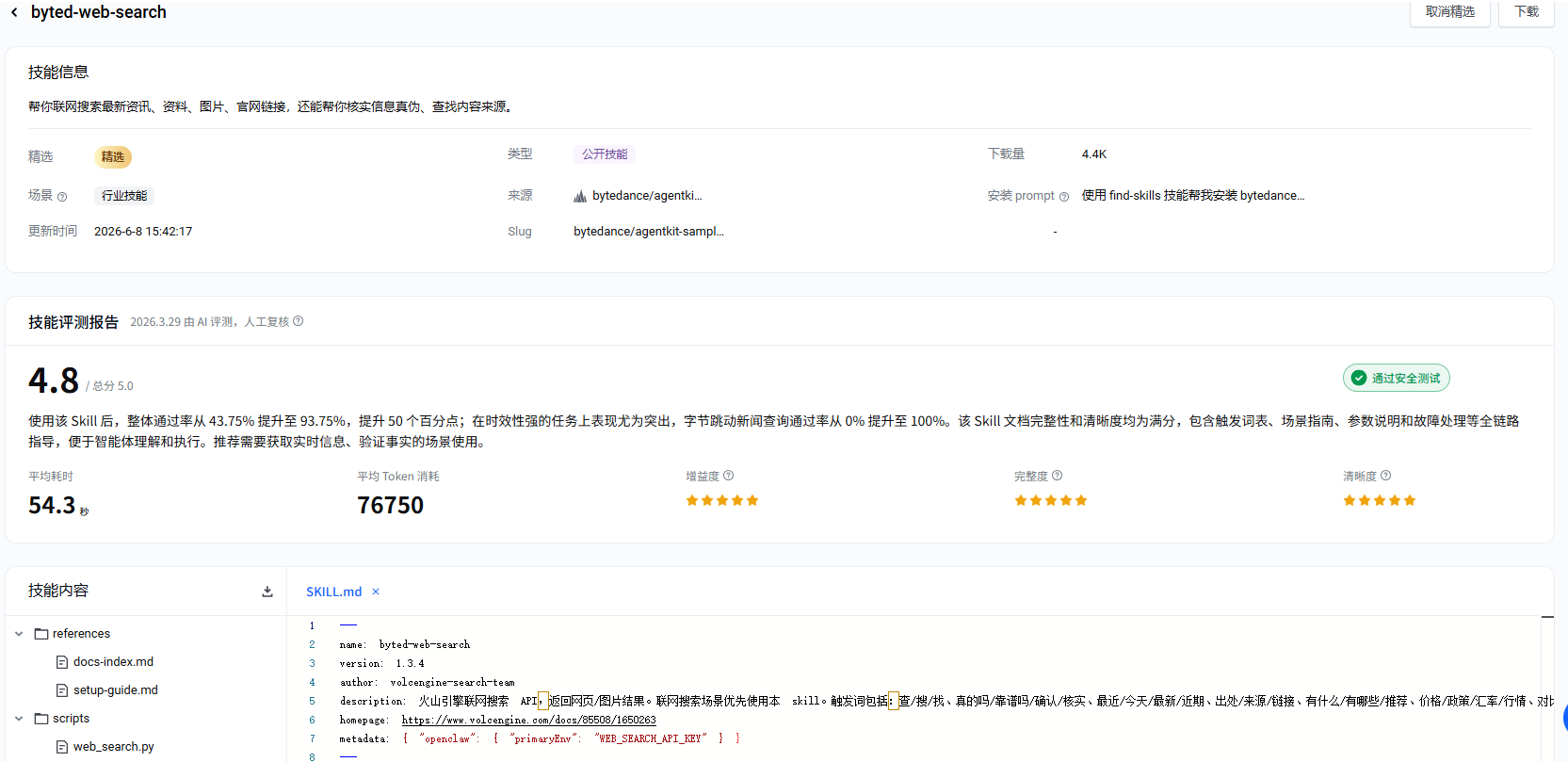
- (可选)单击感兴趣的技能卡片,进入技能详情页。
- 在技能详情页,可查看技能的基本信息、评测报告等内容。管理员还可以在该页面设置将技能加入精选或下载该技能。
-
-
精选技能
- 登录 ArkClaw企业版控制台。
- 在左侧导航树中,选择“能力中心 > 技能中心”。
- 在“技能广场”页签,选择目标技能卡片,单击卡片的“加入精选”。
- 精选后,可在“企业精选”页签查看该技能。当前支持精选 100 个技能。
说明
您也可以在技能广场,批量选择技能卡片,并单击页面底部的“加入精选”或“取消精选”,以批量添加或取消精选。
加入技能库
- 登录 ArkClaw企业版控制台。
- 在左侧导航树中,选择“能力中心 > 技能中心”。
- 在“技能广场”页签,选择目标技能卡片,单击“加入技能库”。
- 在弹窗中勾选目标技能库,然后单击“加入所选技能库”。
说明
您也可以在技能广场,批量选择技能卡片,并单击页面底部的“加入技能库”,以批量添加技能至技能库。
下载技能
管理员可直接下载技能压缩包到本地。
- 登录 ArkClaw企业版控制台。
- 在左侧导航树中,选择“能力中心 > 技能中心”。
- 在技能卡片或列表,选择“... > 下载”,即可将技能压缩包下载至本地。
安装技能
管理员可直接安装技能至指定 ArkClaw 实例。
- 登录 ArkClaw企业版控制台。
- 在左侧导航树中,选择“能力中心 > 技能中心”。
- 在技能卡片或列表,选择“... > 安装至 Claw”。
- 在“选择Claw”弹窗中,选择目标实例(可多选),并单击“安装到所选Claw”,即可将技能安装到指定 ArkClaw 实例。
说明
您也可以在技能广场,批量选择技能卡片,并单击页面底部的“安装至 Claw”,以批量安装技能至指定 Claw。
上传技能
管理员可以在技能中心上传技能。
- 登录 ArkClaw企业版控制台。
- 在左侧导航树中,选择“能力中心 > 技能中心”。
- 在“技能广场”页签,单击“上传技能”,在右侧面板中,填写技能参数。
-
- 参数设置完成后,单击“确定”。
企业精选
技能加入企业精选后,员工可在 ArkClaw 员工端“技能中心”的“技能广场”页面查看和使用。
说明
当前支持精选最多 100 个技能。
- 登录 ArkClaw企业版控制台。
- 在左侧导航树中,选择“能力中心 > 技能中心”。
- 在“技能中心”的“企业精选”页签,管理员可以在该页面,设置精选技能排序,或取消技能精选等操作。
-

技能库
技能库用于对技能进行分组管理和权限管控。
管理员可以在技能中心创建技能库,将技能广场中指定的技能添加至技能库进行批量管理维护,也可批量安装技能库中的技能至指定的一个或多个 ArkClaw 实例。
创建技能库
- 登录 ArkClaw企业版控制台。
- 在左侧导航树中,选择“能力中心 > 技能中心”。
- 在“技能中心”的“技能库”页签,单击“创建技能库”。
- 填写技能库名称和描述信息后,单击“创建技能库”。
说明
- 创建完成技能库后,支持在技能库列表中,单击技能库“操作”列的“删除”,删除该技能库。
- 删除技能库不会删除关联的技能。
添加技能至技能库
同一个技能库中支持添加最多50个技能。
- 创建技能库时添加技能
- 技能库创建完成后,将自动跳转至技能库页面,可直接单击“添加技能”,勾选指定技能后,单击“确认添加”。
- 为已有技能库添加技能
- 登录 ArkClaw企业版控制台。
- 在左侧导航树中,选择“能力中心 > 技能中心”。
- 在“技能中心”的“技能库”页签,单击指定技能库“操作”列的“管理技能”,进入技能库页面。
- 单击“添加技能”。
- 勾选指定技能后,单击“确认添加”。
说明
技能添加完成后,支持在技能库页面,单击技能“操作”列的“移除”,将技能移除出该技能库。
安装技能库中的技能
该操作会将技能库中的所有技能批量安装至选定的 ArkClaw 实例,暂不支持指定安装技能库中的某个技能。
- 登录 ArkClaw企业版控制台。
- 在左侧导航树中,选择“能力中心 > 技能中心”。
- 在“技能中心”的“技能库”页签,单击指定技能库“操作”列的“安装至Claw”。
- 或单击“操作”列的“管理技能”,在技能库页面,单击右上角的“安装所有技能”。
- 在“选择 Claw” 弹窗中,勾选待安装技能的 ArkClaw 实例,单击“安装到所选 Claw”。
高级配置
高级配置用于设置和管理技能的可见范围,以及配置员工上传技能至企业空间的权限等。
说明
高级配置仅对当前空间生效,不影响其他空间。
- 登录 ArkClaw企业版控制台。
- 在左侧导航树中,选择“能力中心 > 技能中心”。
- 在高级配置页签,执行如下操作:
-
最近更新时间:2026.07.21 16:50:42
这个页面对您有帮助吗?
有用
有用
无用
无用