ArkClaw 企业版
ArkClaw 企业版


文档指南

请输入


- 文档首页
 ArkClaw 企业版ArkClaw 企业版管理员管理ArkClaw网络管理公网入口配置企业自定义域名(新版)
 复制全文
复制全文 下载 pdf
配置企业自定义域名(新版)
 文档反馈
文档反馈 问问助手
问问助手本文介绍如何为ArkClaw公网入口配置企业自定义域名,实现使用企业自有域名访问ArkClaw服务。
企业自定义域名用于将ArkClaw企业版公网员工登录入口映射到企业自有域名。配置完成后,员工可以通过企业域名访问ArkClaw登录页。配置过程包括两部分:在ArkClaw企业版控制台绑定自定义域名和SSL证书,以及在DNS服务商处添加CNAME记录,将企业域名指向ArkClaw默认登录域名。
说明
前提条件
- 域名准备:已注册可用的公网域名,且该域名已完成ICP备案或接入备案。
- 证书准备:自定义域名仅支持HTTPS协议访问,必须绑定有效的SSL证书。请提前准备符合要求的证书,证书需支持PEM格式,并包含证书文件和私钥文件。
使用限制
- 仅企业空间的管理员用户可进行配置。
- 一个企业空间仅支持绑定1个自定义域名。
- 一个自定义域名仅可绑定至1个登录入口。
操作步骤
在ArkClaw企业版控制台配置自定义域名
- 使用管理员账号登录ArkClaw企业版控制台。
- 在左侧导航树中,选择“资源配置 > 网络配置”。
- 单击“空间访问入口”页签。
- 在“公网入口”模块,单击“企业自定义域名”右侧的
 按钮。
按钮。
- 在“编辑企业自定义域名”页面,完成以下配置。
- 配置项说明自定义域名配置开关单击“自定义域名配置开关”按钮,将其置为“开启”状态。
 自定义域名在“自定义域名”输入框中,填写您已备案的自有域名。说明目前不支持泛域名(如 *.example.com),请绑定具体的子域名或主域名。证书配置说明首次配置证书时,需要完成跨服务授权。完成授权后,ArkClaw才能读取您在证书中心中的证书信息并提供选择。若未完成授权,将无法拉取证书列表。
- 选择项目:从左侧项目下拉框中选择证书所在的项目。系统默认为default项目。
- 选择证书:切换项目后,在右侧证书下拉框中,选择与自定义域名匹配的SSL证书。
说明注意- 关注证书有效期:请密切关注证书的有效期。证书一旦过期,将导致自定义域名无法通过 HTTPS 正常访问,从而影响业务使用。
- 火山引擎证书中心会在证书即将到期时,通过短信、邮件、站内信等方式发送告警通知。请确保账号绑定的联系方式(手机、邮箱等)准确有效,并及时关注相关提醒,提前完成证书续期或替换操作。
- 手动替换证书:ArkClaw不提供证书自动续期或自动替换能力。为避免服务中断,您需要在证书到期前,主动在ArkClaw控制台完成证书的更新与重新绑定。
- 配置完成后,单击右下角的“确定”按钮。
- 添加成功后,您可以在 "企业自定义域名" 栏下看到完整的“登录链接”、配置状态及已绑定的“证书名称”。
-

配置CNAME记录
为ArkClaw公网入口配置企业自定义域名后,您必须前往域名所在的DNS服务商添加CNAME记录,将自定义域名指向ArkClaw服务的默认域名。如果不添加此记录,通过自定义域名发送的请求将无法解析至ArkClaw服务。
说明
CNAME记录添加完成后,请耐心等待配置生效。CNAME生效时间取决于您配置的TTL值(通常为10分钟至24小时不等)。
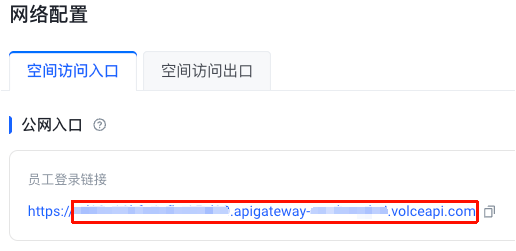
获取ArkClaw默认域名
在“网络配置”页面的“公网入口”区域,找到“员工登录链接”,复制完整的默认域名,该域名将作为CNAME记录的记录值。
配置流程
说明
- 登录云解析DNS控制台。
- 在公网域名管理页面,找到您已绑定到ArkClaw的域名,单击域名名称进入解析记录页。
- 在“记录管理”标签页,单击“添加记录”。
- 在“添加记录”面板中,按要求配置以下信息,其他参数保持默认。
-
- 单击“提交”按钮,完成配置。
验证配置是否生效
完成ArkClaw控制台配置和CNAME记录配置后,建议按以下方式验证配置是否生效:
- 在浏览器中访问企业自定义域名,例如https://login.example.com。
- 确认域名可以正常解析并打开ArkClaw登录页。
- 确认浏览器地址栏未提示HTTPS证书异常。
- 查看证书详情,确认HTTPS证书链正常,且证书绑定域名与当前访问域名匹配。
- 如果访问失败,请检查CNAME记录是否已生效、记录值是否填写为ArkClaw默认登录域名、证书是否与自定义域名匹配,以及域名是否已完成备案或接入备案。
管理企业自定义域名
更新企业自定义域名
如果您已配置过企业自定义域名,可参考以下步骤修改现有企业自定义域名配置。
说明
更新完成后,请访问新的企业自定义域名,确认新域名已生效、HTTPS证书匹配、ArkClaw登录页可正常打开。如旧域名不再使用,请根据实际业务安排清理旧域名的DNS解析记录,并提前通知仍在使用旧入口的员工切换到新入口。
- 用管理员账号登录ArkClaw企业版控制台。
- 在左侧导航树中,选择“资源配置 > 网络配置”。
- 单击“空间访问入口”页签。
- 在“公网入口”模块,单击“企业自定义域名”右侧的按钮。
- 在“编辑企业自定义域名”页面,完成以下配置。
-
- 配置完成后,单击右下角的“确定”按钮。
- 操作成功后,您可以在“企业自定义域名”栏下看到更新后的完整登录地址。
- 修改自定义域名后,请同步更新DNS服务商的CNAME记录,将新域名指向ArkClaw默认登录链接。具体操作,请参见配置CNAME记录。
删除企业自定义域名
如果您已配置过企业自定义域名,可参考以下步骤删除现有企业自定义域名配置。
说明
删除后,该企业自定义域名入口将立即失效;系统默认登录地址仍可继续使用。请在删除前通知使用该入口的员工切换到默认登录地址或新的企业入口地址。
- 使用管理员账号登录ArkClaw企业版控制台。
- 在左侧导航树中,选择“资源配置 > 网络配置”。
- 单击“空间访问入口”页签。
- 在“公网入口”模块,单击“企业自定义域名”右侧的按钮。
- 在“编辑企业自定义域名”页面,单击“自定义域名配置开关”按钮,将其置为“关闭”状态,然后单击“确定”。
-
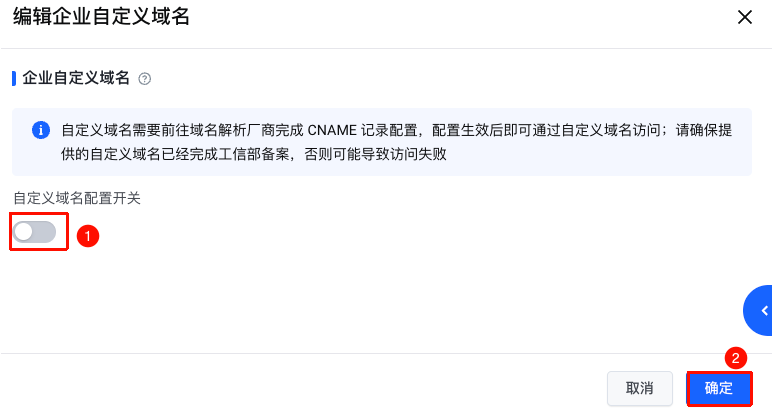
- 操作成功后,即可删除已配置的企业自定义域名。
-

最近更新时间:2026.07.15 19:10:06
这个页面对您有帮助吗?
有用
有用
无用
无用