ArkClaw 企业版
ArkClaw 企业版


文档指南

请输入


- 文档首页
 ArkClaw 企业版ArkClaw控制台操作指南使用技巧高级功能配置消息渠道
 复制全文
 下载 pdf
配置消息渠道
 文档反馈
 问问助手
本文主要介绍如何为 ArkClaw 集成飞书、企业微信及钉钉机器人等消息渠道,集成后即可通过对应机器人与 ArkClaw 进行对话,ArkClaw 也可以通过机器人能力帮助您进行飞书文档创建、日程创建等操作。
说明
本文主要介绍如何为 ArkClaw 中的主 Agent 配置消息渠道。若您为 ArkClaw 组建了 Agent 团队,还可 为团队 Agent 配置独立消息渠道,实现与不同的渠道机器人对话,即可将消息分别发送给团队中不同的 Agent。
集成飞书机器人
快速创建并集成机器人
仅需您使用飞书 APP 授权,ArkClaw 即可快速帮助您新建飞书机器人,并自动将其与 ArkClaw 进行集成。
注意
若您的 ArKClaw 已配置飞书机器人,原有机器人信息将被新建机器人信息覆盖。
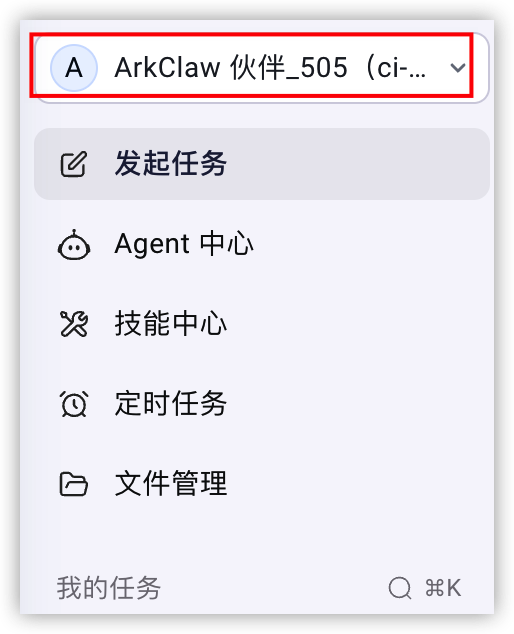
- 登录 ArkClaw 控制台,切换至目标 ArkClaw 页面。
-
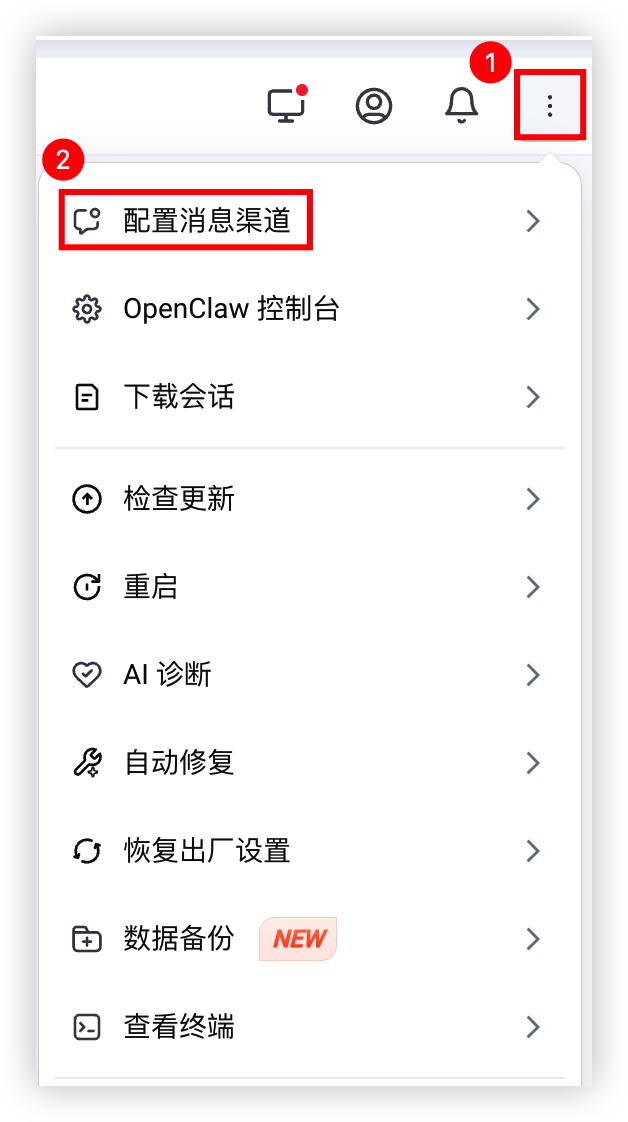
- 在 ArkClaw 对话界面单击“... > 配置消息渠道”按钮。
-
- 选择“连接到飞书”。
-

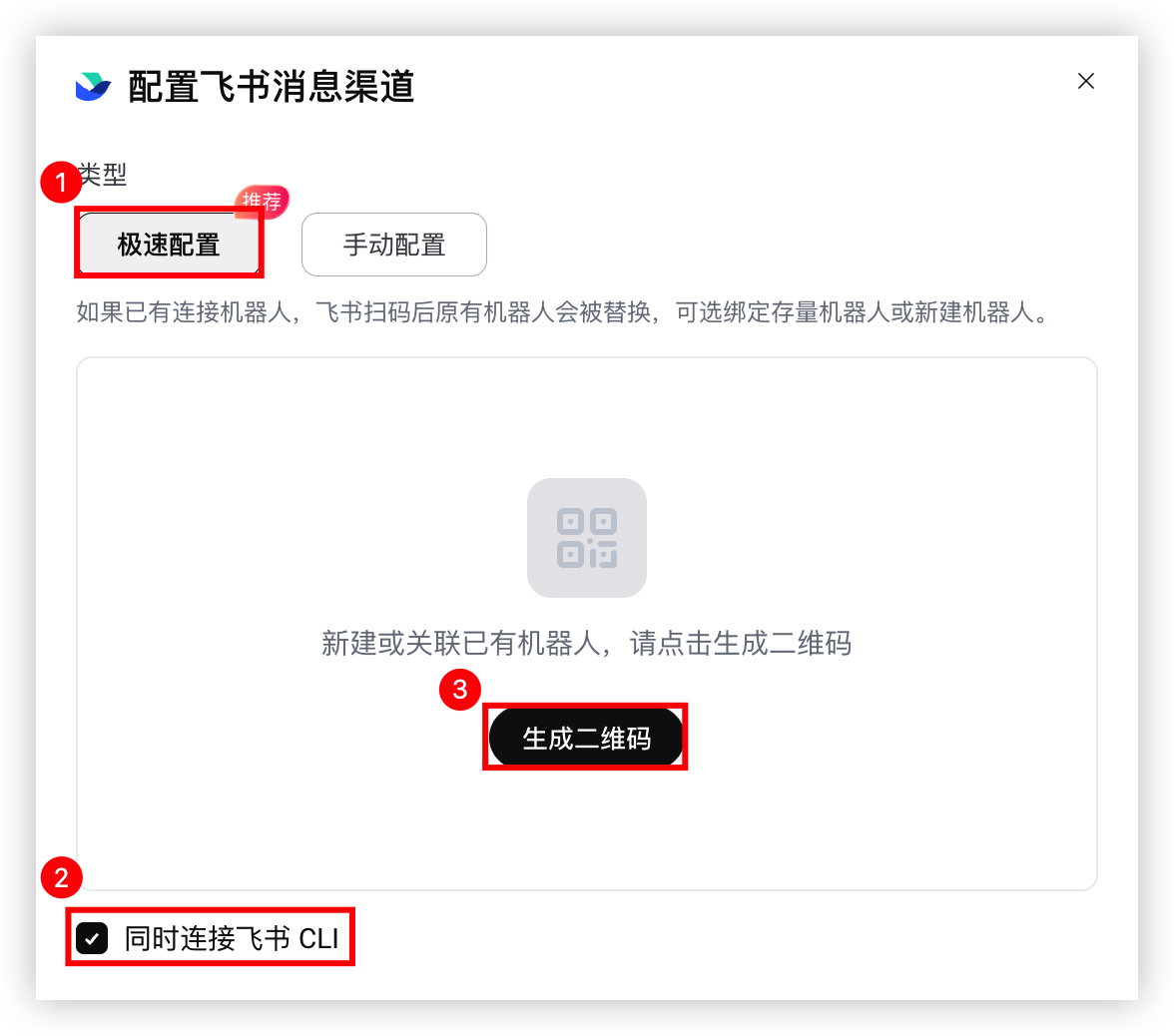
- 选择“极速配置”页签,并按需勾选“同时连接飞书 CLI”,单击“生成二维码”按钮。
说明
- 飞书 CLI 是飞书官方提供的命令行工具,ArkClaw 可通过飞书 CLI 提供的丰富的命令及 AI Agent Skills 帮助您更便捷地管理和操作飞书,包括飞书消息、文档、多维表格、电子表格、幻灯片、日历、邮箱、任务、会议、Markdown 等核心业务域。了解更多
- 若您不希望在配置消息渠道时启用飞书 CLI,可在后续使用过程中自行启用。了解更多
-
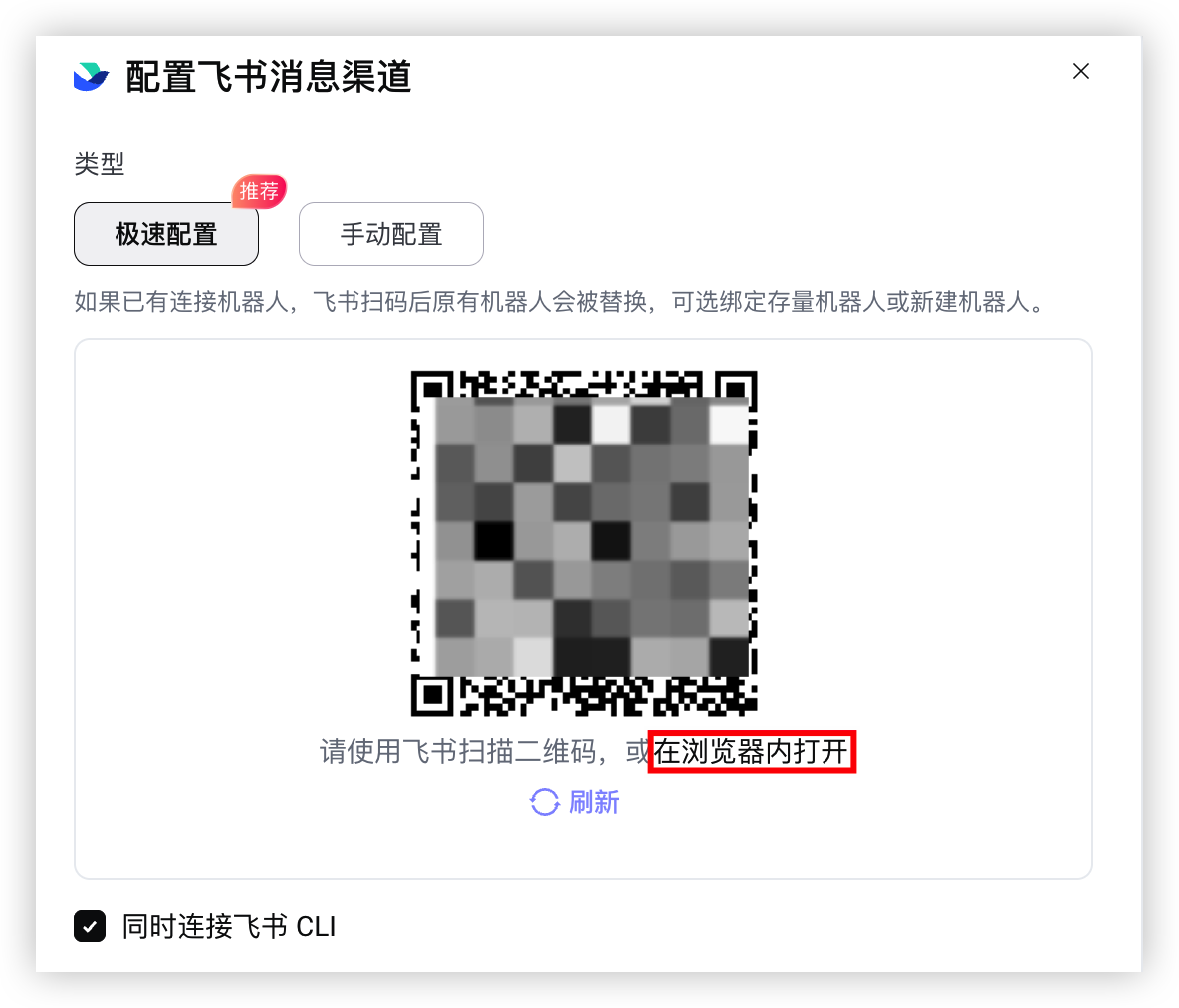
- 待二维码生成后,您可以在手机 APP 或浏览器中进行授权。
- 您可以通过手机安装的飞书 APP 扫码,快速完成飞书应用配置、创建流程。
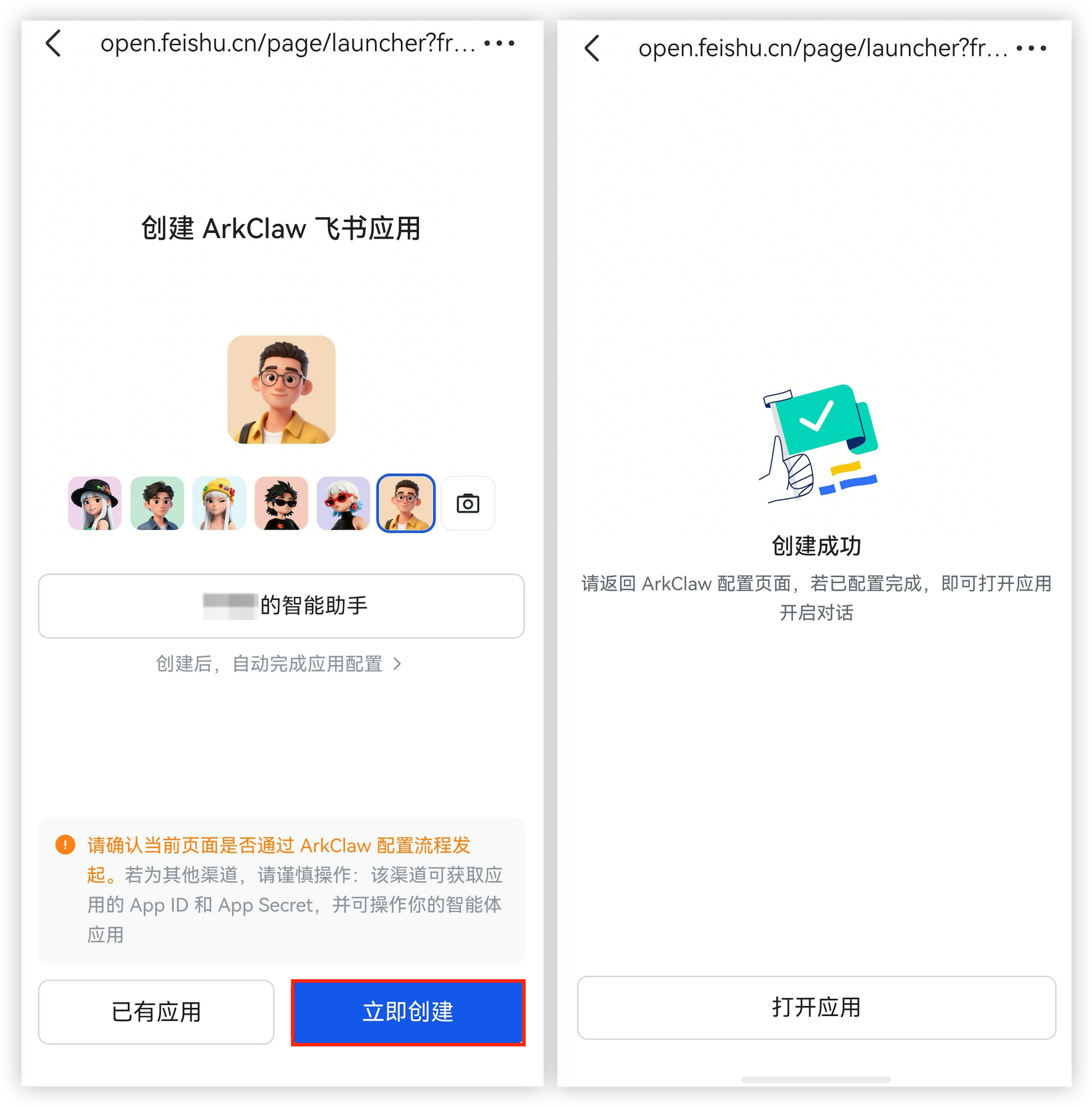
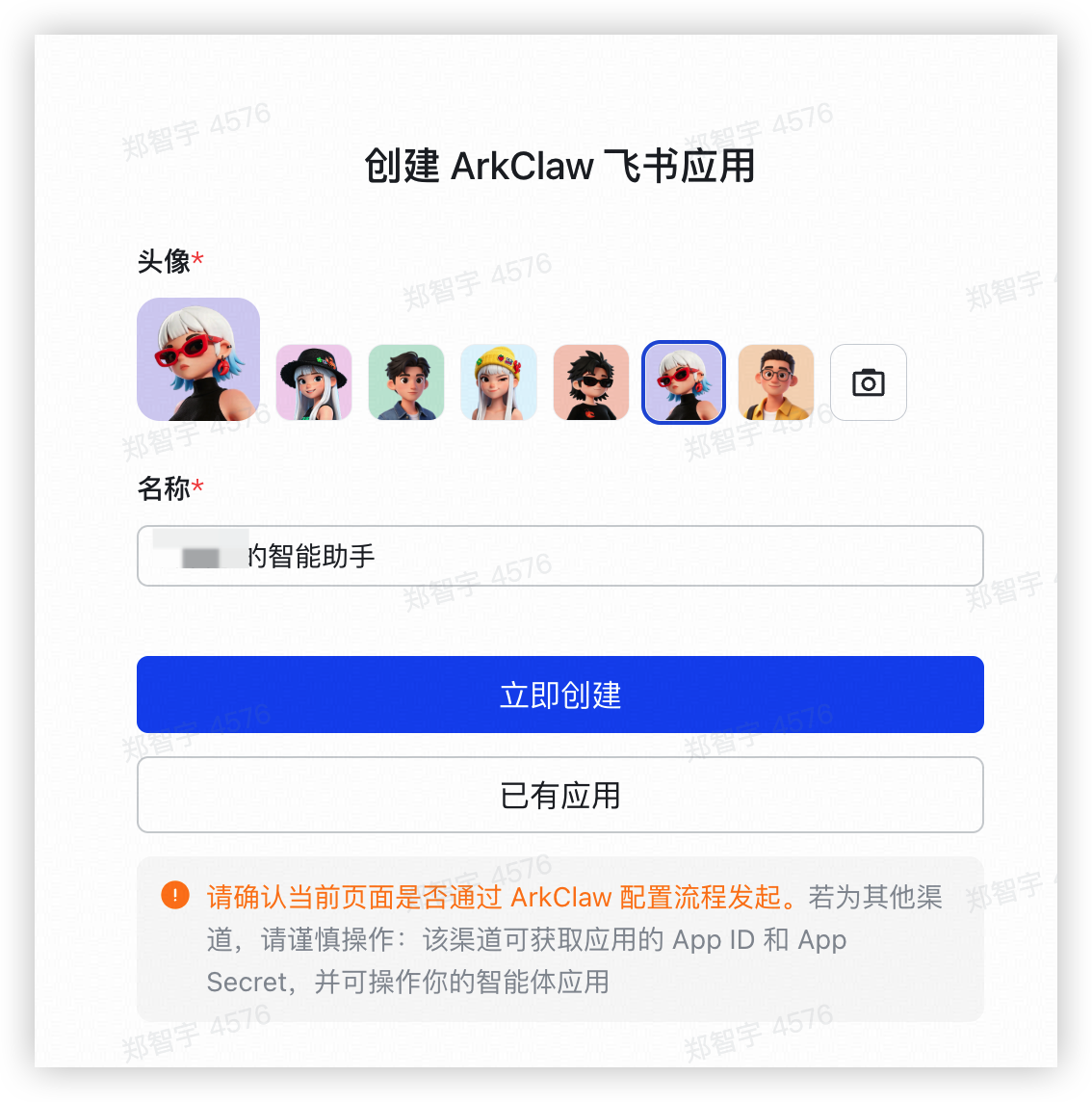
- 请按需调整飞书机器人头像与名称。
注意扫码后,请在10分钟内填写机器人名称并进行创建操作。若操作超时,请重新扫描二维码创建机器人。- 单击“立即创建”按钮,开始创建流程。
-
-
若您无法使用手机安装的飞书 APP 扫码,可通过 PC 端浏览器完成飞书应用配置、创建。- 单击“在浏览器内打开”按钮。
-
- 按需调整飞书机器人头像与名称。
注意请在10分钟内填写机器人名称并进行创建操作。若操作超时,请重新生成二维码后通过浏览器打开授权链接。- 单击“立即创建”按钮,开始创建流程。
-
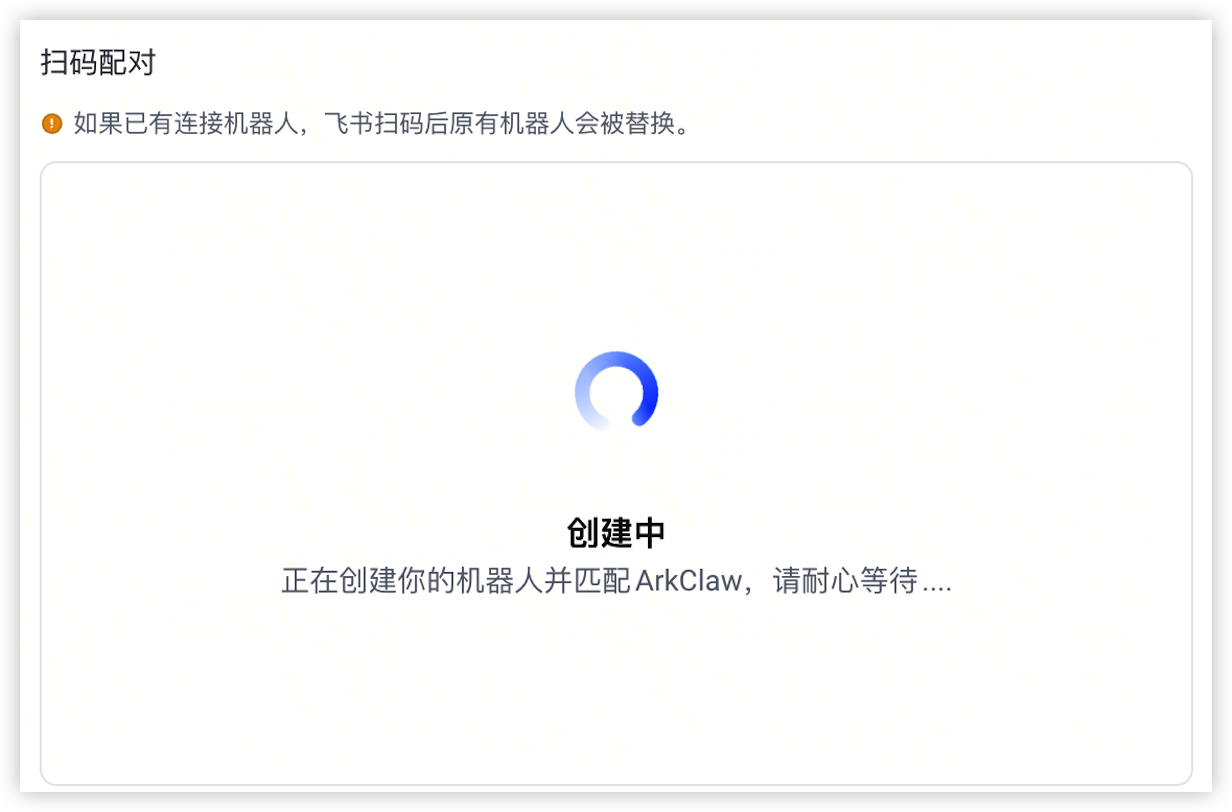
- 机器人创建成功后,ArkClaw 将自动为您配置新建机器人信息。
注意
-
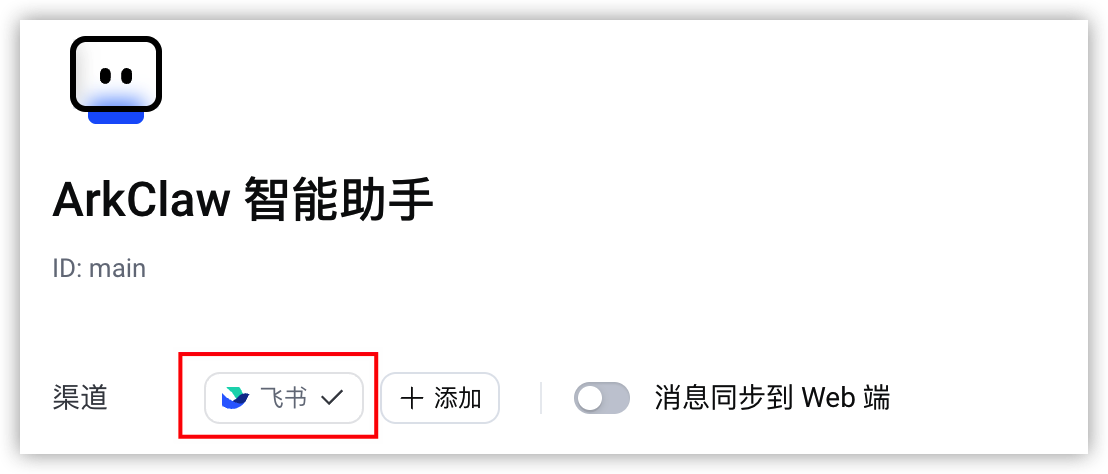
- 回显如下所示时,表示目标 Agent 已完成飞书机器人配置,可关闭消息渠道配置界面。
-
- 若您勾选了“同时连接飞书 CLI”,请授权链接飞书 CLI。
- 单击“打开授权页面”按钮。
-
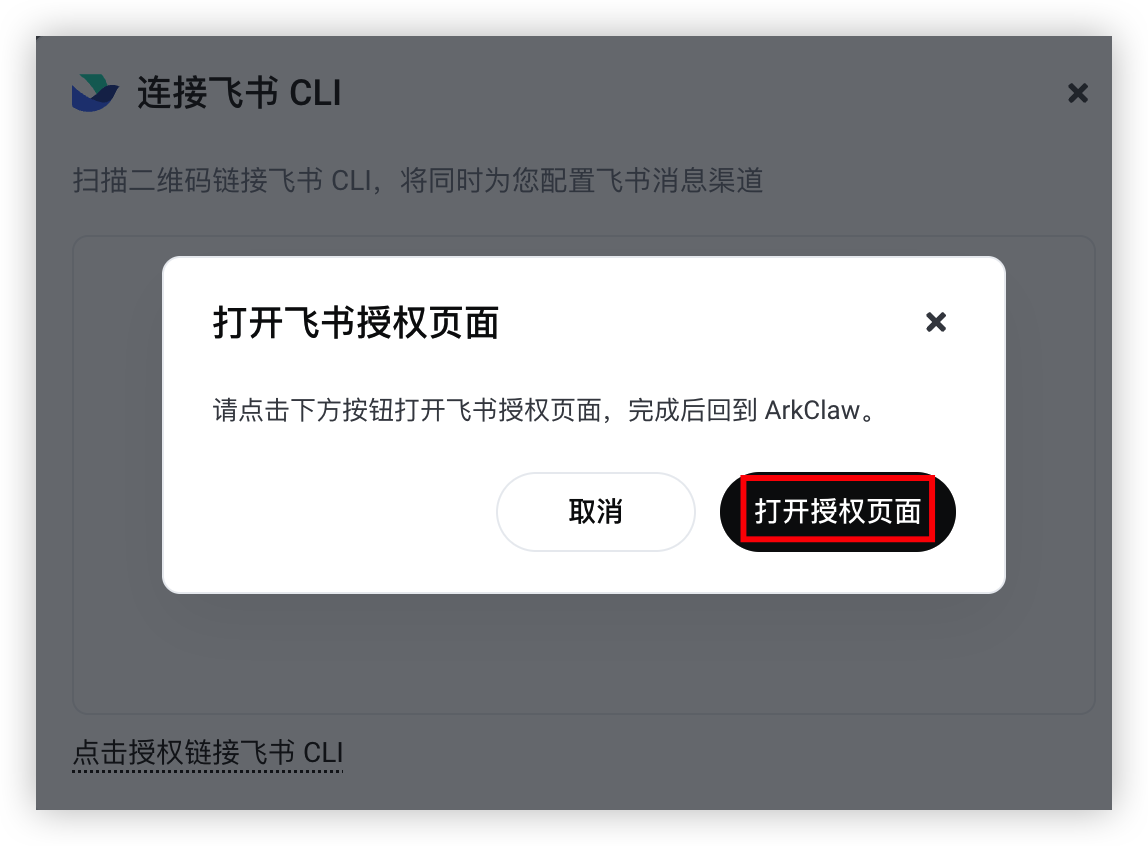
- 在授权页面中确认权限信息,并单击“开通并授权”按钮。
-
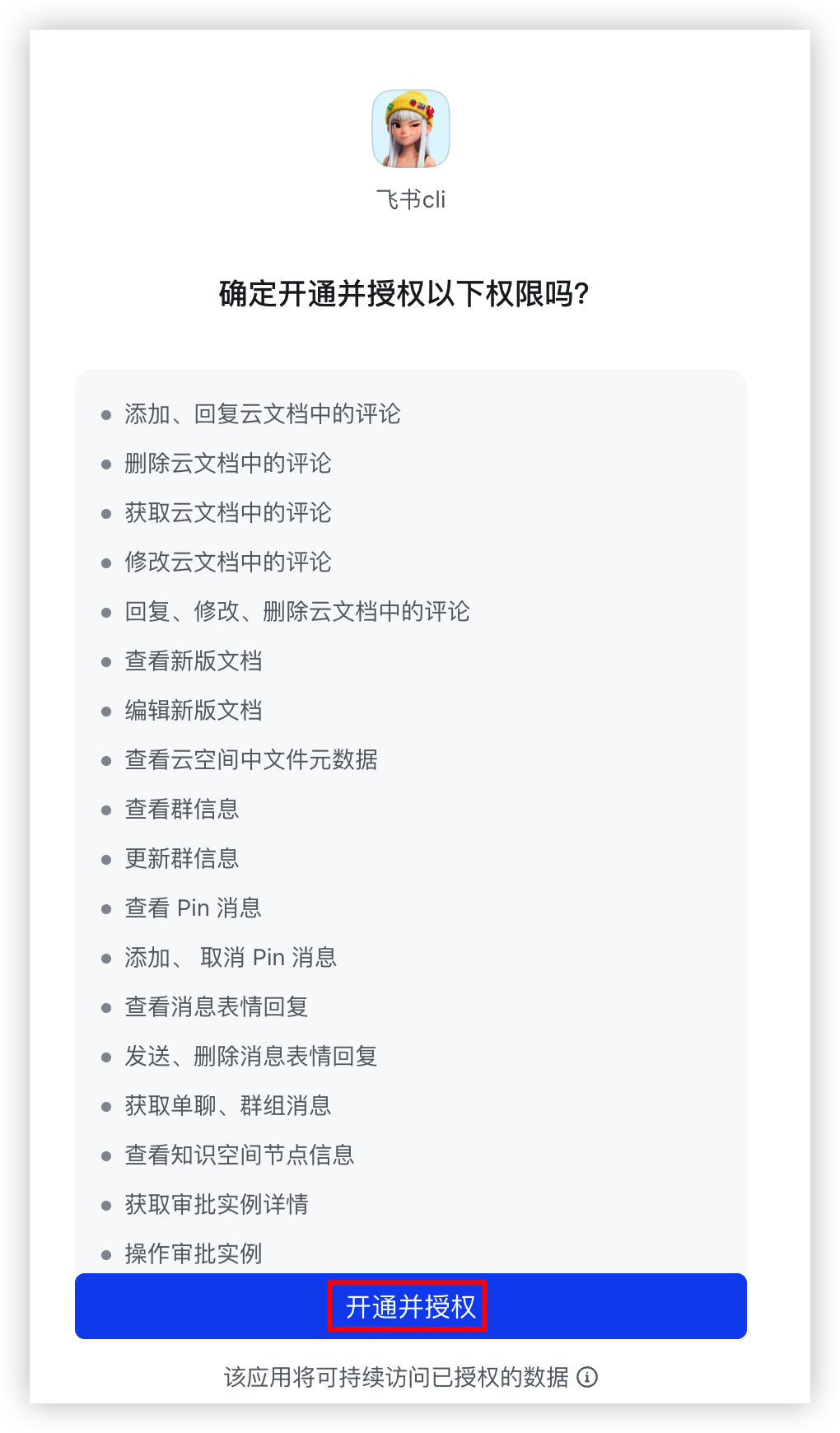
- 当页面显示“开通并授权成功”时,表示您的 ArkClaw 已成功链接飞书 CLI。
-
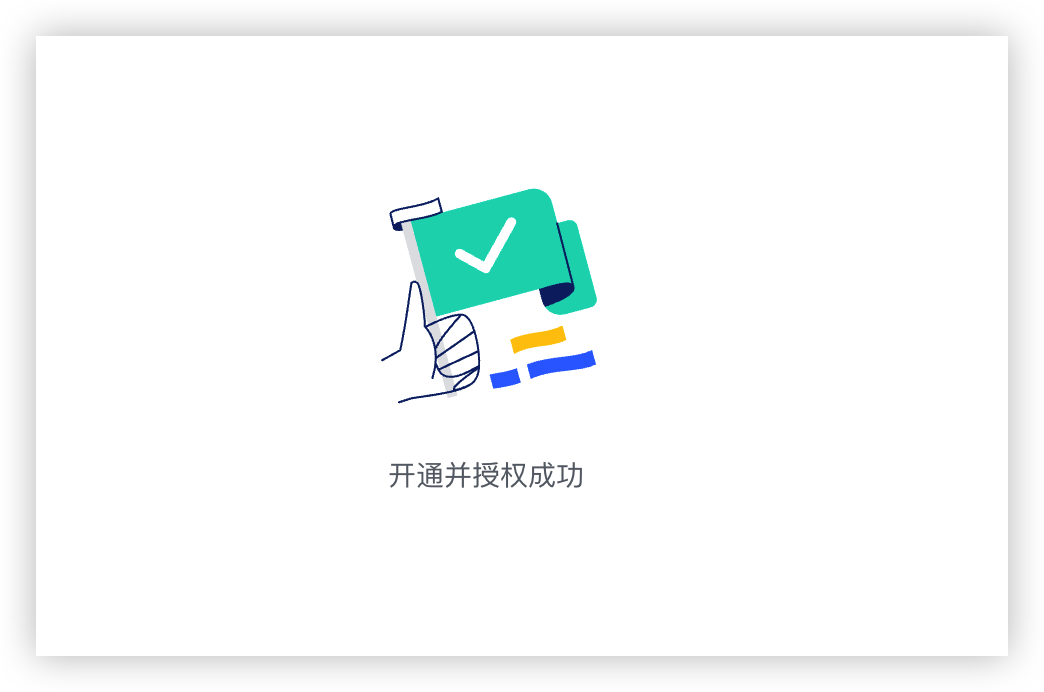
- 回到您的飞书 APP 中,点击“打开应用”按钮,即可通过飞书机器人与 ArkClaw 进行对话了。
-
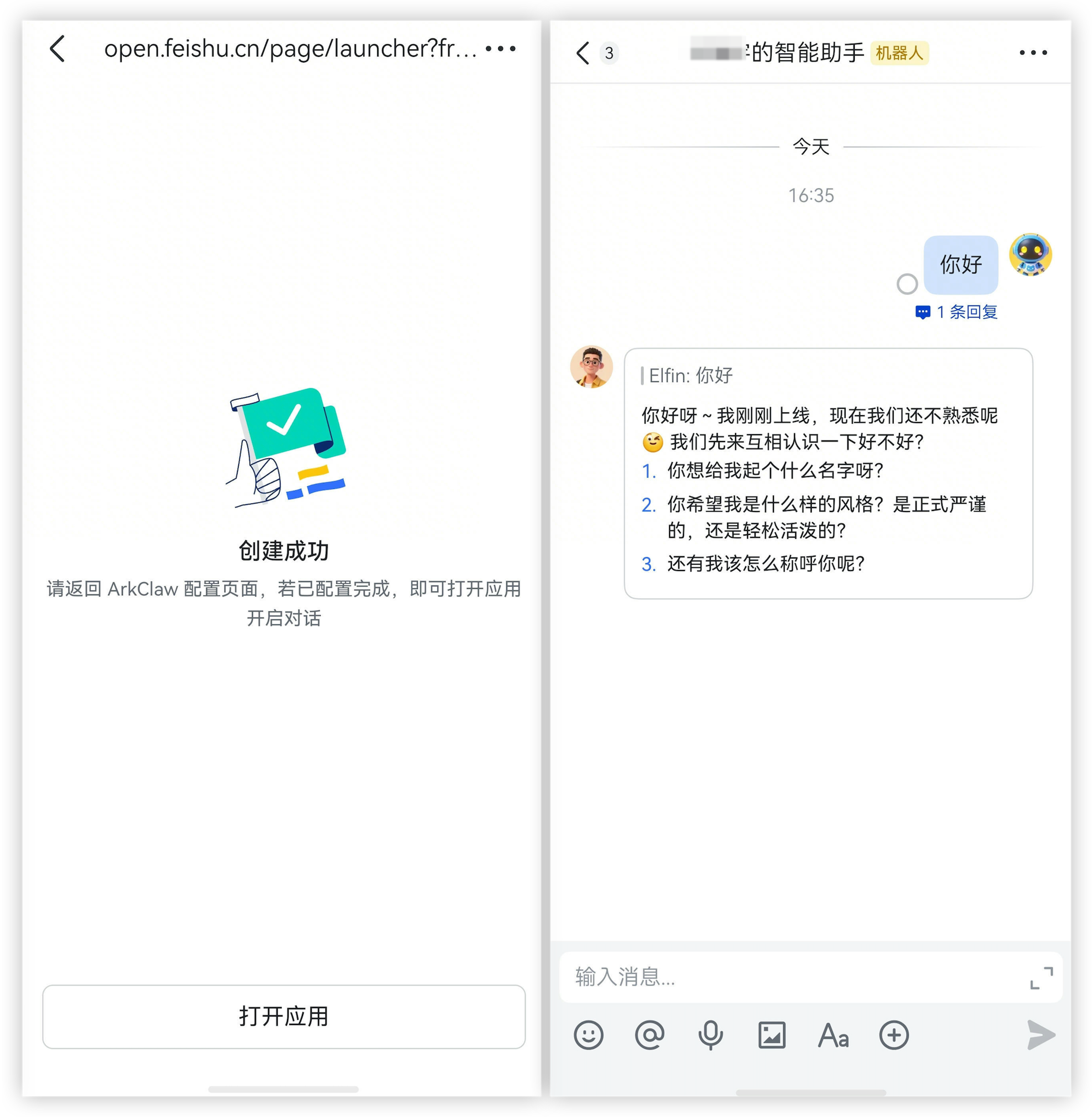
集成已有机器人
仅需您使用飞书 APP 扫码授权,ArkClaw 即可快速帮助您补齐已有机器人权限、回调等配置,并自动将其与 ArkClaw 进行集成。
注意
- 若您的 ArKClaw 已配置飞书机器人,原有机器人信息将被新建机器人信息覆盖。
- 若所选飞书机器人已集成至其他 ArkClaw,系统将自动解除原有集成关系,仅保留其与最新目标 ArkClaw 的集成关系。例如:Bot A 原已集成至 ArkClaw A,当您在 ArkClaw B 中再次集成 Bot A 时,系统将解除其 ArkClaw A 的集成关系。
- 登录 ArkClaw 控制台,切换至目标 ArkClaw 页面。
-
- 在 ArkClaw 对话界面单击“... > 配置消息渠道”按钮。
-
- 选择“连接到飞书”。
-
- 选择“极速配置”页签,并按需勾选“同时连接飞书 CLI”,单击“生成二维码”按钮。
说明
- 飞书 CLI 是飞书官方提供的命令行工具,ArkClaw 可通过飞书 CLI 提供的丰富的命令及 AI Agent Skills 帮助您更便捷地管理和操作飞书,包括飞书消息、文档、多维表格、电子表格、幻灯片、日历、邮箱、任务、会议、Markdown 等核心业务域。了解更多
- 若您不希望在配置消息渠道时启用飞书 CLI,可在后续使用过程中自行启用。了解更多
-
- 待二维码生成后,您可以在手机 APP 或浏览器中进行授权。
- 您可以通过手机安装的飞书 APP 扫码,快速绑定已有飞书应用。
- 单击“已有应用”按钮。
- 选择您希望使用的飞书机器人后,根据页面指引单击“确认”按钮添加权限及回调配置。
-
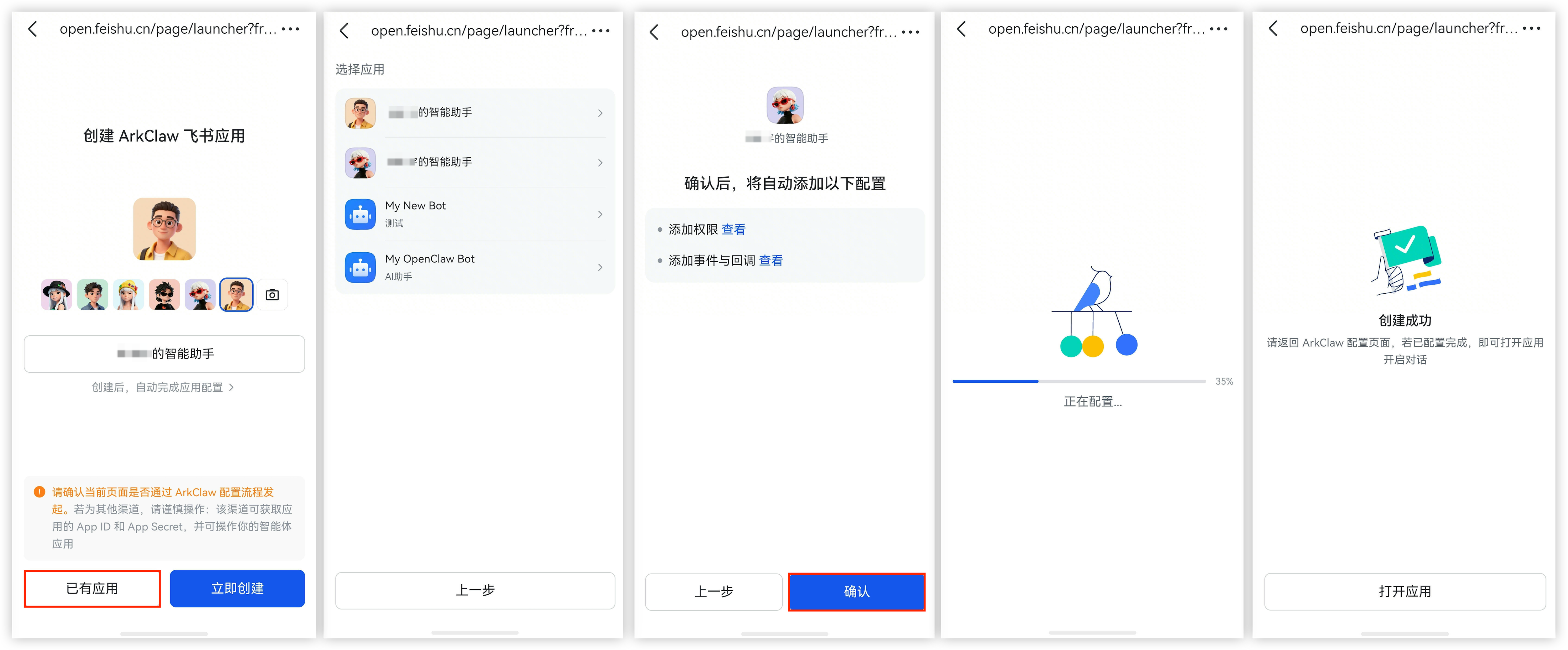
若您无法使用手机安装的飞书 APP 扫码,可通过 PC 端浏览器选择已有飞书应用。- 单击“在浏览器内打开”按钮。
-
- 单击“已有应用”按钮。
-
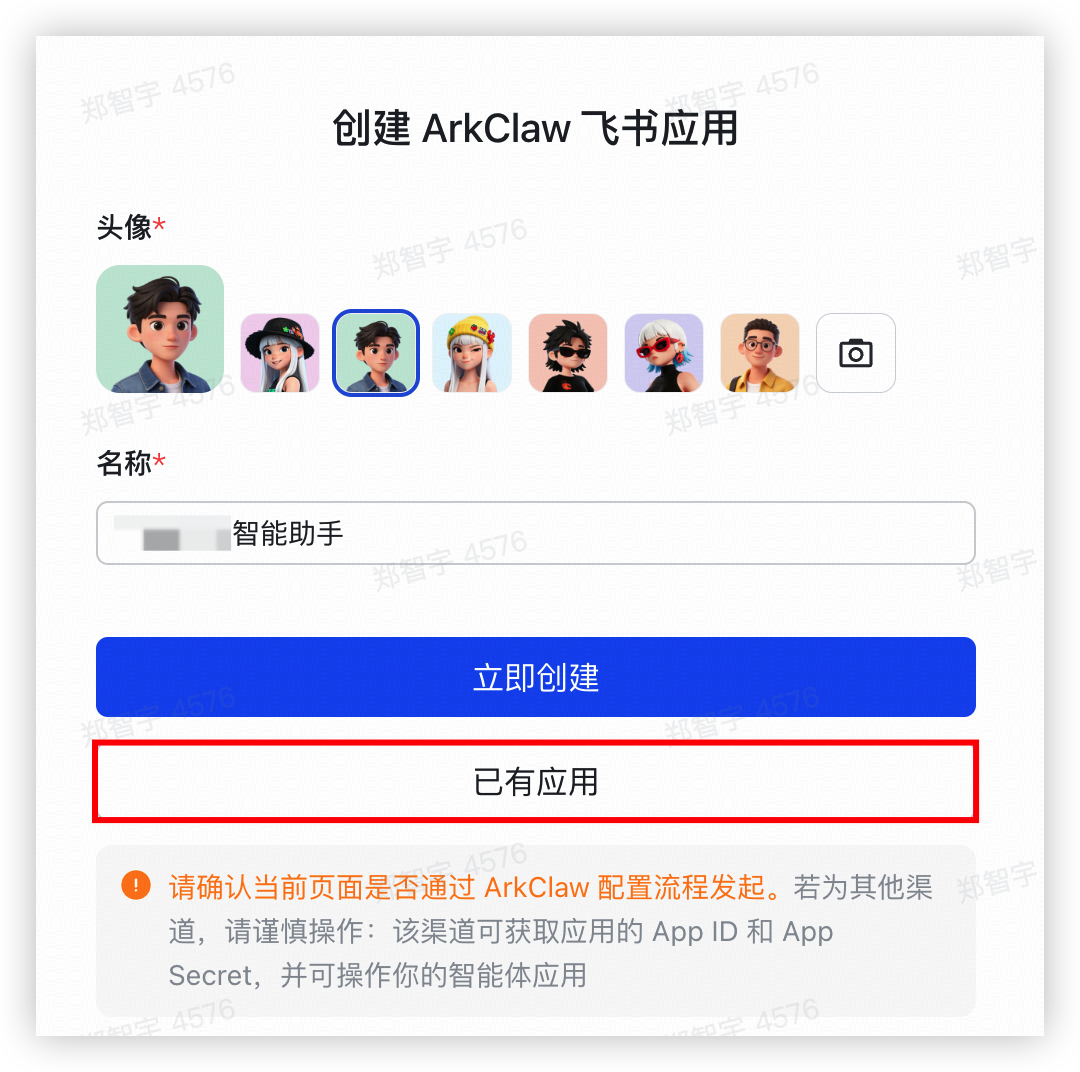
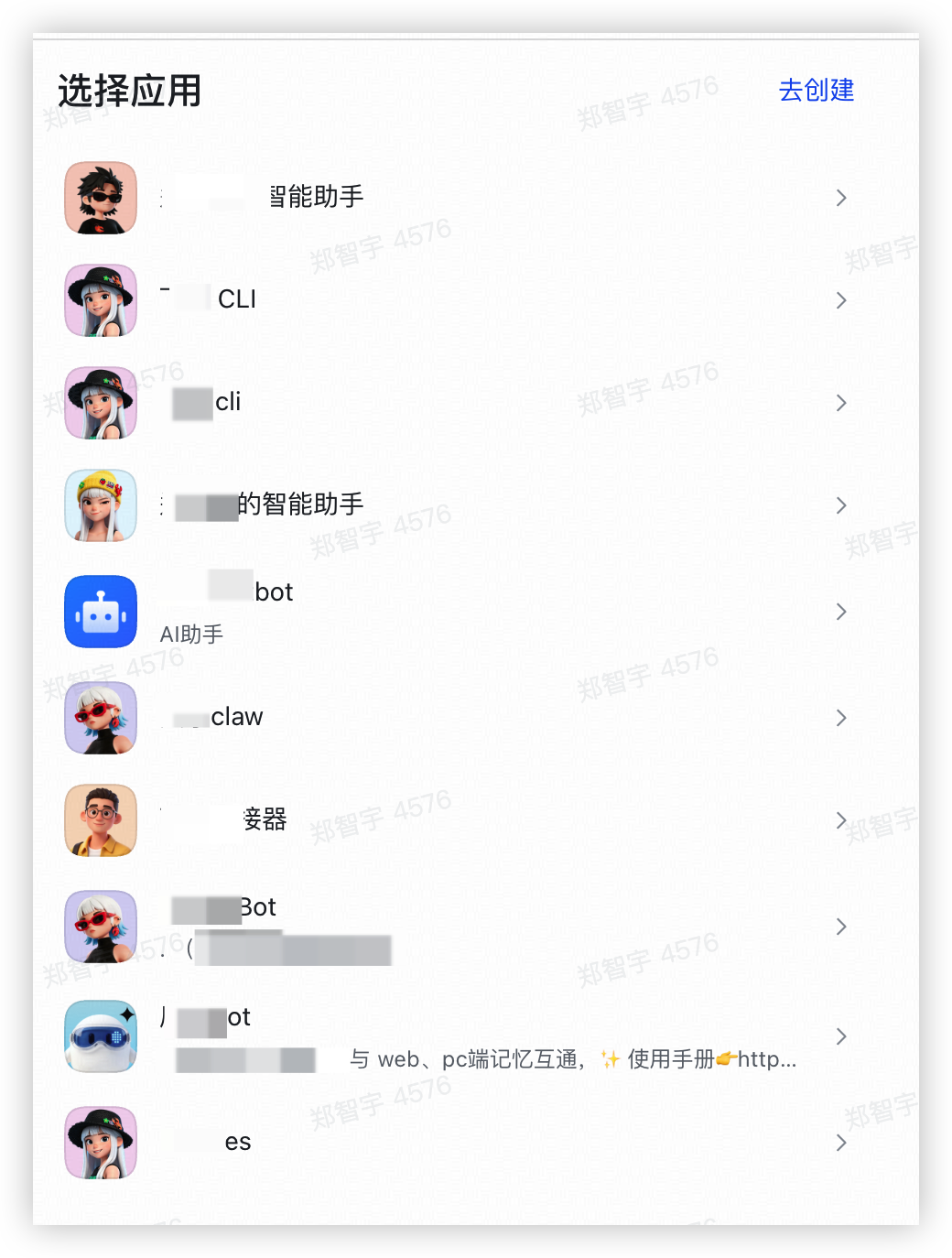
- 选择您希望使用的飞书机器人后,根据页面指引单击“确认”按钮添加权限及回调配置。
-
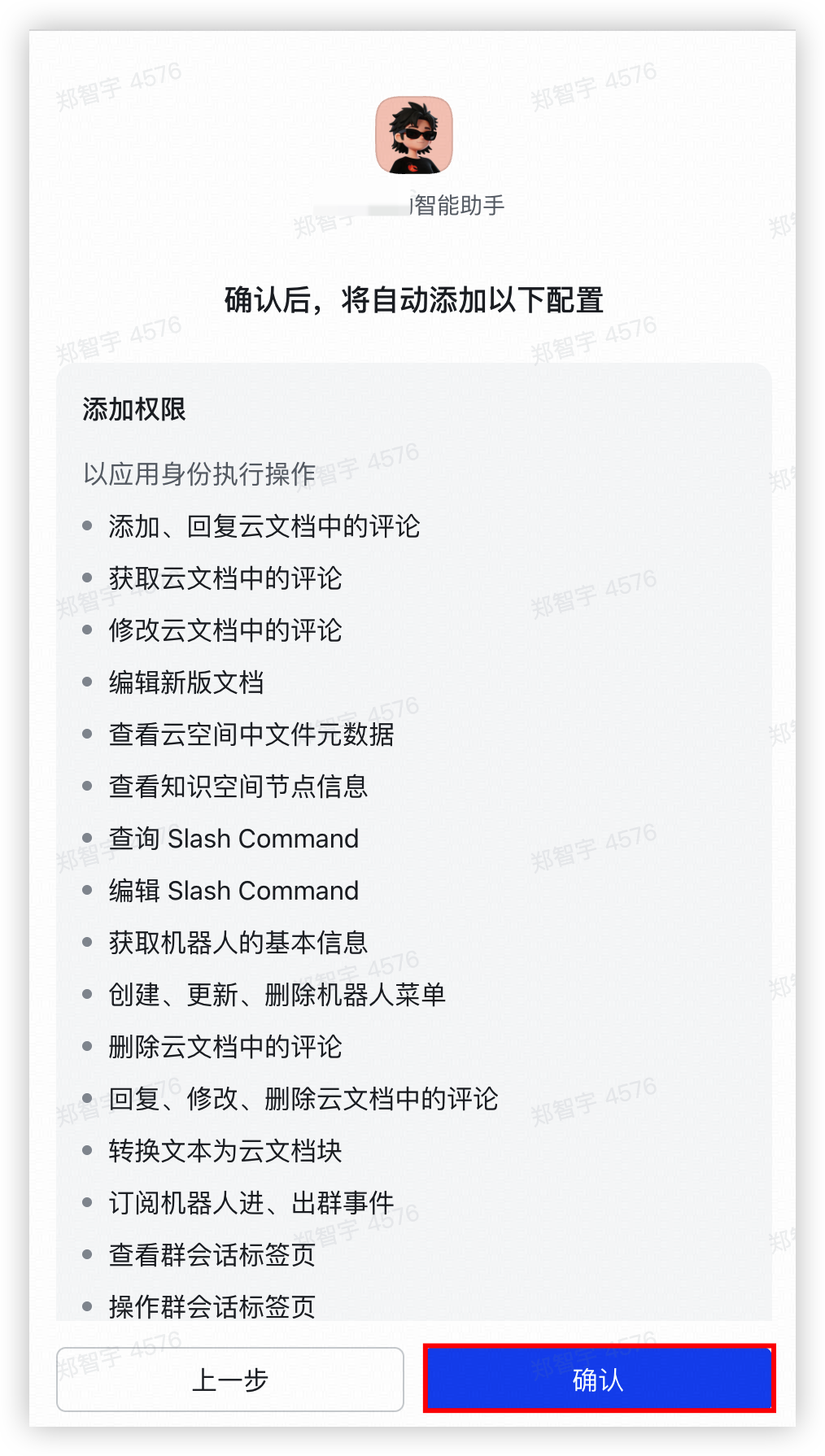
- 机器人创建成功后,ArkClaw 将自动为您配置新建机器人信息。
注意
-
- 回显如下所示时,表示目标 Agent 已完成飞书机器人配置,可关闭消息渠道配置界面。
-
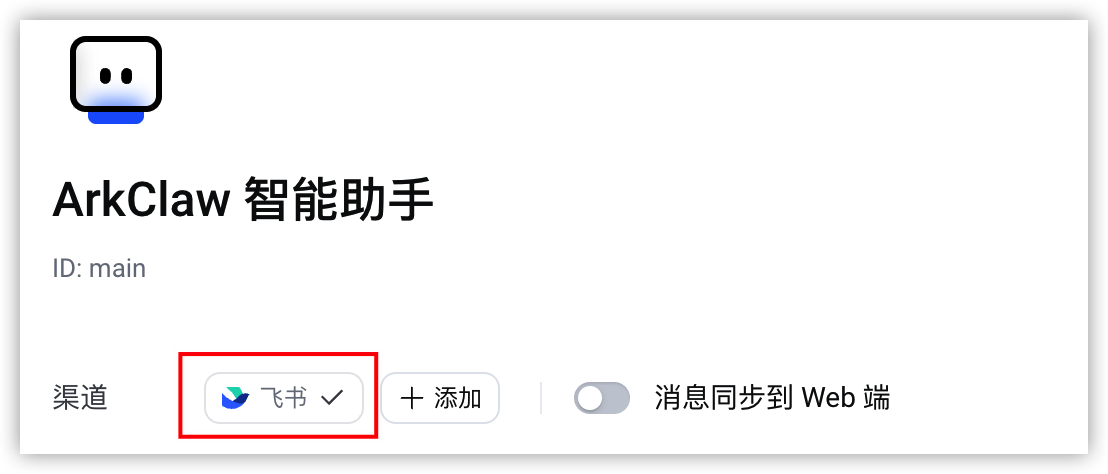
- 若您勾选了“同时连接飞书 CLI”,请授权链接飞书 CLI。
- 单击“打开授权页面”按钮。
-
- 在授权页面中确认权限信息,并单击“开通并授权”按钮。
-
- 当页面显示“开通并授权成功”时,表示您的 ArkClaw 已成功链接飞书 CLI。
-
- 回到您的飞书 APP 中,点击“打开应用”按钮,即可通过飞书机器人与 ArkClaw 进行对话了。
-
玩法示例
您不仅可以通过飞书机器人与 ArkClaw 进行对话,ArkClaw 也能通过飞书机器人帮您管理飞书文档、搜索飞书中的消息进行汇总、为您添加飞书日程等操作。
玩法示例
查看新版本功能
- Prompt示例:
- 学习下最新安装的飞书插件,罗列出它有什么能力。
- 效果示例:
-
Replay Play00:00 / 00:00 Live 00:00FullscreenCssfullscreenClick and hold to drag
查看新版本功能
- Prompt示例:
- 学习下最新安装的飞书插件,罗列出它有什么能力。
- 效果示例:
-
Replay Play00:00 / 00:00 Live 00:00FullscreenCssfullscreenClick and hold to drag
批量授权给机器人
若您希望ArkClaw可以通过飞书机器人,使用飞书文档、多维表格及飞书日历等功能,需要确保已经将相应的权限授予机器人。
- Prompt示例:
- /feishu auth
- 效果示例:
-
Replay Play00:00 / 00:00 Live 00:00FullscreenCssfullscreenClick and hold to drag
生成飞书文档
您可以让ArkClaw将任务的结果保存为飞书文档,方便您通过飞书查看、分享。
- Prompt示例:
- 帮我调研下ClawHub中下载量最多的前10个Skill,将它们的功能、特点、安装方式等信息汇总为一个飞书文档。
- 效果示例:
-
Replay Play00:00 / 00:00 Live 00:00FullscreenCssfullscreenClick and hold to drag
安排日程
您可以随时让ArkClaw帮您创建飞书日程、任务。
- Prompt示例:
- 帮我约一个明早上11-12点的会,主题是业务进展汇总。
- 效果示例
-
Replay Play00:00 / 00:00 Live 00:00FullscreenCssfullscreenClick and hold to drag
安排日程
您可以随时让ArkClaw帮您创建飞书日程、任务。
- Prompt示例:
- 帮我约一个明早上11-12点的会,主题是业务进展汇总。
- 效果示例
-
Replay Play00:00 / 00:00 Live 00:00FullscreenCssfullscreenClick and hold to drag
集成微信机器人
仅需使用微信 APP 扫码,ArkClaw 即可快速帮助您集成微信机器人。
注意
若您的 ArKClaw 已配置微信机器人,原有机器人信息将被新建机器人信息覆盖。
- 登录 ArkClaw 控制台,切换至目标 ArkClaw 页面。
-
- 在 ArkClaw 对话界面单击“... > 配置消息渠道”按钮。
-
- 选择“链接到微信”。
- 在弹窗中单击“立即执行”按钮。
-
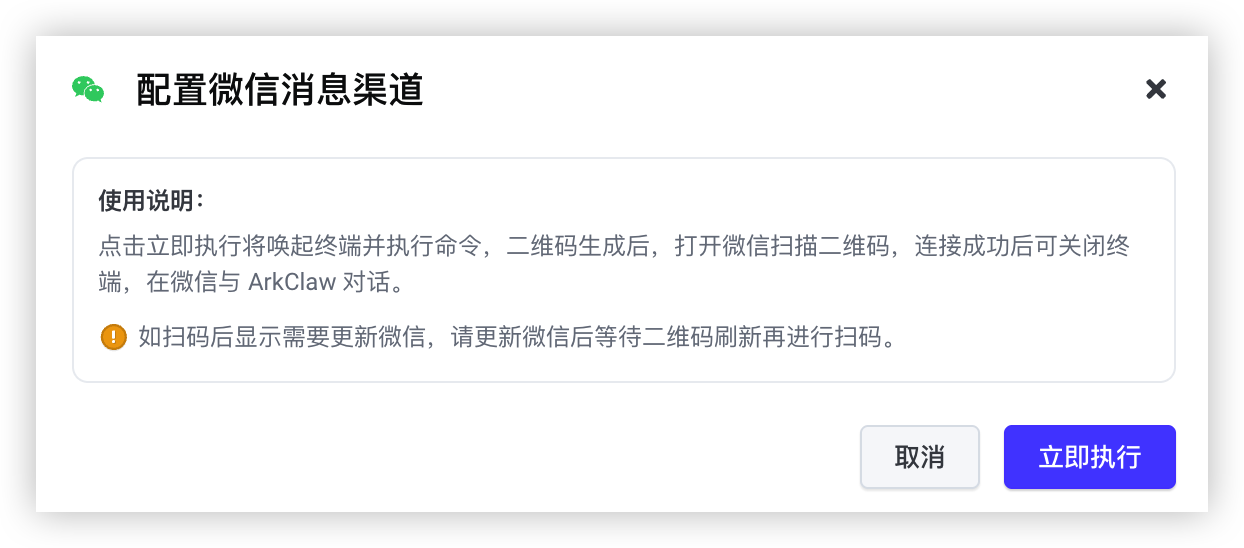
- 选择ArkClaw 将在终端中进行初始化,并为您生成授权二维码。
注意
在完成微信机器人对接流程前,请勿关闭终端页面。
-
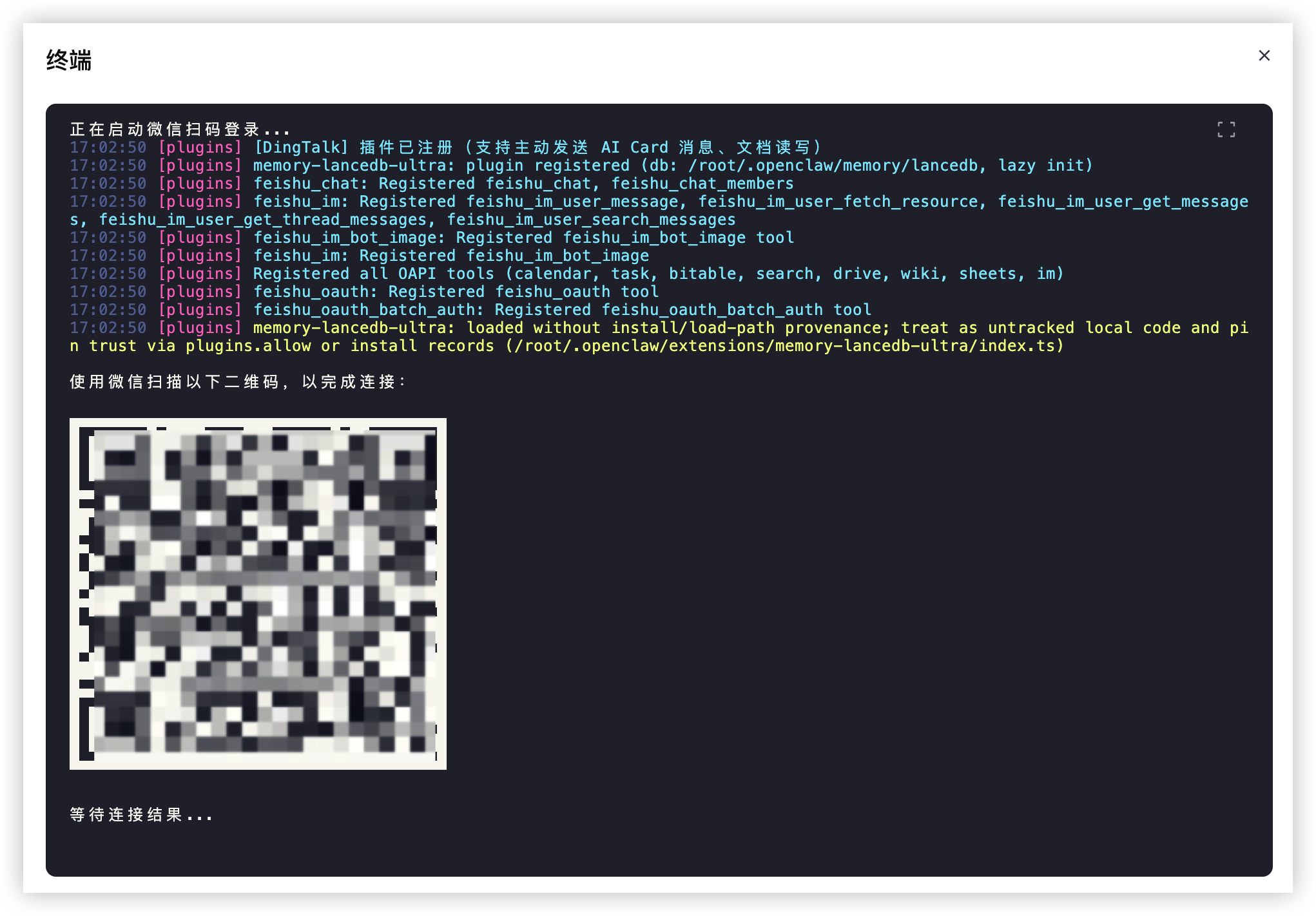
- 启用微信 ClawBot 插件。
- 请使用您手机中安装的微信 APP 扫描二维码。
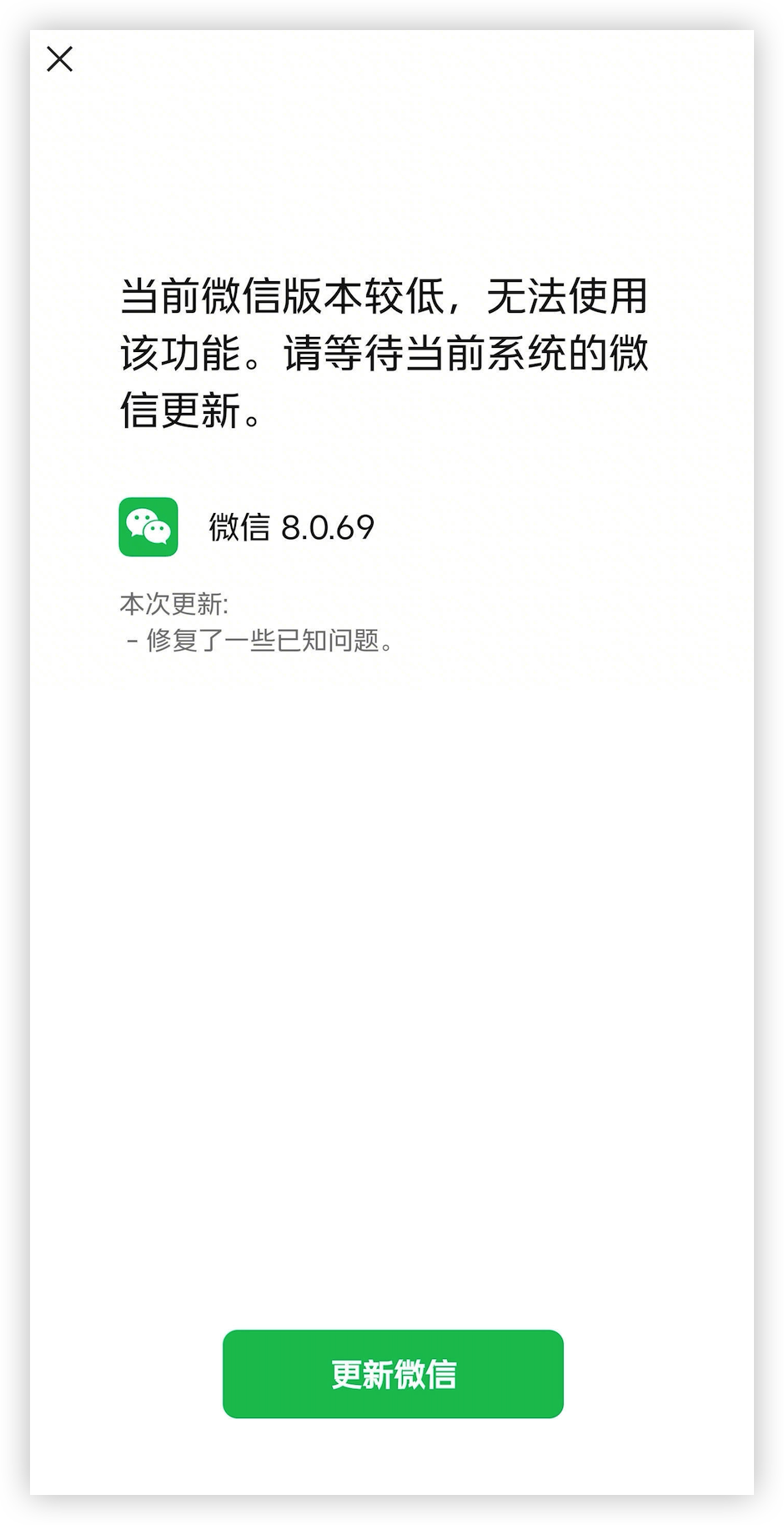
- 若扫码后提示您“当前微信版本较低”,请根据页面指引更新微信后再次扫码。
注意
若更新微信版本后扫码仍提示“当前微信版本较低”,请等待 1 - 3 分钟,再根据 2、3 步骤指引生成新二维码并进行扫码操作。
-
- 点击“连接”按钮,确认启用微信 ClawBot 插件。
-
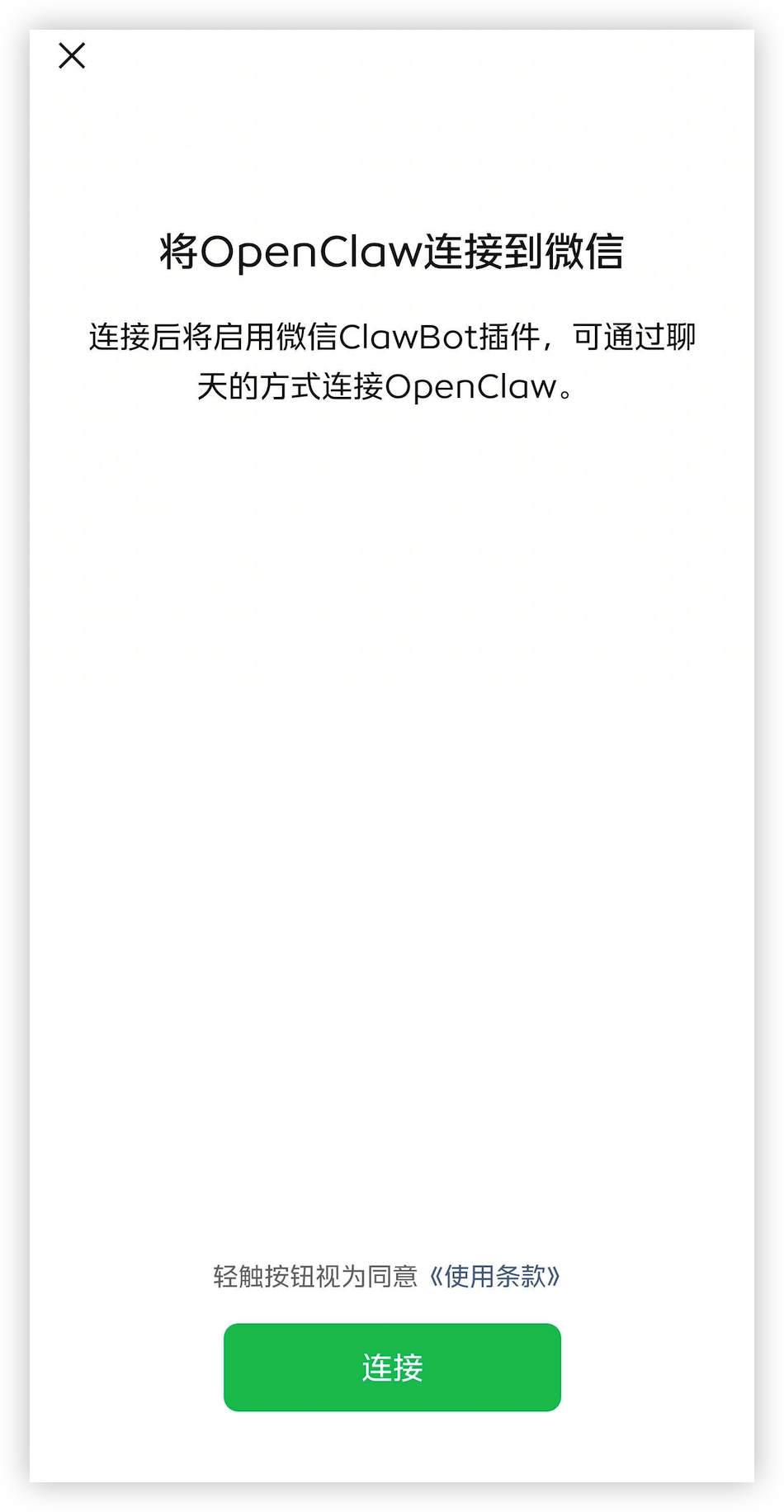
- 授权后,ArkClaw 将自动为您配置微信机器人信息。
注意
- 回显如下所示时,表示 ArkClaw 已完成微信机器人配置,可关闭终端界面。
-
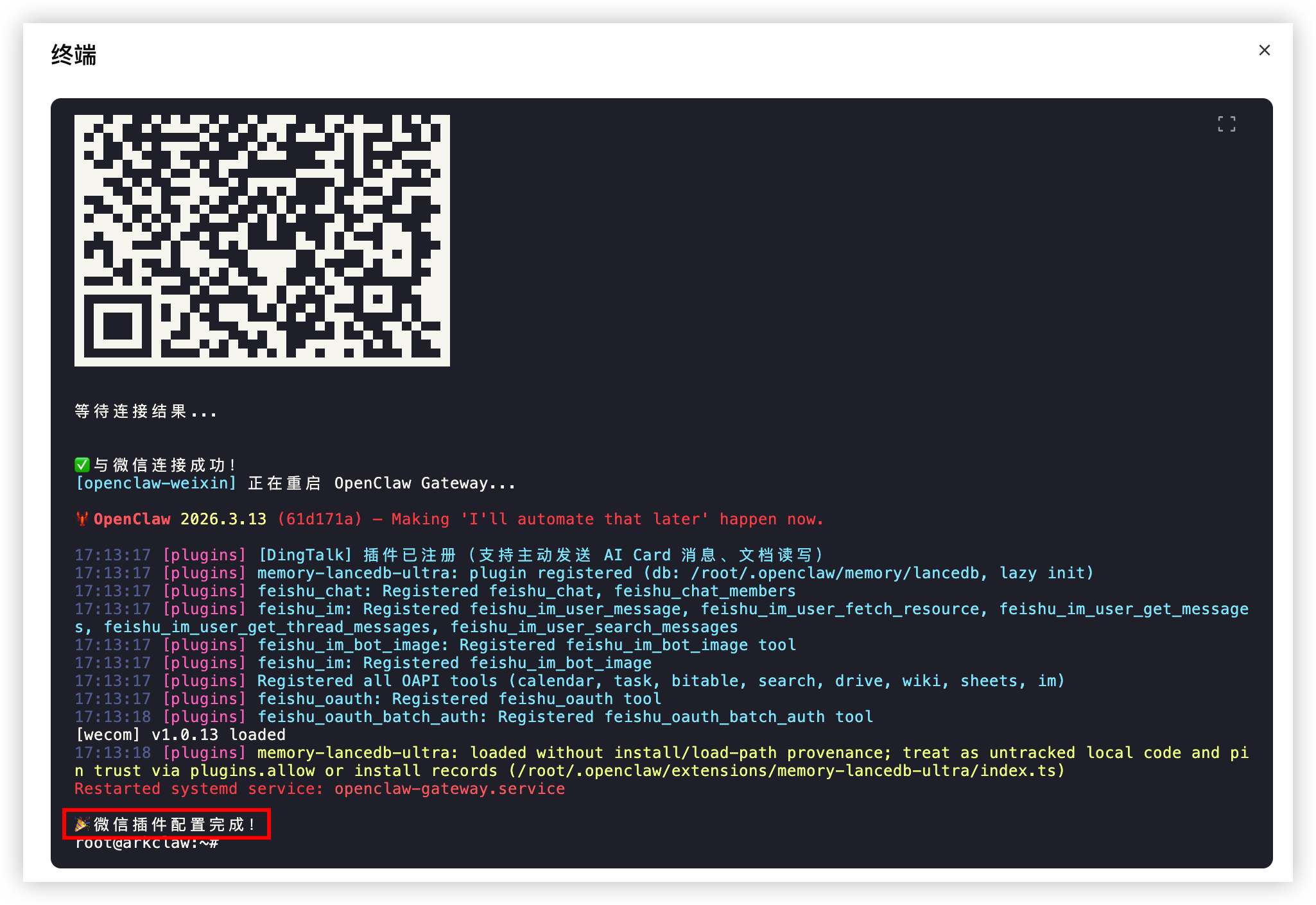
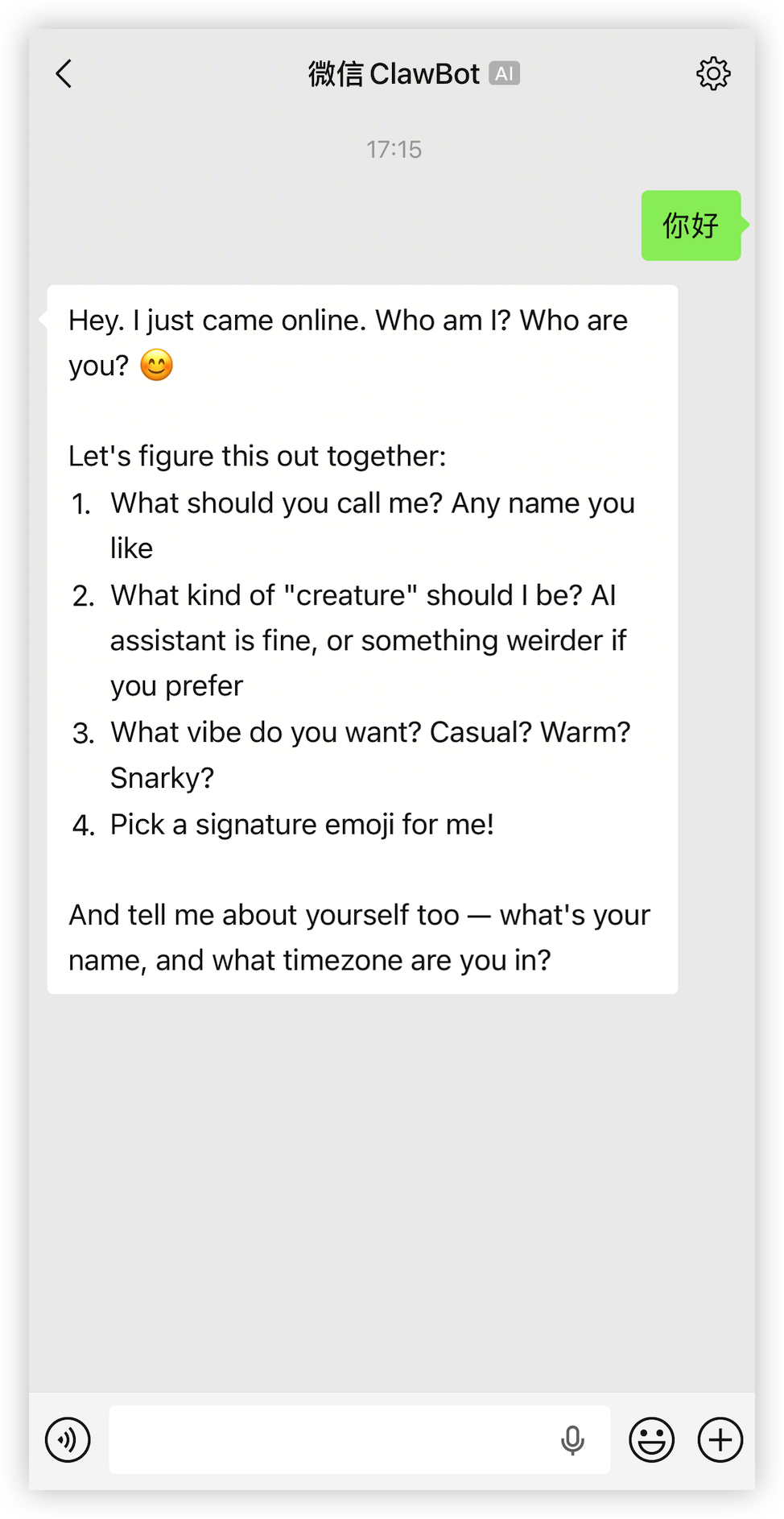
- 回到您的微信 APP 中,即可通过微信机器人与 ArkClaw 进行对话了。
-
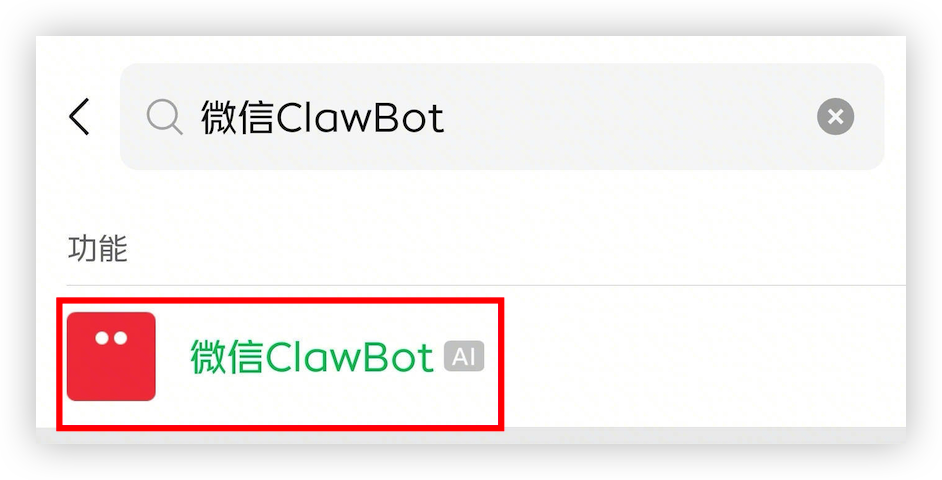
- 关闭微信机器人的聊天窗口后,您可以通过搜索“微信ClawBot”,再次找到机器人并与其进行对话。
-
集成企业微信机器人
快速创建并集成机器人
仅需您使用企业微信 APP 扫码授权,ArkClaw 即可快速帮助您新建企业微信机器人,并自动将其与 ArkClaw 进行集成。
注意
若您的 ArKClaw 已配置企业微信机器人,原有机器人信息将被新建机器人信息覆盖。
步骤一:扫码创建并集成机器人
- 登录 ArkClaw 控制台,切换至目标 ArkClaw 页面。
-
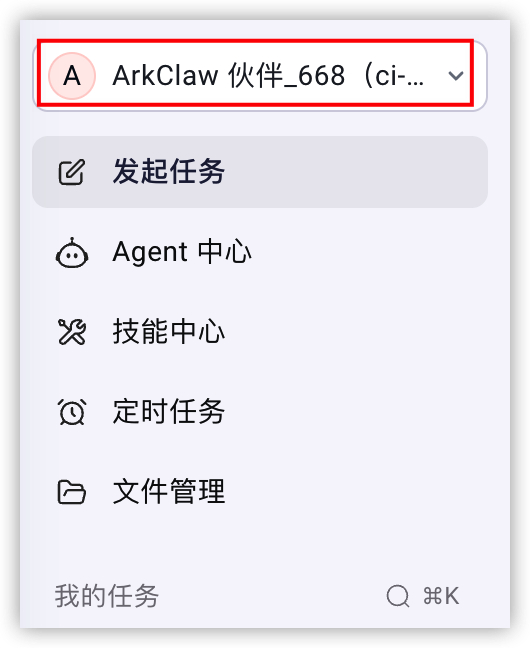
- 在 ArkClaw 对话界面单击“... > 配置消息渠道”按钮。
-
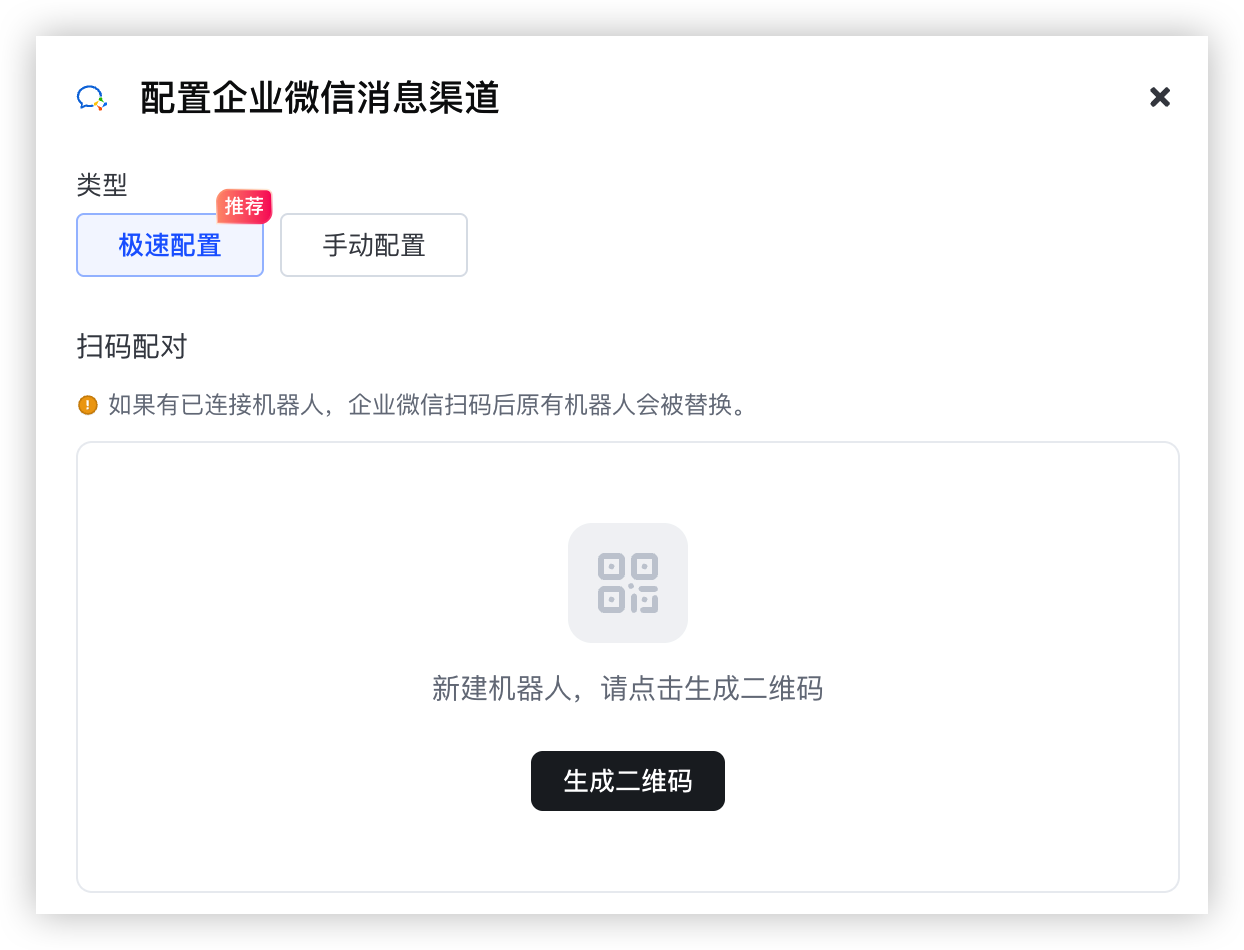
- 选择“链接到企业微信”。
- 在弹窗中选择“极速配对”,并单击“生成二维码”按钮。
-
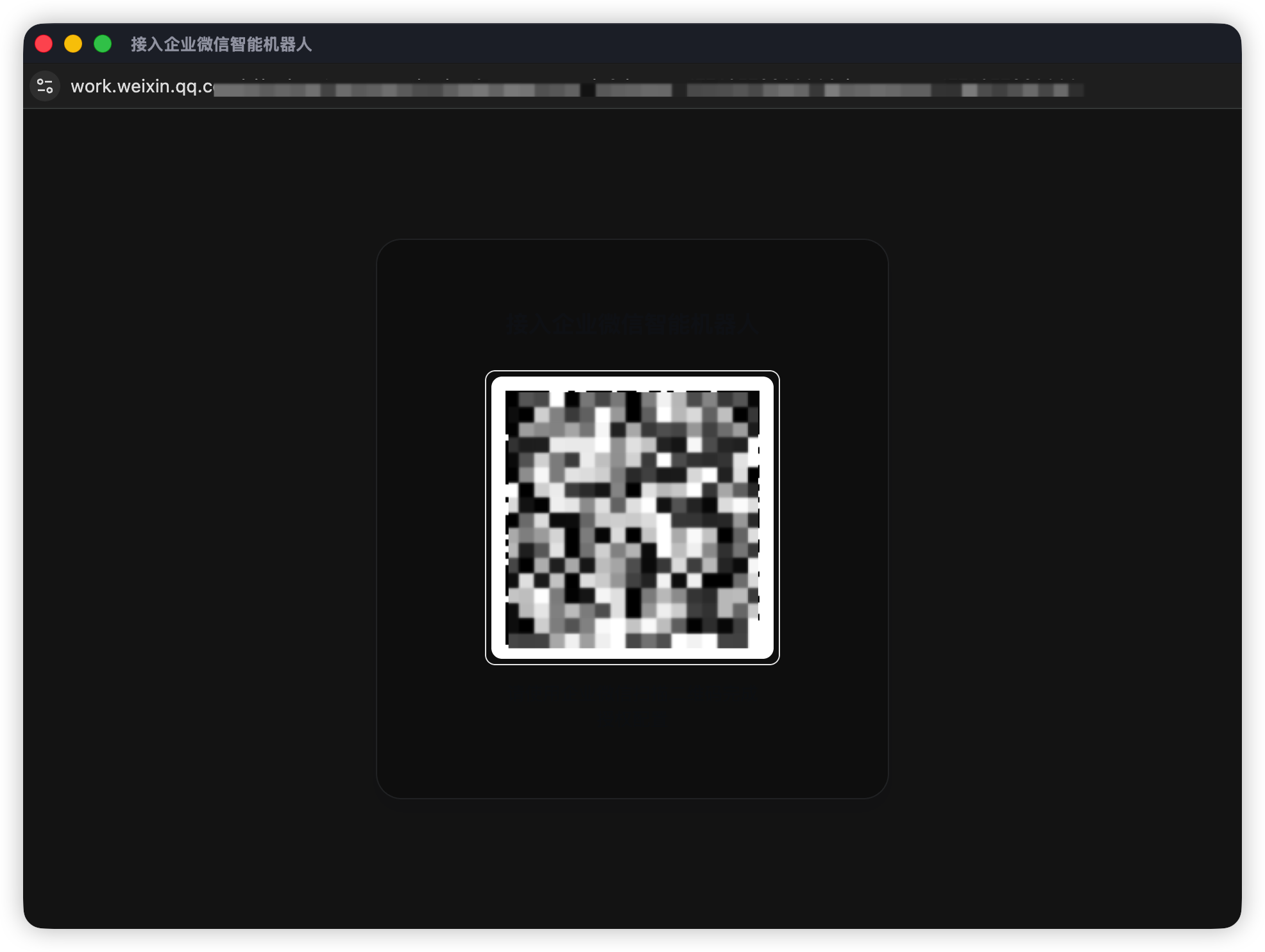
- 待二维码生成后,请使用您手机中安装的企业微信 APP 扫描二维码。
-
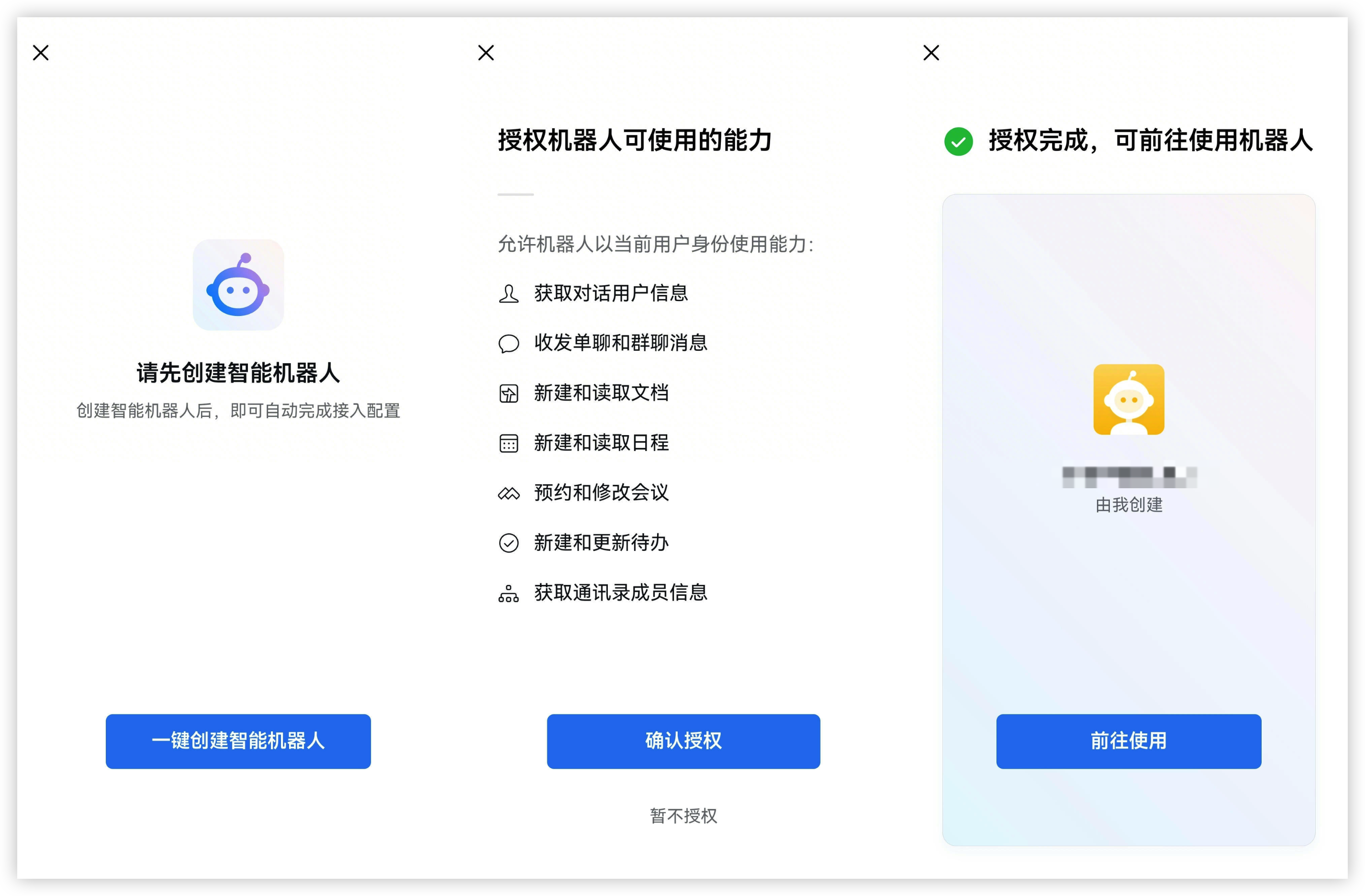
- 创建机器人。
注意
扫码后,请在 1 分钟内 开始机器人创建流程。若操作超时,请重新扫描二维码创建机器人。
- 请点击“一键创建智能机器人”按钮,开始创建机器人流程。
- 点击“确认授权”按钮,授予机器人获取聊天信息、日程等权限。
- 按需调整机器人名称,点击“前往使用”按钮进入对话页面。
-
- 机器人创建成功后,ArkClaw 将自动为您配置新建机器人信息。
注意
-
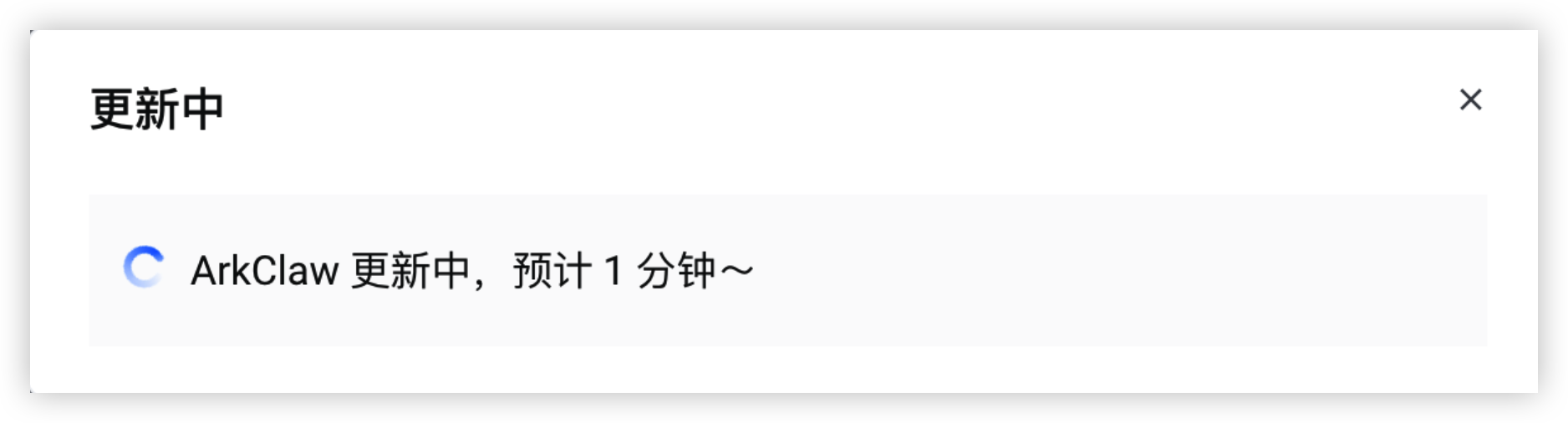
步骤二:和企业微信机器人进行配对
- 向机器人发送任意消息(例如:你好),获取配对命令。
-
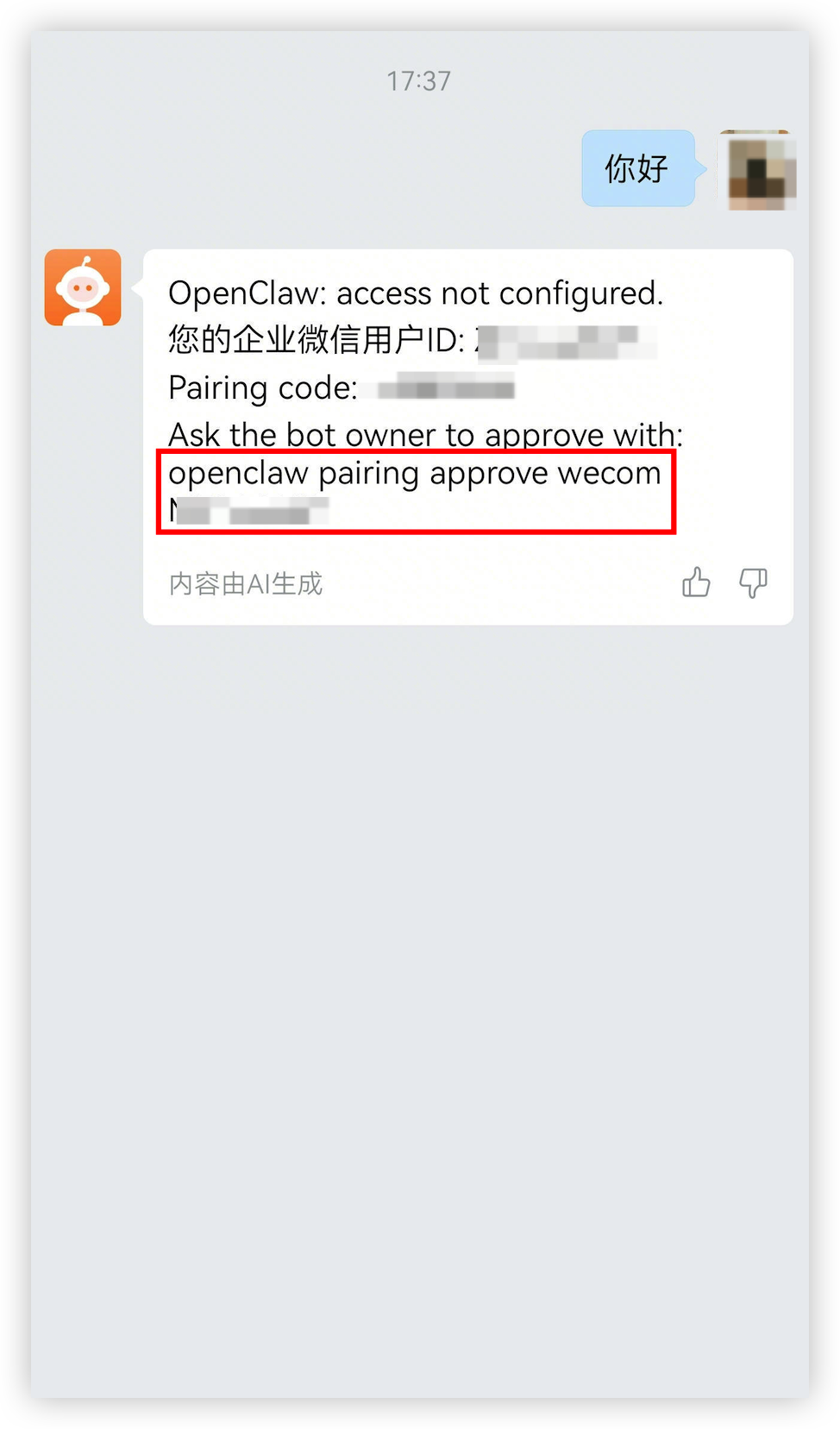
- 回到 ArkClaw 对话页面,向其发送“执行企业微信配对命令 openclaw pairing approve wecom xxxx,并返回结果”。
注意
请将openclaw pairing approve wecom xxxx替换为您在上一步中获取的完整配对命令。
-
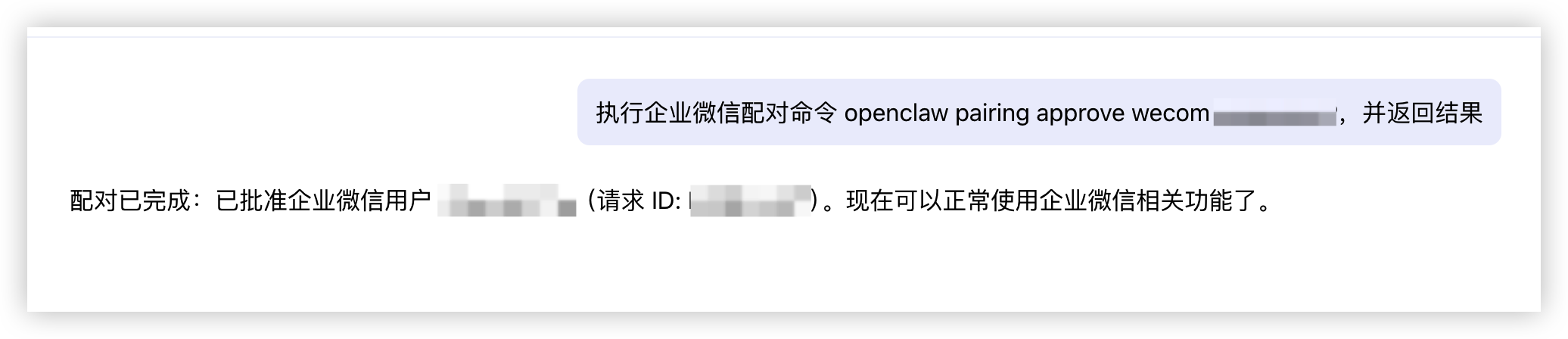
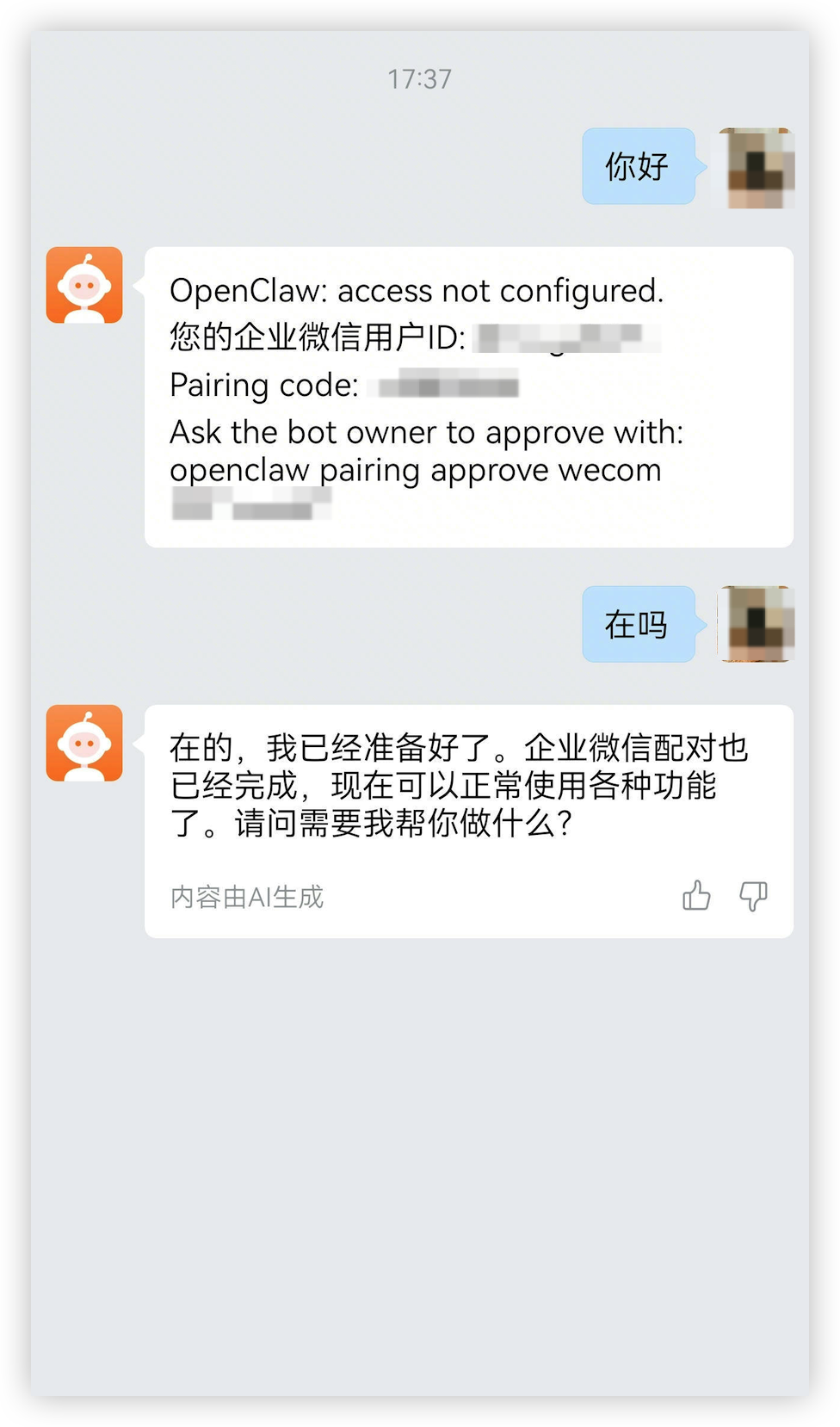
- 至此,您就可以通过企业微信机器人与 ArkClaw 进行对话了。
-
集成已有机器人
步骤一:调整机器人配置
- 使用有企业管理员权限的账号,登录 企业微信官网。
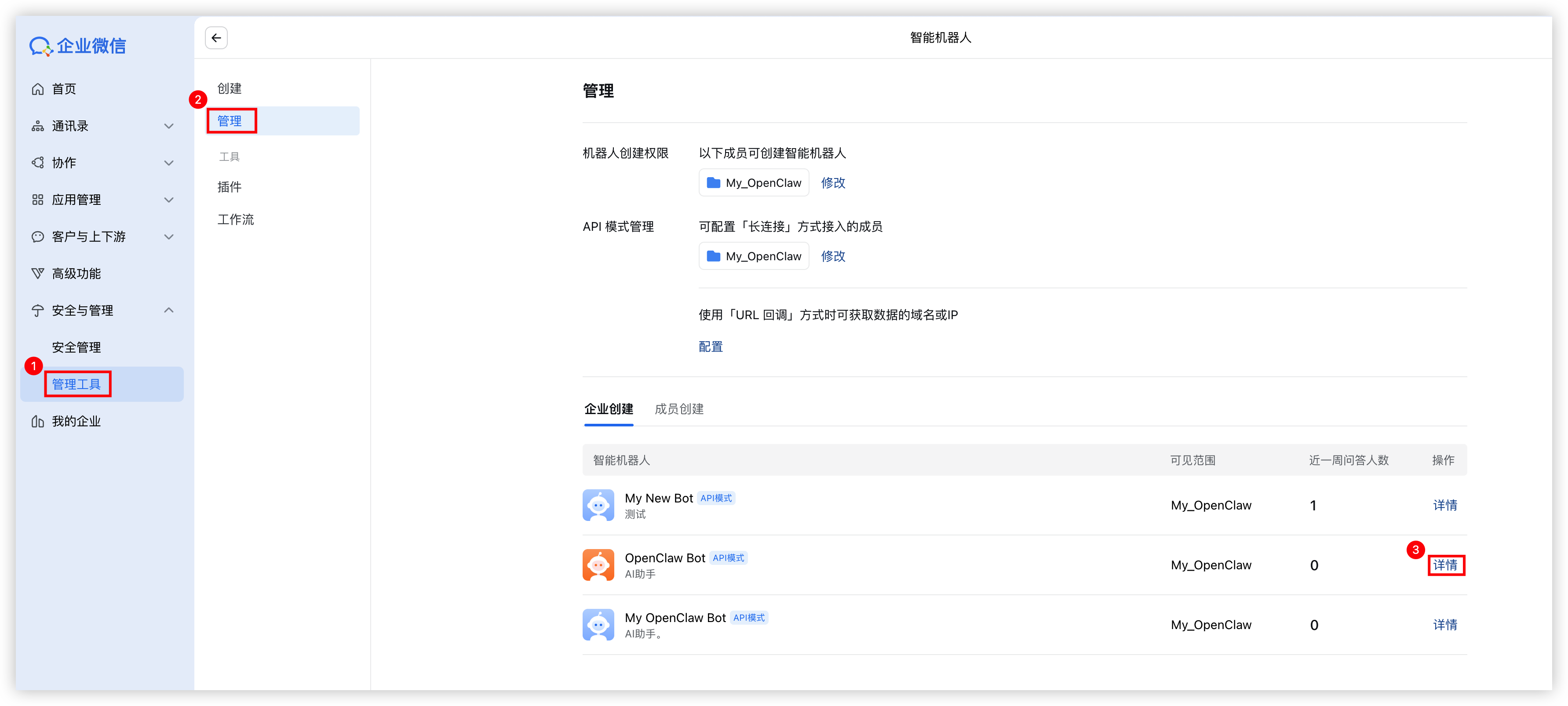
- 在左侧目录选择“安全与管理 > 管理工具 > 管理”,并单击目标机器人的“详情”按钮。
-
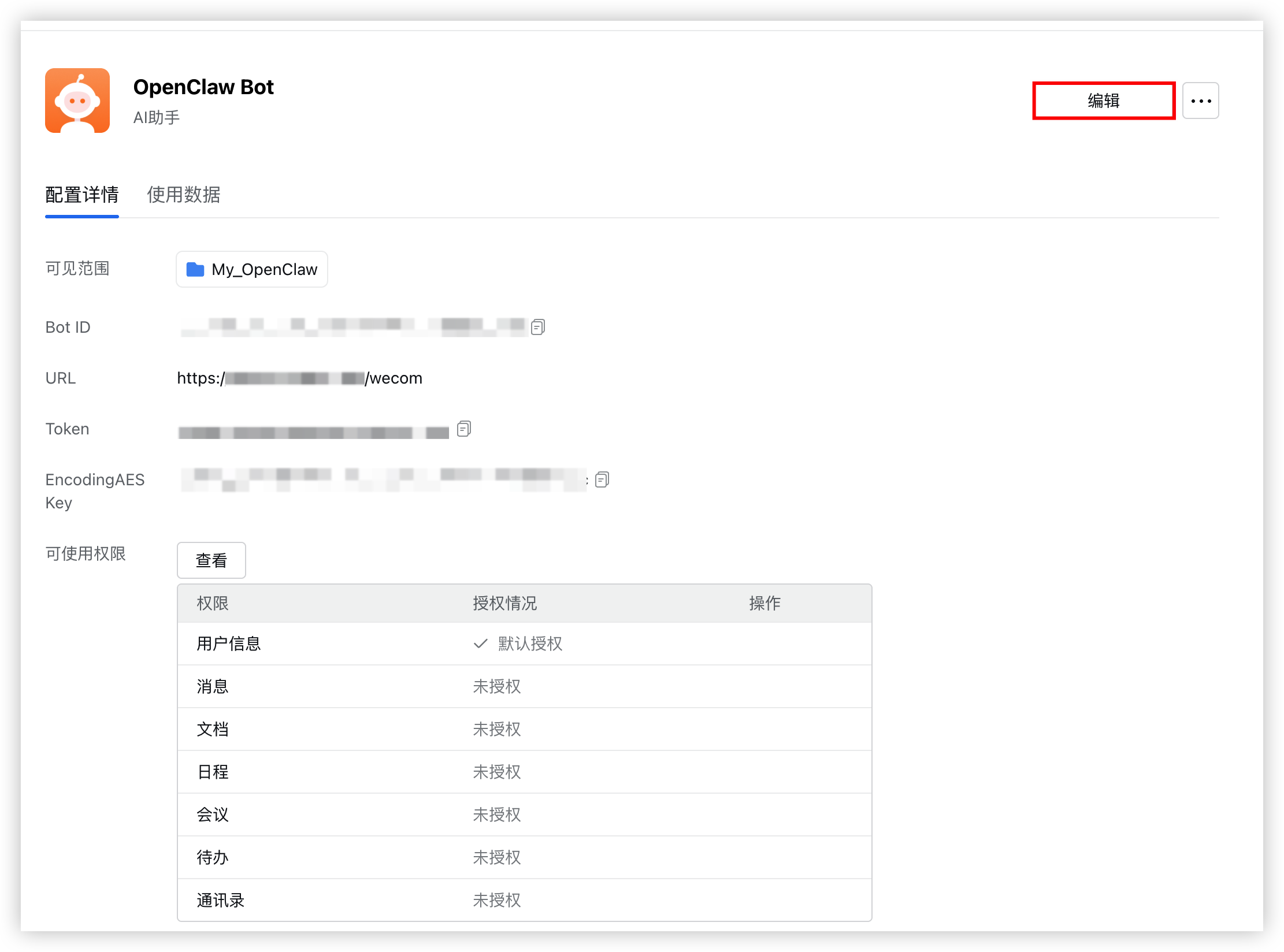
- 在机器人详情页面中,单击“编辑”按钮。
-
- 将“连接方式”调整为“使用长连接”,并单击“点击获取”按钮生成 Secret。
-
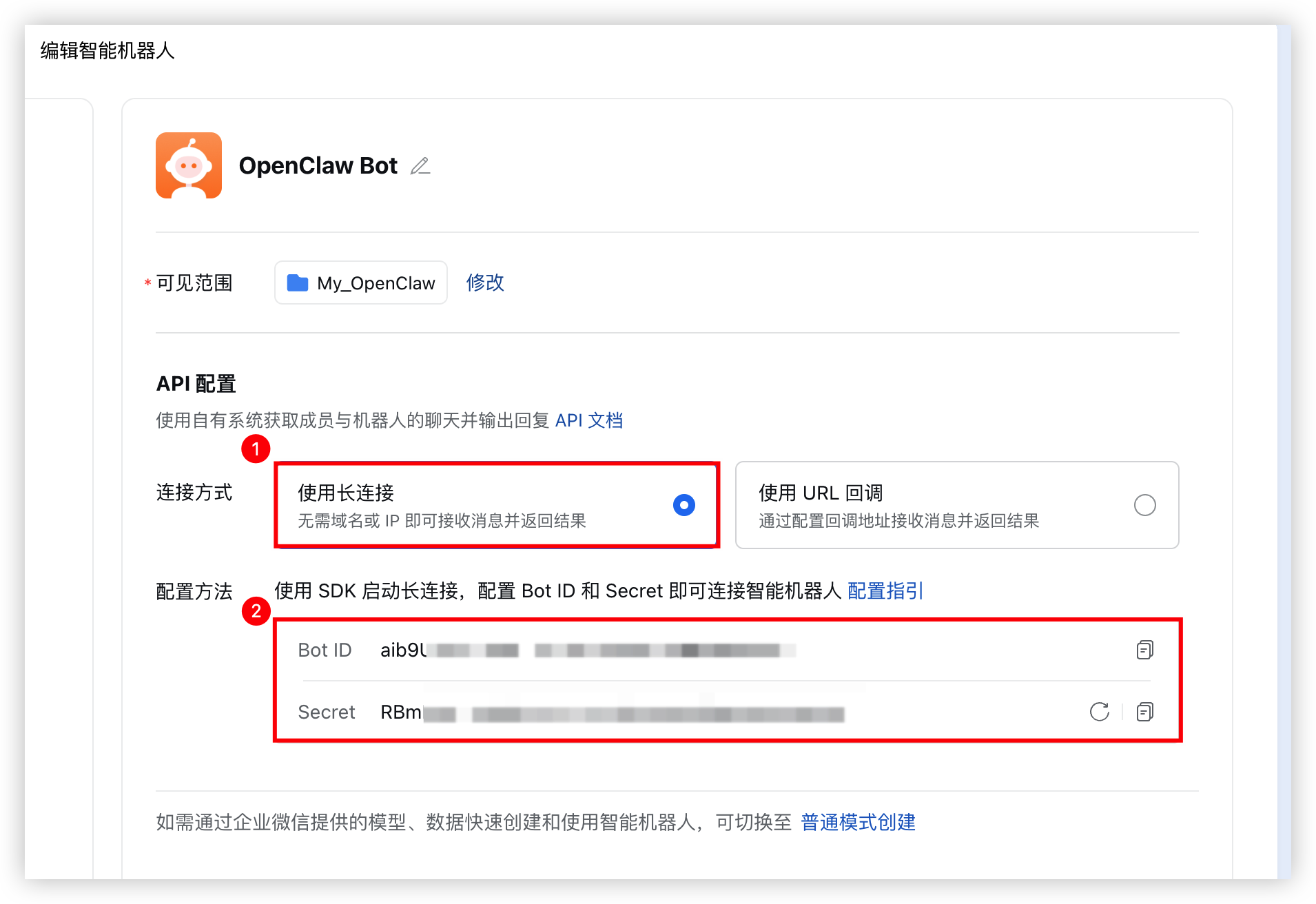
- 请记录机器人的 Bot ID 与 Secret,用于集成至 ArkClaw。
步骤二:在 ArkClaw 中配置企业微信机器人信息
- 登录 ArkClaw 控制台,切换至目标 ArkClaw 页面。
-
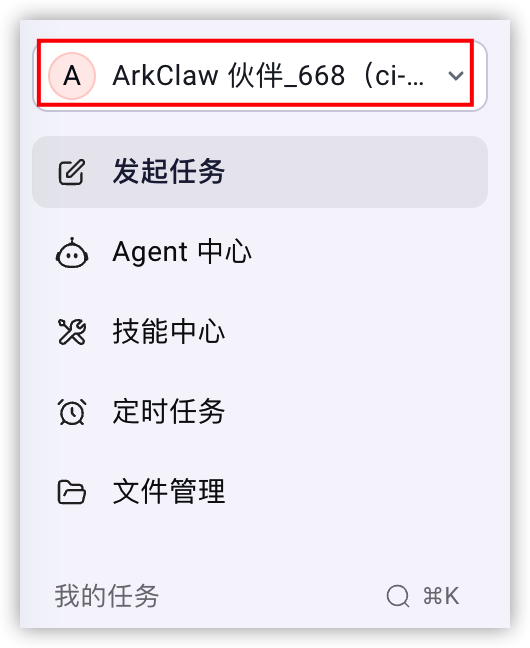
- 在 ArkClaw 对话界面单击“... > 配置消息渠道”按钮。
-
- 选择“链接到企业微信”。
- 在弹窗中选择“手动配置”,并填写您获取的机器人 Bot ID 与 Secret,单击“确定”按钮提交配置申请。
注意
-
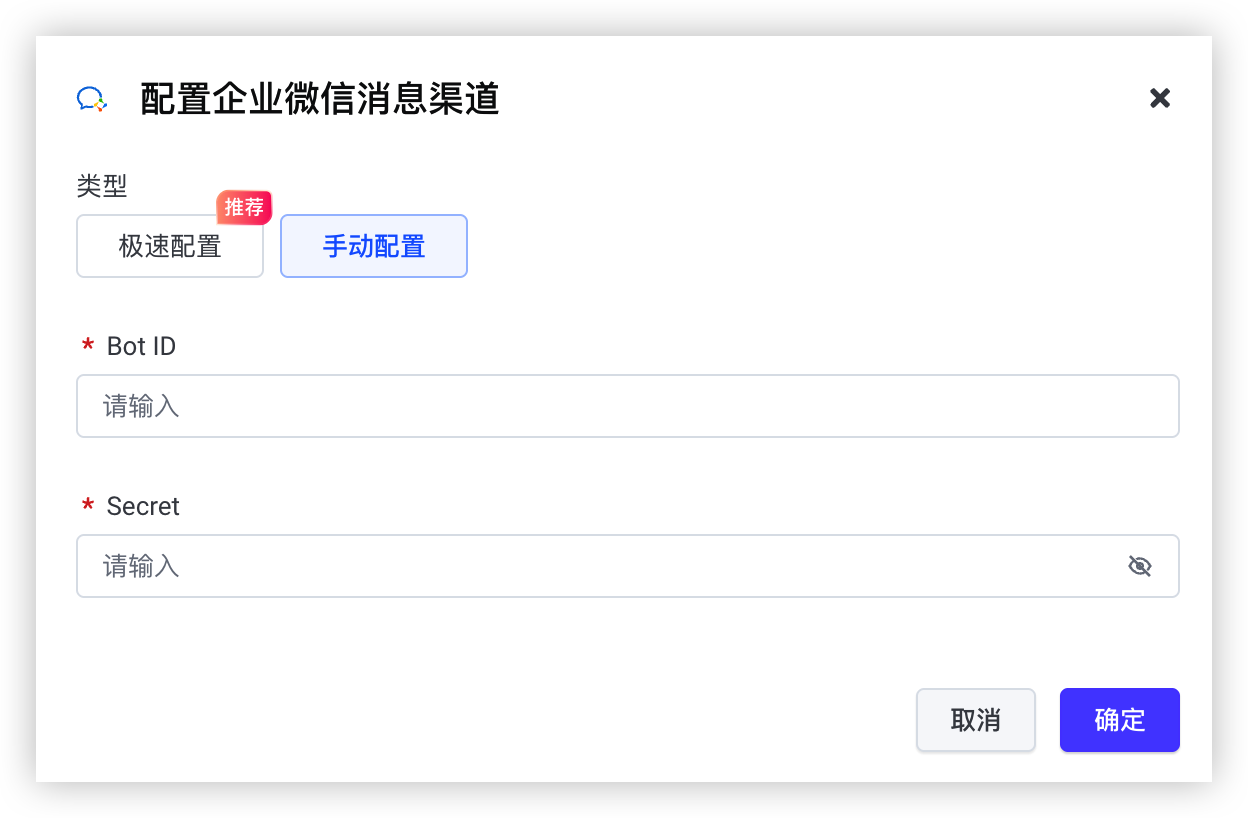
- 出现“企业微信消息渠道配置成功”提示时,表示您已成功在 ArkClaw 中配置机器人信息。
步骤三:和企业微信机器人进行配对
- 向机器人发送任意消息(例如:你好),获取配对命令。
-
- 回到 ArkClaw 对话页面,向其发送“执行企业微信配对命令 openclaw pairing approve wecom xxxx,并返回结果”。
注意
请将openclaw pairing approve wecom xxxx替换为您在上一步中获取的完整配对命令。
-
- 至此,您就可以通过企业微信机器人与 ArkClaw 进行对话了。
-
集成钉钉机器人
步骤一:创建并配置钉钉机器人
说明
若您已有钉钉机器人,请跳过 步骤1,完成其它配置操作。
步骤1:创建钉钉应用
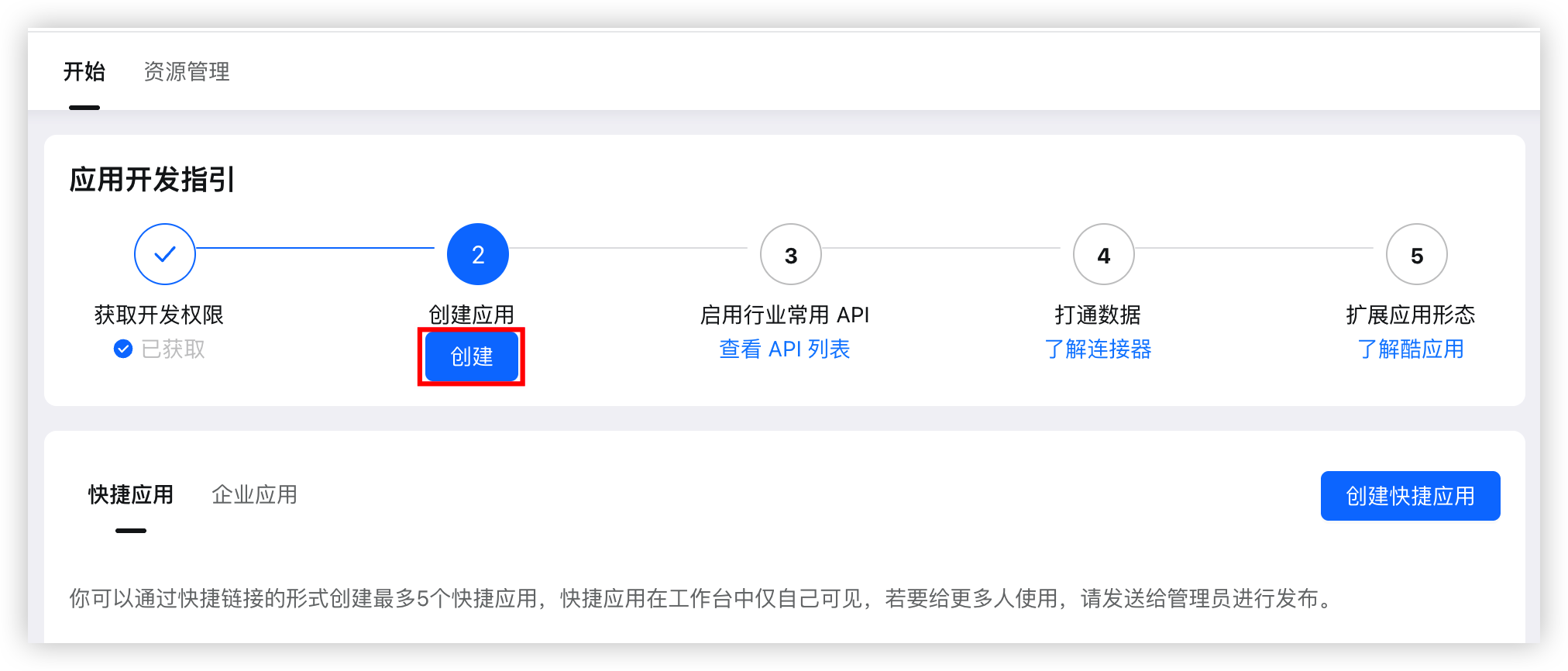
- 登录 钉钉开放平台,单击“创建”按钮。
说明
创建钉钉应用需要您的钉钉账号有开发者权限。您可以联系您的组织管理员获取钉钉开放平台的开发权限。
-
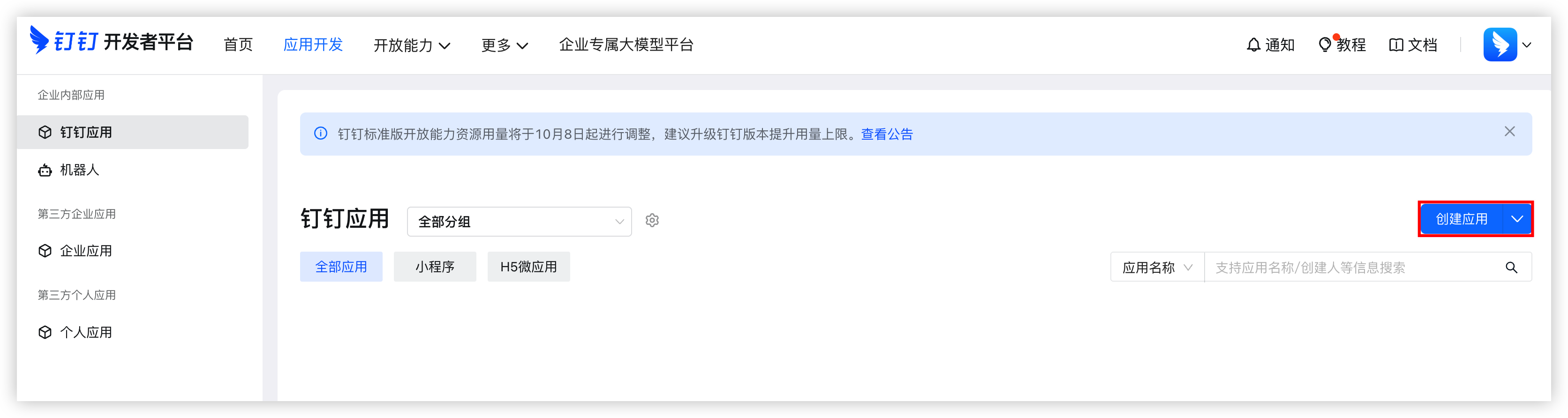
- 在左侧目录树中选择“企业内部应用 > 钉钉应用”,在页面右上角单击“创建应用”按钮。
-
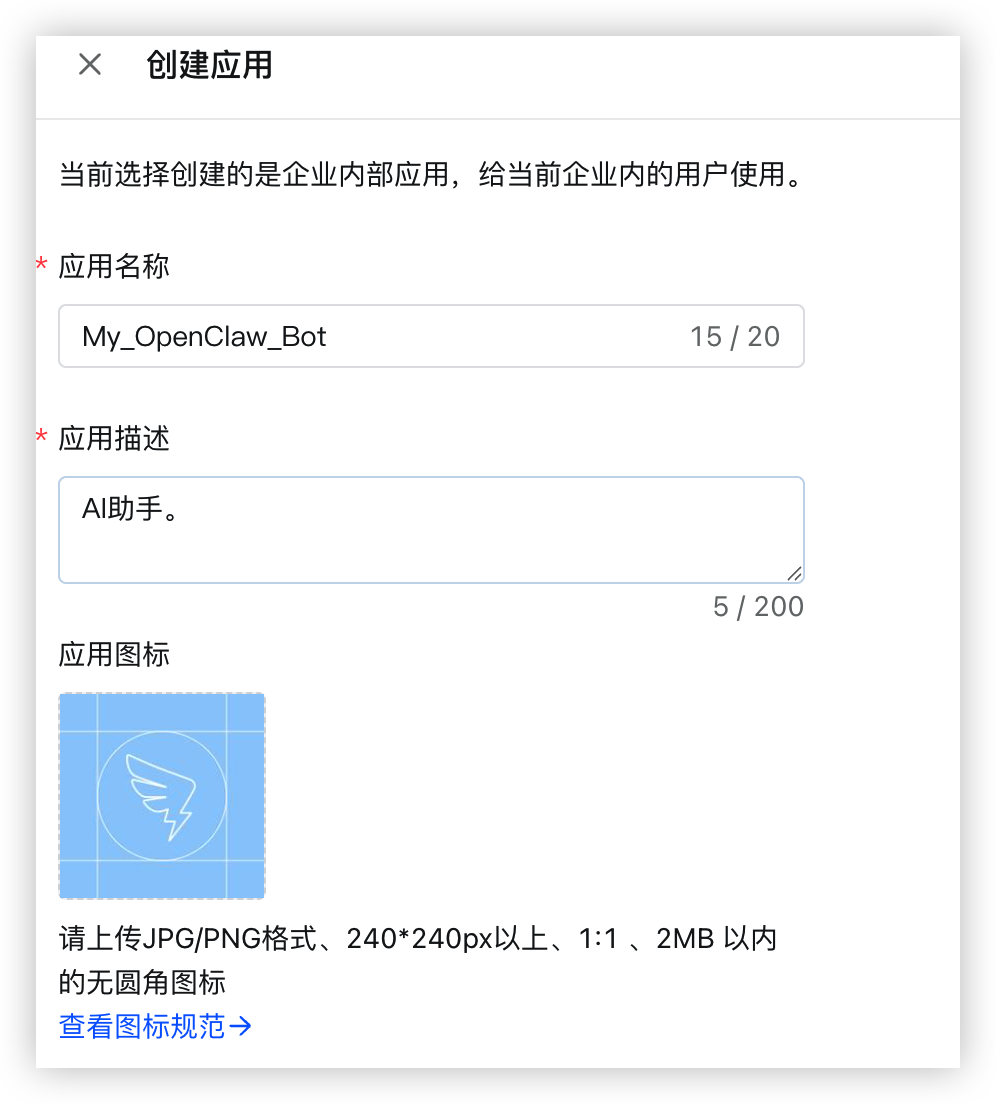
- 配置应用名称、图标等信息后,单击“保存”按钮。
-
步骤2:授予应用发送卡片消息权限
- 登录 钉钉应用控制台,单击前文创建的应用名称进入其详情页。
-

- 在左侧目录树选择“开发配置 > 权限管理”。
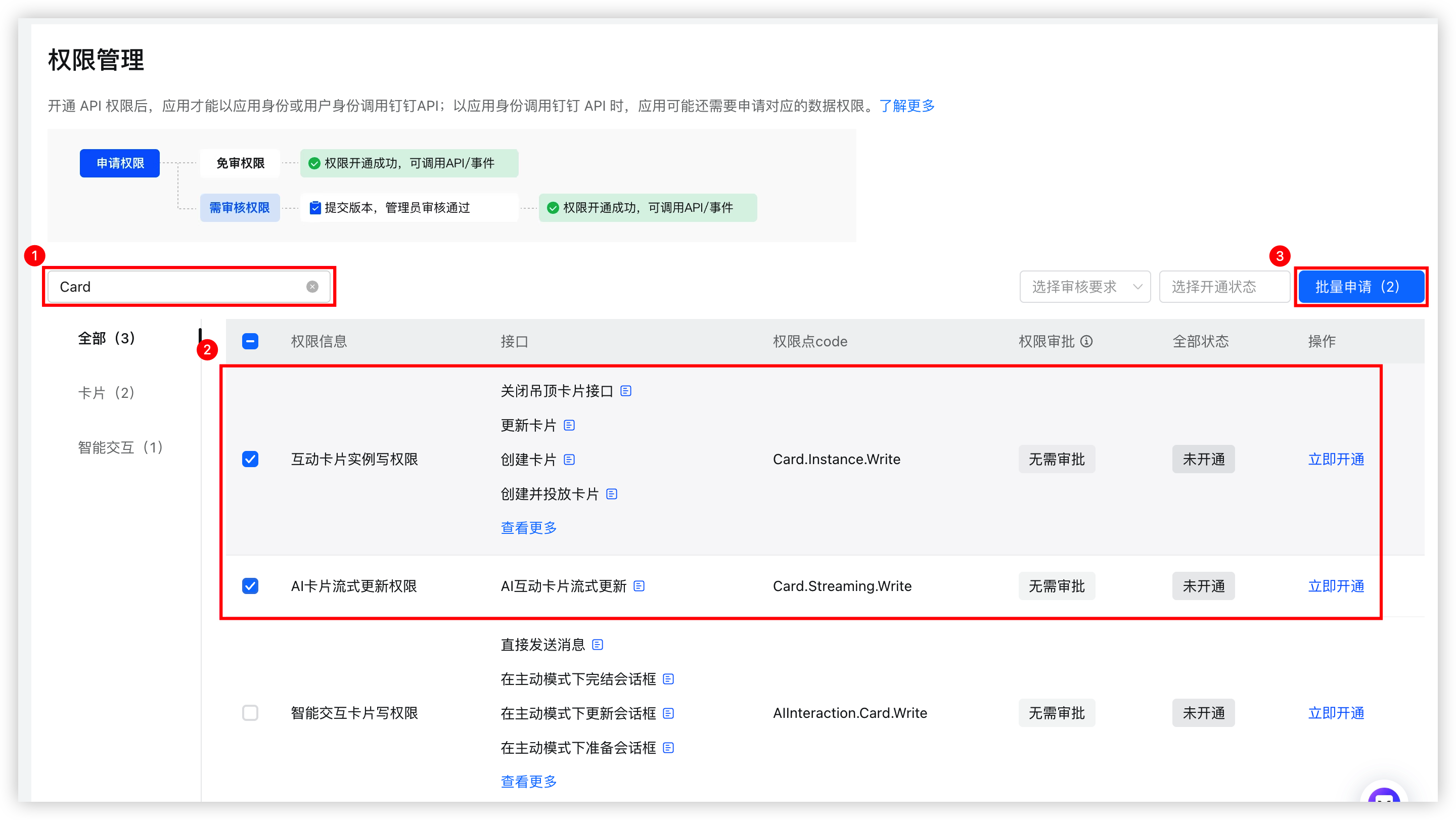
- 在搜索框中输入Card,勾选“互动卡片实例写权限”与“AI卡片流式更新权限”,单击“批量申请”按钮完成操作。
-
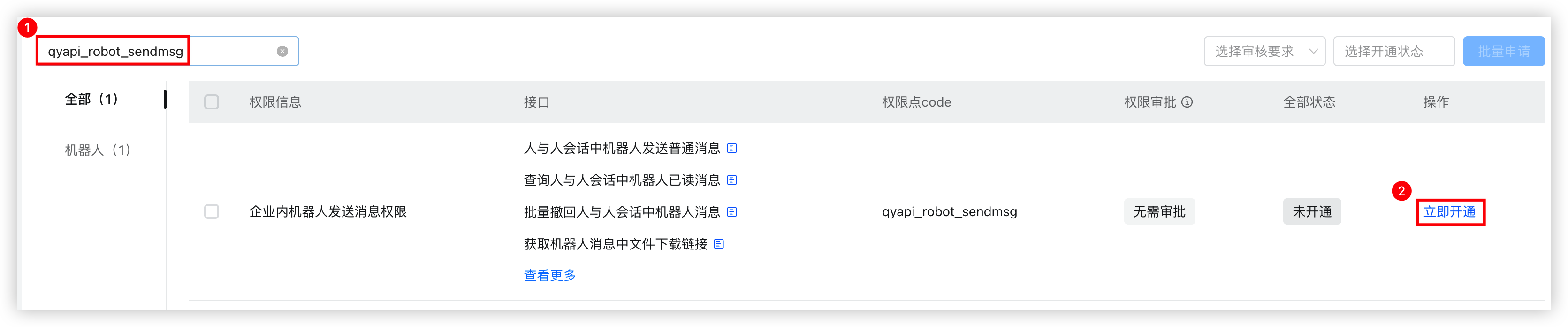
- 在搜索框中输入qyapi_robot_sendmsg,单击“企业内机器人发送消息权限”右侧操作列的“立即开通”按钮完成操作。
-
步骤3:配置钉钉机器人
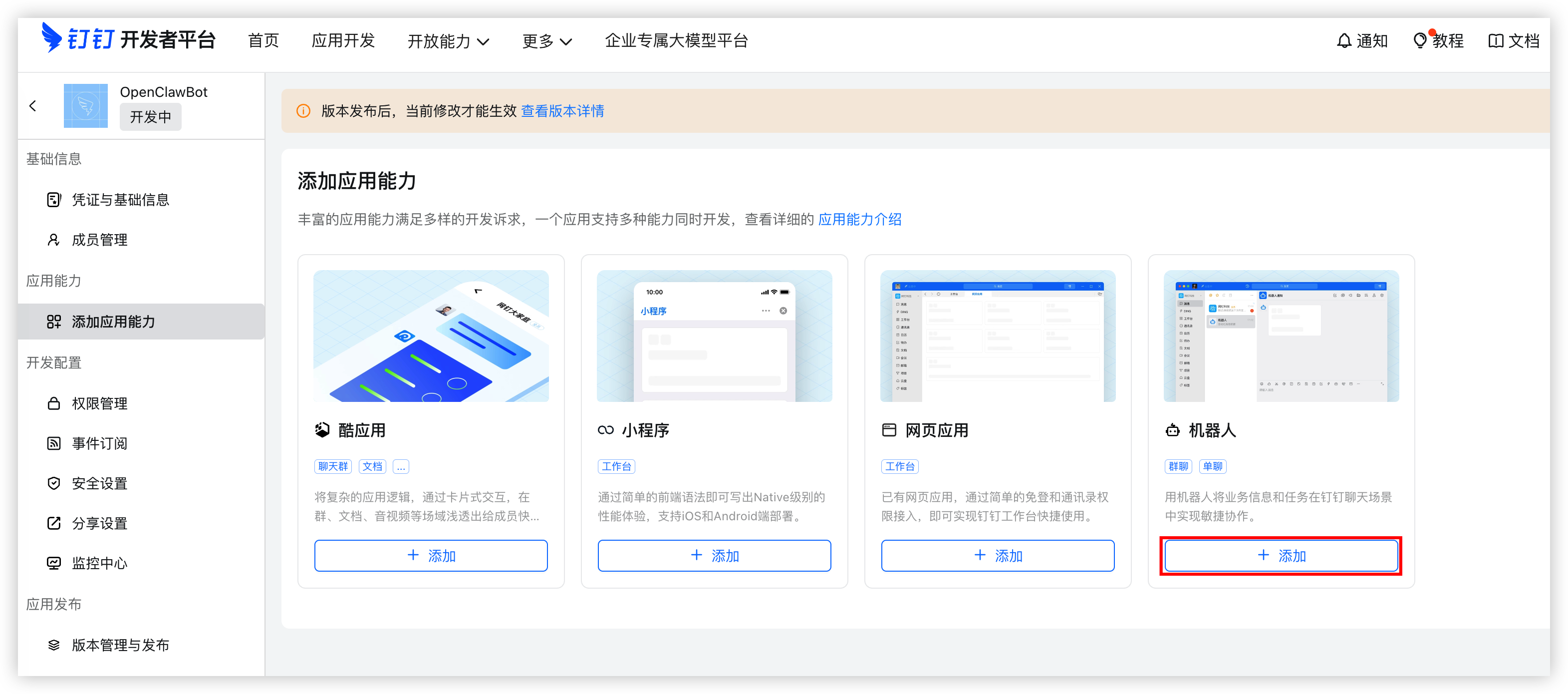
- 在左侧目录树选择“应用能力 > 添加应用能力”,单击“机器人”卡片的“添加”按钮。
-
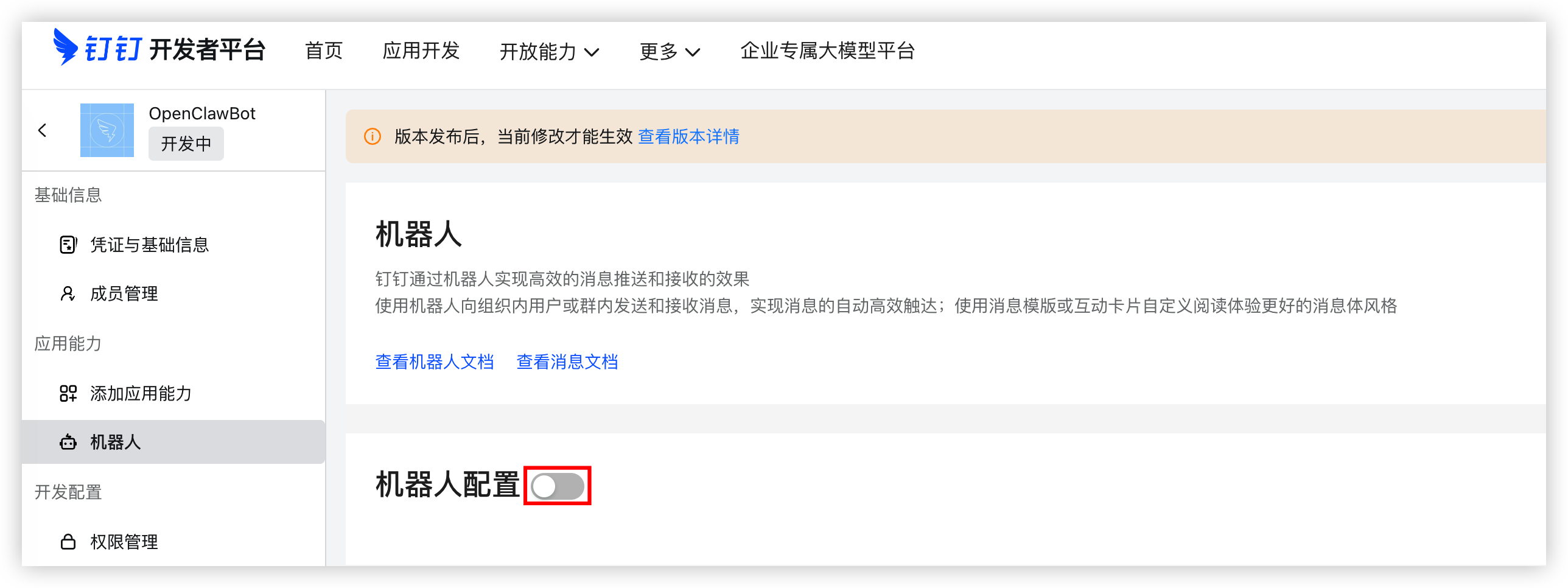
- 在机器人配置页面,打开机器人配置开关。
-
- 将“消息接收模式”调整为“Stream 模式”。
-

- 单击“发布”按钮,保存配置。
- 在弹窗中单击“发布”按钮,完成编辑。
说明
发布后,请保持“机器人配置”选项为开启状态。
步骤4:发布应用版本使配置生效
- 在左侧目录树选择“应用发布 > 版本管理与发布”,并单击“创建新版本”按钮。
-
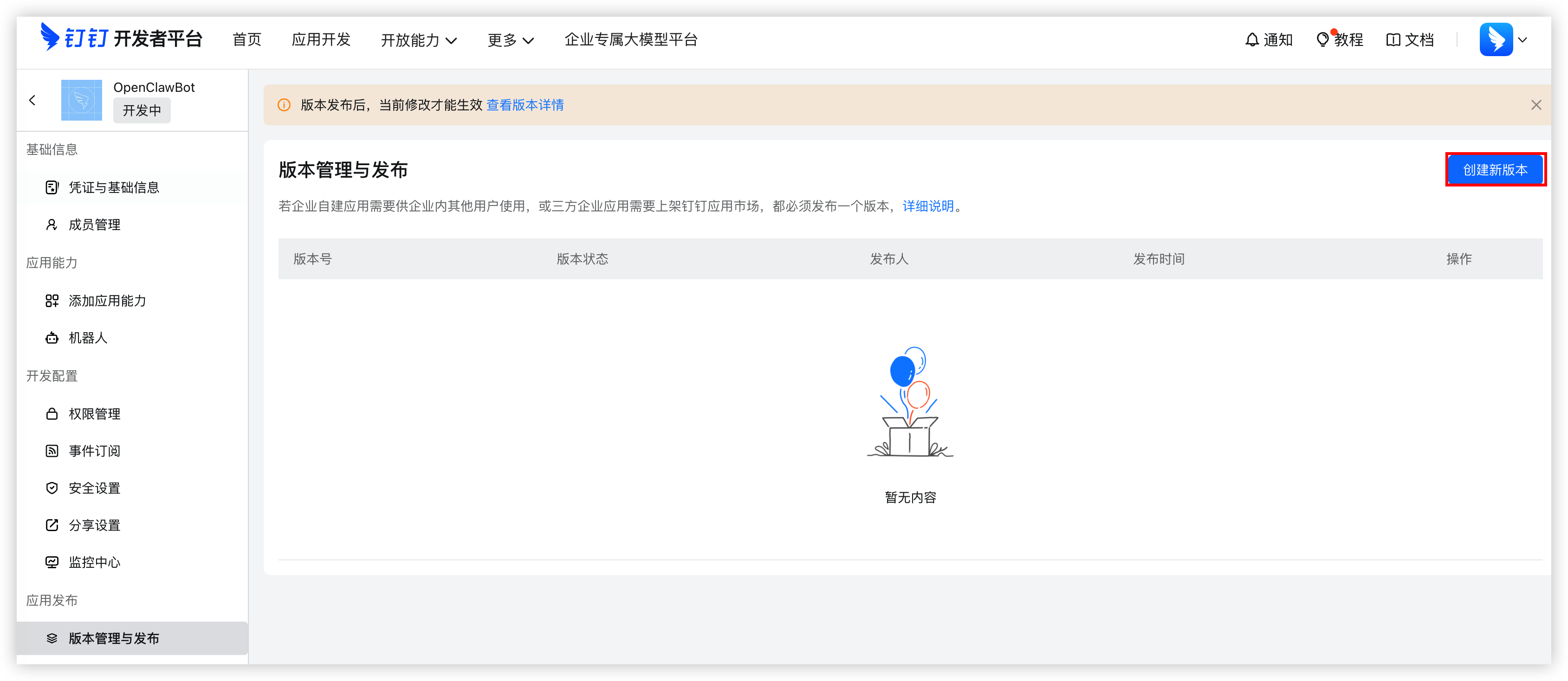
- 按需配置应用版本号、可见范围等信息后,单击“保存”按钮。
-
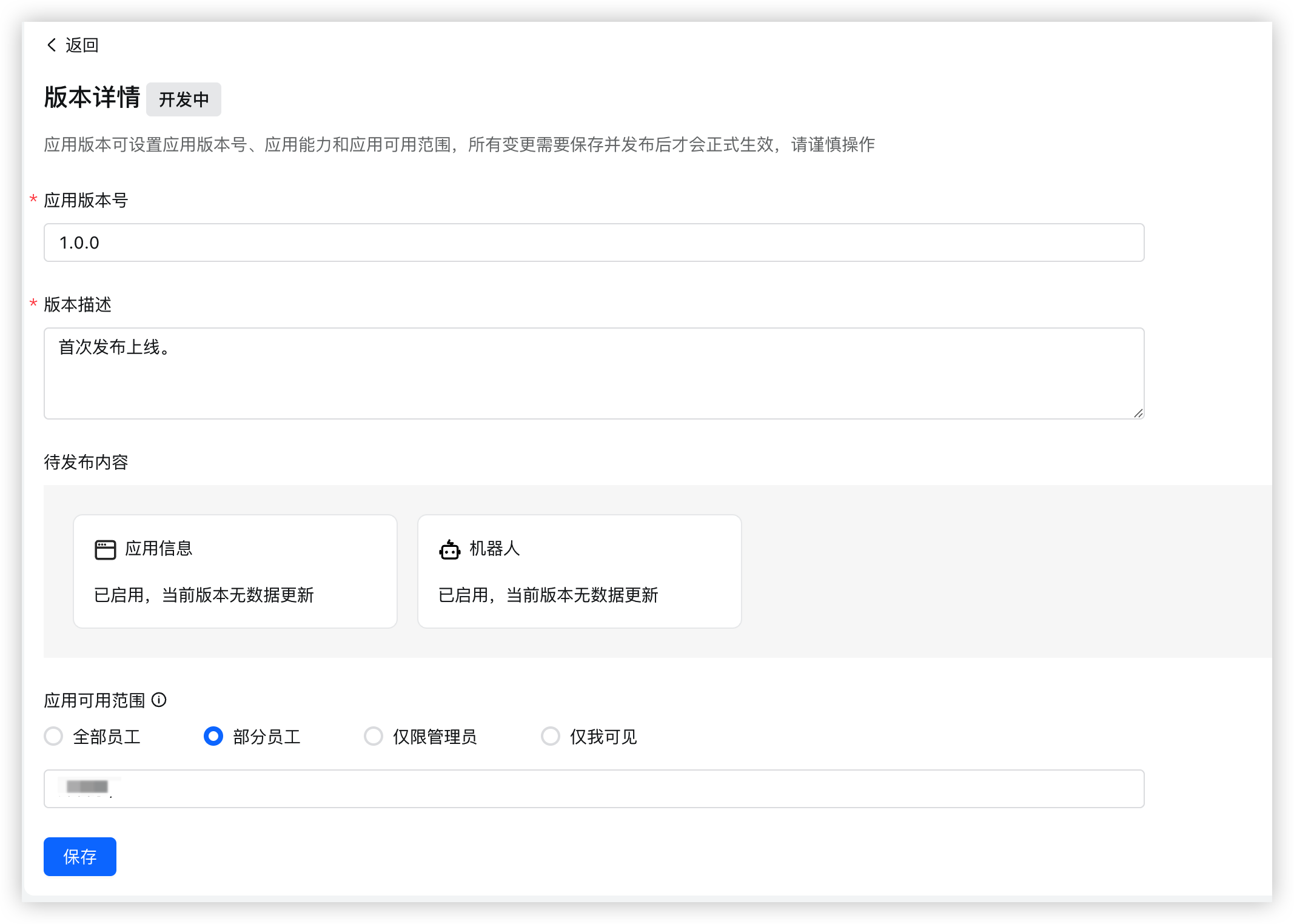
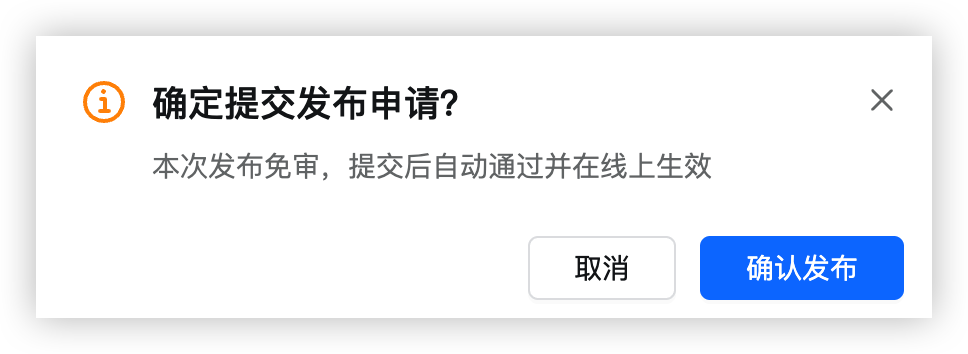
- 在弹窗中单击“确认发布”按钮,发布应用版本。
-
步骤5:获取机器人 Client ID 与 Client Secret
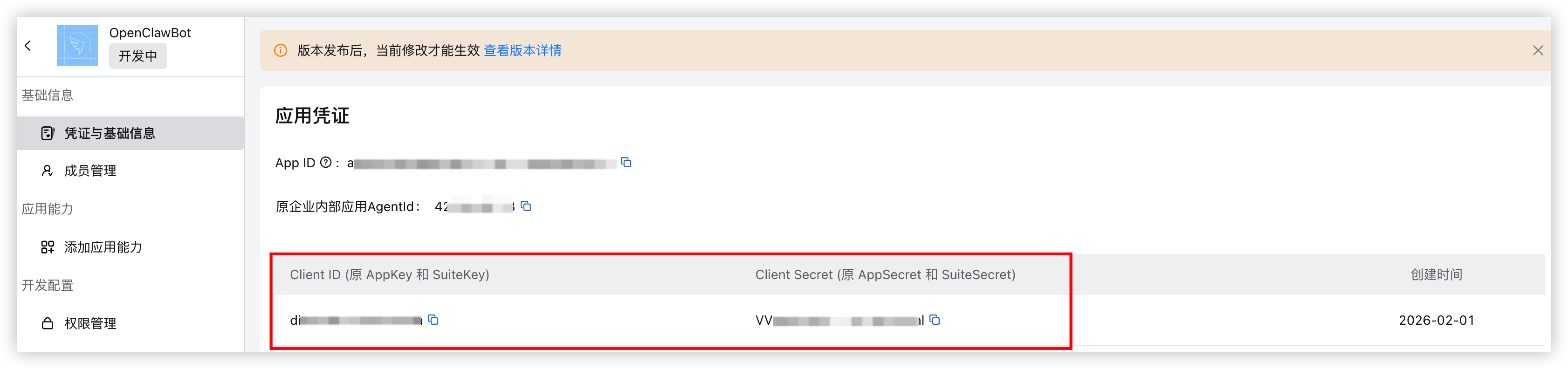
- 在左侧目录树选择“基础信息 > 凭证与基础信息”。
- 复制 Client ID 和 Client Secret。
说明
获取的 Client ID 和 Client Secret 将用于配置 ArkClaw,请妥善保存。
-
步骤二:在 ArkClaw 中配置钉钉机器人信息
- 登录 ArkClaw 控制台,切换至目标 ArkClaw 页面。
-
- 在 ArkClaw 对话界面单击“... > 配置消息渠道”按钮。
-
- 选择“链接到钉钉”。
- 填写您获取的机器人 Client ID 与 Client Secret,单击“确定”按钮提交配置申请。
注意
-
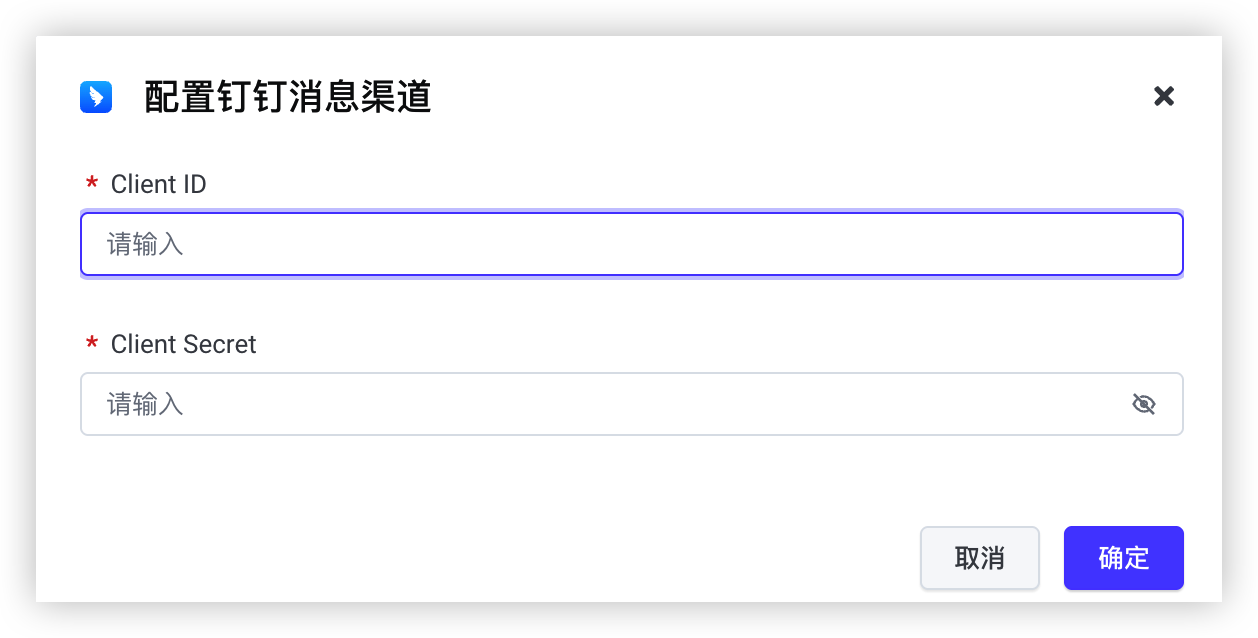
- 出现“钉钉消息渠道配置成功”提示时,表示您已成功在 ArkClaw 中配置机器人信息。
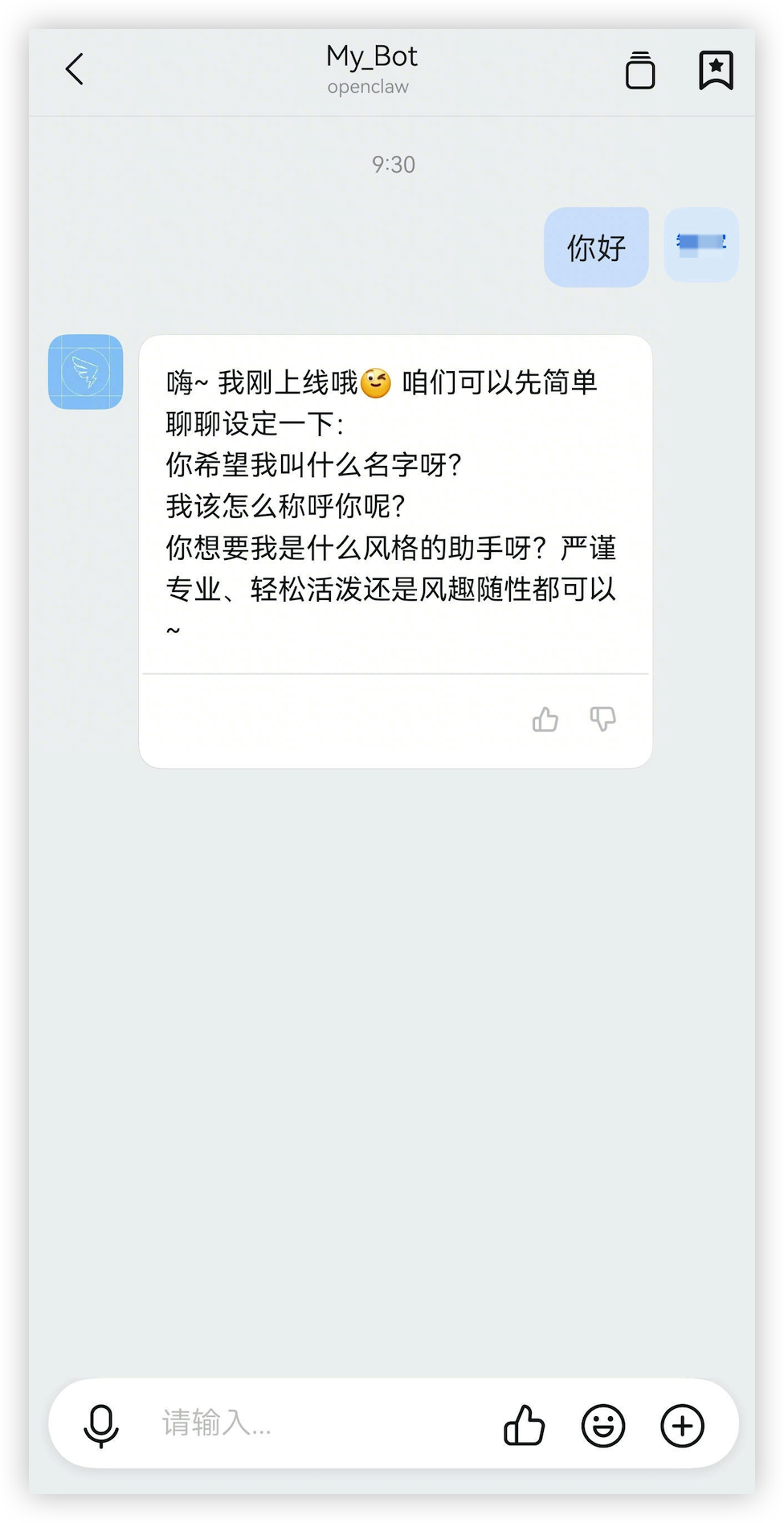
- 在您的钉钉 APP 中搜索机器人名称,进入对话界面。
- 至此,您就可以通过钉钉机器人与 ArkClaw 进行对话了。
-
集成微博机器人
步骤一:获取机器人凭证
- 登录微博 网页版 或手机 APP。
- 搜索“微博龙虾助手”。
-

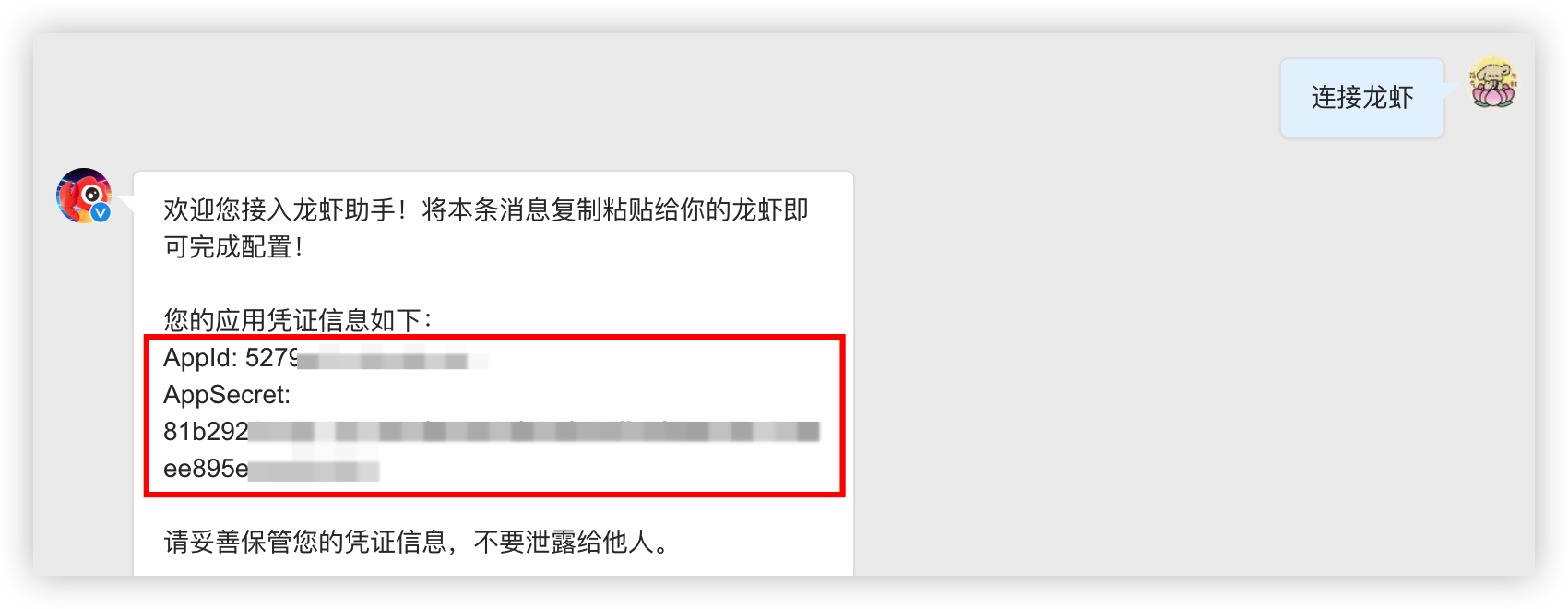
- 向其发送私信“连接龙虾”,获取机器人 AppId 与 AppSecret。
-
步骤二:在 ArkClaw 中配置微博机器人信息
- 登录 ArkClaw 控制台,切换至目标 ArkClaw 页面。
-
- 在 ArkClaw 对话界面单击“... > 配置消息渠道”按钮。
-
- 选择“链接到微博”。
- 在弹窗中选择“微博”,填写您获取的机器人 AppId 与 AppSecret,单击“确定”按钮提交配置申请。
注意
-
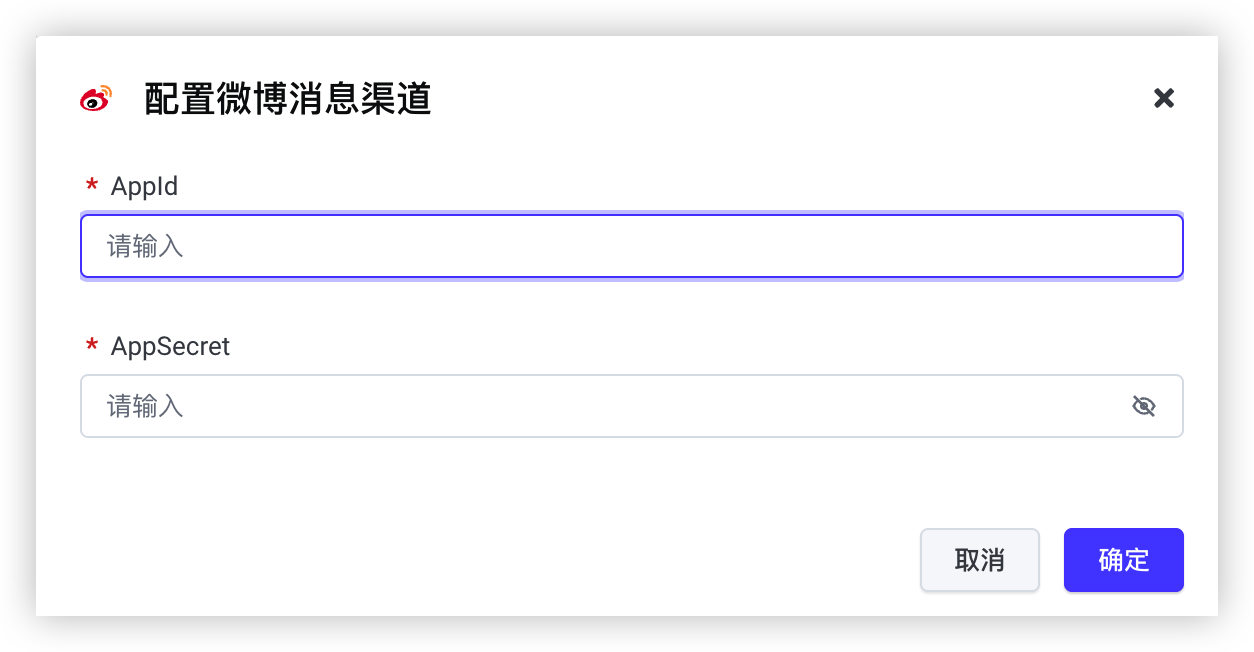
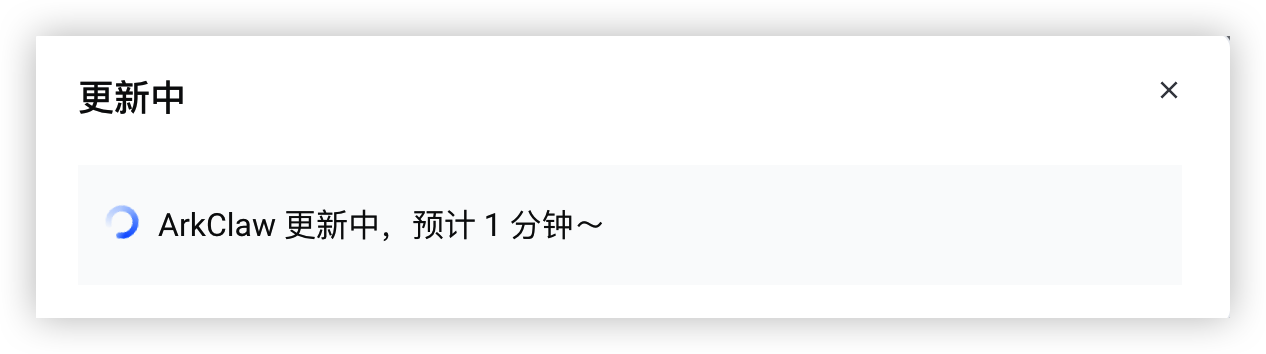
- ArkClaw 更新完成后,表示您已成功在 ArkClaw 中配置微博机器人信息。
-
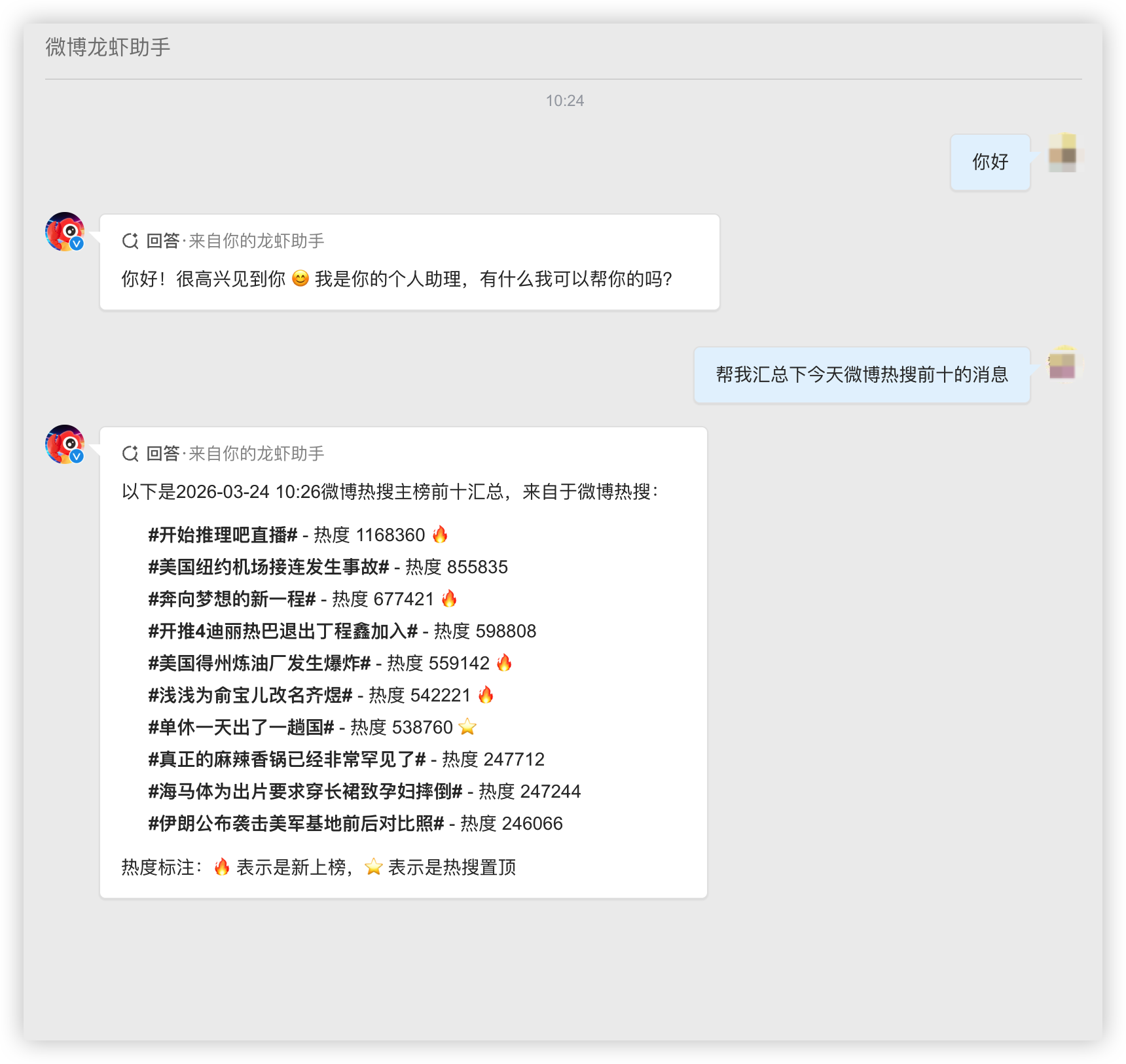
- 至此,您就可以通过“微博龙虾助手”与 ArkClaw 进行对话了。
-
最近更新时间:2026.09.18 10:47:26
这个页面对您有帮助吗?
有用
有用
无用
无用