ArkClaw 企业版
ArkClaw 企业版
ArkClaw 企业版


文档指南
请输入


ArkClaw 企业版
产品动态
ArkClaw性能说明
员工使用ArkClaw
管理Agent
ArkClaw快捷功能
Hermes Agent
ArkClaw高级功能
管理 ArkClaw 实例
查看 ArkClaw 详情
管理 ArkClaw 插件与连接器
管理企业服务智能体
员工观测ArkClaw
管理员管理ArkClaw
Claw 实例
管理席位下的 Claw 实例
用户管理
网络管理
公网出口
私网出口
安全管理
管理员观测ArkClaw
管理员批量运维ArkClaw
最佳实践
开发者指南
API 参考
ClawSpace
Template
ClawInstance
Image
UserManagement
UserSeatQuota
PrivateEgressService
ArkClaw
产品动态
控制台操作指南
管理 Agent
使用技巧
快捷功能
Hermes Agent
管理 ArkClaw
观测 ArkClaw
常见问题
- 文档首页
 ArkClaw 企业版ArkClaw 企业版员工使用ArkClaw客户端操作手册管理项目
 复制全文
 下载 pdf
管理项目
 文档反馈
 问问助手
ArkClaw 客户端支持将本地文件夹添加为项目,便于您围绕固定工作目录持续开展任务。添加项目后,您可以在左侧导航栏快速切换项目、查看文件目录或在系统文件管理器中打开对应位置,无需重复定位路径或手动授权。
本文介绍如何添加、移除项目,以及查看文件目录和打开文件位置的操作方法。
前提条件
添加项目
- 在本地登录 ArkClaw 客户端。
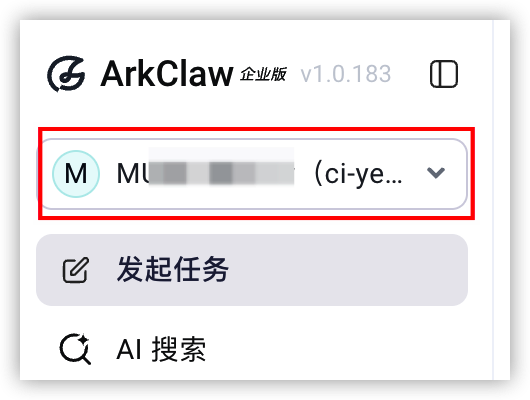
- 切换至目标 ArkClaw 页面,并单击“发起任务”按钮。
-
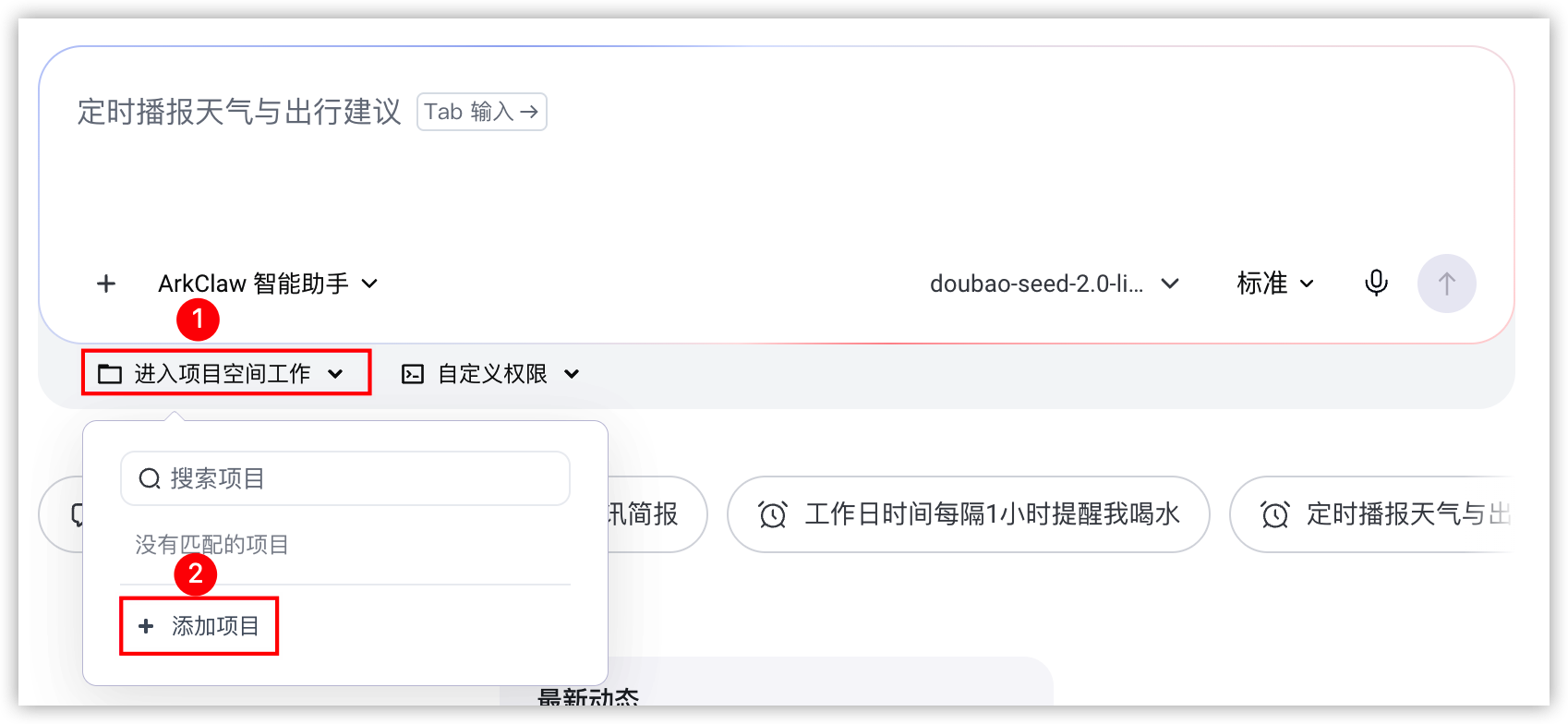
- 单击 ArkClaw 对话框下方的“进入项目空间工作 > 添加项目”按钮,并在弹出的选择框中选择允许 ArkClaw 访问的本机文件夹。
-
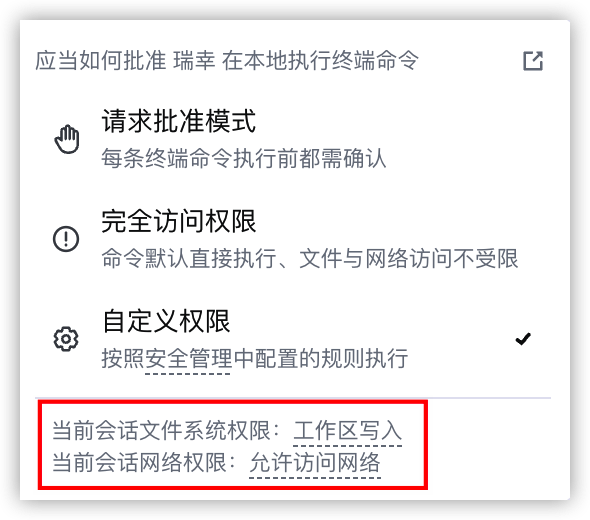
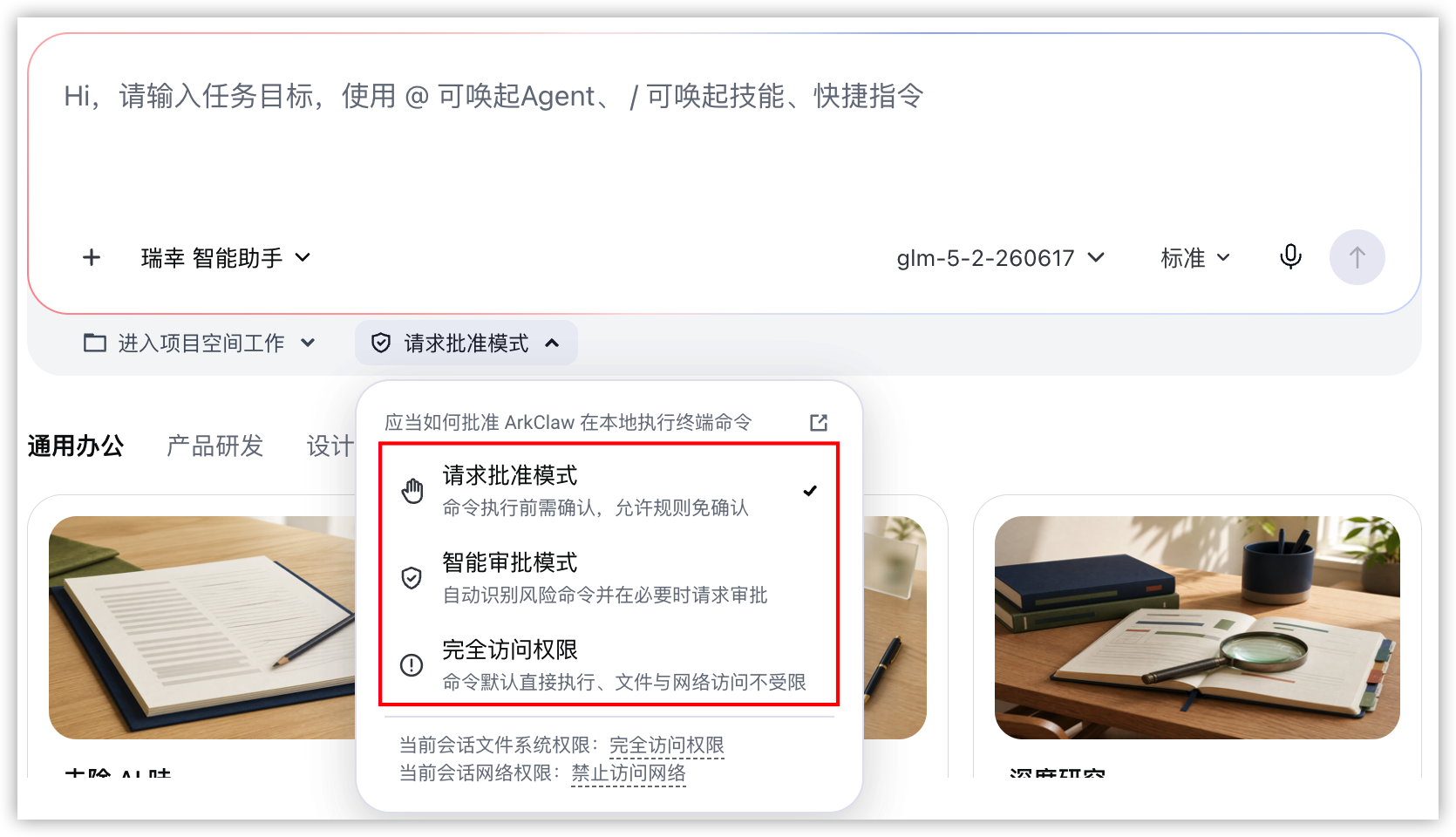
- (可选)设置本地命令执行权限。
说明
- 请求批准模式是指 ArkClaw 在本地执行每条终端命令前,均会弹出确认请求。若您为项目设置了自定义权限,并同时设置了命令审批规则,则按照您设置的命令审批规则执行。
-
-
移除项目
注意
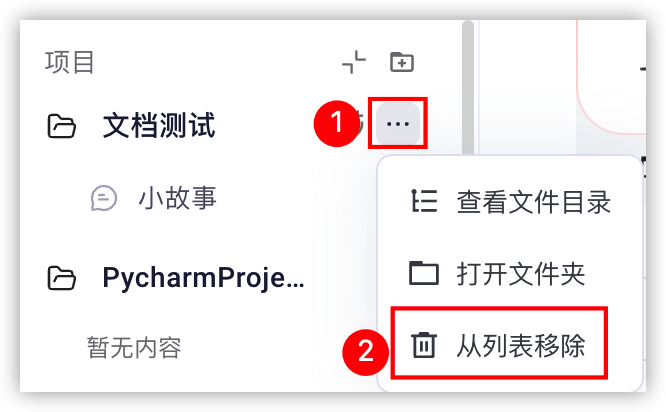
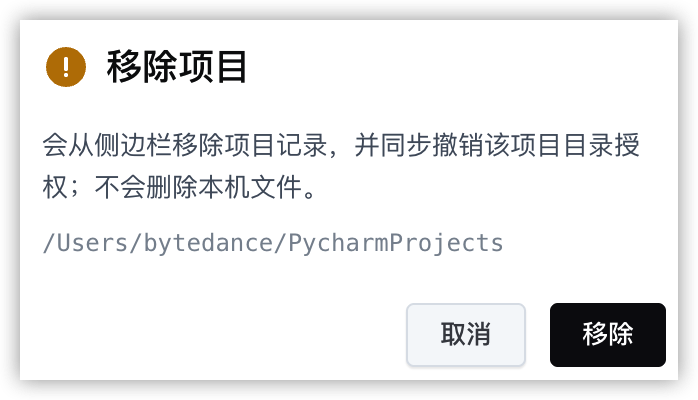
移除项目记录,会同步撤销该项目的目录授权,但不会删除本机文件。
- 在本地登录 ArkClaw 客户端。
- 切换至目标 ArkClaw 页面。
-
- 在左侧导航栏,单击目标项目名称旁的“··· > 从列表移除”按钮。
-
- 在弹出的对话框中,单击“移除”按钮,完成操作。
-
查看文件目录
- 在本地登录 ArkClaw 客户端。
- 切换至目标 ArkClaw 页面。
-
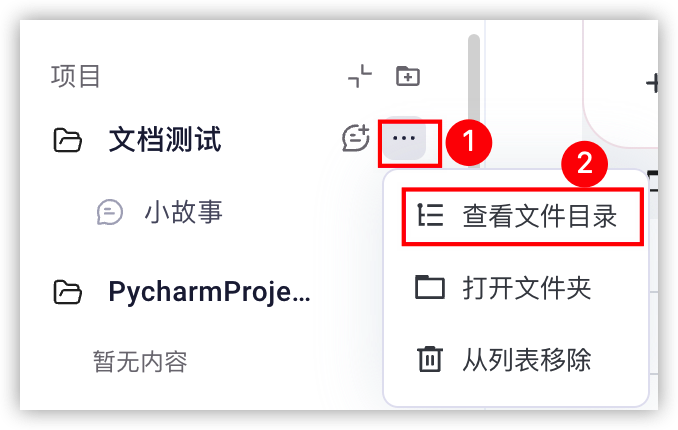
- 在左侧导航栏,选择“项目 > 目标项目文件夹”。
- 单击“··· > 查看文件目录”。
-
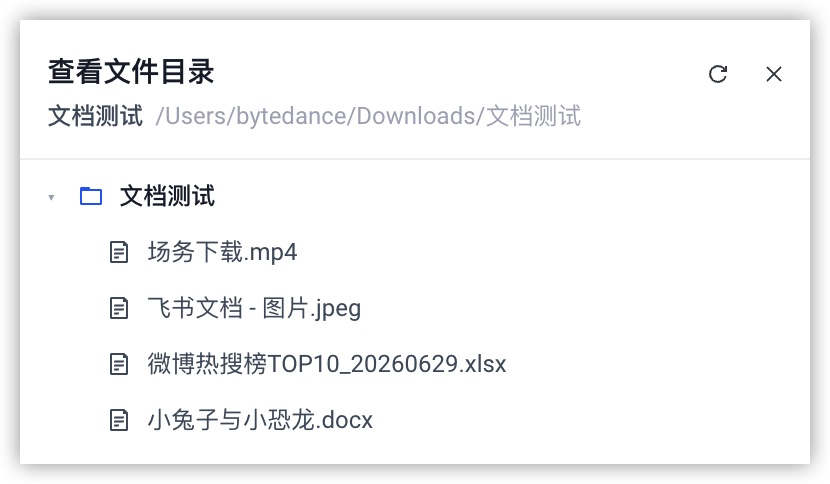
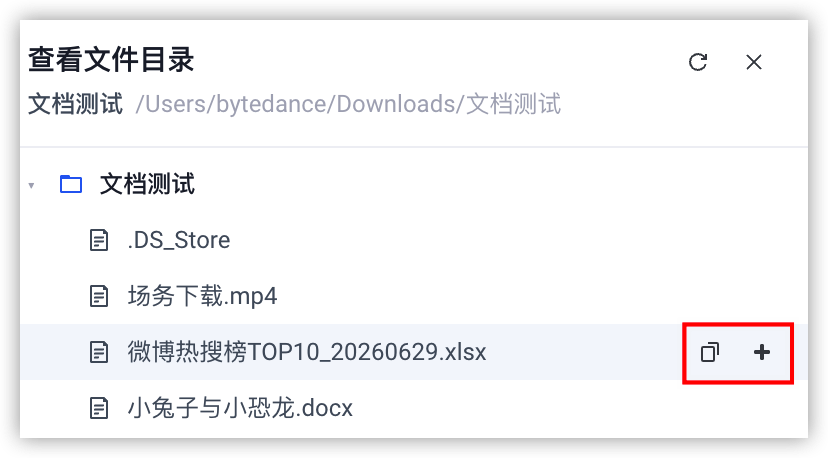
- 在右侧展开的面板中,可查看文件目录下的所有文件。
-
- (可选)引用文件。
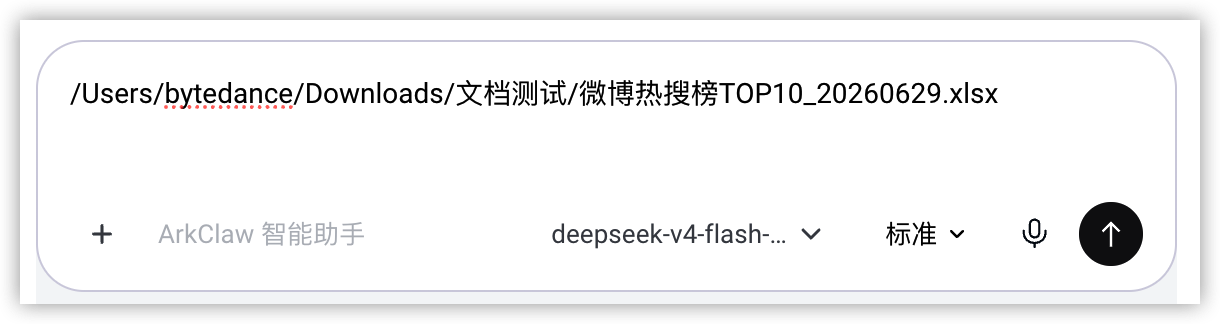
- 您可以通过文件右侧的“复制”按钮或“ + ”按钮,将该文件路径填入对话框输入框,然后在输入框中补充任务描述,发送给 ArkClaw 执行。
-
-
打开文件夹
您可以通过打开文件夹,在本地文件管理器中查看并管理项目对应的本地目录。
- 在本地登录 ArkClaw 客户端。
- 切换至目标 ArkClaw 页面。
-
- 在左侧导航栏,选择“项目 > 目标项目文件夹”。
- 单击“··· > 打开文件夹”按钮。
-
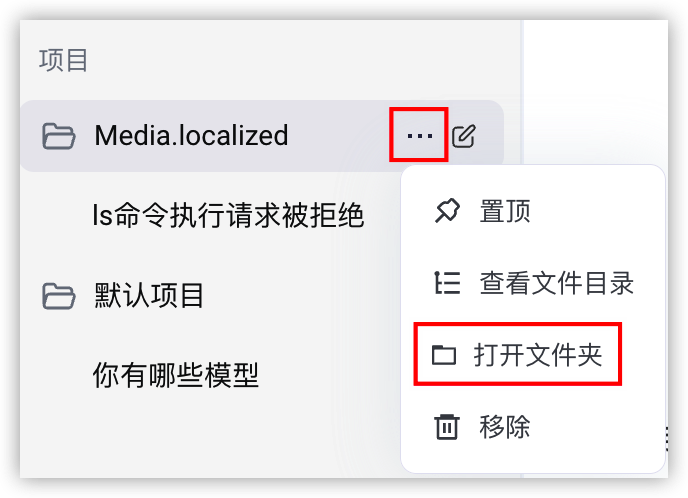
- 系统自动在本地文件管理器中打开该项目对应的目录,您可在其中查看和管理本地文件。
最近更新时间:2026.10.22 20:35:42
这个页面对您有帮助吗?
有用
有用
无用
无用